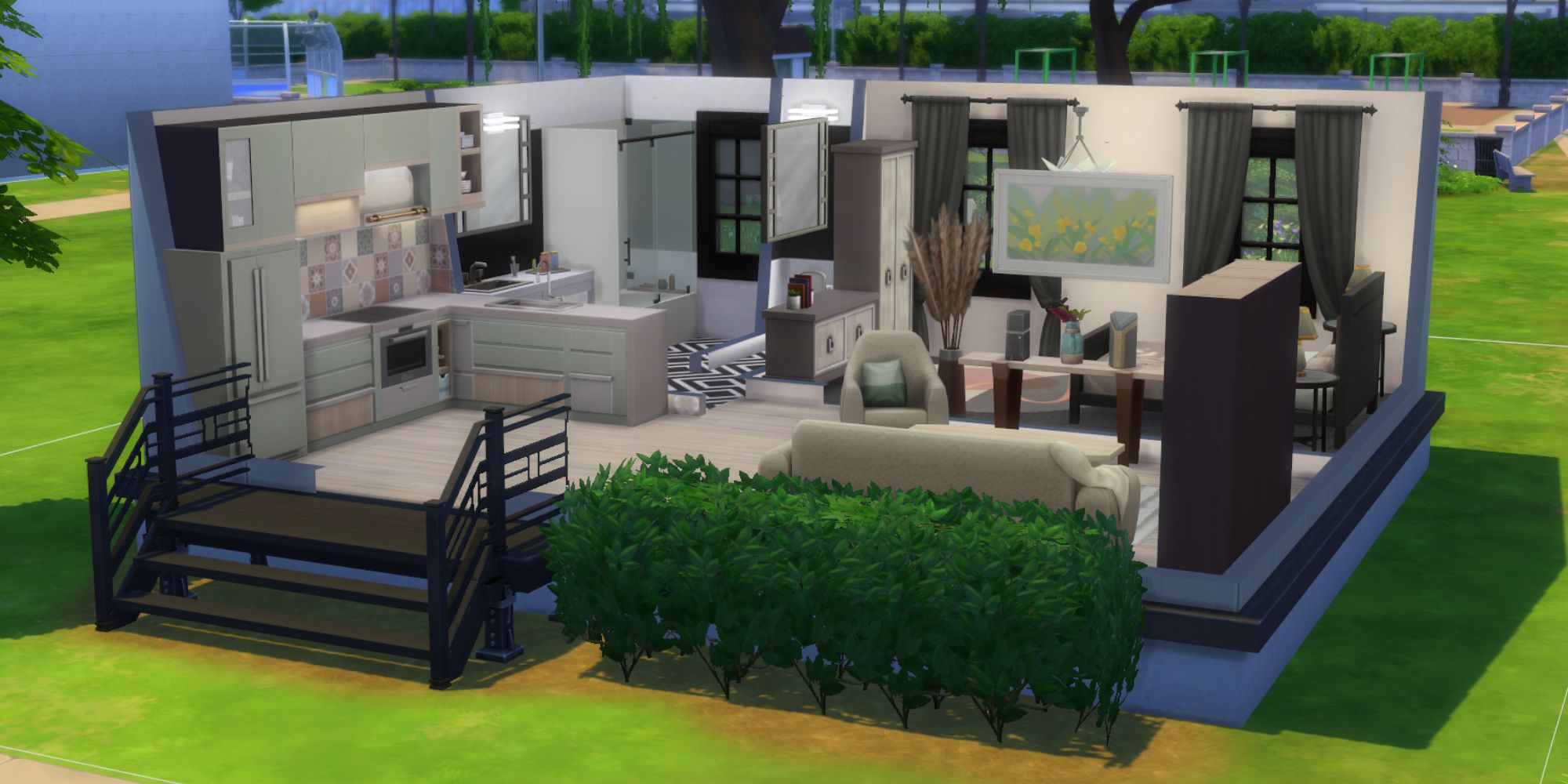
En Los Sims 4 Hay muchas formas diferentes de jugar. Si bien a muchas personas les encanta representar la vida de sus Sims, para otros la diversión del juego está en construir y crear. El modo Sandbox te permite crear una amplia gama de edificios y hay muchos estilos diferentes de decoración para utilizar.
Los Sims 4: Cómo cambiar el tipo de lote
Son (a veces) bienes raíces gratuitos.
Uno de los aspectos más útiles de la construcción en Los Sims 4 son los atajos, trucos y trucos del modo de construcción. En esta guía, analizamos cómo desbloquear rápidamente todas las herramientas de construcción que necesitará, además de enumerar todas esas teclas de acceso rápido que siempre olvida.
Todas las teclas de acceso rápido básicas para construir y comprar
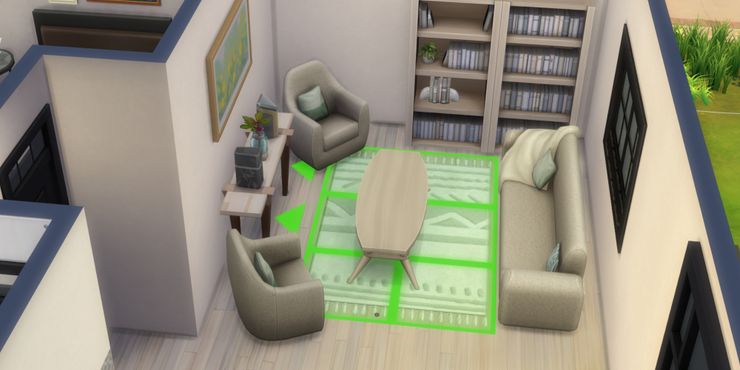
Hay muchas funciones de compilación diferentes a las que se accede haciendo clic en el menús en la parte superior de la pantalla de construcción. Sin embargo, muchas de estas características también tienen teclas de acceso rápido para permitirle navegar por ellos más rápido. Aquí están los más Atajos comunes para los constructores.
Teclas de acceso rápido para PC y Mac
|
Tecla PC/Mac |
En uso del juego |
|---|---|
|
B |
Abre la herramienta de construcción de muros |
|
mi |
Abre el cuentagotas (copiar elementos) |
|
GRAMO |
Alterna líneas de cuadrícula |
|
h |
Abre la herramienta Mano (agarrar y mover objetos) |
|
k |
Abre Sledgehammer (elimina elementos) |
|
l |
Alterna la hora del día (visual solo en compilación) |
|
R |
Abre el menú de muestras |
|
t |
Cambia a la vista de arriba hacia abajo |
|
Ud. |
Selecciona todo el edificio para mover |
|
Mantenga presionada la tecla Alt / Opción |
Permite la libre colocación de artículos. |
|
( y ) |
Aumenta/disminuye la maleza del terreno/elementos de construcción* |
|
; y : |
Cambia la intensidad del pincel del terreno |
|
y . |
Gira elementos |
|
+ (teclado numérico) |
Muestras de ciclos para el artículo seleccionado |
|
Retroceso |
Envía el artículo al inventario del hogar |
|
Borrar |
Vende artículo |
|
Teclas de flecha |
Mover cámara |
|
Z y X |
Acerca y aleja la cámara |
|
Mantenga presionada la tecla Mayús + clic |
Decora una habitación entera con un clic** |
*Los elementos de construcción aumentan y disminuyen de tamaño solo después de que se haya habilitado el truco para mover objetos. Se debe seleccionar la herramienta Terreno antes de usar esta tecla de acceso rápido para cambiar su tamaño.
**Si tiene una baldosa en la mano, todo el piso se cubrirá con un clic, mientras que un papel tapiz cubrirá las paredes. Si una habitación está abierta con un arco, el patrón continuará en la siguiente habitación.
Teclas de acceso rápido de la consola
|
Estación de juegos 4/5 |
Xbox One/S|X |
En uso del juego |
|---|---|---|
|
Pulsa el joystick izquierdo L3 |
Pulsa el joystick izquierdo L |
Menú contextual |
|
Presione el panel de seguimiento |
Botón Ver |
Intercambiar entre HUD y cursor |
|
Mantenga presionado L1+R1 |
Mantenga presionado LB+RB |
Giro libre del joystick derecho al sostener el elemento de construcción |
|
Presione L2+R2+D-Pad |
Presione L+RT+D-Pad |
El D-Pad cambiará el tamaño de los elementos: derecha más grande, izquierda más pequeña* |
*Los elementos de construcción aumentan y disminuyen de tamaño solo después de que se haya habilitado el truco para mover objetos. Mantenga presionados los gatillos mientras usa el D-Pad para cambiar el tamaño.
Cómo rotar las baldosas
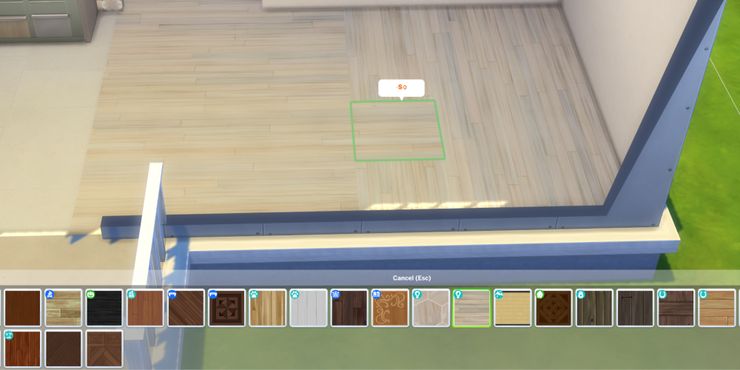
Uno de los aspectos más complejos de la construcción que requiere teclas de acceso directo es piso. Una vez que tengas seleccionó su baldosa, luego puedes presionar los siguientes botones para rotarlo:
- < y > – PC y Mac
- Presione Triángulo – Estación de juegos 4/5
- Mantenga Y -Xbox One/S|X
Algunas losas del piso no se verán diferentes, pero este es un gran atajo para cambiar la dirección del suelo de maderao hacer patrones con azulejos adornados.
Cómo seleccionar un cuarto o medio mosaico
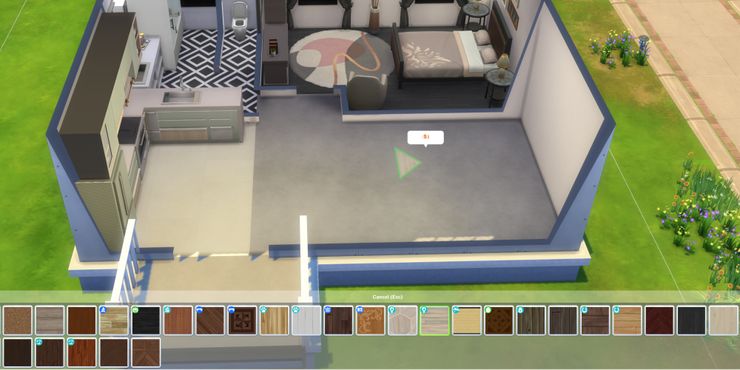
Si quieres colocar azulejos de tamaño medio o cuarto entonces primero necesitas seleccione el mosaico quieres. Mientras pasas el cursor sobre el lugar que deseas colocar, presiona:
- Ctrl + F
Esta voluntad convertir la ficha en un cuarto de ficha. Puedes dejarlo así o mantener presionadas las teclas para colocar una segunda loseta al lado y hacer un media teja.
Cómo habilitar trucos en PC, Mac y consola
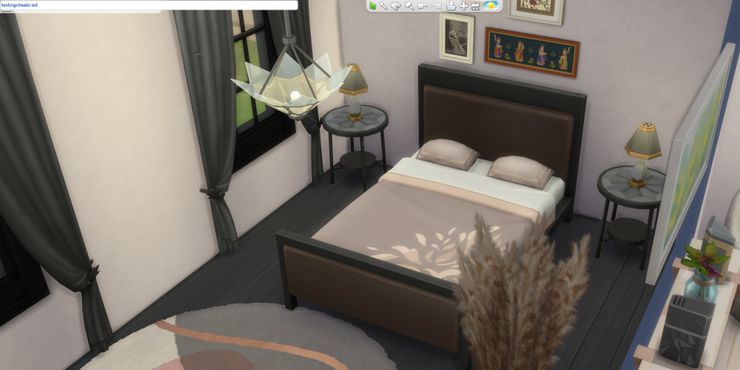
Cualquiera que sea la plataforma que utilice, deberá abrir un cuadro de texto en el que pueda escribe tus trucos.Para abrir este menú, prensa:
- Ctrl + Mayús + C al mismo tiempo para ordenador personal
- Cmd + Mayús + C al mismo tiempo para Mac
- Los cuatro botones de disparo al mismo tiempo para PS4/5 y Xbox One Series S|X
Entonces deberías ver un Aparece una barra blanca en la parte superior izquierda. de tu pantalla.
Tipo testingcheats true o testingcheats on en este cuadro y presione enter/seleccionar/confirmar para habilitar trampas en el juego.
Una vez hecho esto, puedes volver a abrir el cuadro si es necesario y agregar cualquier otro truco que desees.

Los Sims 4: Cómo utilizar el truco inmobiliario
Aquí se explica cómo conseguir bienes raíces gratis en Los Sims 4.
Trucos básicos del modo de construcción
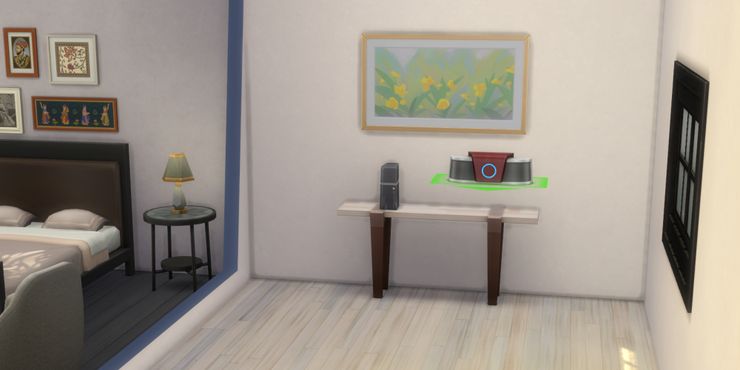
También hay un algunos trucos básicos querrás utilizar en modo de construcción. Estos son los más utilizados con enlaces a guías más detalladas cuando estén disponibles.
Cómo habilitar la compilación gratuita
El truco de compilación gratuito te permite construir en cualquier lote, incluidos los lotes cerrados. Los lotes bloqueados actuales incluyen todos los lotes profesionales activos: Hospital, comisaría, laboratorioasí como ambos conjuntos de Dormitorios Universitarios.
Simplemente usa el truco:
- bb.enablefreebuild
Cómo habilitar mover objetos
Mover objetos es un truco de construcción central. De forma predeterminada, los elementos se ajustarán a la cuadrícula. para garantizar que no haya problemas de enrutamiento. Sin embargo, a menudo es posible que desees mover elementos para colocarlos en lugares ligeramente diferentes y crear una apariencia más natural. A desbloquear la capacidad de colocar objetos en cualquier lugarsimplemente usa el truco:
bb.moveobjetos activados
Con esto habilitado, también puedes Mantenga presionada la tecla Alt para colocar libremente un elemento.. Mantenga presionada la tecla Alt y presione el botón gire la tecla para cambiar el ángulo.
Cómo habilitar objetos ocultos
Puedes desbloquear elementos adicionales en el menú de construcción usando el trucos de objetos ocultos. Una vez que tenga su cuadro de texto abierto, simplemente ingrese lo siguiente:
bb.mostrar objetos ocultos
Esto mostrará una variedad de diferentes objetos que suelen estar ocultos. Incluye cosas como botellas, tablas de cortar, vasos, objetos de colección, etc. Puede busque la palabra depurar para mostrar los elementos.
Cómo habilitar objetos de edición en vivo
Los objetos de edición en vivo son objetos ambientales normalmente no accesibles en modo de compra de construcción. Incluyen una amplia variedad de follaje, rocas, árboles y otros arbustosasí como no funcional conchas para edificios y automóviles. Básicamente, se puede acceder a casi cualquier cosa que decore un mundo en el juego. Simplemente usa el código de trucos:
bb.showliveeditobjetos
Esto le permitirá utilizar una gran cantidad de Decoraciones ambientales sin costo. Esto es particularmente útil si está haciendo una casa con un presupuesto pero me gustaría tener un jardín bonito.
Cómo desbloquear elementos de carrera en el modo de construcción
El último lote de elementos a los que normalmente no se puede acceder de inmediato en el modo de construcción y compra son los artículos de recompensa profesional. Estos elementos son específicos de las carreras e incluyen elementos de desarrollo de habilidades como un caballete de pintura. Para acceder a estos, ingrese el código de trucos:
bb.ignoregameplayunlocksentitlement
Ahora deberías poder acceder a mejores cámaras, computadoras portátiles y otros artículos sin tener que nivelar la carrera correspondiente. Solo recuerda que solo obtendrás elementos de las carreras DLC si eres dueño del paquete del que provienen las carreras.
Los Sims 4: Cómo cambiar el tamaño, mover y rotar muebles
Si quieres empezar a amueblar la casa de tus Sims, estos consejos te ayudarán a empezar, tanto en PC como en consola.


