Final Fantasy 14: Cómo hacer una copia de seguridad de sus ajustes de configuración

Jugando Fantasía Final 14 se compromete con una vida completamente diferente, la existencia digital del Guerrero de la Luz, y para muchos de nosotros, nuestro tiempo de juego dura años. Durante ese tiempo, es probable que cambies de consola, actualices tu PC o tal vez quieras jugar en varios dispositivos, entonces, ¿cómo te aseguras de tener todas tus configuraciones dondequiera que estés jugando, incluido el diseño de HUD y las barras de acceso rápido?

Final Fantasy 14: Guía de placas de aventurero
En esta guía, veremos todo lo que hay que saber sobre las placas y los retratos de aventureros en Final Fantasy XIV.
Hay algunas formas de lograr esto, ya sea utilizando las funciones de copia de seguridad del juego o del iniciador o copiando manualmente sus archivos. Vamos a cubrir ambas formas de hacer esto aquí mismo.
Cómo hacer una copia de seguridad de sus ajustes de configuración a través del iniciador (PC/Mac)
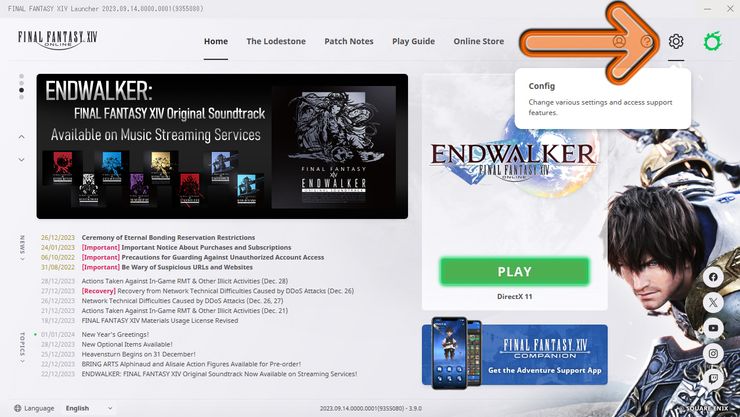
Una vez que hayas iniciado sesión en el lanzador de Final Fantasy 14elegir el Botón de configuración (el engranaje) en la parte superior derecha.
Desplácese hacia abajo hasta el ‘Ajustes avanzados’ y al lado ‘Herramienta de copia de seguridad’haga clic en el ‘Respaldo’ botón.
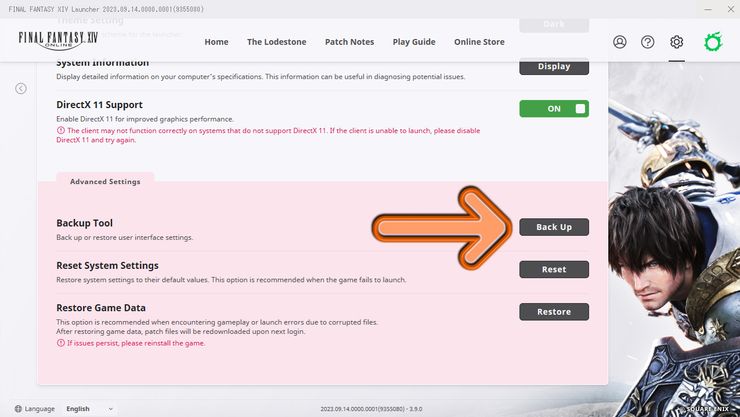
Aparecerá una ventana emergente solicitándole que guarde una copia de seguridad en una carpeta designada; haga clic en «Copia de seguridad» para completar el proceso. En el mismo lugar, podrás restaurar datos anteriores si lo deseas.
¿Qué respalda el lanzador?
|
Exportable |
No Exportable |
|---|---|
|
Ajustes de configuración de personajes para todos los personajes. |
Ajustes de configuración del sistema |
|
Configuración de HUD para todos los personajes. |
Capturas de pantalla |
|
Configuración de barra de acceso rápido y barra de acceso rápido cruzada para todos los personajes. |
Apariciones de personajes |
|
Conjuntos de equipo para todos los personajes. |
|
|
Macros para todos los personajes (incluidas las macros compartidas) |
|
|
Configuración del filtro de registro para todos los personajes. |
|
|
Registrar colores de texto para todos los caracteres. |
Cómo hacer una copia de seguridad de sus ajustes de configuración a través del servidor (PC/Mac/PS4/PS5)
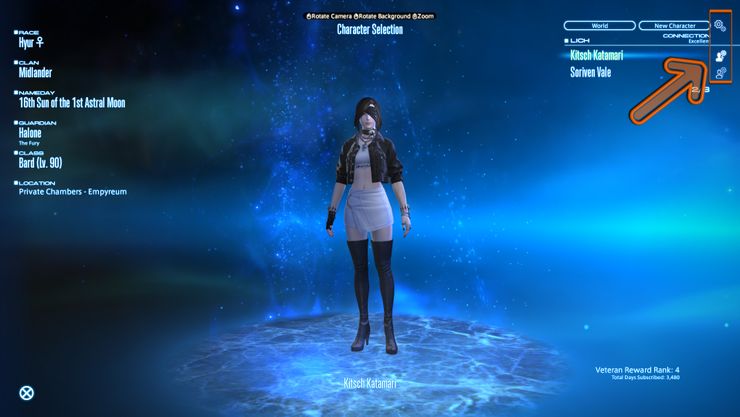
Inicie sesión en Final Fantasy 14 y en el pantalla de selección de personajeverá dos tipos diferentes de botones de Configuración:
- A Configuración del cliente botón al lado de ‘Mundo’ y ‘Nuevo personaje’.
- A Botón de configuración de caracteres al lado de cada uno de los nombres de tus personajes.
Haga clic en el botón de configuración para ingresar y elegir si desea descargar una copia de seguridad (para aplicar su configuración de copia de seguridad anterior), cargar una copia de seguridad (para guardar sus datos en el servidor y descargarla más tarde) o restaurar la configuración. Solo puedes subir datos de copia de seguridad una vez cada 24 horas.
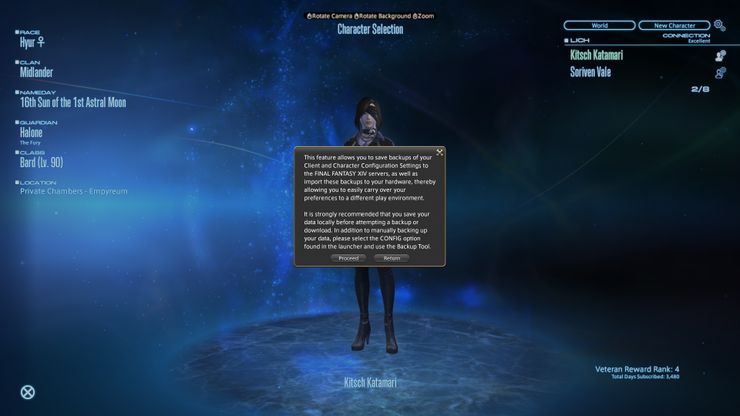
¿De qué se realiza una copia de seguridad de la configuración del cliente?
|
Exportable |
No Exportable |
|---|---|
|
Configuración de pantalla |
Resolución de pantalla |
|
Ajustes de sonido |
Calidad de los gráficos |
|
Configuración del dispositivo de entrada |
Dispositivo de entrada |
|
Configuración de accesibilidad |
Otras configuraciones dependen del entorno de juego actual |
|
Macros compartidas |
|
|
Datos varios (configuraciones de escena) |
¿De qué se realiza una copia de seguridad de la configuración de los personajes?
|
Exportable |
No Exportable |
|---|---|
|
Configuración de personajes |
Ajustes de configuración del sistema |
|
Diseño de HUD |
Capturas de pantalla |
|
Hotbar y Cross-hotbars |
Apariciones de personajes |
|
Juegos de engranajes |
|
|
combinaciones de teclas |
|
|
Filtros de registro |
|
|
Registrar colores de texto |
|
|
Macros específicas de personajes |
|
|
Datos sociales (nombres de grupos de amigos, listas de contactos, etc.) |
|
|
Datos varios (triple tríada, LoVM, etc.) |
Cómo hacer una copia de seguridad de tus ajustes de configuración manualmente copiando archivos del juego (PC)
Si desea hacer una copia de seguridad de su información de la forma manual de la vieja escuela, Puedes encontrar los archivos de tu personaje en esta ruta. en tu ordenador:
|
C:\Usuarios\SuNombre\Documentos\Mis juegos\FINAL FANTASY XIV – A Realm Reborn\ |
Copie/haga una copia de seguridad de las carpetas de personajes que desea conservar y transfiéralo a USB o HDD según sea necesario.
En tu nueva computadora, Instala el juego y vaya al mismo camino que el anterior para llegar a la misma carpeta. Copie y pegue sus archivos guardados en esta carpeta y elija reemplazar archivos para garantizar que los datos de tu personaje, como las barras activas y el diseño del HUD, estén listos y esperándote cuando inicies el juego.
Final Fantasy 14: Cómo convertir a los familiares de Egi en carbunclos
¿Sabías que puedes convertir el Egi de tu invocador en ántrax en FFXIV? ¡Aquí te explicamos cómo hacerlo!


