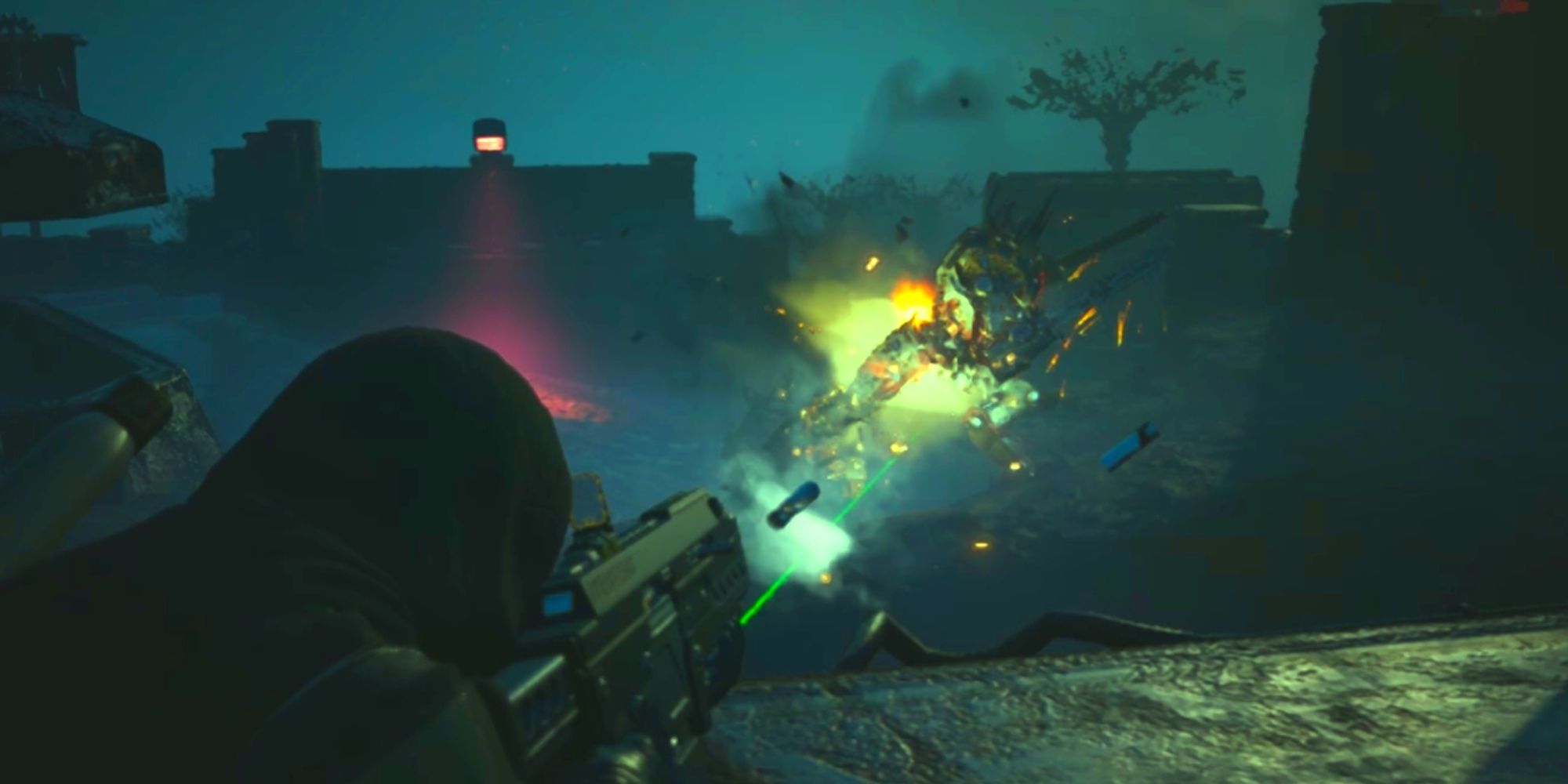
Helldivers 2 presenta una guerra galáctica interminable contra facciones de insectos y robots llamadas Terminids y Automatons. La finalización de tu misión principal contribuye a la liberación general de los planetas de los enemigos de Super Earth.
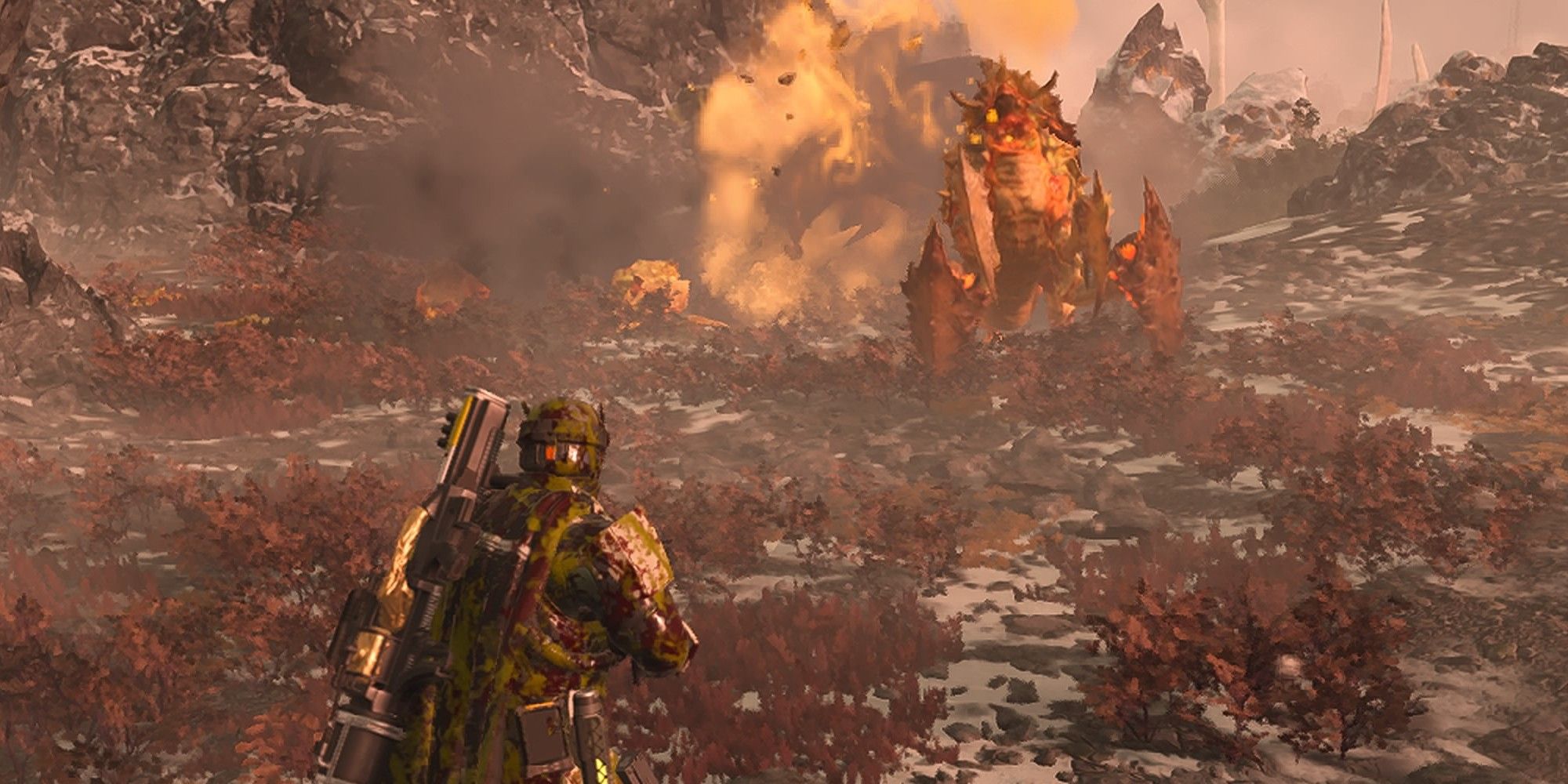
Helldivers 2: cada enemigo termínido y cómo vencerlos
Domina a todos los enemigos Terminid en Helldivers 2 con esta guía definitiva para matar.
Mientras luchas por la libertad y la democracia, es posible que experimentes un problema en el que el juego congela el Drop Pod en el espacio y nunca aterriza en el planeta. Este problema afecta a los jugadores en solitario e incluso a todo el equipo. Esta guía desglosa algunas soluciones rápidas sobre cómo eliminar el problema Stuck Drop Pod del juego en Steam y PlayStation 5.
¿Cuál es el problema del atascado en el Drop Pod?
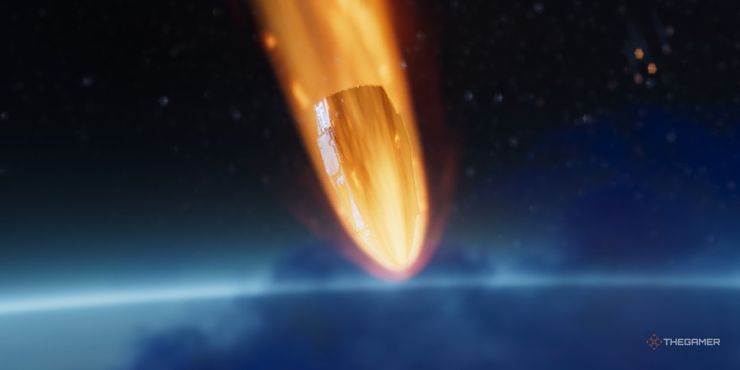
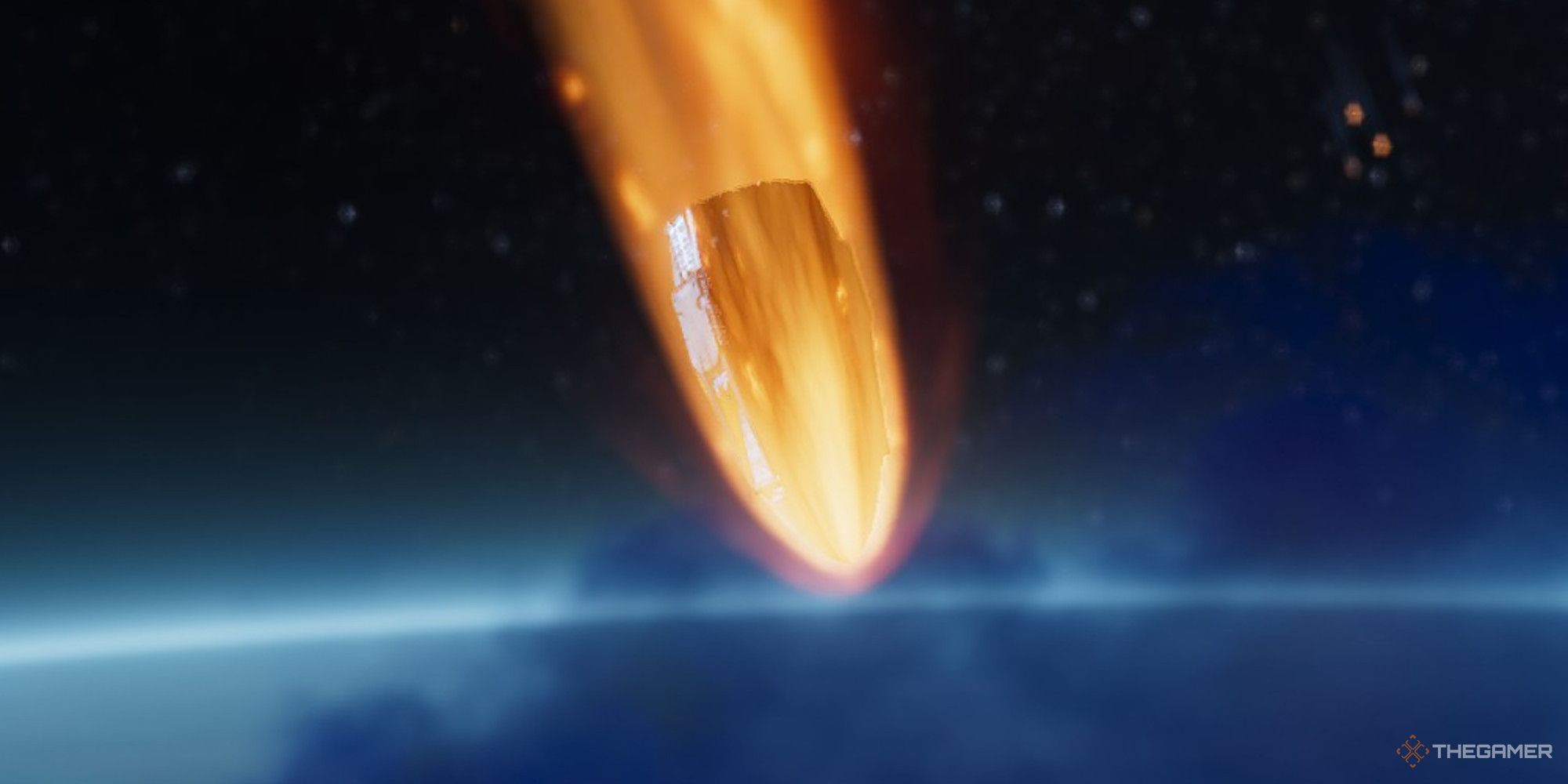
El El problema de atascamiento del Drop Pod ocurre cuando finalizas una misión, selecciona tu equipamiento y suéltalo desde tu Destructor. El Pod en el que viaja tu buzo se congela en órbita por tiempo infinito y nunca aterriza en el planeta. Esto puede ocurrir cuando juegas solo o con compañeros de escuadrón.
El problema se produjo después de una serie de actualizaciones iniciales del juego que Arrowhead Game Studios lanzó luego del aumento del tráfico o la base de jugadores del juego en PC Steam y PlayStation 5.
Cómo solucionar el problema de congelación del Drop Pod
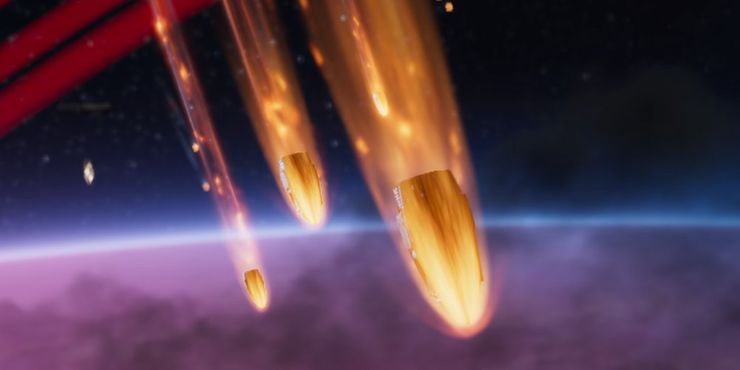
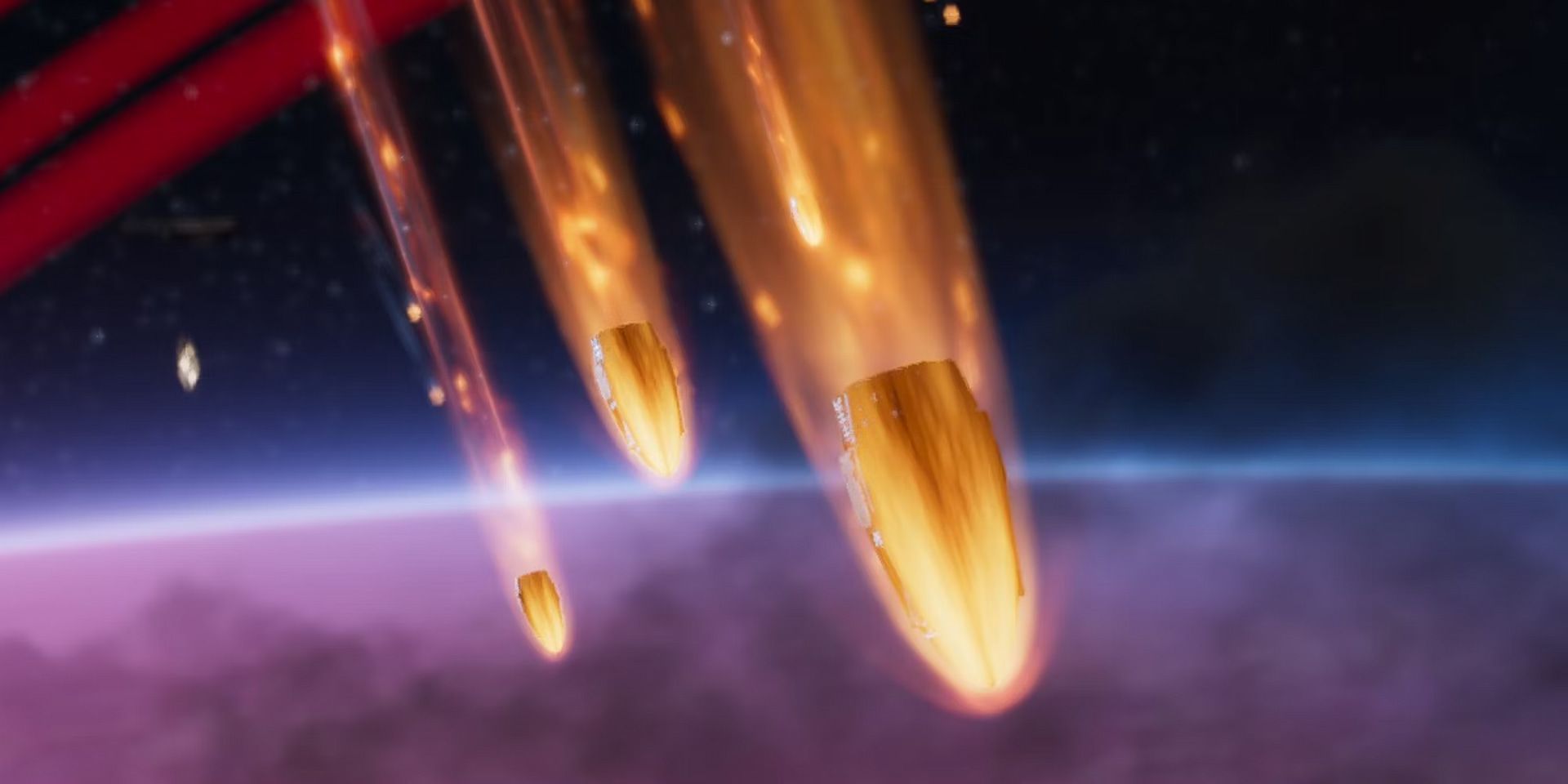
Hemos probado solucionar el problema de congelación del Drop Pod en PC Steam y nos ha funcionado.
Si te encuentras atrapado en la pantalla de carga de Drop Pod, aquí hay una posible solución para solucionar el problema en su PC. Empezar por explorando usuarios, AppData (Oculto), y Carpeta itinerante. Una vez ahí, eliminar la carpeta ‘Arrowhead’. A continuación, vaya a Steam, Propiedades del juego, Archivos instalados y ejecuta ‘Verificar la integridad de los archivos del juego’.
Después de completar este paso, inicie la aplicación. El El juego debería guiarte a través de la configuración inicial., donde puede ajustar las opciones de Idioma, Brillo y Sonido. Revisa estas configuraciones e inicia tu juego seleccionando cualquier misión. Esta breve solución debería resolver el problema por usted.
El segundo método que sugerimos es explora la ubicación del archivo del juego y localiza la carpeta bin. Dentro, encuentra la aplicación del juego. archivo ejecutable (helldivers2.exe). Haga clic derecho en el archivo, acceder a propiedadesy navegue hasta el Pestaña de compatibilidad. En esta sección, fuerza el juego a ejecutar con privilegios de administrador.
Este paso es crucial en en caso de que ciertos archivos enfrenten bloqueos de firewalls o encuentren problemas de acceso a la red. Después de completar las reparaciones y la autenticación, implementamos esta solución rápida y no hemos encontrado problemas desde entonces.
Otra solución rápida es iniciar la aplicación Steam y no iniciar Helldivers 2. En su lugar, ve a «Amigos y chat» opción ubicada en la parte inferior derecha de la pantalla y busca amigos disponibles jugando. Si ves a algún amigo jugando, haga clic en el botón desplegable y haga clic en «Unirse/Jugar».
Esto lo llevará directamente al lobby y no causará problemas de bloqueo del Drop Pod.
Para PlayStation 5, deberás eliminar la aplicación y volver a instalarla. sin ningún apagado forzado de la consola. Un apagado forzado corrompe los datos mientras se descarga un juego o daña la integridad de los archivos descargados. Esto podría dañar potencialmente el paquete general de descarga e instalación y provocar varios errores, como el problema del bloqueo del Drop Pod.
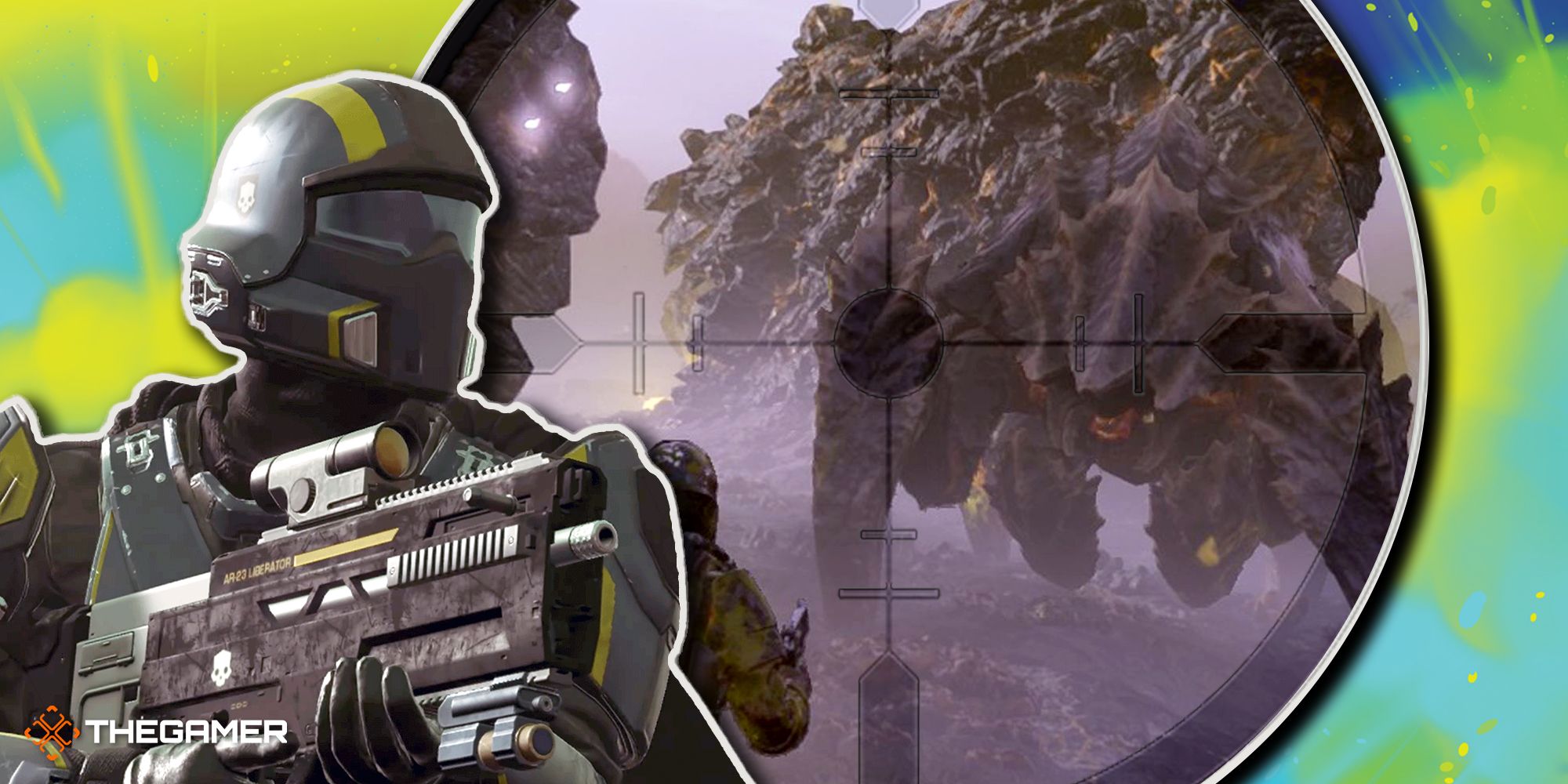
Helldivers 2: Cómo derrotar a los cargadores
Aprende todo lo que necesitas para tus batallas contra los Chargers, una especie de Terminids con armadura alta.


