

En estos días, los jugadores de Apex Legends están inmensamente frustrados por no tener opciones para mostrar fps en el juego. La pregunta más común en estos días es: ¿Cómo mostrar FPS en Apex Legends? Si lo piensa, la pregunta es sencilla y no debería haber muchos problemas. Pero dado que el juego tiene tantos problemas como que se bloquea de vez en cuando y además, sigue siendo un desastre de rendimiento. No se sorprendería demasiado al intentar encontrar una manera de mostrar el contador de FPS en Apex Legnds. A fin de cuentas, esta guía será muy directa al grano. Exploraremos varios métodos que pueden ayudarlo a mostrar FPS en Apex Legends.
Cómo mostrar FPS en Apex Legends
Tenga en cuenta que hay dos versiones del juego, la Steam que se agregó recientemente y la Original, que está en Origins. El método para ambos es algo similar, pero el propósito de esta guía es compartir cualquier método adicional que sirva al mismo objetivo, esencialmente mostrando FPS en Apex Legends. Dicho esto, pasemos directamente a los métodos.
Habilitar visualización de rendimiento

Este es el mejor y más confiable método para mostrar FPS en Apex Legends. La pantalla de rendimiento muestra un pequeño cuadro que contiene datos relevantes, particularmente latencia, pérdida de paquetes y, lo más importante, cuadros por segundo. Cuando se apaga, el pequeño cuadro en la parte superior derecha no aparecerá y es probable que se pierda todas estas funciones. Así es como se ve el contador de FPS incorporado de Apex Legends.
- Se puede acceder a la función de visualización de rendimiento tanto en Steam como en Origin. Todo lo que tiene que hacer es seguir los pasos que se muestran a continuación, y en poco tiempo, se habilitará el contador de FPS de Apex Legends.
- En Configuración> Haga clic en Juego
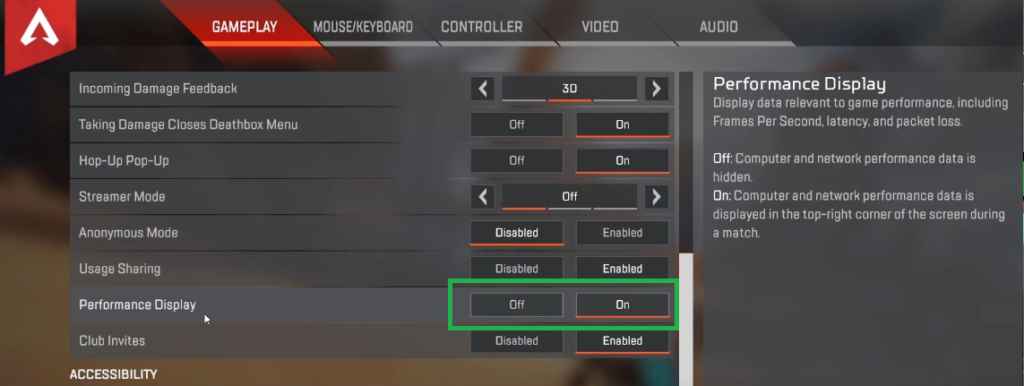
Contador de FPS - Desplácese hacia ABAJO y busque la pantalla de rendimiento en Uso compartido
- Habilítalo y vuelve al juego
Usar el contador Steam FPS
Otro método que es altamente recomendado para Steam es el Contador de FPS Muy Propio de Steam. Esto es principalmente global, por ejemplo, una vez que lo habilitas, el contador de FPS se mostrará en todos los juegos. Sin embargo, es muy preciso y altamente confiable. Esto también puede considerarse una alternativa decente si el contador de FPS del juego no funciona y no quieres descargar ningún software adicional. El contador Steam FPS es sencillo de habilitar; siga los pasos a continuación.
- Abrir configuración de Steam
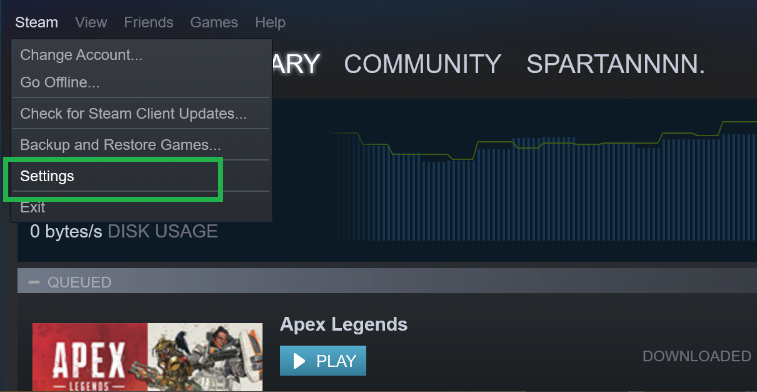
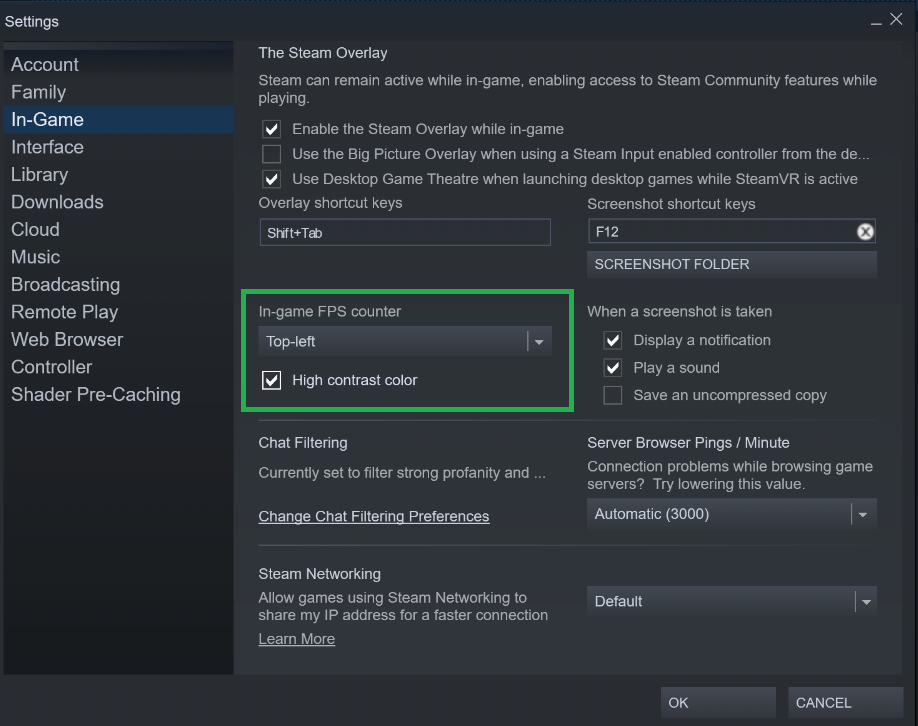
Configuración de Steam - Vaya a la sección En el juego, en Opciones del contador de FPS> Seleccione lo que prefiera. Del mismo modo, marque la casilla de verificación Color de alto contraste, ya que esto ayudará con la visibilidad.
Configuraciones de Steam FPS - Ahora que ha terminado, el contador de FPS se mostrará automáticamente durante los juegos. Suponga que no es así, luego, mientras juega, haga clic en CTRL + Shift en su teclado. Esto abrirá Steam Layout y luego lo configurará una vez más.
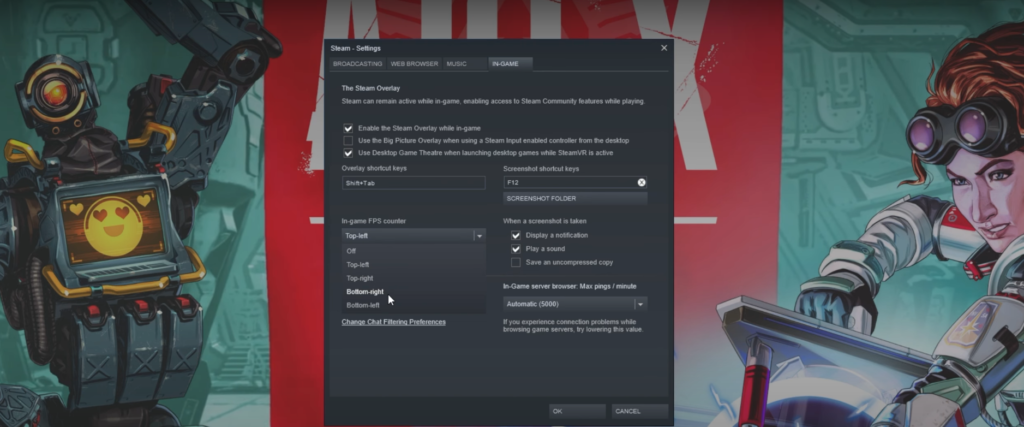
Contador Steam FPS
Ten en cuenta que aunque el Steam FPS Counter es excelente, también tiene muchos inconvenientes. Por ejemplo, no puede tener muchas personalizaciones, el texto es muy pequeño en los monitores Ultrawide y no existe ningún método para cambiar el estilo de quizás los colores.
Con todo, no hay detalles adicionales como Ping, Latency, que se vuelve más aburrido. Para abordar esto y obtener más personalización en Apex Legends FPS Counter, probaremos métodos alternativos.
Utilice el contador de FPS de origen para Alex Legends
Suponga que no está usando Steam y su cuenta está basada en Origin, lo cual es bastante típico para los usuarios mayores. También existe el método para habilitar FPS Through Origin en la configuración del juego. Esto funciona de manera muy similar a la de Steam, excepto que tiene un poco más de detalles adjuntos. Tenga en cuenta que esto no es personalizable y, para ello, deberá seguir leyendo.
El contador de FPS en el juego de Origin para Apex Legends se puede habilitar a través de algunos sencillos pasos que se muestran a continuación.
- Abra Origen> Configuración de la aplicación
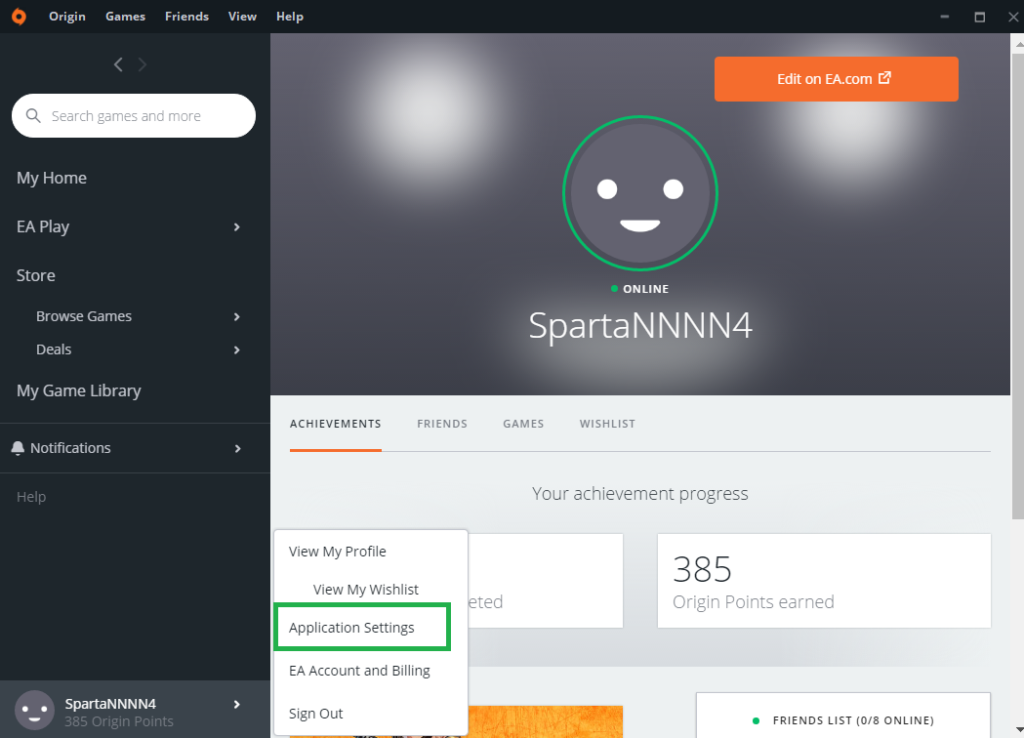
Configuración de la aplicación de origen - Dirígete a la sección Origin In-Game y baja la escuela. Habrá Mostrar contador de FPS, que se puede habilitar, y las posiciones también se pueden ajustar. Una vez hecho esto, estará listo para ver Contador de FPS en Apex Legends.
- Aparte de este método, también hay otra forma de evitarlo. Este método involucra principalmente a Origin nuevamente, pero en lugar de depender del juego o del contador de FPS de pantalla limitado. Puede agregar un código y cambiar sus variaciones ingresando diferentes valores después + cl_showfps. Este método es una vez más sencillo; siga los pasos a continuación.
- Haga clic con el botón derecho en Apex Legends> Opciones de inicio> Recuadro + cl_showfps
Postquemador USI MSI
El último y más increíble método para ayudarlo a mostrar FPS en Apex Legends es a través de MSI Afterburner. Este es un programa notable, inmensamente popular entre la comunidad de juegos de PC. El software se usa esencialmente para modificar Overclocks y verificar temperaturas. Sin embargo, más allá de eso, tiene un increíble sistema de evaluación comparativa que mantiene una lista de configuraciones que puede mostrar. Por ejemplo, puede mostrar su uso de VRAM, contador de FPS, relojes del núcleo, temperaturas de la GPU y, lo que es más importante, las velocidades de cuadro máxima y mínima junto con los valores promedio. MSI Afterburner es muy profundo en términos de mostrar todo tipo de valores de FPS.
Lo bueno de MSI Afterburner es que puede personalizar el diseño de todos estos valores. Por ejemplo, las estadísticas de RivaTuner le permitirán cambiar el estilo de fuente, los colores, el tamaño de la pantalla (que es extremadamente importante en monitores más grandes), el modo de reproducción y muchos otros.
Habiendo dicho eso, la parte más técnica sobre el contador de FPS de MSI Aftebrurner es que es un poco complejo de habilitar. Por lo tanto, sería mejor que siguiera todos los pasos que se muestran a continuación sin realizar cambios innecesarios en los relojes.
- Abra MSI Afterburner> Configuración
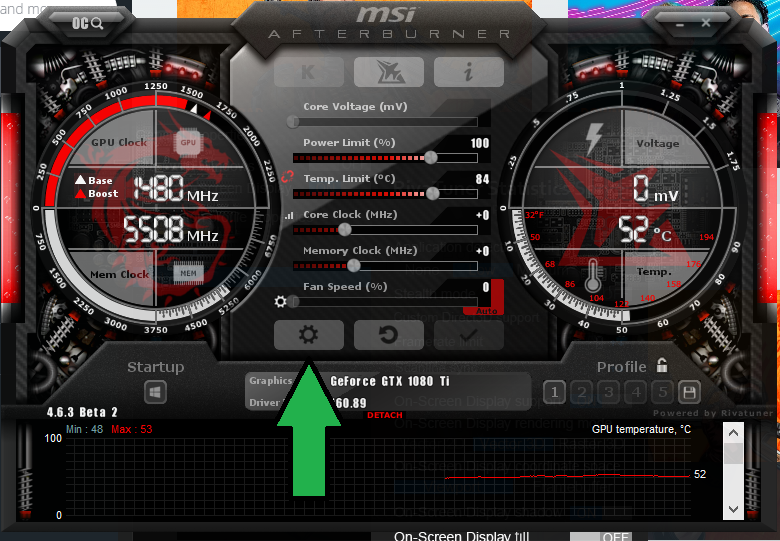
Postquemador MSI - Ahora haga clic en Monitoreo y, en Gráfico, desplácese hasta la parte inferior> marque la casilla de verificación y habilite «Mostrar en la visualización en pantalla».
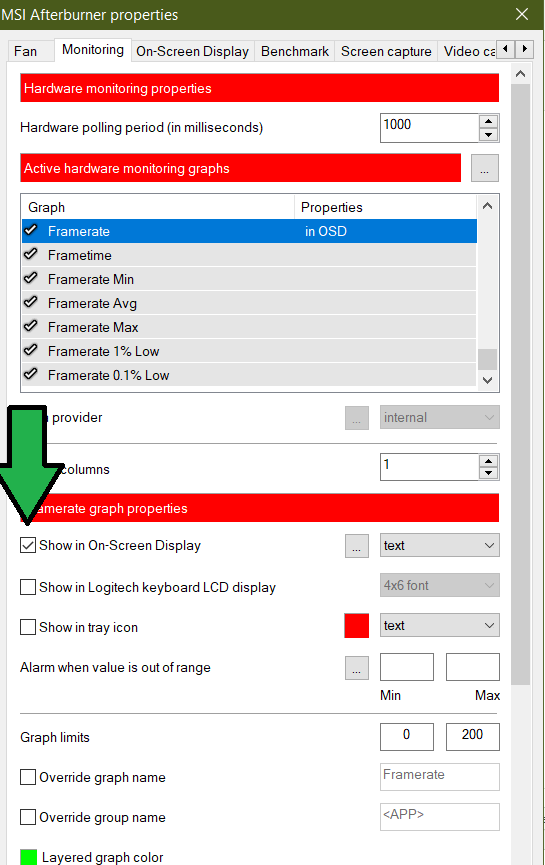
Mostrar en visualización en pantalla - También puede hacer más personalizaciones como Texto, Color, pero asegúrese de que las opciones que desea mostrar tengan OSD Escrito junto a ellas.
- Una vez que haya terminado con esto, vaya a la pestaña Visualización en pantalla e ingrese una tecla para alternar los gráficos. Esta clave se utilizará para mostrar los gráficos dentro del juego.
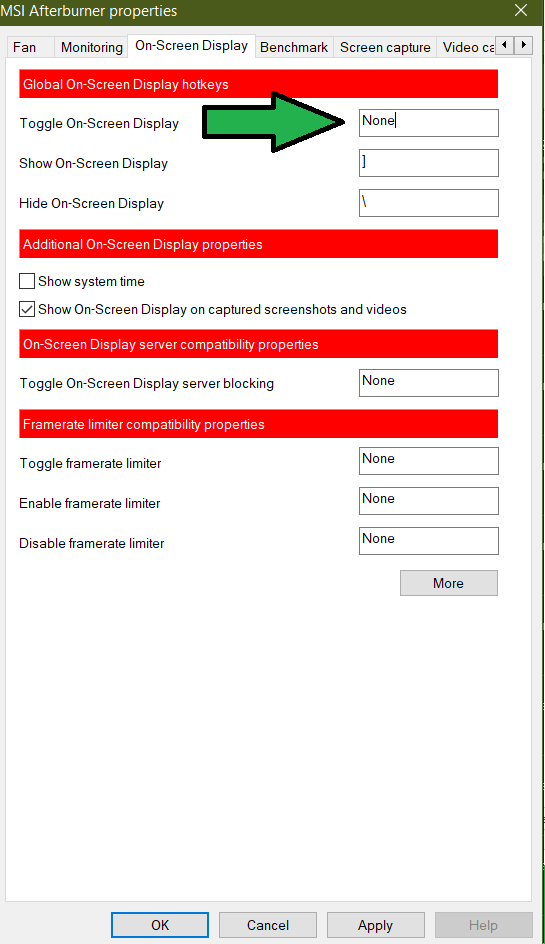
Alternar pantalla - No olvide presionar aplicar y aceptar después de realizar los cambios.
- Tenga en cuenta que, junto con la velocidad de fotogramas, también puede habilitar otras opciones enumeradas anteriormente. Estos también se pueden habilitar fácilmente dentro del juego mediante el mismo método. Simplemente evite subir los relojes o algo por el estilo. Esto puede bloquear su PC y quizás causar más problemas.
Para llevar
Quizás mostrar FPS en el juego no sería lo más difícil, pero todo se reduce a opciones de personalización que no están disponibles en la mayoría de las plataformas. No obstante, Apex Legends es un juego complejo, con tantos personajes y un FPS Meta completamente agresivo; no puedes pensar en nada mejor que esto. A fin de cuentas, Apex Legends está pasando por pantallas de carga infinitas, y tal vez pueda leer más sobre eso si le preocupa. Esta fue la guía de GuiasyJuegos sobre cómo mostrar el contador de FPS en Apex Legends; háganos saber sus pensamientos sobre estos métodos de FPS en los comentarios a continuación.


