Mejor configuración de PC Cyberpunk 2077 para FPS alto | Guía de optimización completa

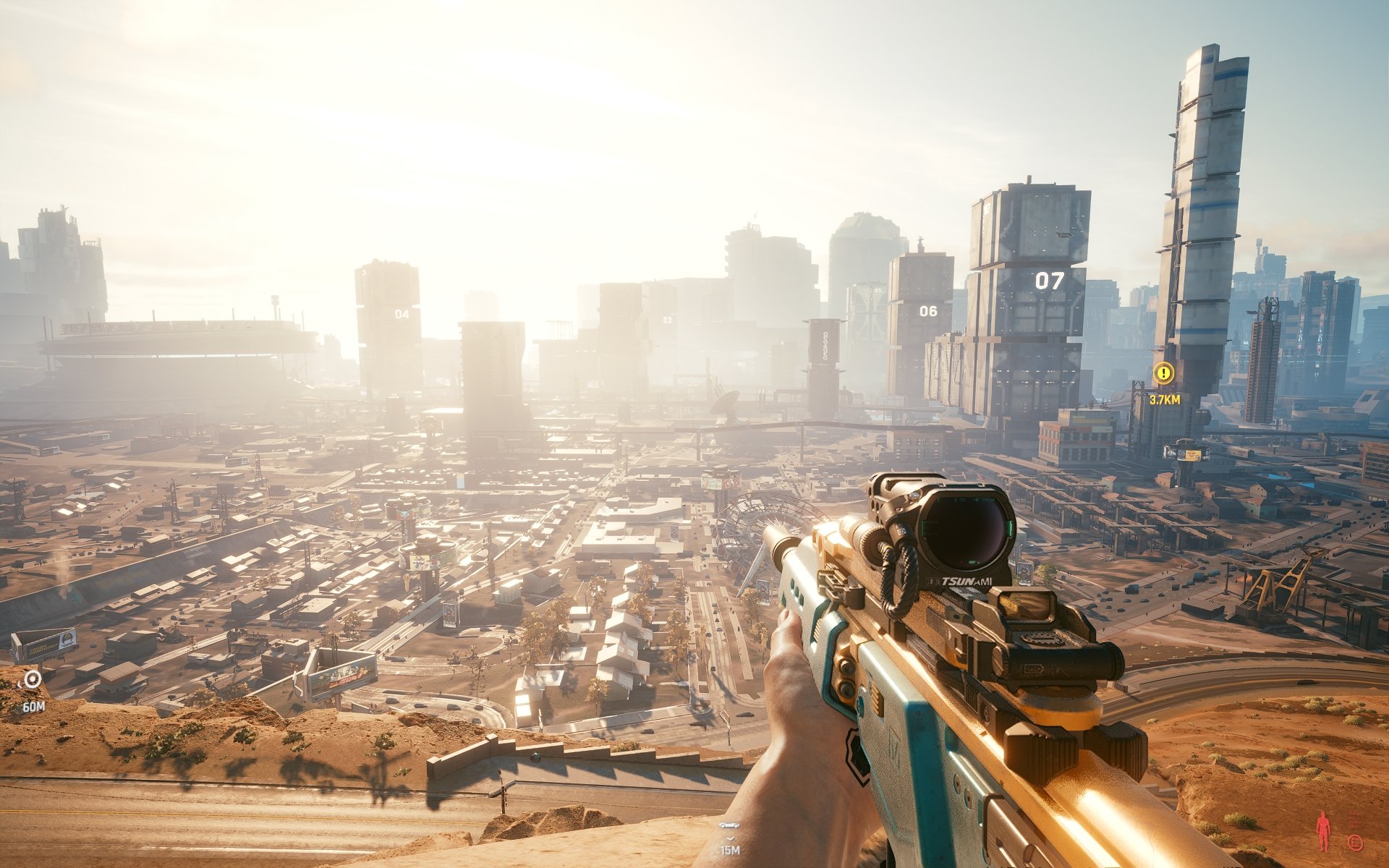
Lanzado a principios de este mes, Cyberpunk 2077 fue uno de los juegos más esperados del año. El juego se ha lanzado oficialmente y, aparte de las opiniones encontradas sobre su modo de juego, todo el mundo parece estar de acuerdo en que su rendimiento y optimización son, en el mejor de los casos, mediocres. El problema del juego radica estrictamente en sus características fundamentales que no son sencillas y no brindan resultados precisos. Además, se las arregla para ejecutarse en PC; por lo que otros informan, no se puede jugar en ninguna parte en consolas.
Ahora, si también se ha subido al tren de Cyberpunk 2077 y está desconcertado con los gráficos deficientes y el FPS bajo, esta guía detallada que preparamos aquí en exputer lo ayudará a implementar mejoras razonables que garantizarán las siguientes cuatro cosas.
- Alto FPS y efectos visuales asombrosos en Cyberpunk 2077.
- Configuración de gráficos más equilibrada para Cyberpunk 2077 en PC.
- Libera el máximo rendimiento.
- Optimización de ventanas no solo para Cyberpunk sino para todos los juegos.
Nuestra guía está principalmente orientada a los jugadores de PC, que luchan por encontrar el equilibrio adecuado y descubrir por qué no se utilizan el uso de su CPU y otro hardware. No obstante, si estás en Xbox One o PS4 y puedes hacer cambios, asegúrate de intentarlo.
La guía se divide en tres segmentos; el primero acentuará directamente la mejor configuración de PC Cyberpunk 2077. Mientras que el siguiente estará relacionado con la configuración de Nvidia y AMD para el juego, y el tercero se trata de las optimizaciones necesarias de Windows 10. Ahora, sin esperar más, pasemos directamente a estos sencillos ajustes.
La mejor configuración de gráficos para PC Cyberpunk 2077

Los gráficos centrales de Cyberpunk 2077 no son tan malos, las imágenes son impresionantes y, aunque Night City se siente inconsistente en muchos escenarios. Todavía vale la pena apreciar sus imágenes. El problema con Cyberpunk 2077 Graphics es que no están configurados correctamente, y de nuestros puntos de referencia aquí en exputer, notamos que algunas configuraciones como las del tipo Rainbow Six Siege, ni siquiera marcaban la diferencia, mientras que otras daban mejores FPS. cuando se pone alto.
La clave para encontrar los mejores gráficos que aseguren un excelente rendimiento y efectos visuales no se realiza en uno o dos pasos. En primer lugar, deberá configurar los ajustes preestablecidos que se muestran a continuación; luego, asegúrese de que también le está dando un ligero toque de Nvidia Ansel o AMD FreeStyle.
También explicaremos la ciencia detrás de cada configuración y notaremos su impacto en el hardware; esto le ayudará a comprender y calibrar si es necesario.
Preajuste rápido: personalizado

Establecer Quick Preset en Custom le permitirá configurar todos los ajustes de gráficos a su elección.
Calidad de textura: media

Alto exprime mucha potencia mientras muestra poca o ninguna mejora en comparación con el medio; baja realmente hizo que el juego se viera mal. Medio es más adecuado tanto para la calidad visual como para el rendimiento. Además, tenga en cuenta que esta opción solo está disponible en la sección Gráficos mientras se encuentra en la configuración del menú principal.
- Impacto óptimo tanto en la CPU como en la GPU.
Campo de visión – 90

Cualquier cosa por encima de 90 es algo innecesario para un mundo abierto y un juego de disparos. Además, también hay un ligero impacto en el rendimiento porque con un campo de visión más alto, generalmente se ven más píxeles a la vez.
Grano de película: desactivado

Film Grain es una característica innecesaria que no tiene nada que ver con el juego real. Solo agrega mejoras a las escenas de corte.
Aberración cromática y destello de lente: desactivado

Otra característica que no agrega un valor sustancial a la jugabilidad pero que afecta el rendimiento.
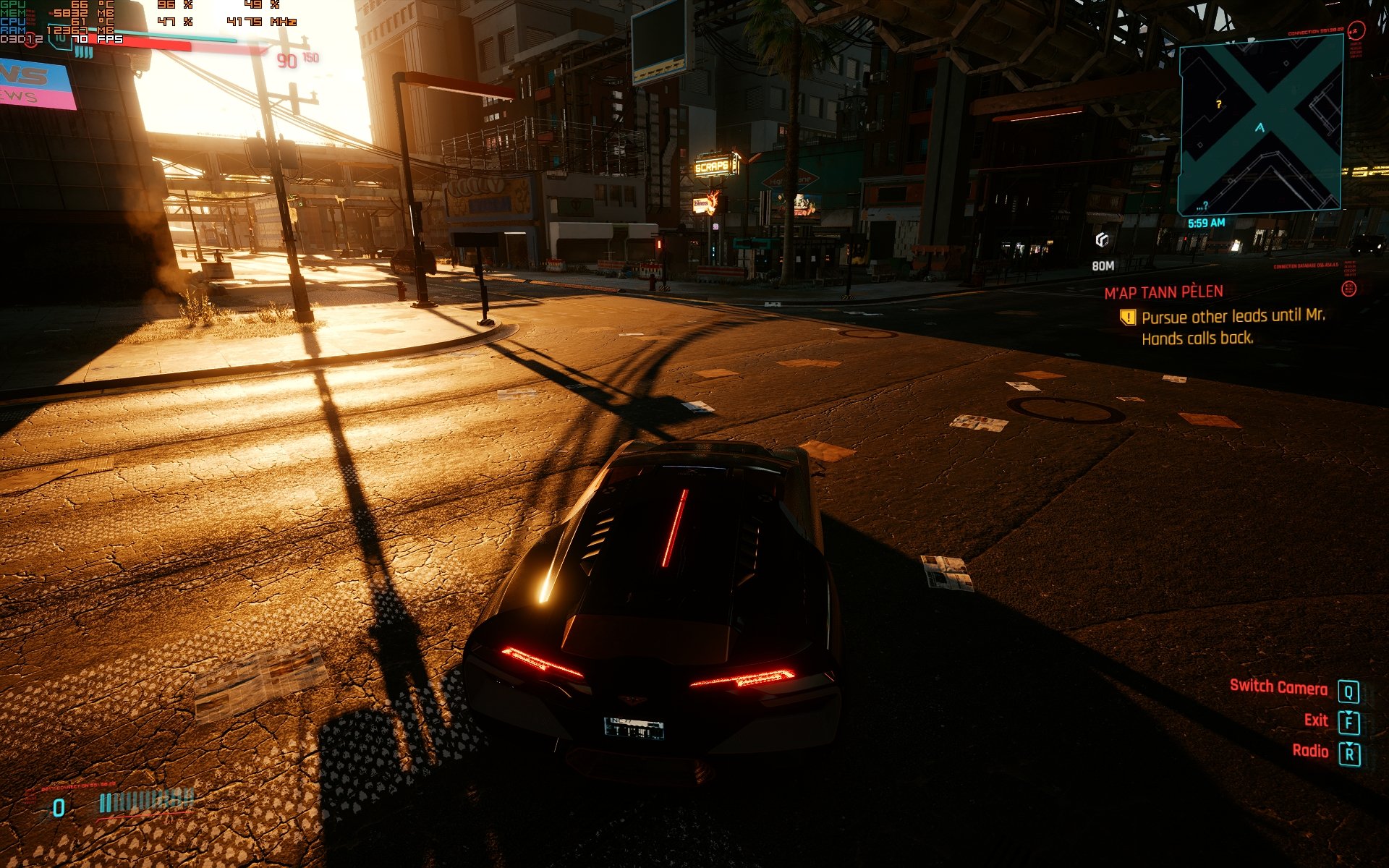
Activamos Grano de película, Aberración cromática, Profundidad de campo y Destello de lente en alto para verificar la diferencia. En todos los casos, nada cambió; solo vimos una pequeña mejora en el sector cinematográfico.
Grano de película, aberración cromática, profundidad de campo y destello de lente Activado.
Grano de película, aberración cromática, profundidad de campo y destello de lente Discapacitado.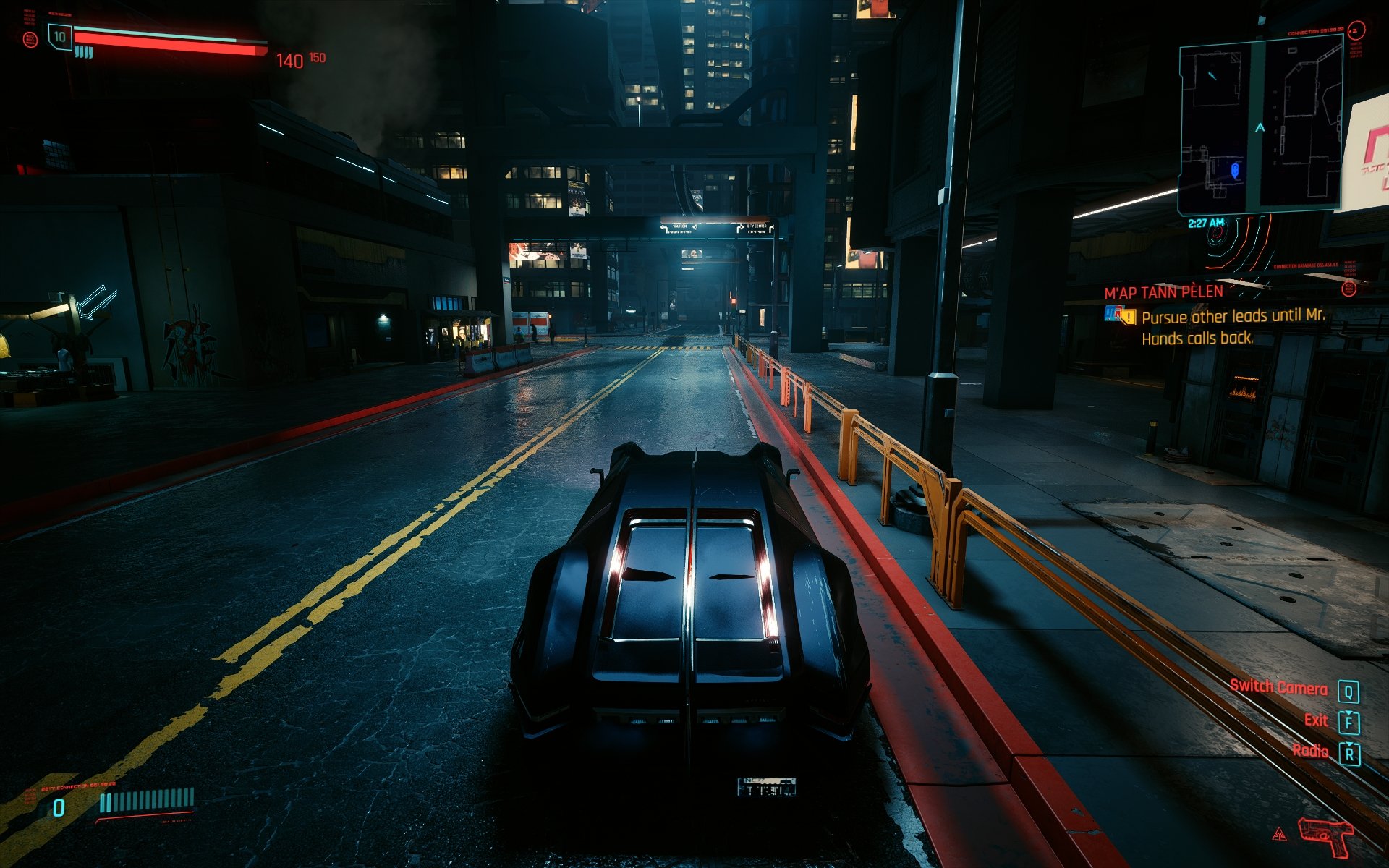
Profundidad de campo: desactivada
La profundidad de campo asegura que los objetos distantes se vean borrosos, lo cual es una tontería si lo piensas bien. Claro, los gráficos se ven un poco mejor, pero no vale la pena y se ve terrible.
Desenfoque de movimiento: desactivado

No tiene sentido habilitar Motion Blur dentro de un juego de disparos en primera persona y un juego de mundo abierto. Los alrededores están borrosos, el combate se vuelve difícil y, lo más importante, perderás fps significativos.
Sombras de contacto – Desactivado

Aunque el juego dice que es «responsable de mejorar la representación de sombras y agregar detalles que no están disponibles en la configuración normal». En última instancia, esto significa que los personajes se auto-sombrean. En exputer no notamos ninguna diferencia, tanto en términos de gráficos como de marcos. Si lo desea, también puede mantenerlo habilitado; la diferencia de rendimiento es inexistente.
- Contact Shadows Impact: relacionado con la GPU.
Geometría de luz facial mejorada – Activar
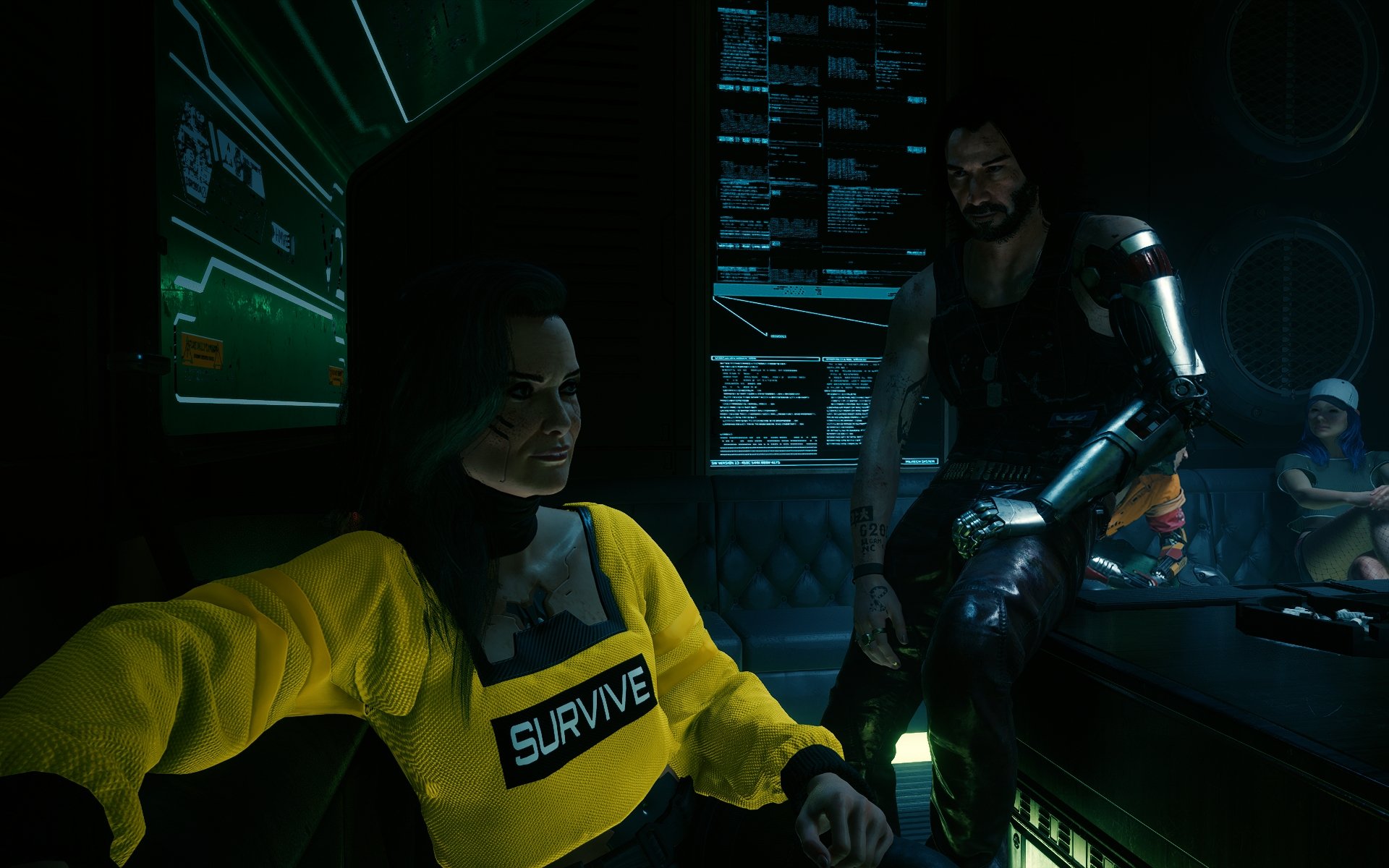
Dado que Cyberpunk 2077 depende mucho de su historia y es probable que te encuentres con toneladas de personas con numerosas escenas de corte. Mantener esto habilitado agregará más mejoras a las animaciones faciales. El impacto en el rendimiento es de cero a nada.
- Impacto mejorado de la geometría de la luz facial: tanto CPU como GPU.
Anisotropía – 16x o 4x
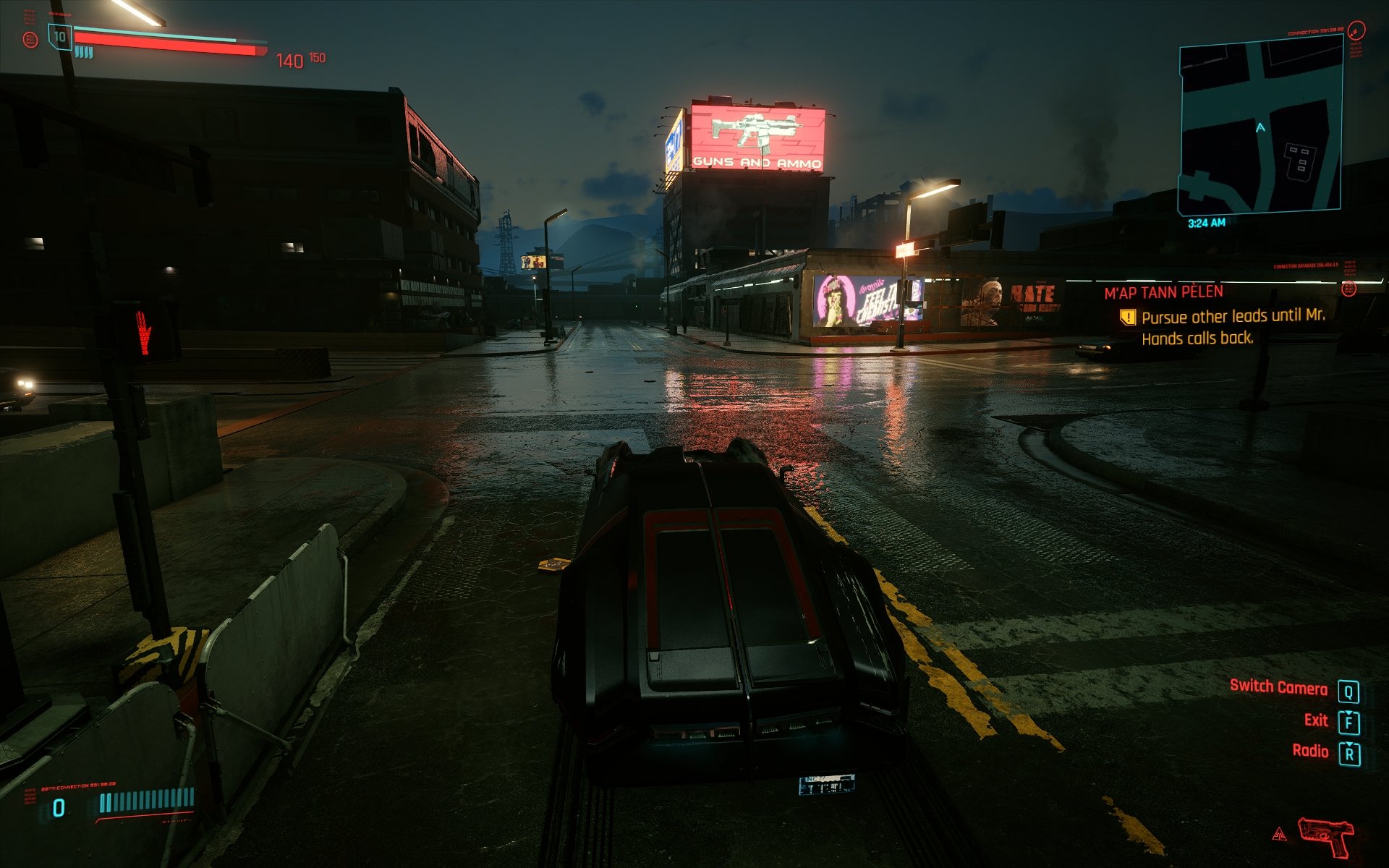
Anisotropía a 4x.

La anisotropía o también conocida como filtrado anisotrópico, trabaja en torno a la calidad de la textura, mejorándola notablemente. Siempre hay un poco de debate sobre si esto debería ser bajo, pero como siempre he explicado incluso en mis guías anteriores, el filtrado anisotrópico siempre hace una diferencia notable, mientras que su impacto en el rendimiento en las GPU modernas es insignificante. Si tiene una PC de gama baja, también puede optar por 4x; la diferencia no es tan grande. Estos se utilizan principalmente en juegos como CS: GO.
Calidad de la malla de sombra local: alta

Mantener esto en alto marcó una diferencia notable, mientras que el impacto en el rendimiento fue nominal. La calidad de malla de sombra local se diferencia de la sombra local estándar porque trabaja alrededor de la malla de proyección de sombras.
- Impacto óptimo tanto en la CPU como en la GPU.
Calidad de sombra local: alta

Al mantener esto bajo, Nigh City siempre se ve brillante con una especie de luz artificial que llega por todo el lugar. Habilitar Local Shadow Quality y luego mantenerla alta brinda un nuevo nivel de rayos realistas que hacen que las imágenes se vean impresionantes.
- Alto impacto en la CPU.
Rango de sombras en cascada – Medio

Aunque mantenemos otras sombras en alto para obtener mejores imágenes, el rango de sombras en cascada se limitará a medio porque no agrega mucho valor y solo funciona en los casos en que el sol mira directamente a la sombra.
- Impacto del rango de sombras en cascada: Altamente intensivo en CPU.
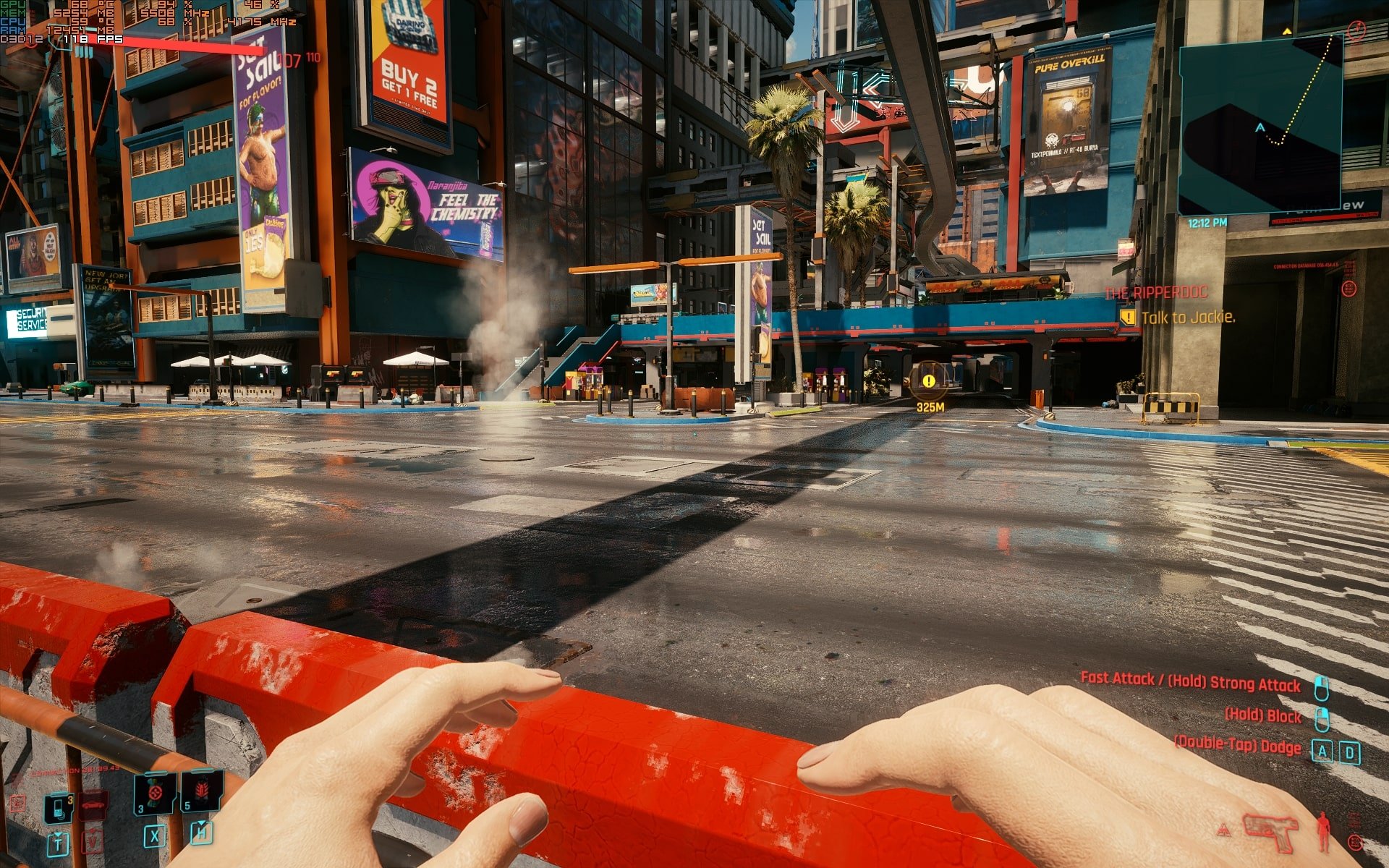
Resolución de sombras distantes: alta

Esta fue otra característica importante que marcó una gran diferencia. Suponga que mantiene la Resolución de sombras distantes en Baja, que es la única opción disponible. En ese caso, la calidad de la sombra disminuirá drásticamente y, la mayoría de las veces, notará sombras extremadamente nítidas y, en algunos casos, no habrá ninguna. Recomendamos mantenerlo en alto para obtener sombras de buena calidad que se combinen correctamente en Night City.
Elevado
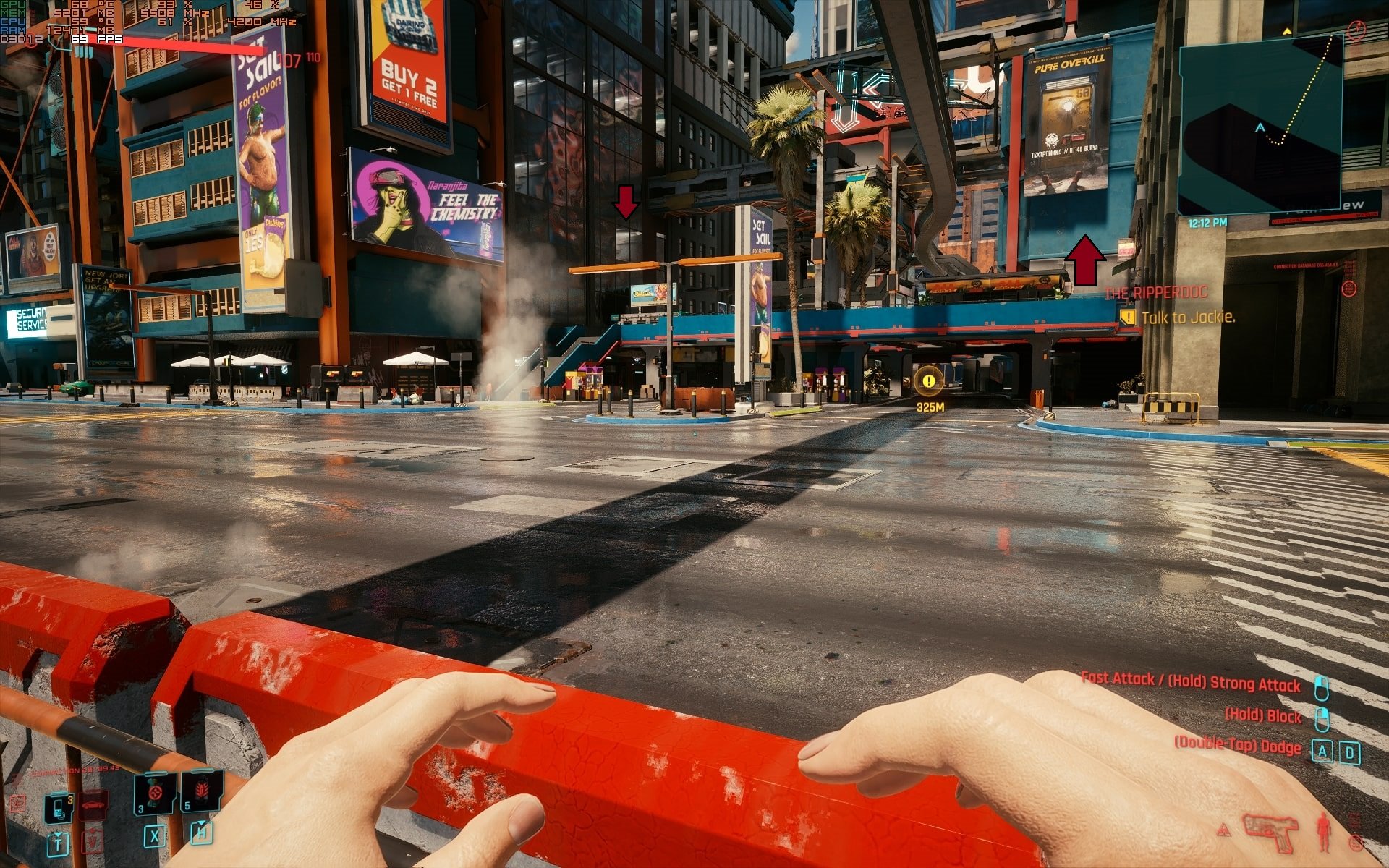
Bajo
Resolución de niebla volumétrica: baja
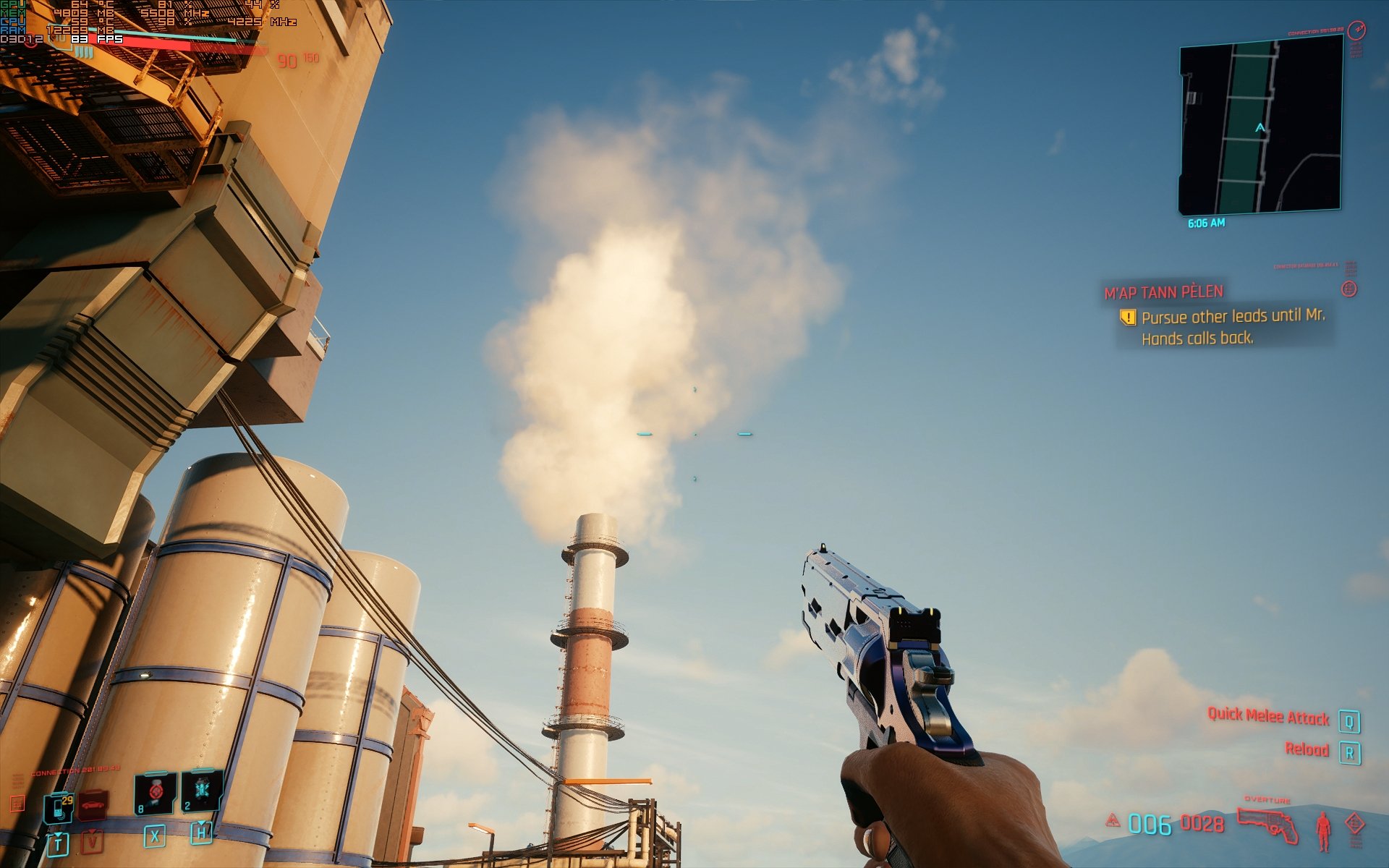
El trabajo de Resolución de niebla volumétrica es hacer que las partículas de aire en la atmósfera circundante sean de alta calidad. Probamos esto en varios lugares, y no hubo diferencia, mientras que una pérdida de rendimiento del 10% se observó.

Calcomanías dinámicas máximas – Alto
Calidad de los reflejos del espacio de la pantalla: media
Si desea inmensamente disfrutar de Night City al máximo, mantener la calidad de los reflejos del espacio de pantalla en Pshyco es lo que uno debería soñar. Sin embargo, eso viene con un gran impacto en el rendimiento y, al final del día, está viendo aproximadamente un 30% de caídas de FPS. Por otro lado, si mantienes Screen Space Reflections en un nivel bajo, el juego parece aburrido y no vale la pena. El mejor equilibrio entre todos estos es Medio; También notamos que en Ultra y Physcho, había demasiado grano en la calidad de imagen, con píxeles extremadamente nítidos que nos daban dolor de cabeza.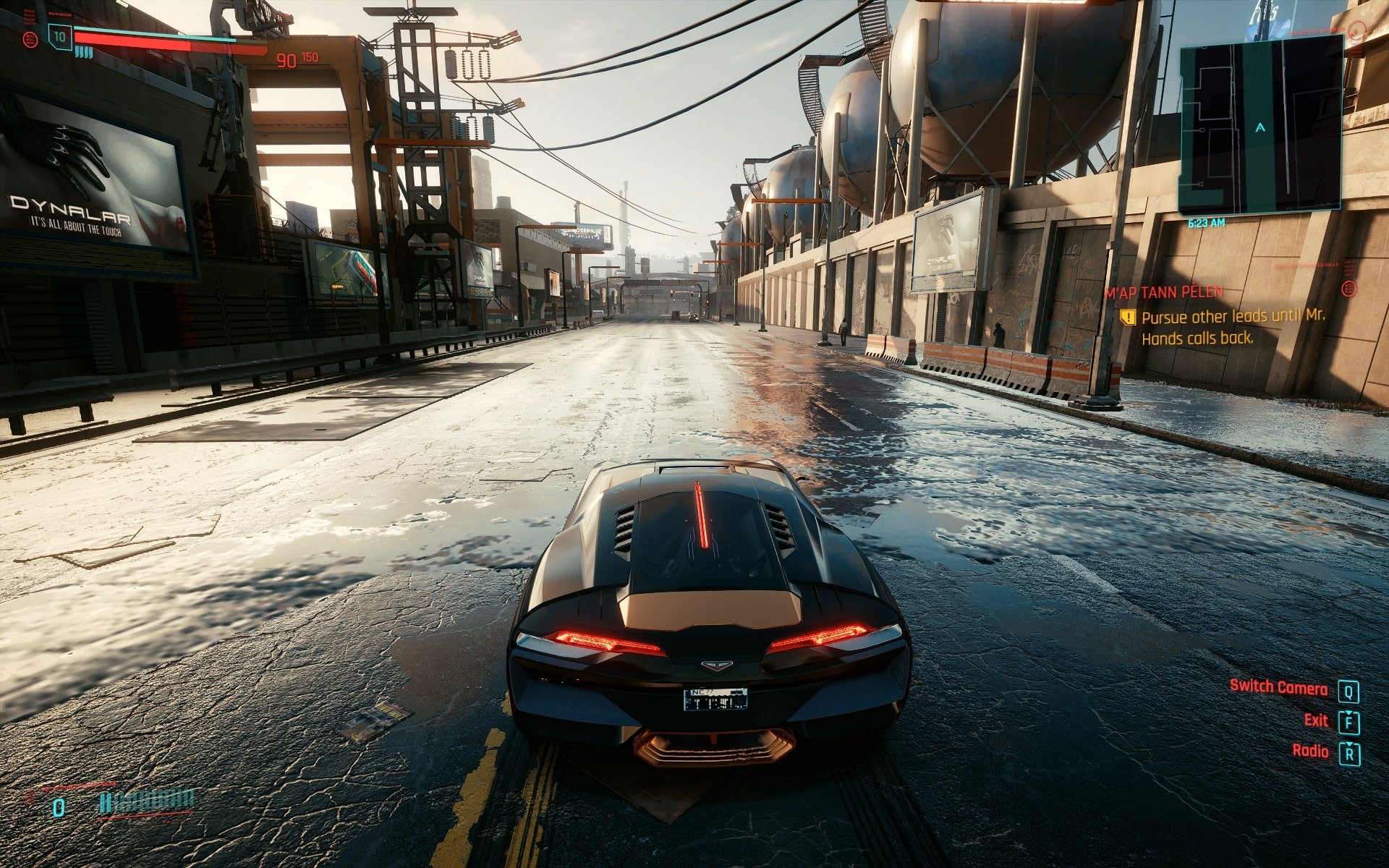
- Impacto de SSR: CPU y GPU.
Calidad de dispersión del subsuelo: media
No hay un impacto notable en el rendimiento y una ligera mejora en los escenarios en los que la luz se refleja en el aspecto de los NPC y los jugadores.
- Bajo impacto en la GPU.
Oclusión ambiental: media
La configuración de Oclusión ambiental tiene mucha importancia en la Configuración de gráficos de Cyberpunk 2077. Agrega muchas sombras naturales, crea un entorno más ambiental y trabaja alrededor del muestreo. Asimismo, su impacto en el rendimiento es alto. Evaluamos el juego cuando la oclusión ambiental estaba desactivada, lo que se veía horrible; en medio, tenía un equilibrio perfecto entre gráficos y rendimiento. Además, en High, vimos una pérdida de 15 FPS, mientras que no hubo una mejora significativa en la fidelidad en comparación con Low.
Precisión de color – Medio
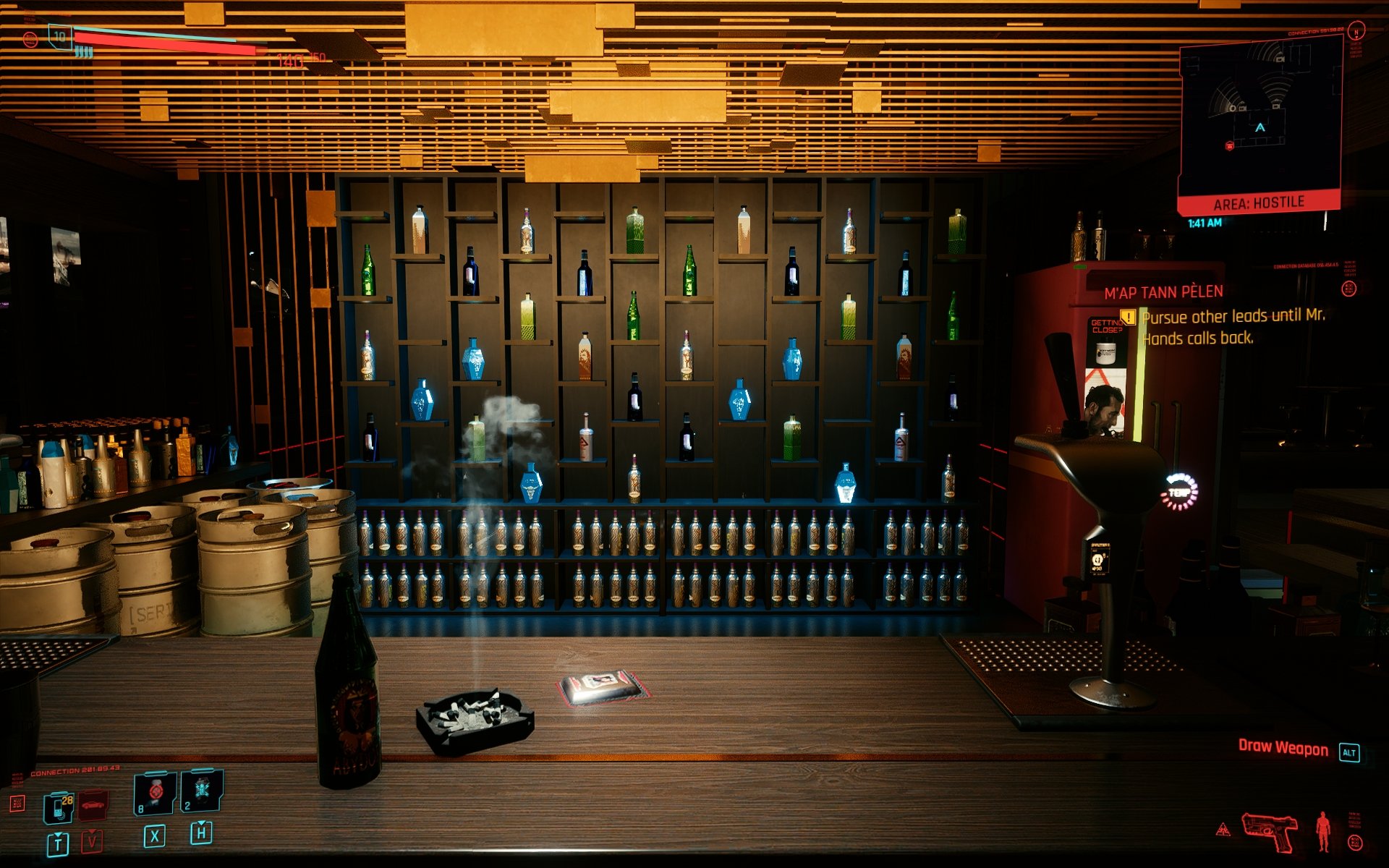
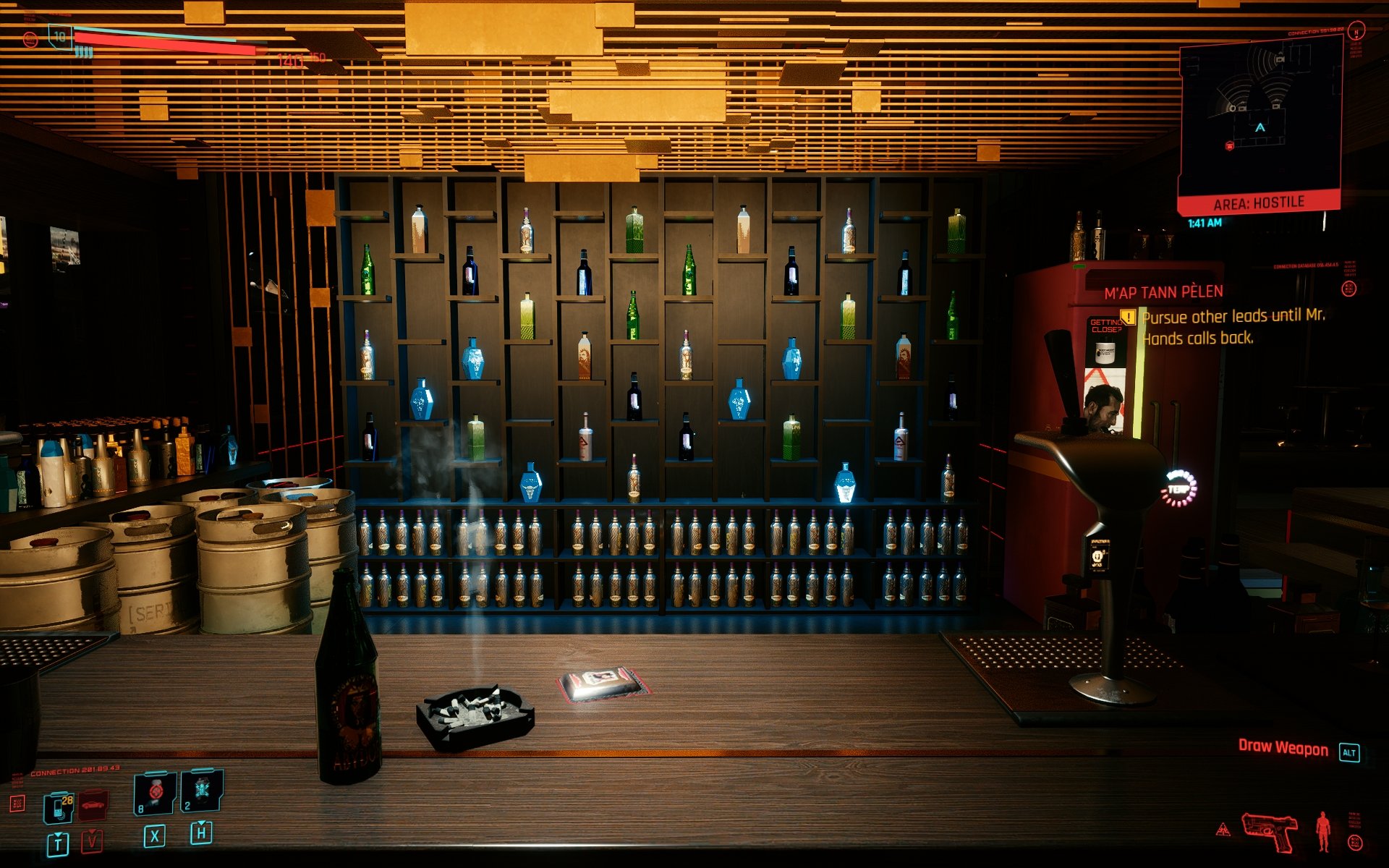
La diferencia general en la colaboración de colores y el degradado es apenas perceptible. De hecho, nos llevó bastante tiempo detectar realmente la diferencia. El impacto en el rendimiento también fue leve, pero lo que importa aquí es que no hubo diferencia gráfica. Echa un vistazo a estas fotos que capturamos en el entorno más colorido.
Calidad volumétrica de la nube: media
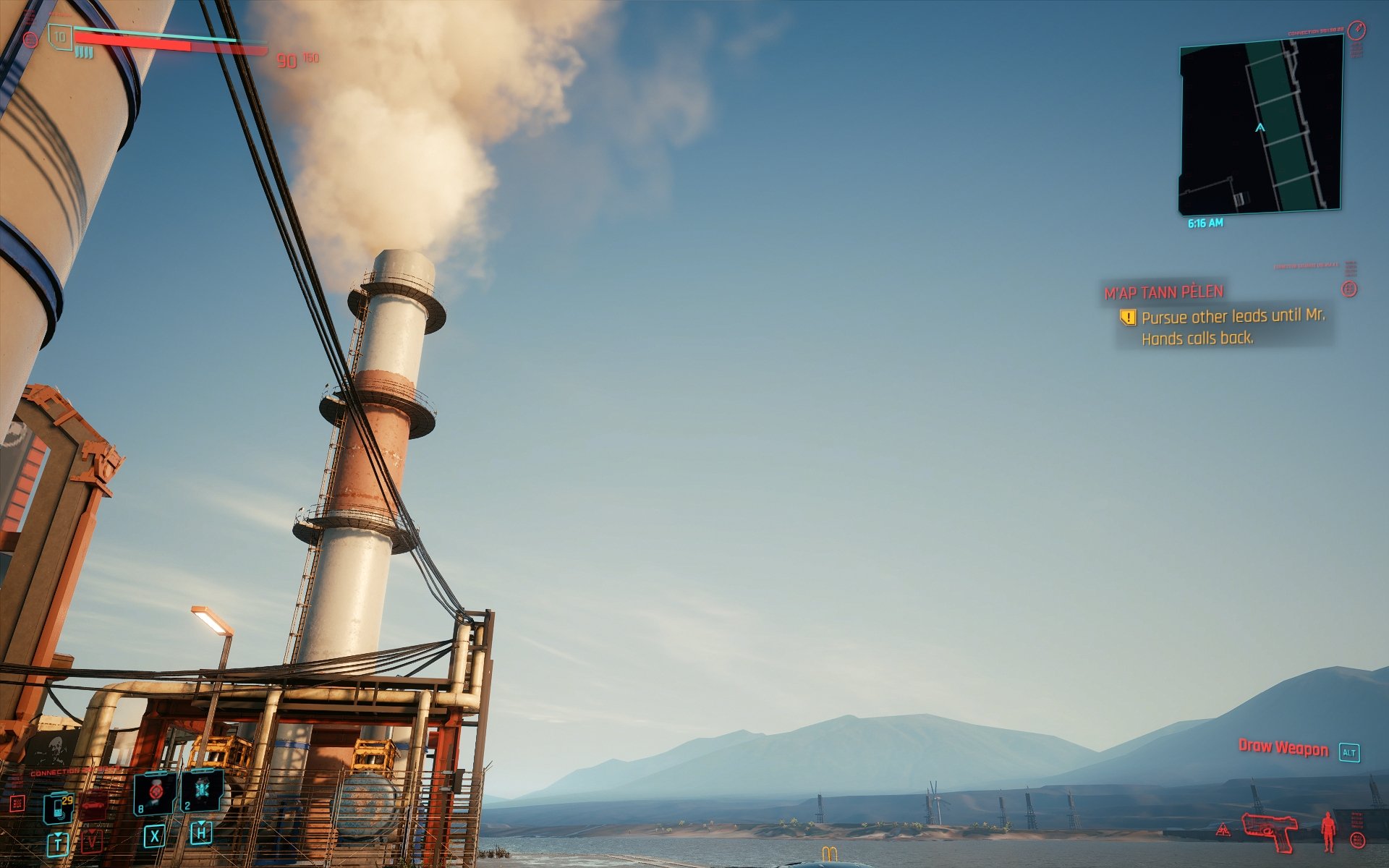
La calidad volumétrica de la nube en Cyberpunk 2077 solo modifica las nubes reales y nada más. Si lo mantiene bajo, no aparecerán nubes, mientras que en Medio y Ultra, surgen el mismo número de nubes y hay poca o ninguna diferencia de calidad. Probamos el juego en las tres opciones y notamos que el rendimiento era significativamente menor en Alto, mientras que las nubes eran exactamente las mismas. Mantenga la calidad de la nube volumétrica en un nivel medio para obtener los mejores efectos visuales y rendimiento.
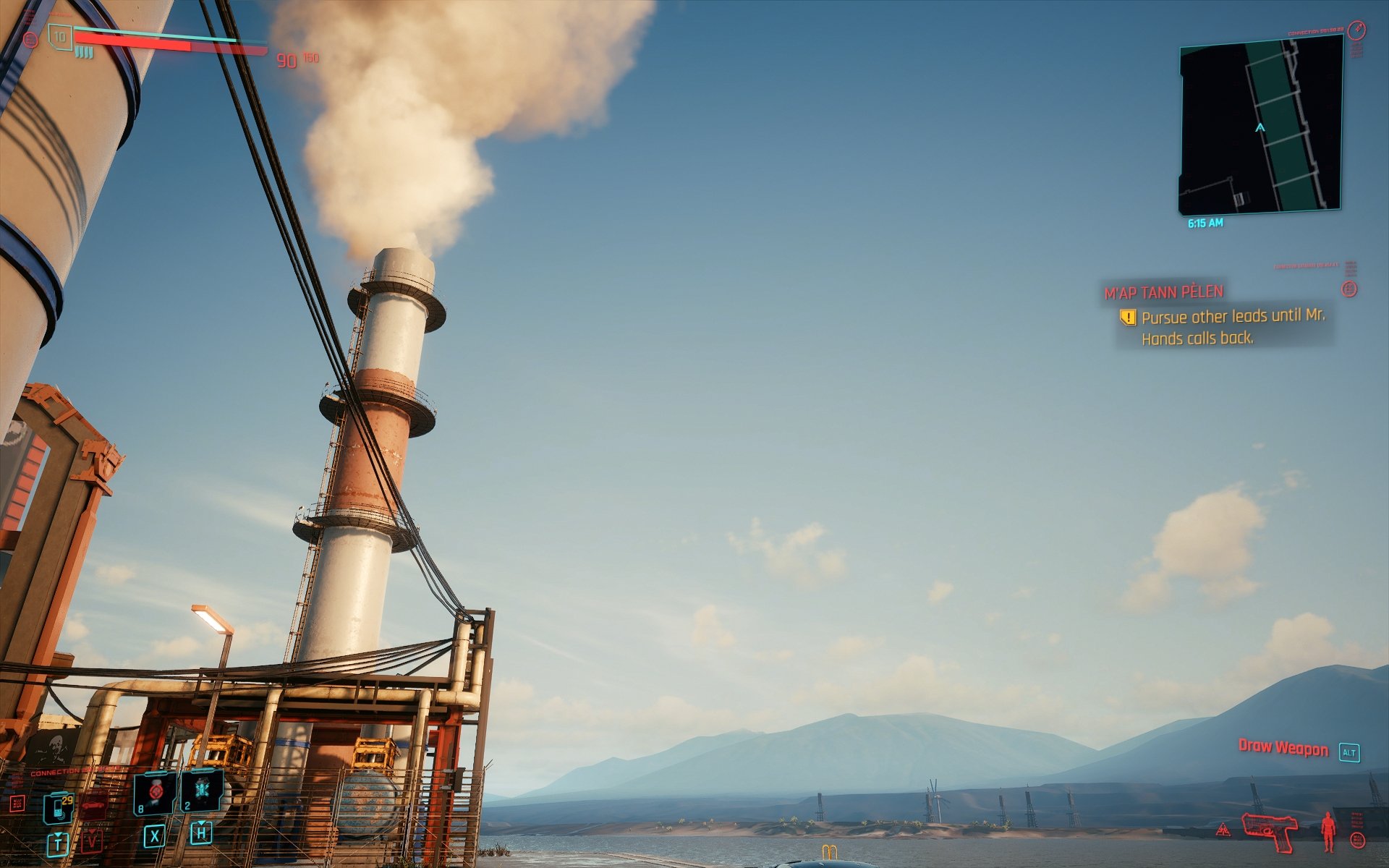
- El impacto en la CPU, mientras que también se observó un mayor uso en la GPU.
Calidad del espejo: alta

Dado que Cyberpunk 2077 es un juego en primera persona y presenta un montón de personalizaciones como la ropa. La única posibilidad de que te veas a ti mismo es a través del espejo. Si el espejo no ofrece buenos resultados gráficos, elimina una parte de todo el juego. Mantener la calidad del espejo en un nivel alto no afectará el rendimiento porque solo funciona cuando se mira a los espejos. Juegos similares como Black Ops Cold War improvisan con reflejos precisos.
Corrección gamma – 1,36
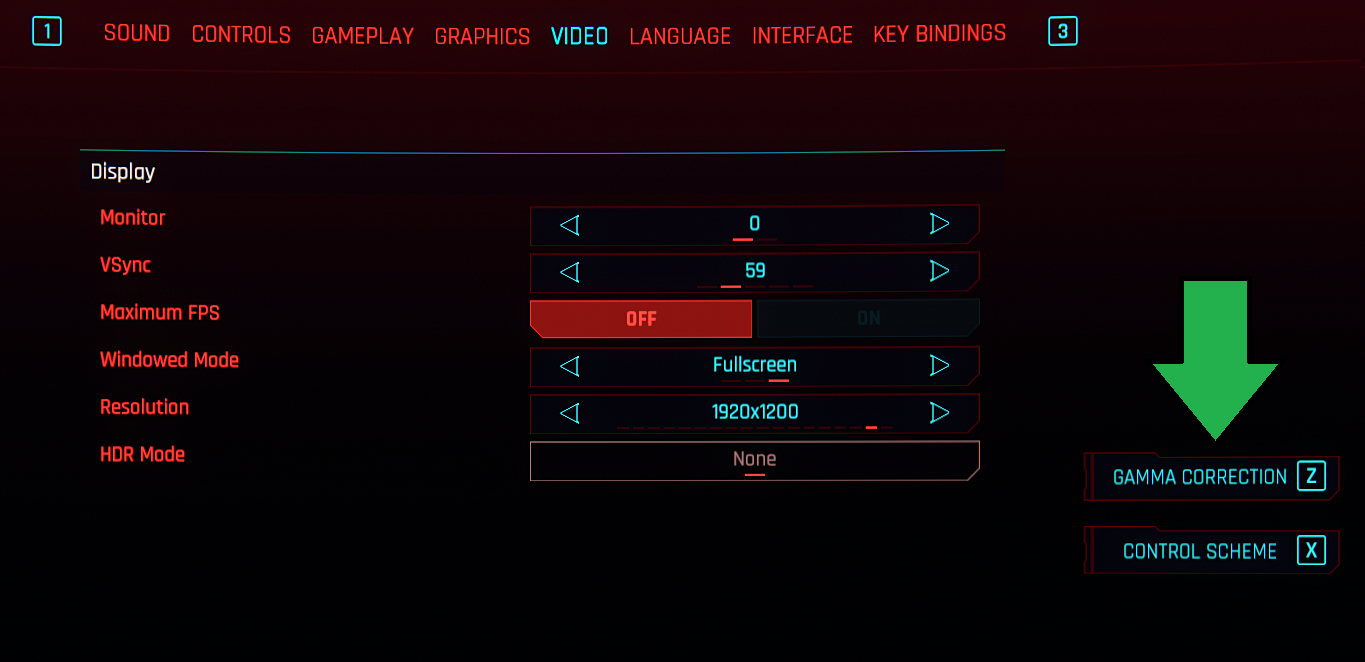
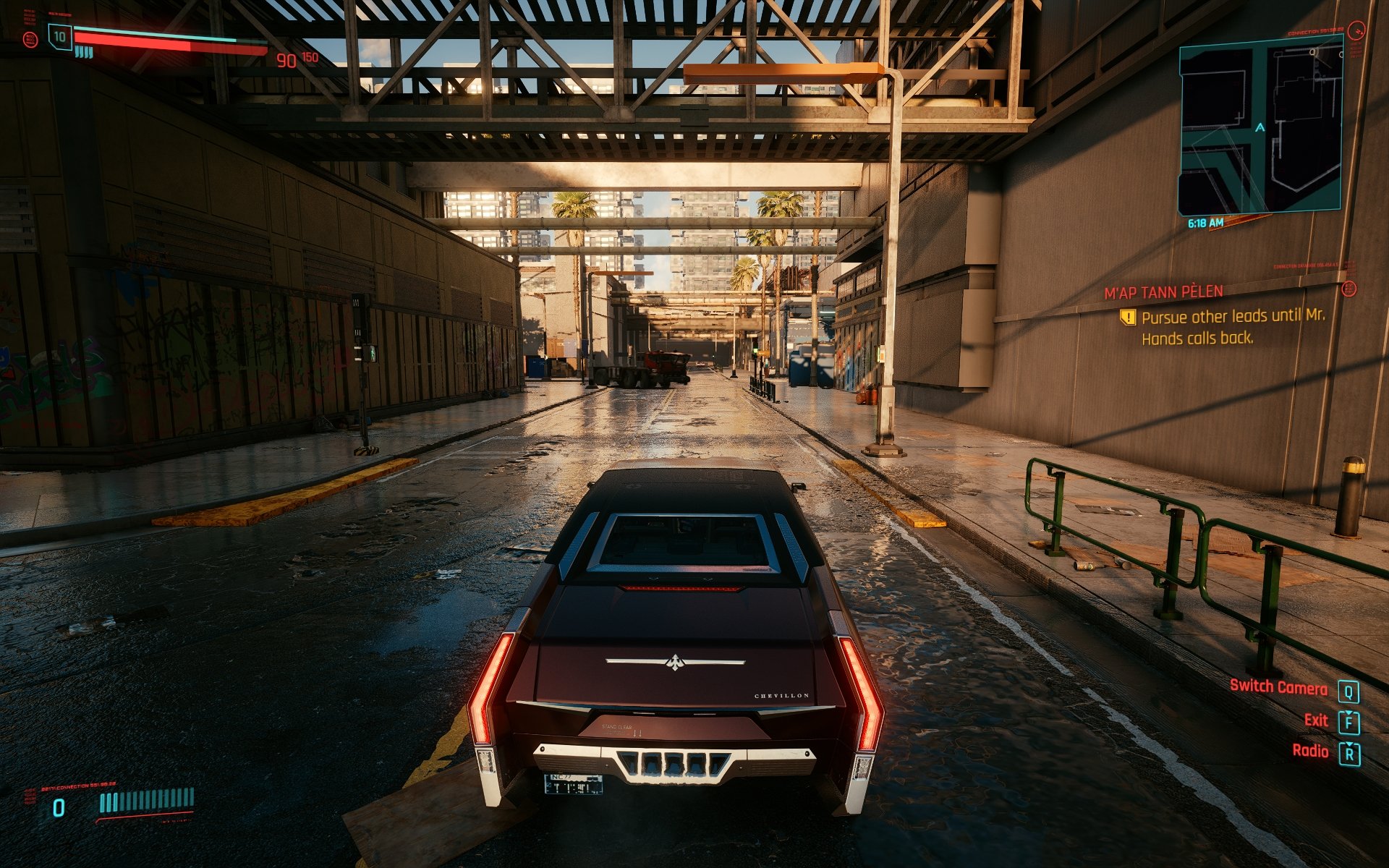
Como expliqué en los segmentos anteriores de nuestra guía. Uno de los problemas principales de Cyberpunk 2077 Graphics es el brillo extremo. Night City se ve completamente sonrojado durante el día, y por la noche tampoco es bueno. Para solucionar este problema, en particular, primero vamos a aumentar la corrección de gamma a 1,36 y luego mejorarlo aún más a través de Nvidia Ansel.
Aquí hay una imagen de la colaboración normal de Gamma.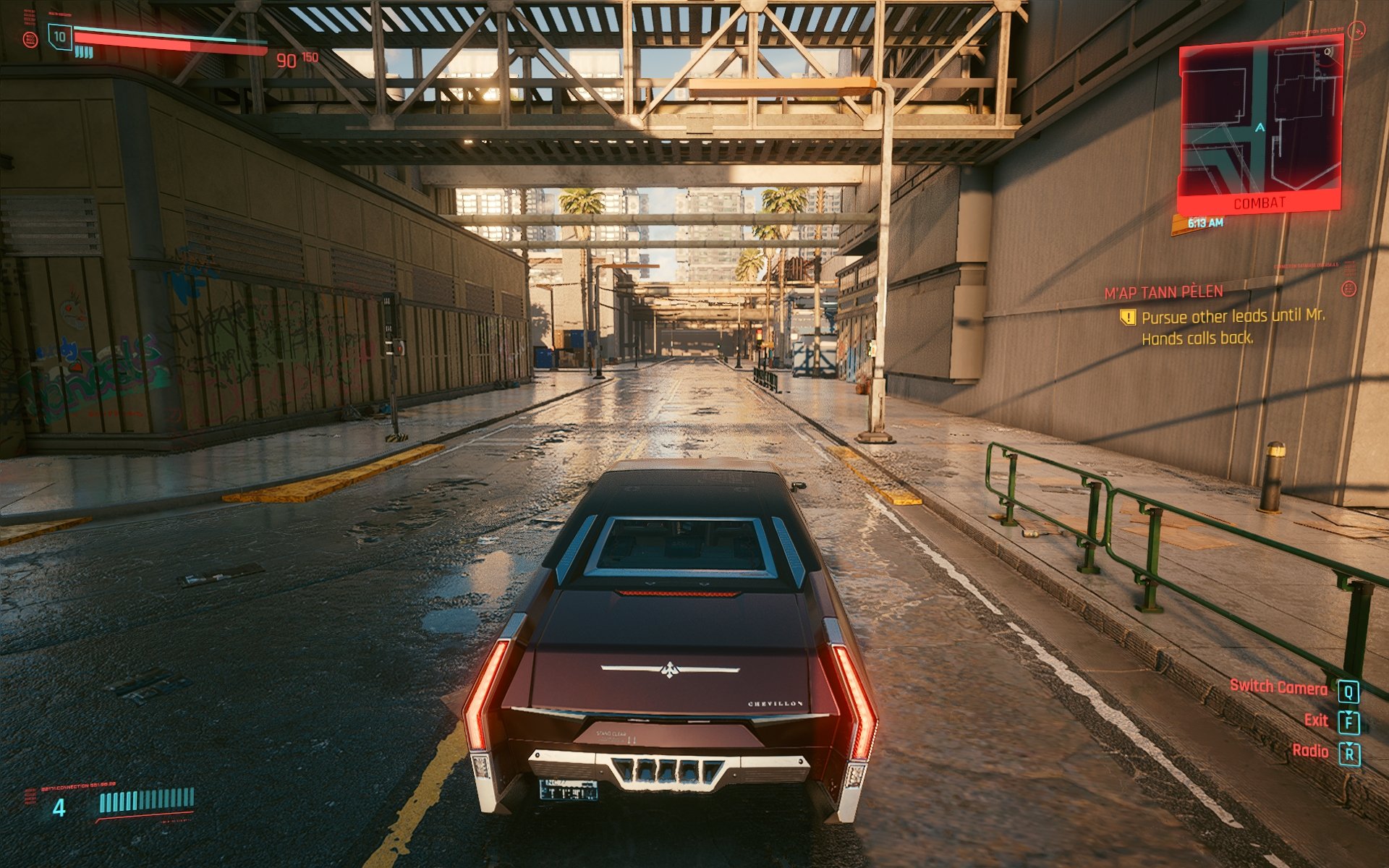
Aumentamos Gamma y lo mejoramos aún más a través de Nvidia Ansel (configuraciones compartidas a continuación).
Nivel de detalle (LOD): alto

Creo que Cyberpunk 2077 Graphics es promedio para un título de 2020. Claro, hay algunos espacios en Night City que se ven fantásticos, pero el nivel general de detalle y el enfoque en profundidad carecen de claridad. Si está jugando el juego en 1080p como yo, el nivel de detalle debe mantenerse alto. Nuestros puntos de referencia aquí en exputer demostraron que la pérdida de rendimiento fue nominal, mientras que la mejora gráfica fue increíble.
- Bajo impacto en la CPU.
Densidad de multitudes: baja

Ahora que ha terminado con la sección de gráficos, pase a la sección de juego a la izquierda y reduzca la densidad de público a un nivel bajo por dos razones.
En primer lugar, el impacto en el rendimiento con más NPC es alto. Puede esperar una pérdida de rendimiento de al menos un 40%, y eso se debe principalmente a que Night City se vuelve densa. Aparte de esto, los NPC en Cyberpunk 2077 no son significativos. Hablan cosas irrelevantes y, literalmente, no aportan ningún valor al juego. Es mejor mantenerlo bajo.
- Impacto extremo en la CPU.
Las otras configuraciones en la pestaña de juego son preferencias personales. No tienen ningún impacto en el rendimiento.
VSync: desactivado
No hay muchas configuraciones de video; simplemente siga usando el monitor principal, desactive V-Sync si está usando un monitor G-Sync / Freesync y elija el modo de pantalla completa con resolución máxima. HDR tiene errores y no vale la pena usarlo en este momento. Si está en la consola, hay muchas guías para deshabilitarlo.
Modo de disco duro lento – Desactivado
Analizamos el rendimiento de Cyberpunk 2077 en SSD, por lo que esta función era innecesaria. Incluso si tiene un disco duro más lento, no recomendamos habilitar esto porque la renderización, que ya es un gran problema en Cyberpunk 2077, empeora aún más.
Con todo, así es como debería aumentar la configuración de gráficos.
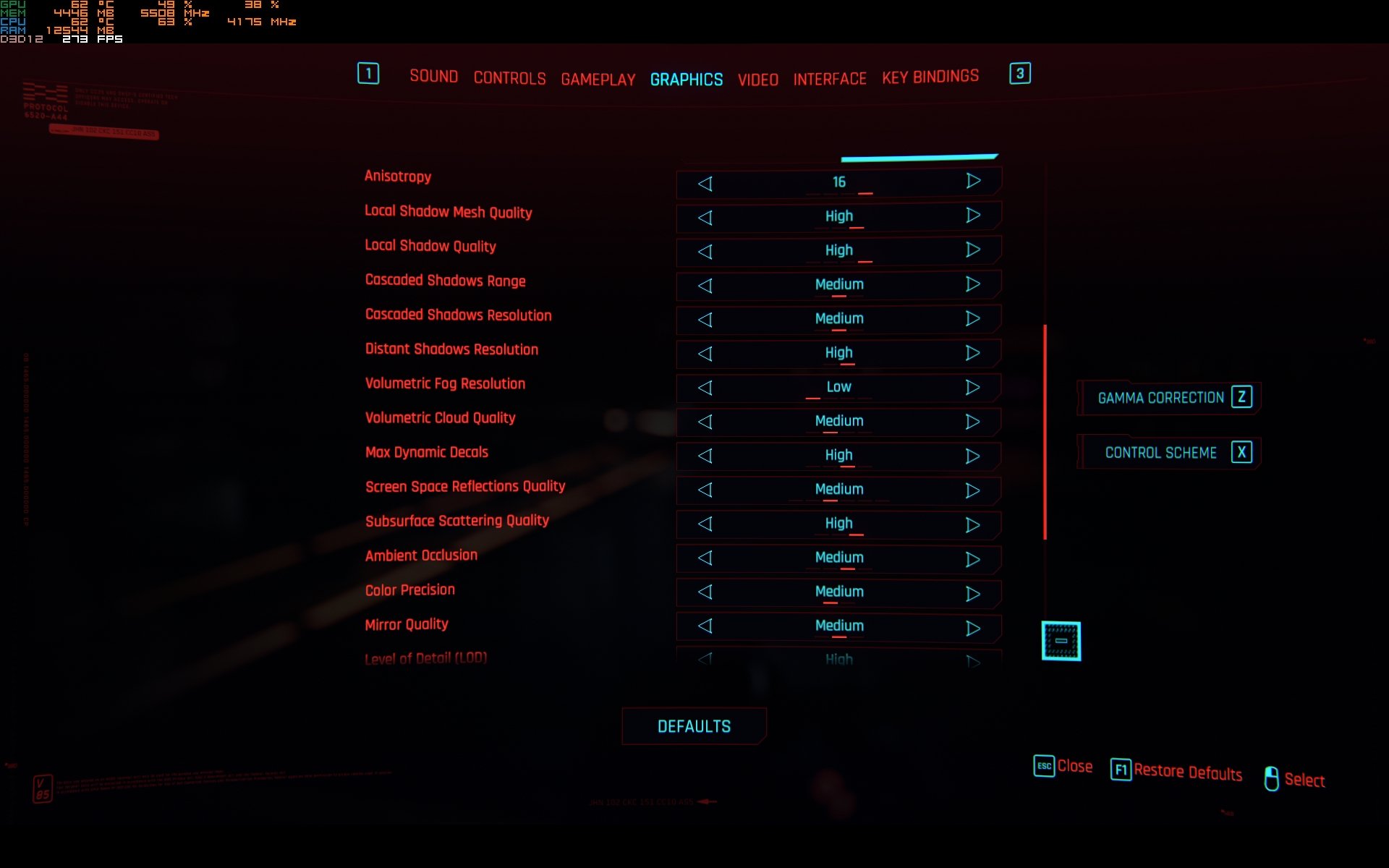
Optimización de Nvidia para Cyberpunk 2077
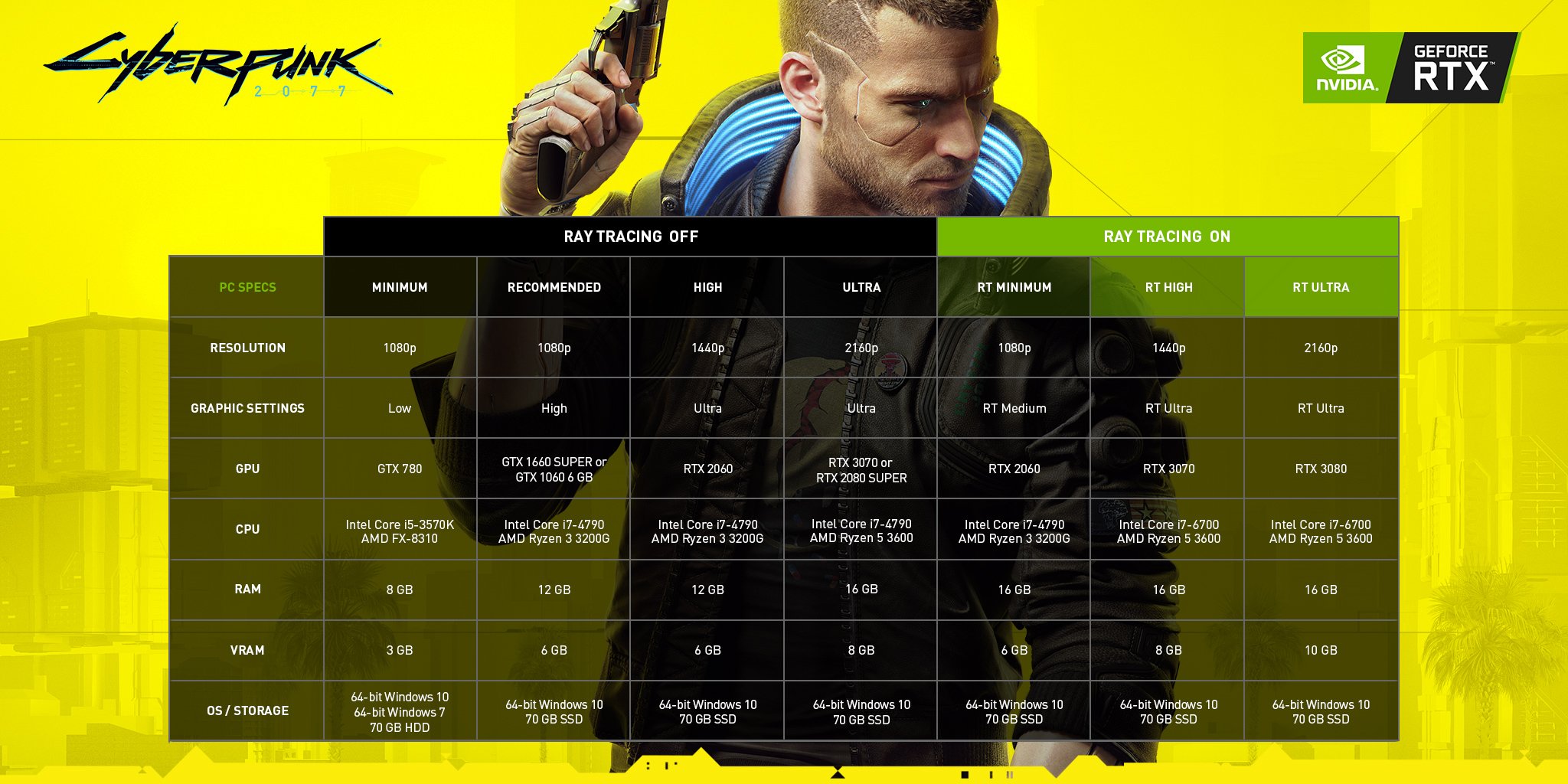
Si está utilizando una tarjeta gráfica Nvidia para Cyberpunk 2077, hay opciones adicionales disponibles. En primer lugar, asegúrese de haber configurado adecuadamente el metadato de Ray Tracing y DLSS. Una vez hecho esto, puede mejorar aún más el rendimiento con algunos ajustes que haremos en el Panel de control de Nvidia. Esto proporcionará una mejora adicional en todo el sector visual y ayudará a estabilizar el rendimiento.
- Asegúrese de que los requisitos del sistema estén a la par o por encima de los requeridos.
Descargue los últimos controladores listos para juegos para Cyberpunk 2077
Antes de realizar cambios, actualice los controladores al Cyberpunk 2077 Ready Graphics By Nvidia recientemente lanzado. Puede hacerlo a través de GeForce Experience o descárguelos manualmente a través del sitio de Nvidia.
- Experiencia GeForce abierta> Haga clic en Buscar actualizaciones > Asegúrate Versión 460.79 esta instalado.

Actualizar los controladores.
Las mejores configuraciones de gráficos de Nvidia para Cyberpunk 2077
- Luego, abra el Panel de control de Nvidia> Administrar configuración 3D> Configuración del programa> Agregar Cyberpunk2077.exe
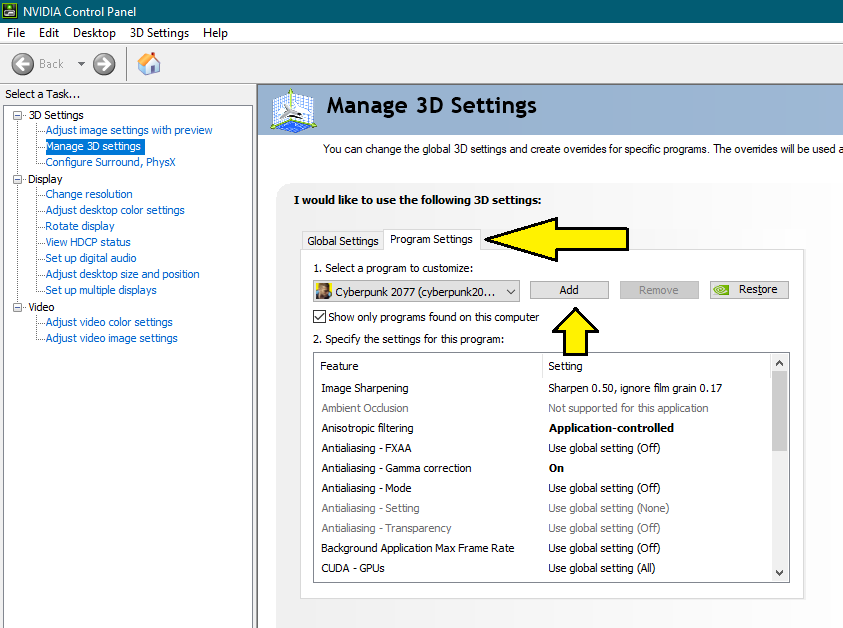
Configuración del panel de control de Nvidia para Cyberpunk 2077. - Realice los siguientes cambios.
- Establezca Nitidez en 0,40 y el grano de la película de imagen en 1,00 If (tiene una resolución de 1080p y no usa DLSS). Del mismo modo, si está jugando Cyberpunk 2077 a 1440p o con DLSS activado a 1080p, evítelo por completo.
- Seleccione Controlado por aplicación Bajo filtrado anisotrópico.
- Encender Corrección de gamma antialiasing.
- Habilitar Modo de baja latencia.
- Establezca el modo de administración de energía en Preferir Rendimiento máximo.
- Habilitar Caché de sombreado.
- Apagar Filtrado de texturas: optimización de muestras anisotrópicas.
- Permitir Filtrado de texturas: sesgo de LOD negativo.
- Establezca la Calidad de filtrado de texturas en Alto rendimiento.
- Habilitar Optimización trilineal de filtrado de texturas.
- Seleccione Auto En Optimización de subprocesos.
- Una vez que haya terminado de realizar estos cambios, diríjase a la pestaña Cambiar resolución y haga lo siguiente.
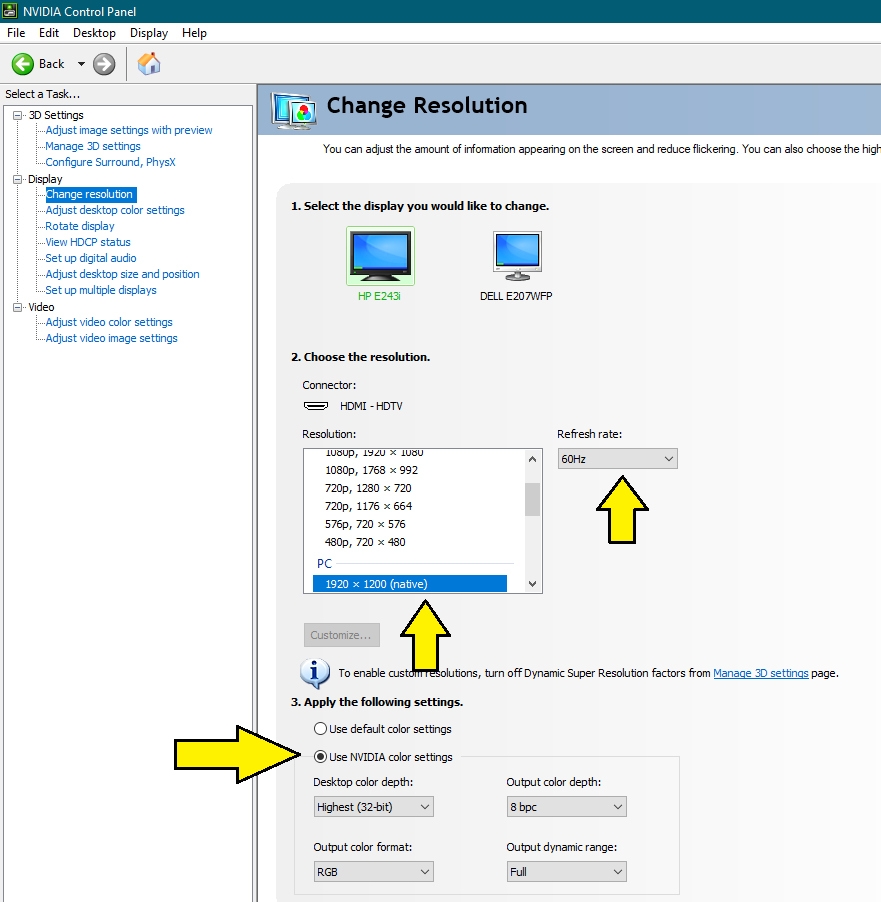
Configuración de pantalla. - Seleccione resolución nativa y frecuencia de actualización máxima disponible.
- En profundidad de color del escritorio, marque la casilla de verificación «Usar la configuración de color de Nvidia», y para configuraciones, cámbielas como sugiere la foto de arriba.
- Luego, proceda a Ajustar el tamaño y la posición del escritorio, realice los siguientes cambios.
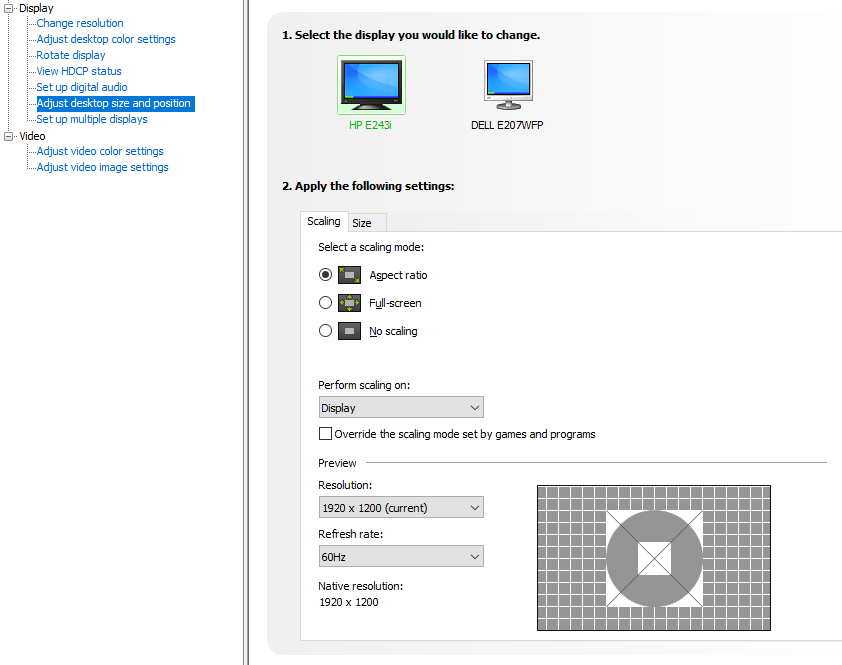
Ajuste del tamaño de la resolución del escritorio. - Modo de escala: Relación de aspecto.
- Llevar a cabo Scaling en el escritorio.
- Resolución: Actual.
- Frecuencia de actualización: Más alto.
Configuración de Nvidia Ansel para Cyberpunk 2077

En nuestros puntos de referencia, notamos que los gráficos de Cyberpunk 2077 estaban demasiado borrosos, y aunque aplicamos algo de nitidez en el panel de control de Nvidia. También puede agregar más mejoras a través de Nvidia Ansel.
Tenga en cuenta que esta sección no es obligatoria; solo lo recomendamos a aquellos que no tienen ganas de tener los colores adecuados y quieren mejores resultados.
- Habilita Nvidia Ansel en el interior GeForce Experience> Configuración> Filtro de juego en modo foto.
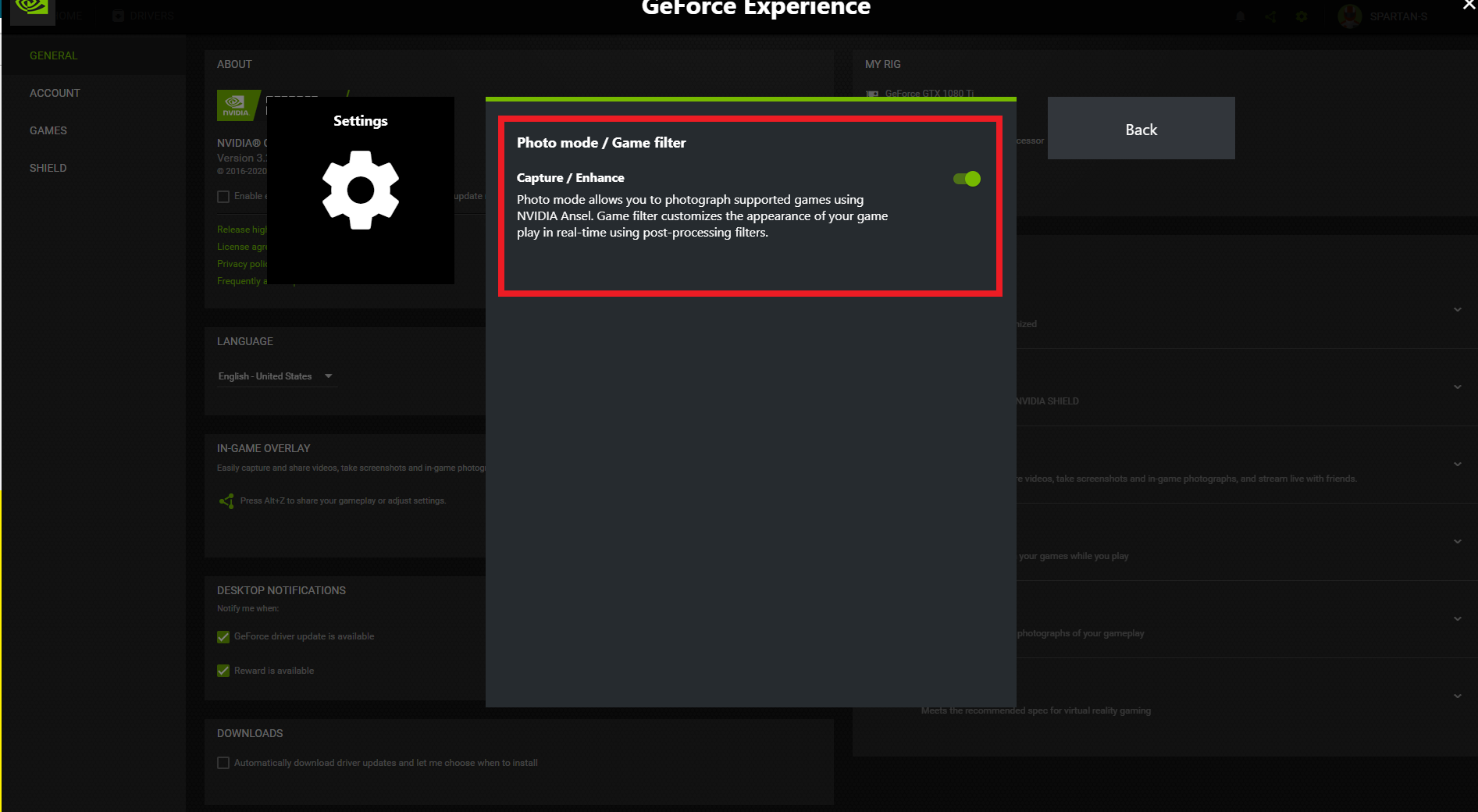
Habilita el filtro de juegos. - Luego abra Cyberpunk 2077> Presione ALT + Z para abrir Nvidia Ansel y haz lo siguiente.
Agregar detalles
- Afilar 10%.
- Claridad: 6%.
- Tonificación HDR: 0%.
- Florecer: 6%.
Agregar color ACTUALIZAR
- Color de tinte: 0%.
- Intensidad del tinte: 0%.
- Temperatura: 0.
- Intensidad: 21.6.
Estas fueron todas las configuraciones de optimización adicionales de Nvidia en las que puede trabajar. Si tiene un monitor G-Sync, no olvide habilitarlo desde el panel de control y la configuración de gráficos de video de Cyberpunk.
Configuración optimizada de Cyberpunk 2077 para tarjetas gráficas AMD Ryzen y AMD
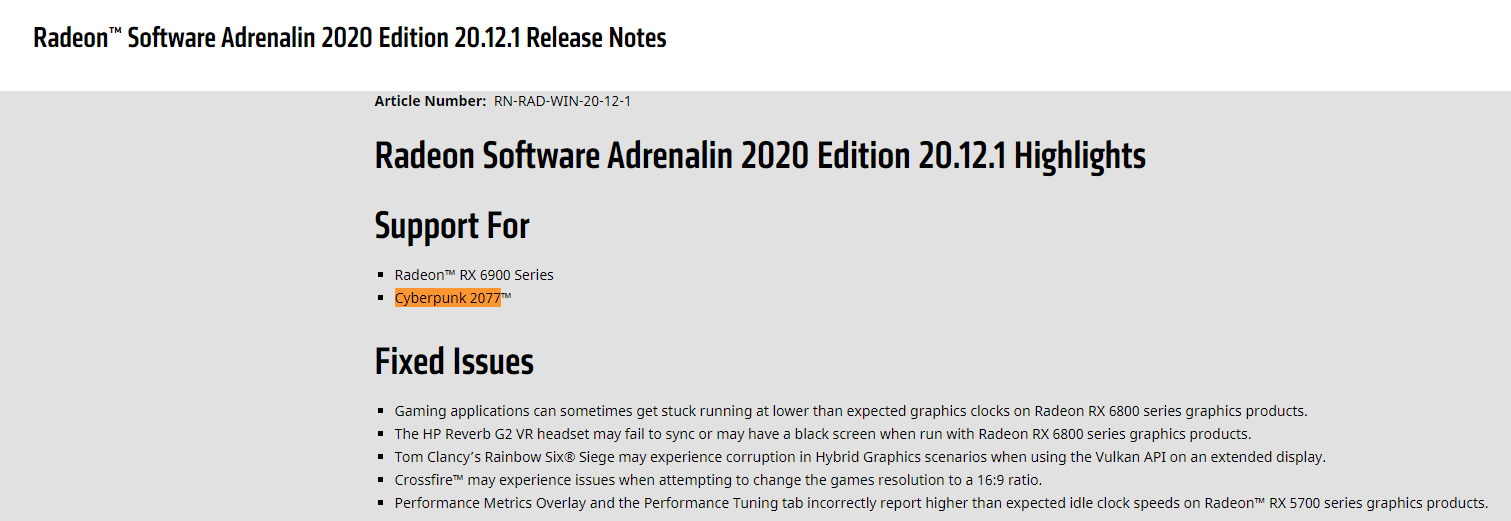
Si estás luchando por obtener un FPS decente en una CPU AMD Ryzen mientras juegas Cyberpunk 2077, hay muchas posibilidades; Cyberpunk no utiliza los núcleos lógicos de su CPU. De acuerdo a una Hilo de Reddit, este ha sido el caso de muchos usuarios, y parece que esto es más una falla que un problema. Si desea obtener al menos un 30% de FPS Boost, tendremos que configurar el Archivo Cyberpunk.exe a través de un editor hexadecimal. Los pasos son un poco largos pero valen la pena. Desglosaré todo el procedimiento paso a paso; sígalo a continuación.
Configuración de la CPU AMD Ryzen
- Localice la carpeta Cyberpunk 2077 por Haciendo clic derecho en el juego > Propiedades> Archivos locales> Examinar archivos locales.
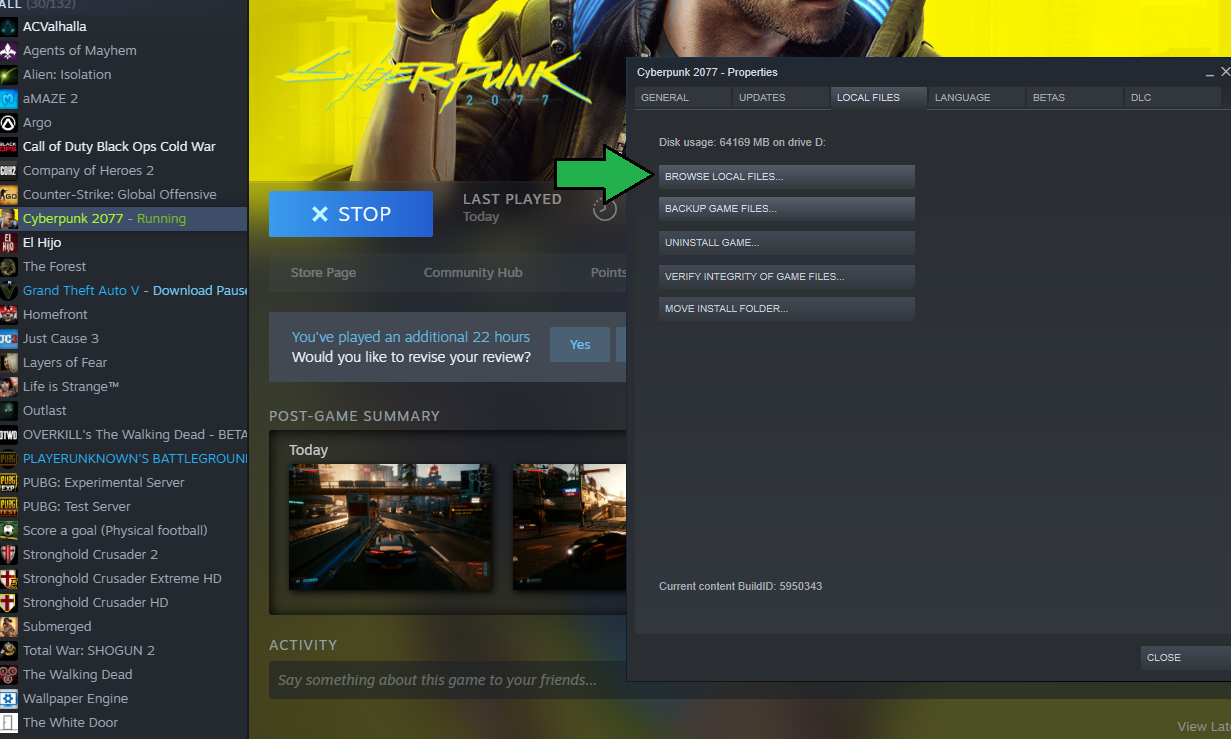
Encontrar el directorio Cyberpunk 2077. - Vaya a Bin> 64> Y copie la ruta haciendo clic en la barra de direcciones superior> Ctrl + C.
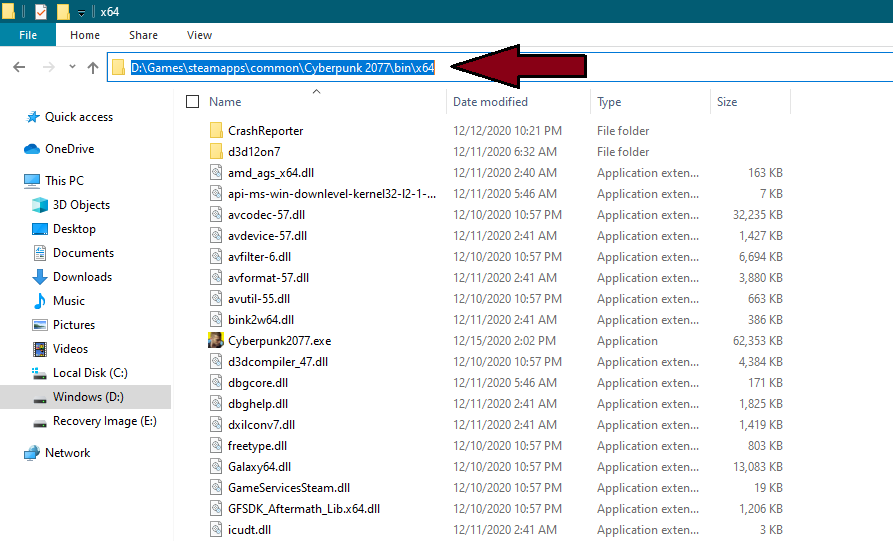
Copia la ruta. - Ahora ve a hechizado. Y haga clic en Abrir archivo.
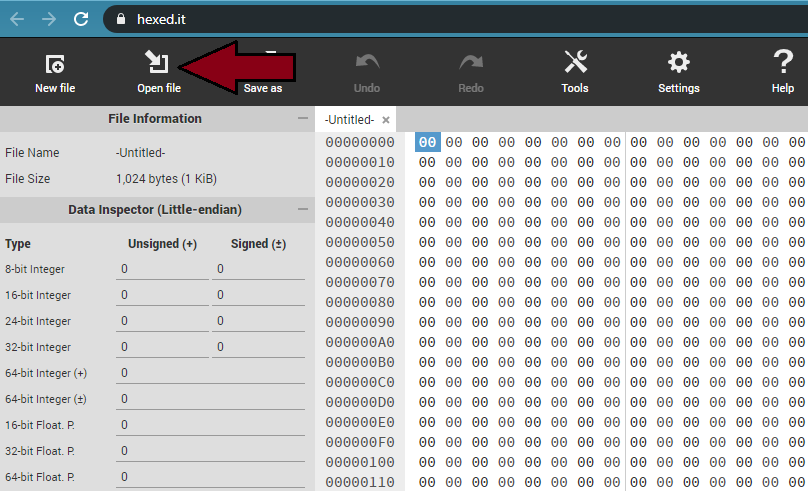
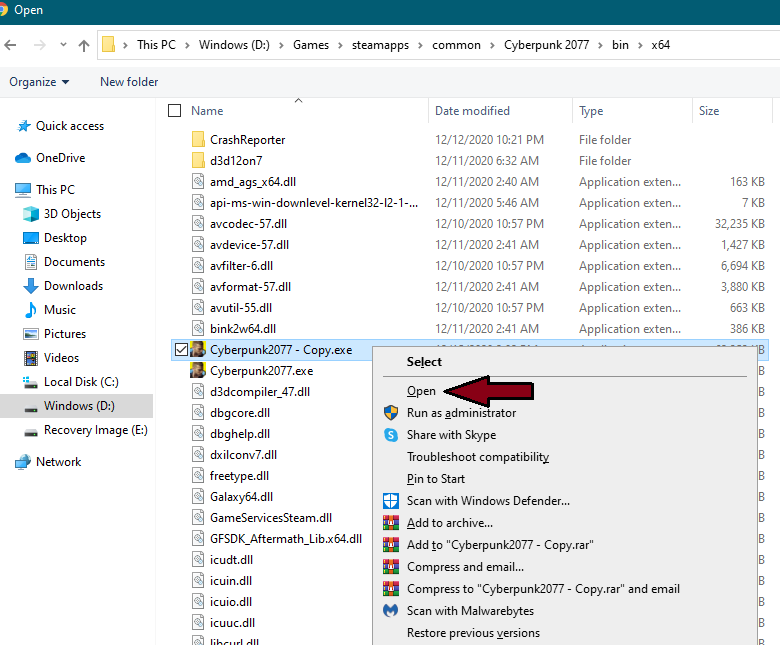
Edite las direcciones. - Pegue el directorio que copiamos anteriormente y cree una copia de Cyberpunk2077.exe; luego, ábralo.
Guárdelo en el archivo original. - Una vez hecho esto, copie el conjunto de códigos de abajo y péguelo dentro del «Buscar”Barra, presione enter.
-
75 30 33 C9 B8 01 00 00 00 0F A2 8B C8 C1 F9 08
- Reemplazar el 75 por EB; el resto del código es el mismo. Así es como debe verse después de aplicar el cambio.
-
EB 30 33 C9 B8 01 00 00 00 0F A2 8B C8 C1 F9 08
- Una vez que haya cambiado el 75 a EB, haga clic en Guardar como, y esta vez reemplaza el original, para que podamos anular todos los cambios.
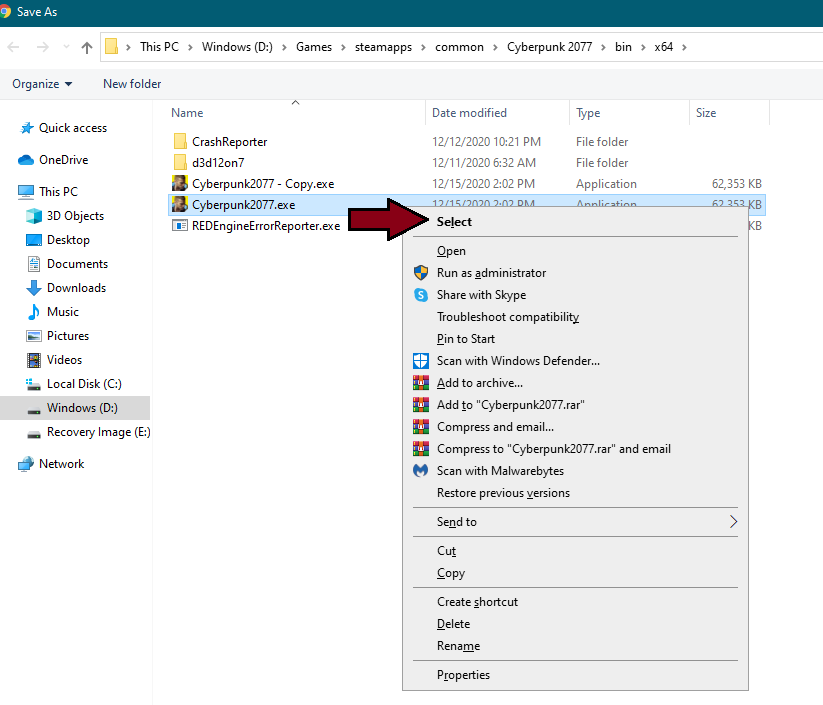
Reemplazar original.
A partir de ahora, todos los núcleos de Ryzen funcionarán perfectamente mientras juegas Cyberpunk 2077. Además, también puedes esperar al menos un 30% de mejora del rendimiento.
Habilitar Static FidelityFX Cas
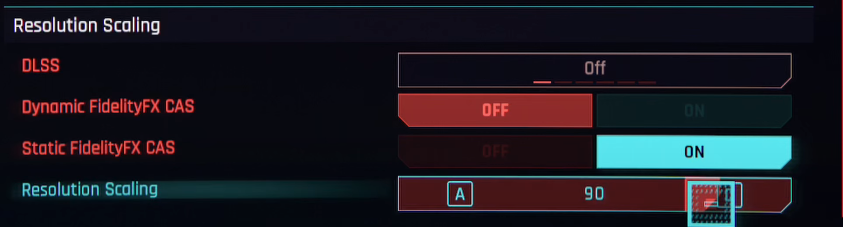
Es muy recomendable para los usuarios de AMD que FidelityFX Cas estático esté habilitado dentro de la Configuración de gráficos Cyberpunk 2077. Esto asegura un mayor suavizado y escalado de la resolución, lo cual es bastante necesario porque es borroso en muchas situaciones. Explicar Static FidelityFx Cas probablemente requeriría un artículo propio, pero hay un porcentaje de escala de resolución para explicarlo en términos fáciles. Dependiendo del porcentaje que establezca, la resolución nativa se reduce a ese porcentaje y genera píxeles de resolución recién creada, lo que finalmente le brinda más FPS. Ahora puede que se pregunte, está bien, genial, me encantaría esos FPS aumentados, pero no quiero píxeles con una resolución menos renderizada. Bueno, afortunadamente, Static FidelityFX Cas mejora esos píxeles renderizados a su resolución nativa. En última instancia, hay una pérdida imperceptible de calidad de imagen y siempre obtendrá un aumento de FPS.
Ahora, ¿cómo continúas para habilitar esto? Static FidelityFX Cas tiene que ver con las pruebas. Recomendaría comenzar del 100% al 75%, ver en cuál obtiene la mayoría de los marcos y una mejor calidad de imagen. Tome nota de que, sea cual sea el porcentaje que aplique, redúzcalo de nativo para tener una idea. Simplemente no bajes demasiado; de lo contrario, la calidad de la imagen será terrible. Además, también evite Dynamic FidelityFX CAS porque está roto en este momento.
Nota: Este paso solo se recomienda para usuarios de AMD. En las tarjetas gráficas Nvidia, vimos cantidades infinitas de borrosidad y renderizado lento.
Activar nitidez de imagen
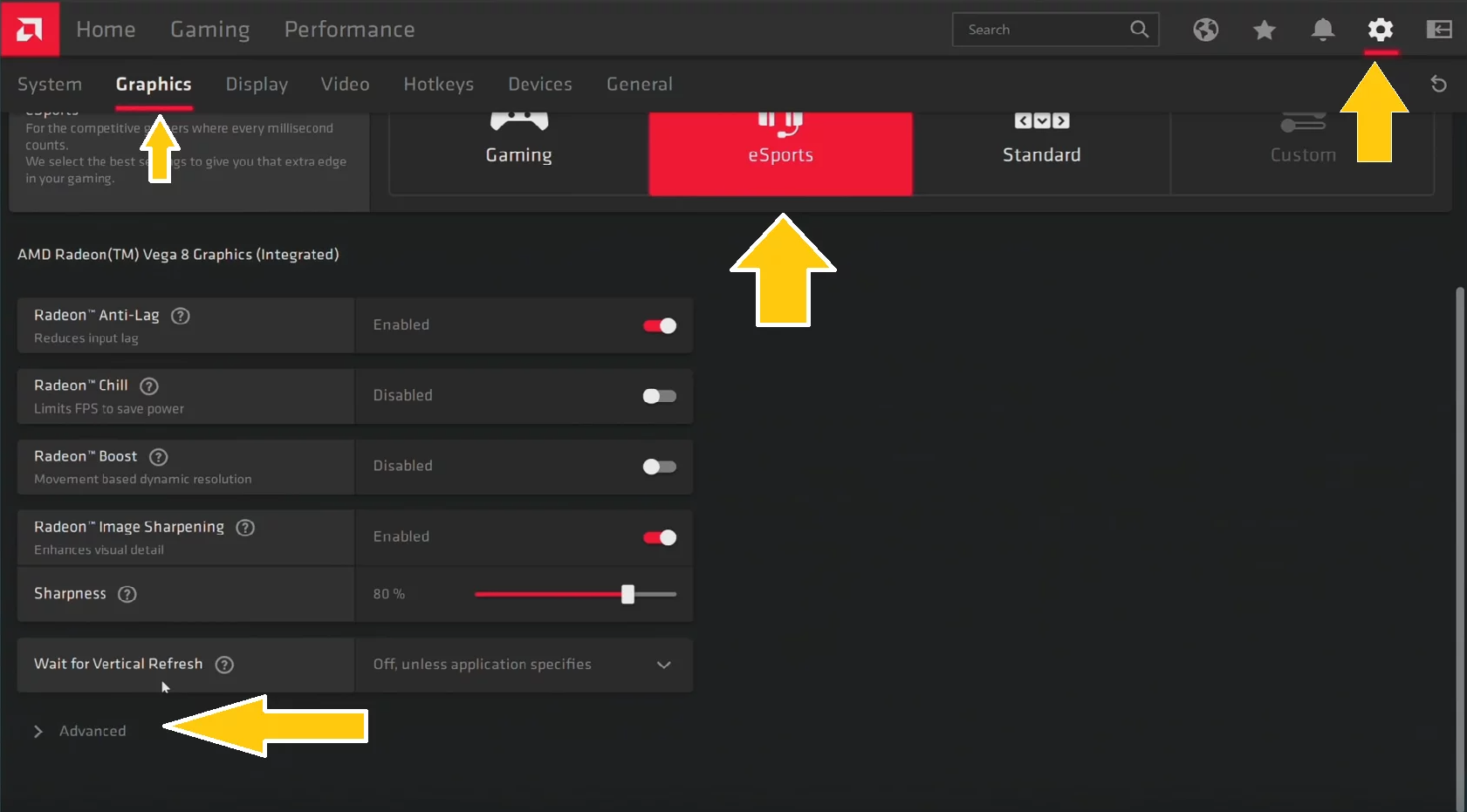
Como dije anteriormente, los gráficos de Cyberpunk 2077 están borrosos, y supongo que Static FidelityFX CAS no está funcionando para usted. El método alternativo es habilitar la nitidez de la imagen desde el Panel de control de Radeon y configurarlo en cualquier valor superior al 75%.
Asignación de más memoria RAM y de video
Otro problema con Cyberpunk 2077 es que no muestra la cantidad de memoria y tarjeta gráfica que se está utilizando. Numerosos usuarios ahora se han dado cuenta de que el juego no estaba utilizando toda la memoria y VRAM disponibles; por lo tanto, fallaba mucho y los marcos eran generalmente bajos. Esto se puede solucionar fácilmente mediante un par de pasos; todo lo que tenemos que hacer es editar el archivo memory_pool_budgets en la carpeta Cyberpunk y reemplazar los valores existentes con los más nuevos. Esto permitirá que el juego utilice al máximo la memoria RAM y la memoria de video.
- Ve a la D: Juegos steamapps common Cyberpunk 2077 engine config (dependiendo de dónde esté instalado Cyberpunk 2077).
- Copia el archivo memory_pool_budgets.csv y guárdelo como copia de seguridad en otro lugar.
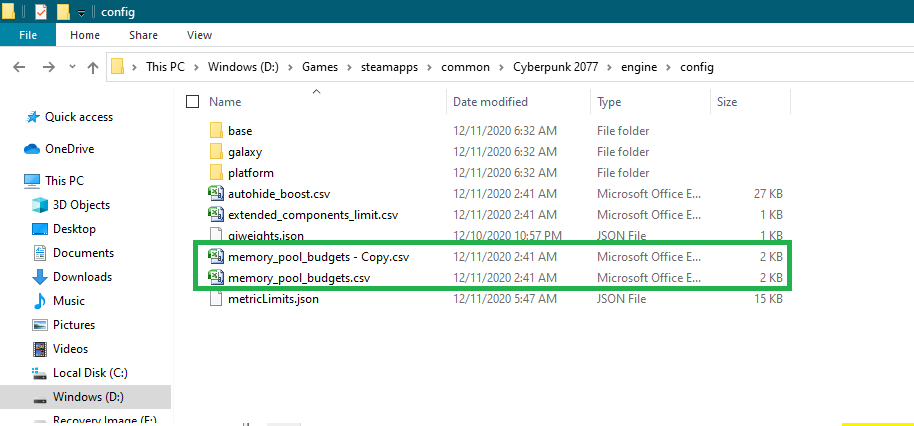
Crea una copia. - Cree una nueva copia y ahora edítalo.
- Dependiendo de la cantidad de memoria que tenga disponible, después de todo, las aplicaciones necesarias están abiertas. Seleccione el 60% de su valor. Tengo 16 GB de RAM total, y al verificarlo en el Administrador de tareas, hay 9.1 GB disponibles, así que usaré asignar 8 GB para Cyberpunk.
- Actualización 1: Volvimos a probar esto simplemente cambiando PoolCPU y PoolGPU a 0, y funcionó como una alternativa perfecta.
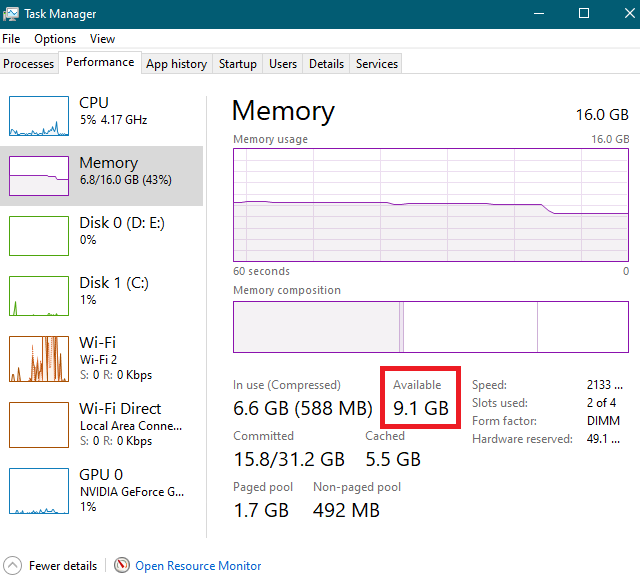
Verifique la memoria disponible. - Junto a PoolCPU, reemplace 1536MB, que se traduce en 1.53GB, escriba 8GB. Haga lo mismo para PoolGPU verificando el uso de GPU en el Administrador de tareas. Siempre hay más disponible que Ram porque, con frecuencia, no se utiliza.
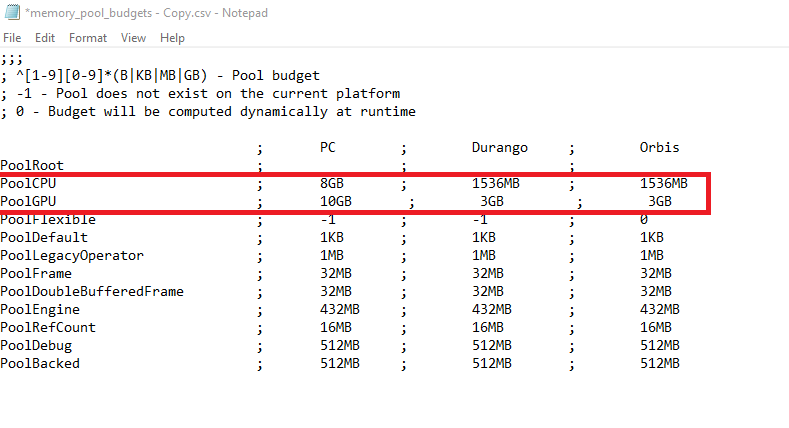
Vuelva a escribir estos. - Una vez hecho esto, cambie el nombre del archivo de copia a memory_pool_budgets.csv
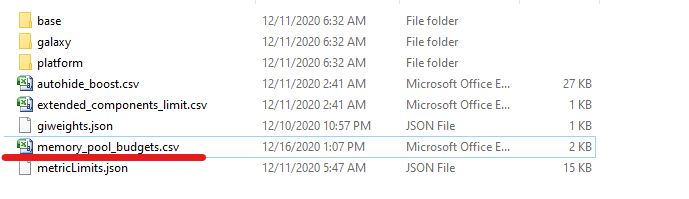
Cambie el nombre del archivo ahora. - Luego, haga clic con el botón derecho en Cyberpunk2077.exe, que se encuentra en Cyberpunk 2077> bin> x64, y en la pestaña de compatibilidad, marque «Ejecutar este programa como administrador». No olvide presionar aplicar y aceptar.
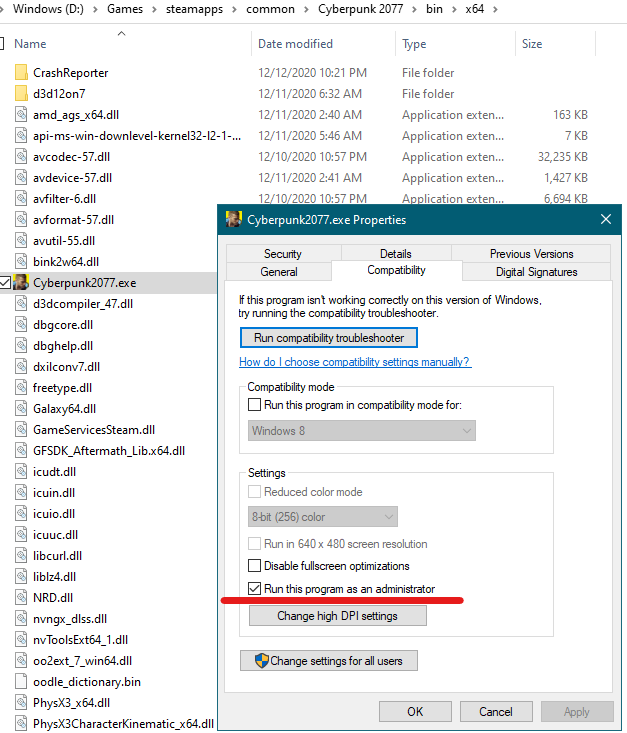
Marca de verificación Ejecutar este programa como administrador.
Optimizaciones de Windows 10 para Cyberpunk 2077
Todas las optimizaciones mostradas anteriormente deberían aumentar drásticamente su FPS en Cyberpunk 2077. Esas eran las configuraciones principales y las más importantes. Sin embargo, si está ejecutando Cyberpunk en una PC de gama baja que tiene algo por debajo de GTX 1060 y Ryzen 1700, estas optimizaciones de Windows 10 lo ayudarán a obtener un aumento adicional de FPS del 15-20%. La configuración no afectará su Windows ni nada; solo lo acelerarán y optimizarán para juegos. La mayoría de las configuraciones que vamos a optimizar son estrictamente irrelevantes e innecesarias para que no te falte nada.
Habilite el máximo rendimiento
De forma predeterminada, Windows 10 se ejecuta con un plan de energía muy equilibrado con varios umbrales con respecto al límite de energía. Puede cambiar eso cambiando del Plan de energía equilibrada al Plan de rendimiento definitivo. Esto asegurará que se utilice el 100% de la CPU y, supuestamente, su CPU funcionará a alta frecuencia. La diferencia en velocidad y rendimiento es increíble; siga los pasos a continuación.
- Abierto Símbolo del sistema o Windows PowerShell Con privilegios de administrador y pegue el código que se proporciona a continuación.
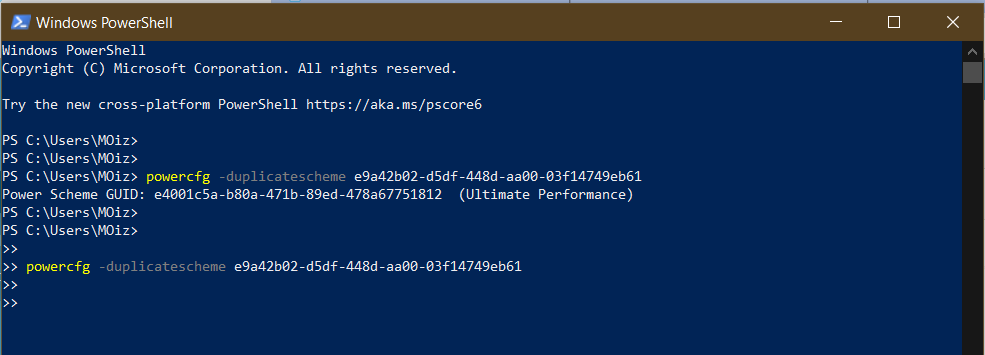
Código de rendimiento definitivo. -
powercfg -duplicatescheme e9a42b02 -d5df -448d-aa00 -03f14749eb61
- Una vez hecho esto, podrá ver el Rendimiento definitivo mencionado en el código. Luego, ve a Inicio> Editar plan de energía> Opciones de energía.
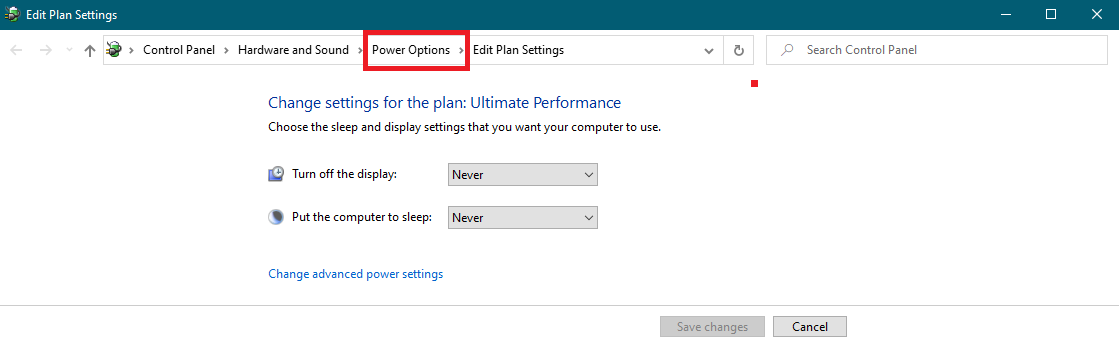
Opciones de poder. - Luego checkmark Ultimate Performancey ya está.
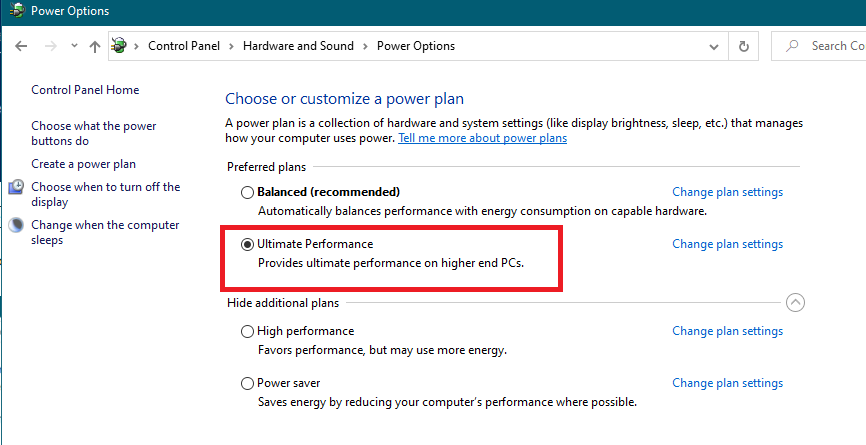
Checkmark Ultimate Performance.
Maximice el uso de GPU en Cyberpunk 2077
Al igual que en Ultimate Performance, también existe el menú de configuración de gráficos en Windows 10 que le permitirá agregar un juego específico y establecer su prioridad de GPU en alta. Esto también da como resultado un increíble FPS Boost y también asegura que toda la memoria de video esté disponible para que la use el juego.
- En Tipo de inicio y Abra la configuración de gráficos.
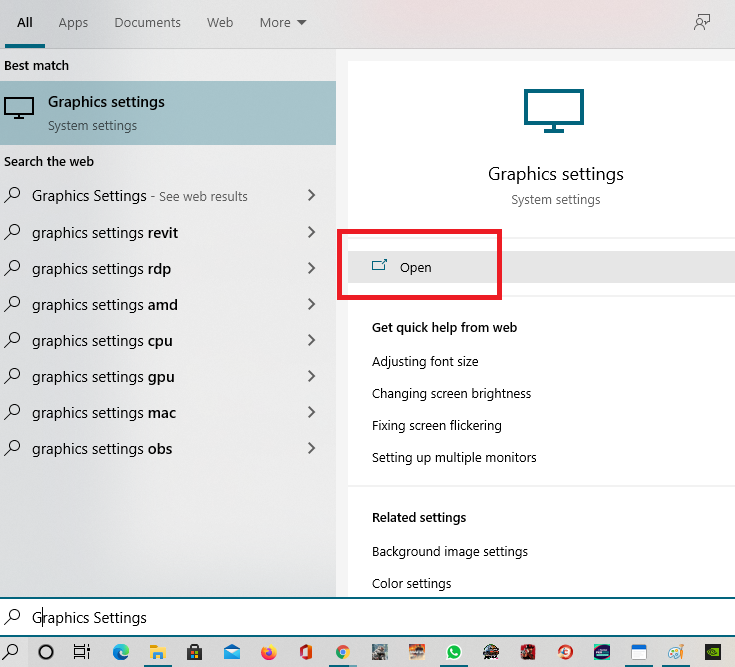
Abra la configuración de gráficos. - Después, haga clic en Examinar y agregue Cyberpunk2077.exe> luego configure su preferencia de gráficos en Alta.
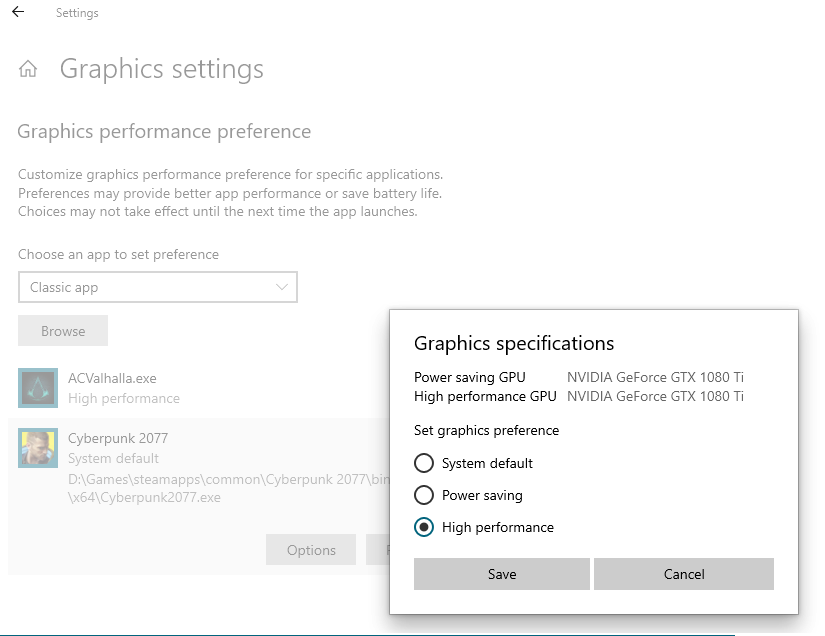
Agregue Cyberpunk2077.exe. - Haga clic en guardar una vez que haya terminado.
Carpeta Clear Temp
A menudo desinstalas o borras aplicaciones que no son de confianza pensando que se han ido por completo, lo cual no es válido. A veces, los archivos infectados con virus sobrantes se almacenan en la carpeta temporal, que requiere una limpieza manual. Hacer esto asegura que no haya ningún archivo o aplicación dañinos ejecutándose en segundo plano. El aumento de rendimiento varía, pero este paso sigue siendo útil para mantener una PC libre de virus y limpiar el espacio en el disco.
- En Inicio> Escriba Ejecutar> escriba e ingrese% temp%.
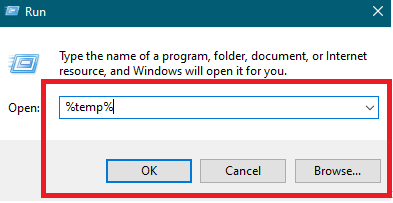
Ejecutar – Carpeta temporal. - prensa CTRL + A en el teclado > haga clic con el botón derecho en cualquier archivo> eliminar. Como puede ver en mi caso, 600 archivos sobrantes podrían contener virus potenciales.
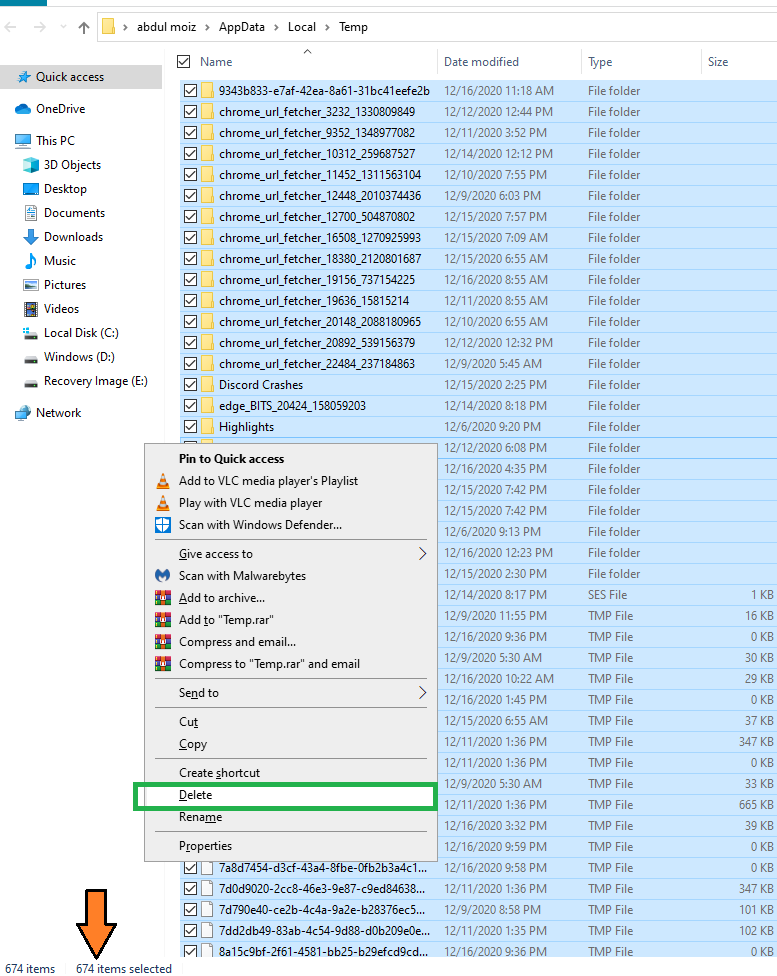
Borrar.
Desactive la aceleración de hardware y mejore la precisión del puntero
Otro método increíble que lo ayudará a aumentar el rendimiento en Cyberpunk 2077 es deshabilitar la Aceleración de hardware. Aunque esto suena como un término técnico, puedo asegurarles que no lo es. Todo lo que hace es hacer que la aplicación se ejecute en un meta diferente, lo que en última instancia lo ayuda a descargar recursos a través de un método mucho más complicado. El propósito de hacer esto es hacer que la aplicación se ejecute de manera más eficiente, pero tiene un costo de uso de CPU y memoria.
La aceleración de hardware en sí no es una característica de Windows; se encuentra principalmente en toneladas de aplicaciones comunes de terceros. Además, deshabilitar esto no cambiará el propósito principal de las aplicaciones y solo lo ayudará a ahorrar recursos. La precisión del puntero mejorado es una característica similar, pero a diferencia de la aceleración de hardware, que se presenta principalmente en aplicaciones de terceros, esta es una característica de Windows 10 que requiere deshabilitarla.
- Abra Google Chrome> Configuración> Avanzado> Sistema> Deshabilite «Usar aceleración de hardware cuando esté disponible».
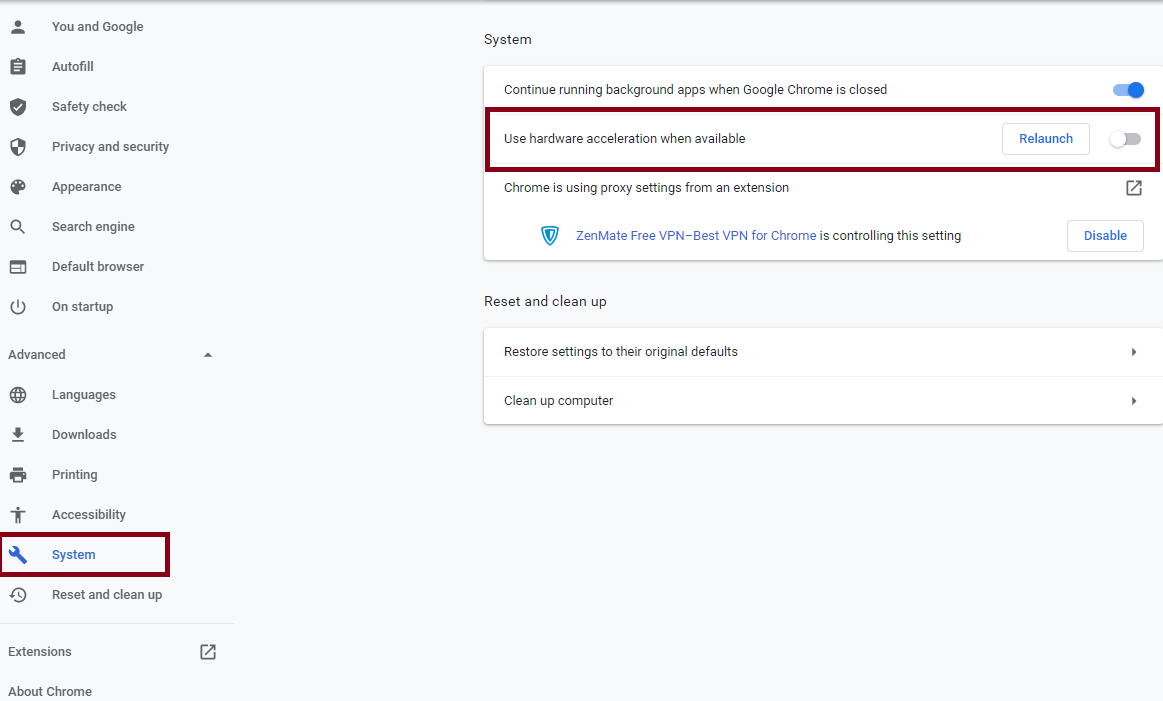
Desactive la aceleración de hardware. - En Configuración de discordia> Configuración de usuario> Apariencia> Desplácese hacia abajo y Desmarque Aceleración de hardware.
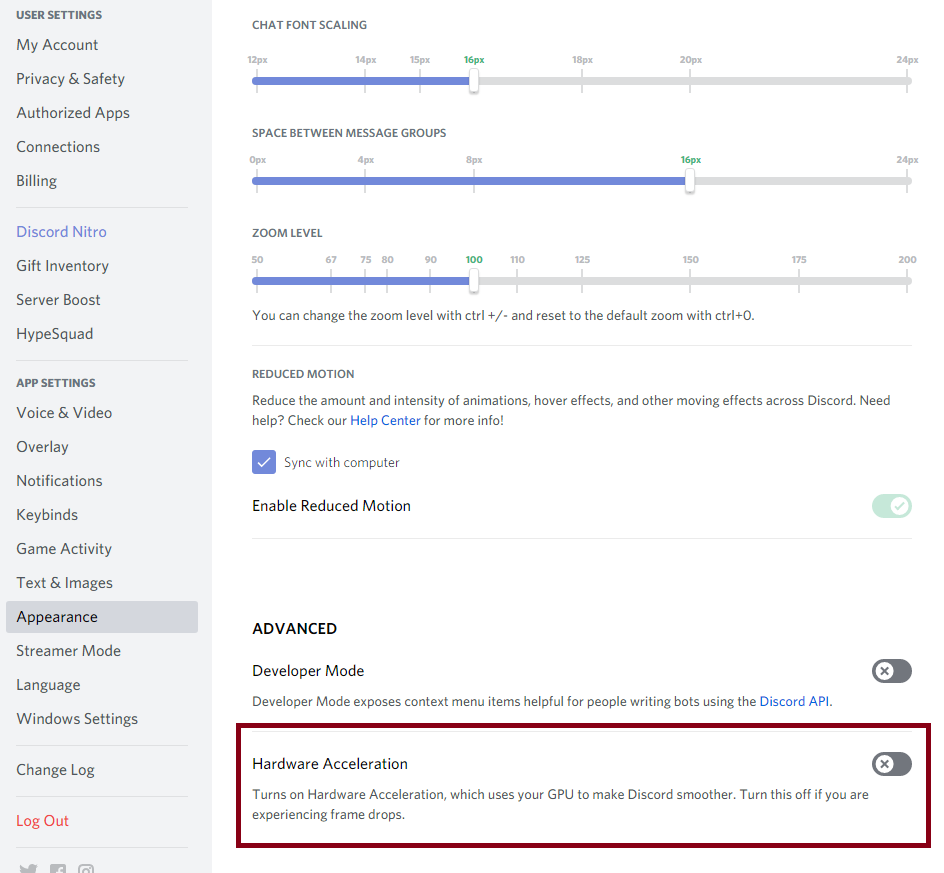
Configuración de discordia. - Busque Configuración del mouse> Opciones adicionales del mouse> Opciones del puntero> Desmarque Mejorar la precisión del puntero.
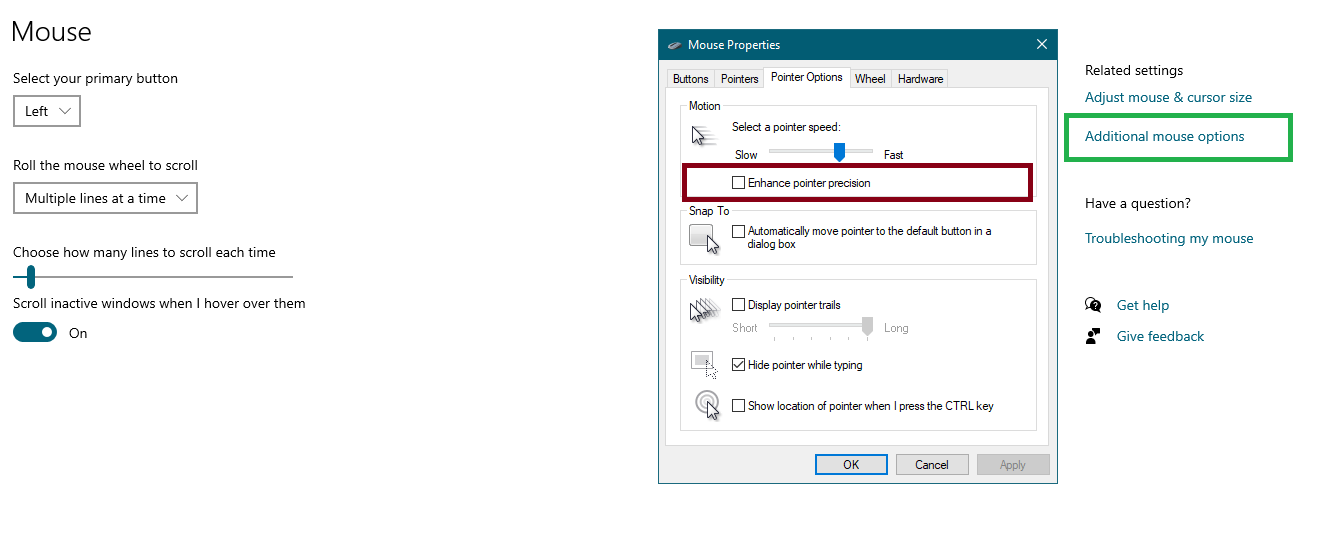
Desmarca «Mejorar la precisión del puntero».
Elimine las aplicaciones y los servicios en segundo plano innecesarios
Otra razón común por la que muchas personas no obtienen FPS alto en Cyberpunk 2077 es que siempre tienen aplicaciones como Chrome y Firefox ejecutándose en segundo plano, exprimiendo el 40% de toda su memoria. El resto se ajusta por juego y, al mismo tiempo, la CPU también se utiliza en ambos lugares. Para deshacerse de estas aplicaciones en segundo plano y obtener un alto rendimiento en Cyberpunk, primero asegúrese de estar siempre cerrando los navegadores y el software innecesarios. Además, a menudo hay aplicaciones como CCleaner y Discord que se inician sin permiso y deben desactivarse manualmente.
Además de las aplicaciones, innumerables servicios innecesarios también se ejecutan en segundo plano exprimiendo una gran cantidad de energía. También se pueden desactivar mediante los pasos que voy a mostrar a continuación.
- Escriba ejecutar en búsqueda y luego ingrese MSConfig.
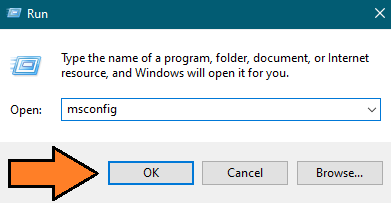
MSConfig. - Luego, diríjase a la pestaña Servicios> Marca de verificación «Esconder todos los servicios de Microsoft”Y luego desmarque todos los servicios innecesarios de la nueva lista. Una vez que lo hagas, haz clic en aplicar y muévete a la pestaña de inicio.
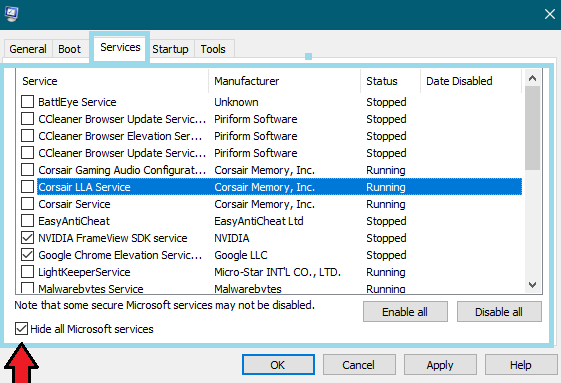
Marque «Ocultar todos los servicios de Microsoft». - En la pestaña de inicio, deshabilite todas las aplicaciones con alto impacto de inicio; además de un rendimiento mejorado, esto también garantizará tiempos de arranque más rápidos.
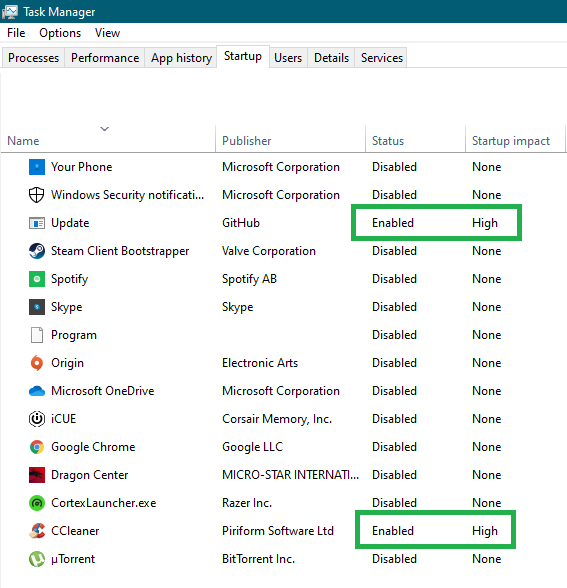
Deshabilite las aplicaciones con alto impacto de inicio.
Más animaciones innecesarias
¿Alguna vez has notado que, a veces, cuando intentas abrir el Explorador de archivos o algo más, lleva un tiempo debido a las animaciones y, lamentablemente, a veces se atasca? No te preocupes. Arreglaremos esto a través de la Configuración avanzada del sistema de Windows para acelerar el proceso y ahorrarnos una gran cantidad de rendimiento.
- En Inicio> Tipo Ver la configuración avanzada del sistema.
Ver la configuración avanzada del sistema. - Dirígete a la pestaña Avanzado> Configuración> Checmark personalizado y solo seleccione lo siguiente. Una vez hecho esto, no olvide presionar aplicar y aceptar.
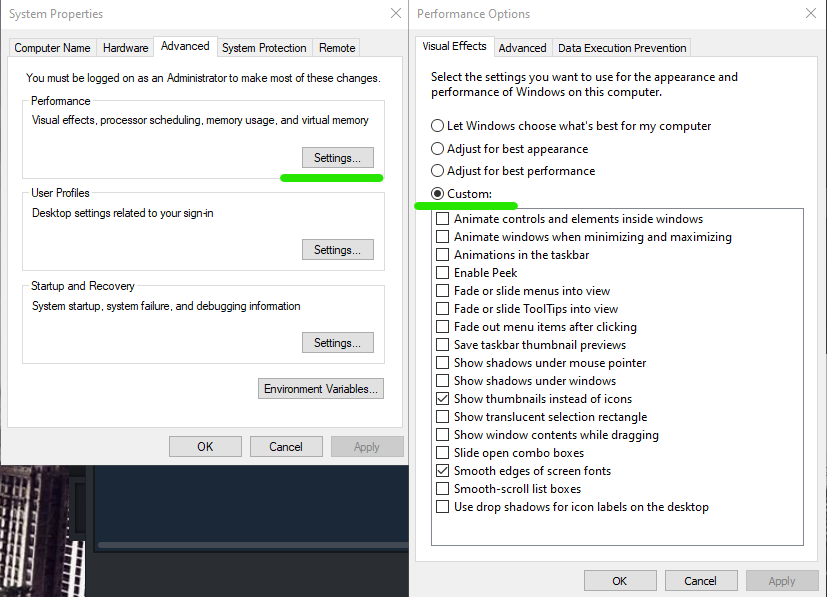
Desmarque estos.
Barra de juegos de Xbox
La última y más importante optimización de Windows 10 está relacionada con Xbox Game Bar y otras notificaciones que se acumulan en tu fondo. ¿Alguna vez has notado que hay notificaciones aleatorias y ventanas emergentes de juegos que son molestas mientras juegas a cualquier juego? Bueno, además de ser molestos, estas características tampoco son beneficiosas. Por ejemplo, cuando está habilitada, la barra de juegos de Xbox siempre se ejecuta en segundo plano y, a veces, comienza a grabar automáticamente debido a una combinación de teclas que presiona accidentalmente. Además, las notificaciones se acumulan en el centro de tareas, lo que afecta ligeramente su rendimiento. Sin embargo, no se preocupe; Te enseñaré cómo desactivarlos y guardar el rendimiento de Cyberpunk 2077.
- Abra la configuración de Xbox Live> Desactivar todo en la pestaña de la barra de juegos > Pestaña Capturas> y la sección Modo de juego.
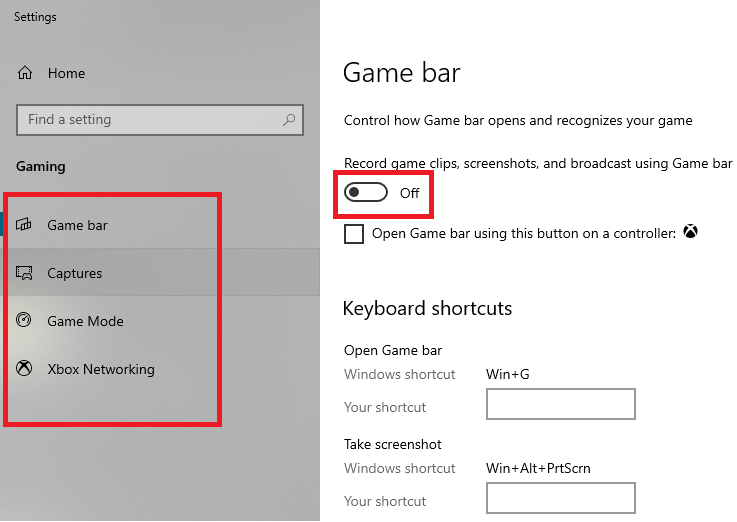
Desactive todo en estas tres pestañas. - Luego, abra la Configuración de asistencia de enfoque y Desactívelos en consecuencia.
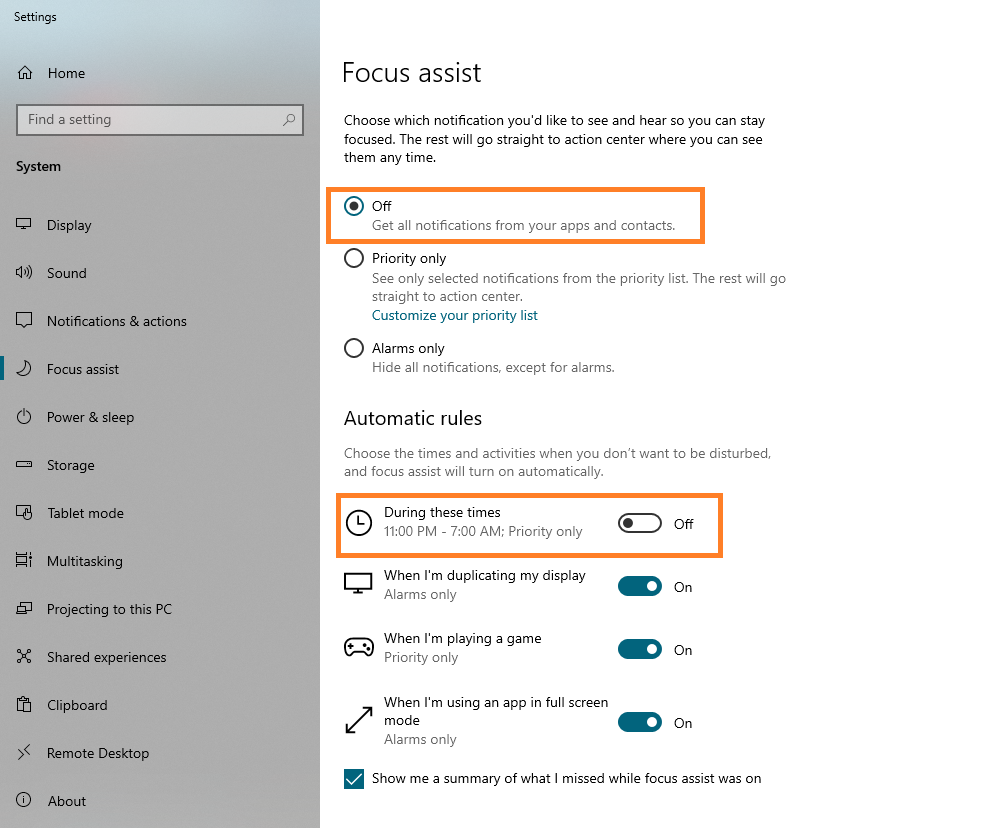
Configúrelos según sus preferencias.
Benchmarks finales en la configuración optimizada

Después de aplicar todas las configuraciones optimizadas para Cyberpunk 2077 que se muestran arriba. Hicimos una prueba final para ver las imágenes y comprobar el rendimiento. El juego funcionaba muy bien y optamos por una mayor variedad de opciones para superar los límites. Estas configuraciones, sin duda, brindan las mejores imágenes; es decir, probamos este juego durante toda una semana, y los resultados ahora son satisfactorios. Suponga que tiene mejor hardware y puede superar los límites aún más. Recomiendo ajustar estas configuraciones para una fidelidad aún más asombrosa.
- Calidad de los reflejos del espacio de la pantalla – Cámbielo a Alto, si siente que el medio es demasiado ruidoso.
- Resolución de sombras en cascada – Elevado
- Anisotropía – Aunque recomendamos mantenerlo en 4x, también puede optar por 16x para obtener imágenes mucho mejores.
- Calidad de textura – Suponga que tiene la tarjeta RTX de la parte superior de la línea, cambie la Calidad de textura de Media a Alta. Esto lleva completamente los gráficos al siguiente nivel.
- Trazado de rayos: En este momento, Ray Tracing es un completo desastre. Sin embargo, si tiene un RTX 3070 o 3080 con una CPU decente, le recomiendo que le dé un ligero toque a DLSS y Ray Tracing.
Los puntos de referencia finales se realizaron con las siguientes especificaciones.
- AMD Ryzen 5 3600X.
- Ram Corsair RGB Pro de 16,0 GB de doble canal a 3600 Mhz.
- MSI B450 TOMAHAWK MAX.
- GEFORCE GTX 1080 TI GAMING X 11G.
- Cyberpunk 2077 fue Instalado en HDD.
Aquí hay un juego de video comprimido de diez minutos en la configuración optimizada para mostrar la diferencia entre nuestra configuración optimizada y Ultra del juego.
Conclusiones sobre la optimización de Cyberpunk 2077
Nuestros extensos puntos de referencia aquí en exputer demuestran que el principal problema de Cyberpunk 2077 no es la optimización en sí. En cambio, la configuración de gráficos está demasiado desactualizada y no proporciona un sistema de referencia como Assassin’s Creed Valhalla o GTA V. Más importante aún, algunas de sus configuraciones no se ejecutan bien; no hacen ninguna diferencia, mientras que otros parecen fallar y no cumplen su función. El juego se lanzó la semana pasada y todavía es pronto para hacer comentarios, pero con suerte, habrá más optimización en el camino.
Si planeas comprar el juego, asegúrate de que tu hardware sea decente y de que puedas ejecutar el juego con la resolución que desees. Además, asegúrese de no considerar los requisitos del sistema escritos en el sitio web de Cyberpunk. Son incorrectos, y prefiero sugerir que verifiques los puntos de referencia de hardware que deseas en YouTube.
Si tiene alguna pregunta relacionada con la configuración de Cyberpunk 2077 o esta guía, en particular, háganoslo saber en los comentarios a continuación.
Actualización 1: La revisión 1.05 ahora ha eliminado el archivo memory_pool_budgets.csv. Según CD Projekt, este era un archivo de desarrollo sobrante y no tenía nada que ver con el juego. Esto es extraño, ya que hemos recibido muchos comentarios de que resultó en un tremendo aumento del rendimiento.
Además del archivo del grupo de memoria, también se han realizado algunas optimizaciones relacionadas con los procesadores Ryzen y Ray Tracing.
Actualización 2: La revisión 1.06 no ha abordado mucho y ahora se han solucionado los problemas de guardado de archivos. El rendimiento no ha recibido ningún beneficio.


