
Aunque, hay Nvidia Ansel y AMD FreeStyle para Reshade en Cyberpunk 2077. El impacto en los detalles y en la calidad de imagen en general en comparación con un reshade real es moderadamente menor. Calculamos esto en nuestra extensa Guía de optimización Cyberpunk 2077, pero aún así, si está utilizando Nvidia Ansel o AMD FreeStyle, es mejor que nada. Sin embargo, si desea llevar los gráficos de Cyberpunk 2077 al siguiente nivel, comience a utilizar el cambio de sombra. La diferencia es de día y de noche, Nvidia / AMD Reshade muestra principalmente resultados en torno a la calidad de imagen, mientras que los modelos de objetos siguen siendo los mismos. En Reshade, sin embargo, verá una mejora sensacional en la calidad de la imagen y el modelo.
Por lo general, muchos jugadores experimentan problemas al aplicar y descargar Reshade. Esto se debe principalmente a que se realiza a través de software externo y requiere conocimientos técnicos para aplicar los cambios. Sin embargo, no se preocupe, porque, en esta guía, lo guiaremos a través del programa en un proceso paso a paso.
Nota: Todo lo que se menciona a continuación es seguro; estamos aplicando los cambios en Steam Game, y todos los rumores sobre que no se permite el cambio de sombra son completamente inexactos. Además, la diferencia en el rendimiento también es apenas perceptible, así que no se preocupe.
Instalación de Reshade en Cyberpunk 2077
Dar un breve resumen de lo que estamos a punto de hacer. Hay una gran cantidad de modificaciones y materiales relacionados con el cambio de sombra que mejorarán Cyberpunk 2077 para ti. No obstante, presentar cada uno de ellos y encontrar la combinación adecuada es difícil. Por tanto, tenemos una solución perfecta, que consiste en un híbrido entre Reshade predeterminado y Ultimate Clarity (NexusMods). Tendrá que descargarlos por separado, asignar sus carpetas e iniciar los ajustes adecuados para mejorar los gráficos. Esto apenas tomará cinco minutos, siga los pasos a continuación.
- Dirigirse a Cambiar sombreado del sitio web, Desplácese hacia abajo y Descargar versión 4.8.2
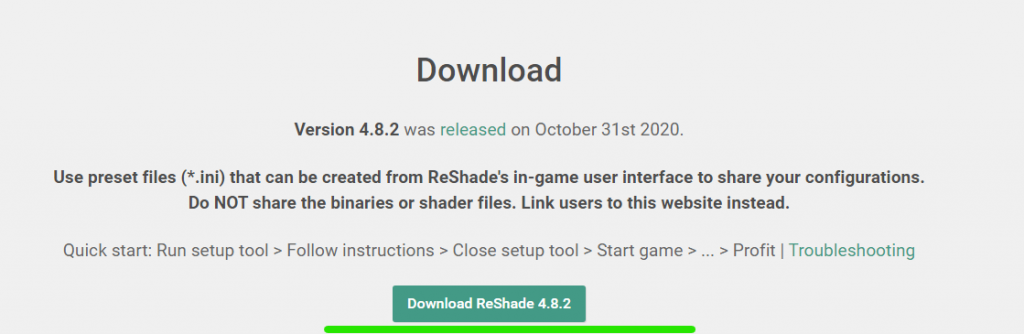
Descargue la versión 4.8.2. - Una vez instalado, ejecute el programa> Seleccione la opción de juego y administración> Examinar y agregue su Cyberpunk2077.exe. Esto generalmente se encuentra en el bin> carpeta x64.
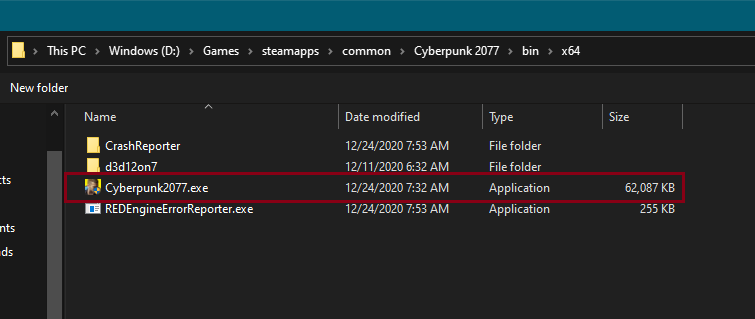
Cyberpunk2077.exe. - Debajo API de renderizado, seleccione Direct3D 10/11/12. Luego, se dirigirá a una nueva interfaz, marque lo siguiente.
SweetFX por CeeJay.dk
qUINT por Marty McFly
AstrayFX de BlueSkyDefender
OtisFX por Otis Inf
Haga clic en Aceptar después de haberlos marcado.
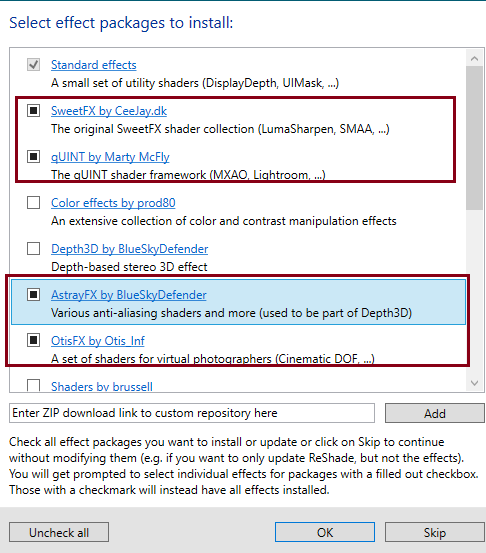
Marque estos. - Cuando termine, aparecerán tres listas y se deslizarán por ellas. Al final, recibirás un mensaje titulado «La configuración de ReShade se realizó correctamente».

Vuelva a sombrear el mensaje de instalación correcta. - Proceda al Cyberpunk 2077 Clarity Reshade y descárgalo desde aquí.
- Descomprima el archivo> Copie y pegue la carpeta Ultimate_Clarity_Reshade_Preset Plus Reshade-Shaders en Cyberpunk 2077> bin> directorio x64. Reemplace los archivos cuando se le solicite.
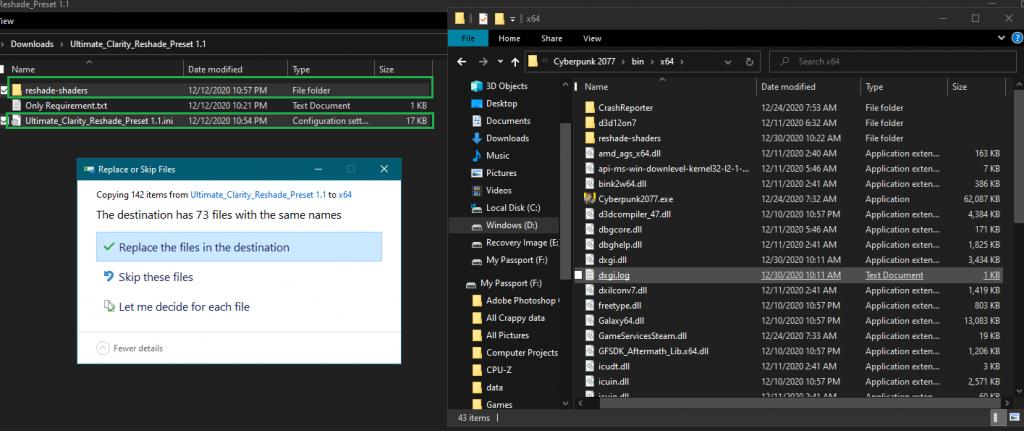
Cópielos en el directorio Cyberpunk. - Ahora inicie Cyberpunk 2077> Continúe el juego y haga clic en Botón de inicio, aparecerá un menú. Ahora solo tiene que seleccionar Ultimate_Clarity_Reshade_Preset Plus Reshade-Shaders y se activará el reshade.
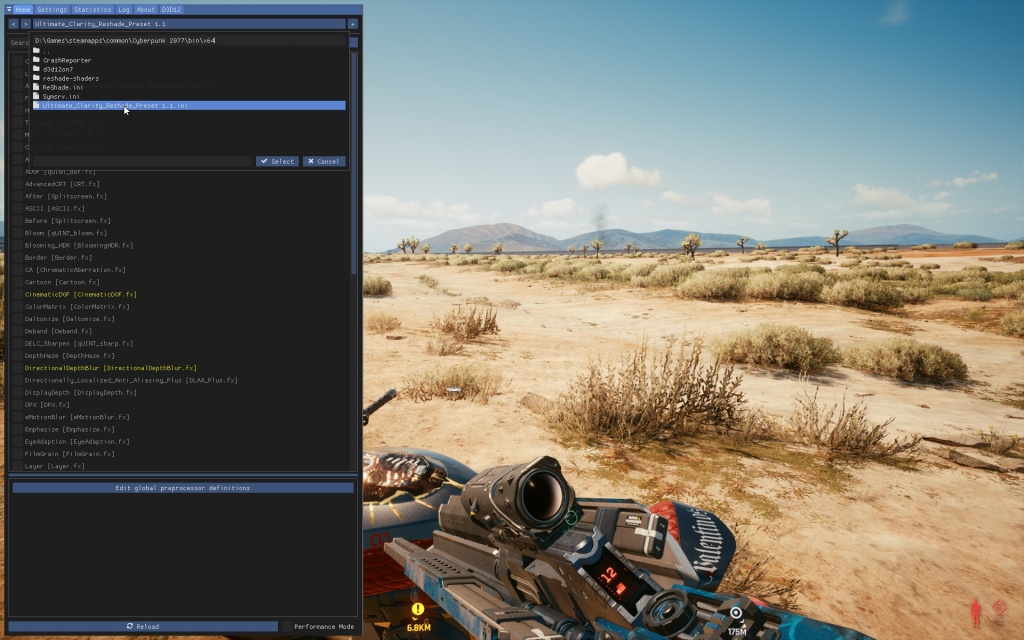
Cambiar la sombra del menú en Cyberpunk 2077. - En caso de que no fuera así, deberá marcar lo siguiente.
Curvas [Curves.fx]
Niveles [Levels.fx]
Nitidez adaptable al contraste AMD FidelityFX [Cas.fx]
FXAA [FXAA.fx]
HDR [FakeHDR.fx]
Mapa de tonos [Tonemap.fx]
MultiLUT [MultiLUT.fx]
Claridad [Clarity.fx] - Después de haber realizado todos los cambios sugeridos anteriormente, ya habrá una diferencia notable en casi todos los aspectos del juego. Desplácese hacia abajo para ver las comparaciones de sombreado en Cyberpunk 2077.
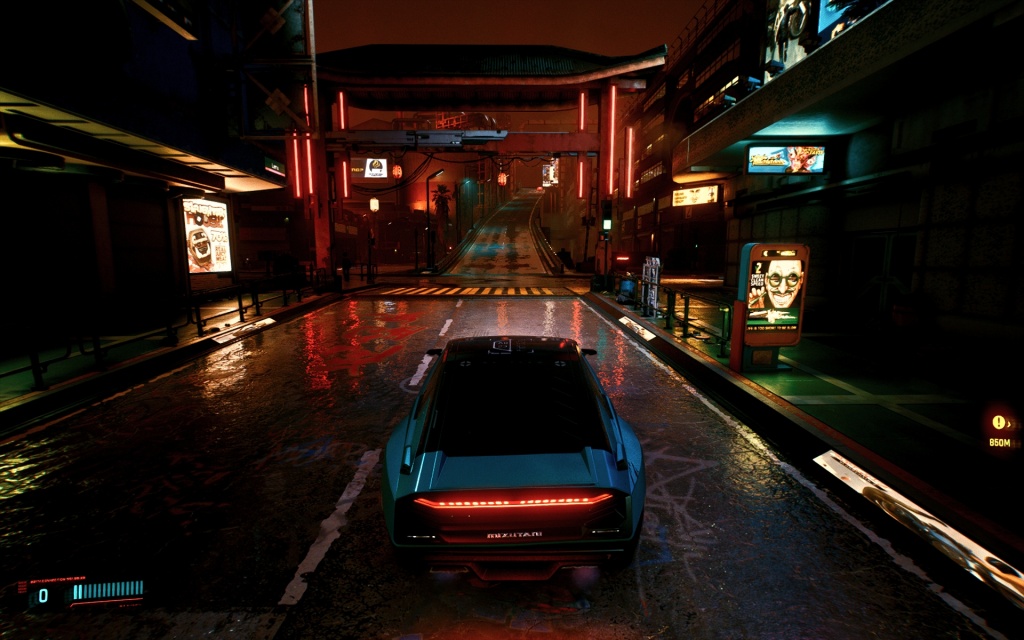
Después de aplicar el cambio de sombra – Night City – Capturado a 1080p.
Reshade Comparaciones Cyberpunk 2077
Hay un montón de elementos de cambio de sombra que puede agregar a Cyberpunk 2077. Sin embargo, he notado que, excepto los ocho que enumeramos anteriormente, otros parecen ser inconsistentes. Por ejemplo, Adaptive Fog funciona durante el día, pero hay una capa blanca adicional que no se mezcla con el ambiente durante la noche. Además, si también está utilizando Nvidia Ansel o AMD FreeStyle, le recomiendo que los desactive, de lo contrario verá resultados incorrectos.
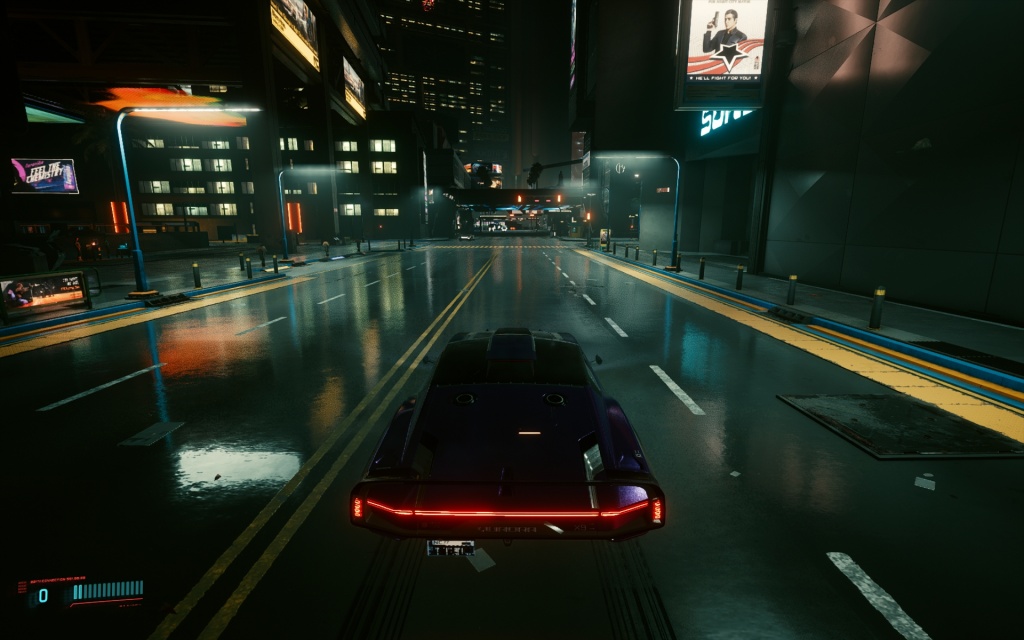
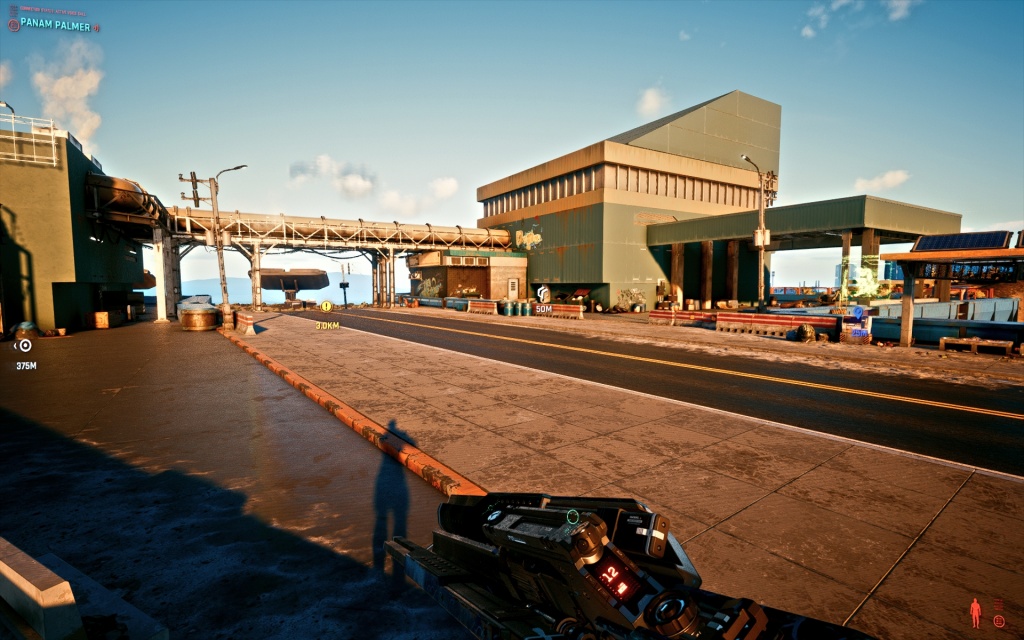
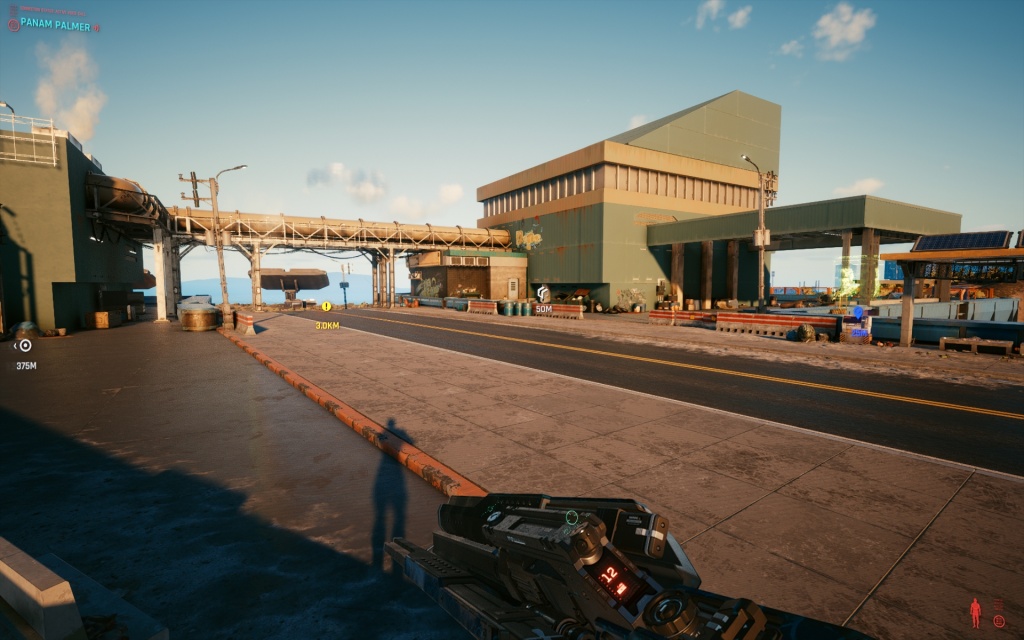
Nuestra guía estaba relacionada con el cambio de sombra, y ahora que sabe cómo se hace, estoy seguro de que también podrá probar otros elementos. Aquí hay algunas pantallas que comparan el cambio de sombra activado con el cambio de sombra desactivado en Cyberpunk 2077.
Cambiar la sombra en
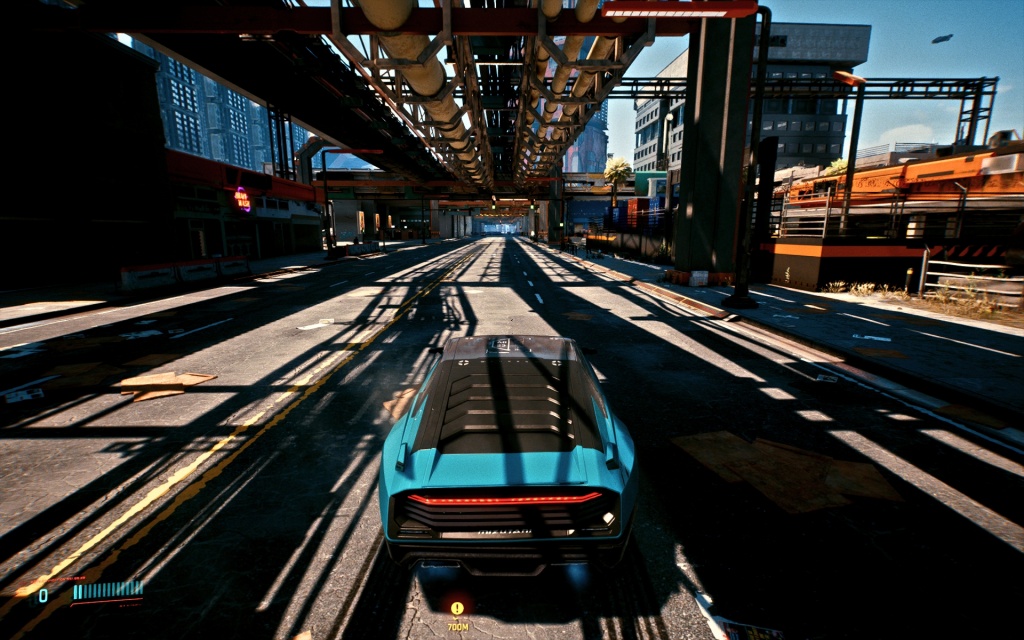
Volver a sombrear
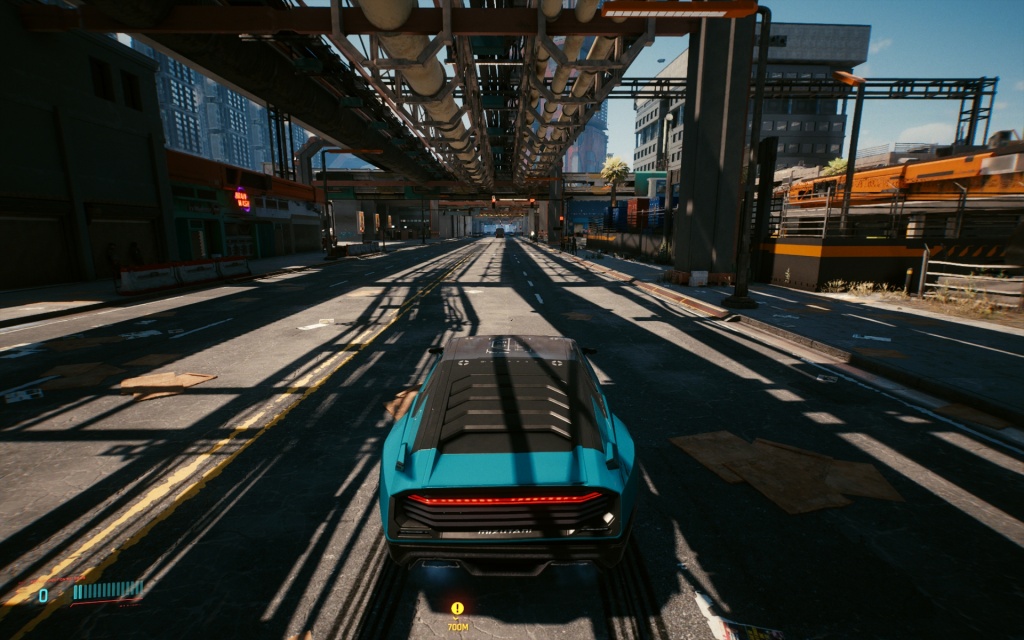
Ciudad nocturna con sombra
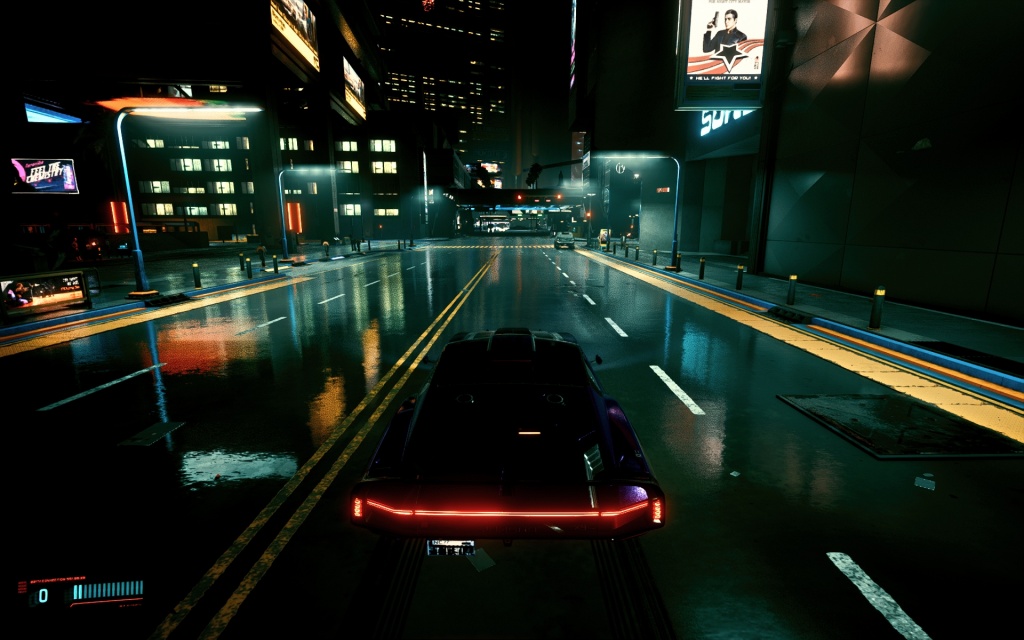
Volver a sombrear
Afuera en el desierto – Reshade On
Mismo lugar, Reshade Apagado
Veredicto de GuiasyJuegos – Reshade en Cyberpunk 2077
Entonces, ¿qué concluyen las imágenes de arriba sobre la percepción de Reshade en Cyberpunk 2077? Las fotos se ven más nítidas; también se mezclan más apropiadamente en el medio ambiente. Además, los colores también se ven más vibrantes y, aunque en la configuración predeterminada, algunos lugares se ven borrosos y sin detalles. Reshade los devuelve al centro de atención. También vimos que una parte de los reflejos adicionales era aceptable hasta tal punto que nos hizo pensar que estábamos usando Ray Tracing (que no era así).
Con todo, la diferencia es bastante notable, y después de usar el cambio de sombra, no estoy seguro de si alguna vez volveré a la configuración predeterminada. En caso de que acabe de comenzar a jugar Cyberpunk 2077 y esté completamente abrumado con la configuración de gráficos desordenada. Contamos con una guía detallada que garantiza un FPS alto y unas imágenes espléndidas. Échale un vistazo aquí.


