La última incorporación al ámbito de los juegos Battle Royale: Fortnite de Epic Games ha sido un tema muy candente desde que se lanzó su modo de juego Battle Royale el 26 de septiembre de 2017. Lo principal que hizo que el juego fuera realmente popular fue que era gratis para jugar y todavía es gratis jugar al título hasta ahora. Sin embargo, también hay algunas opciones de pago en el juego que también te permiten aprovechar el juego.
El modo Battle Royale ha sido examinado por el desarrollador de PUBG (PlayerUnknown’s Battlegrounds) porque su juego utiliza un motor de juego de los propios Epic Games, Unreal Engine.
Fortnite está prácticamente optimizado a la perfección teniendo en cuenta el hecho de que Fortnite está disponible en otra plataforma además de la PC, los desarrolladores hicieron un buen trabajo optimizando el juego en todas las plataformas en las que está disponible el juego. Sin embargo, todavía hay muchas cosas que puede hacer para aumentar el rendimiento y los FPS por grandes márgenes.
Para un juego de batalla real multijugador competitivo como Fortnite, el rendimiento es todo lo que necesitas, en otras palabras, el rendimiento es el rey.
Nota: No vamos a tocar el control, la sensibilidad o cualquier tipo de configuración que se base en las preferencias personales de este artículo. En cambio, solo cubriremos los aspectos de mejora de FPS del juego.
¡Aquí está nuestra guía de optimización de Fortnite!
Configuraciones de PC
Lo primero que debe optimizar en caso de ganar fps o rendimiento en un determinado juego, en primer lugar, intente verificar su PC y su sistema operativo en busca de fallas.
Optimización de la discordia
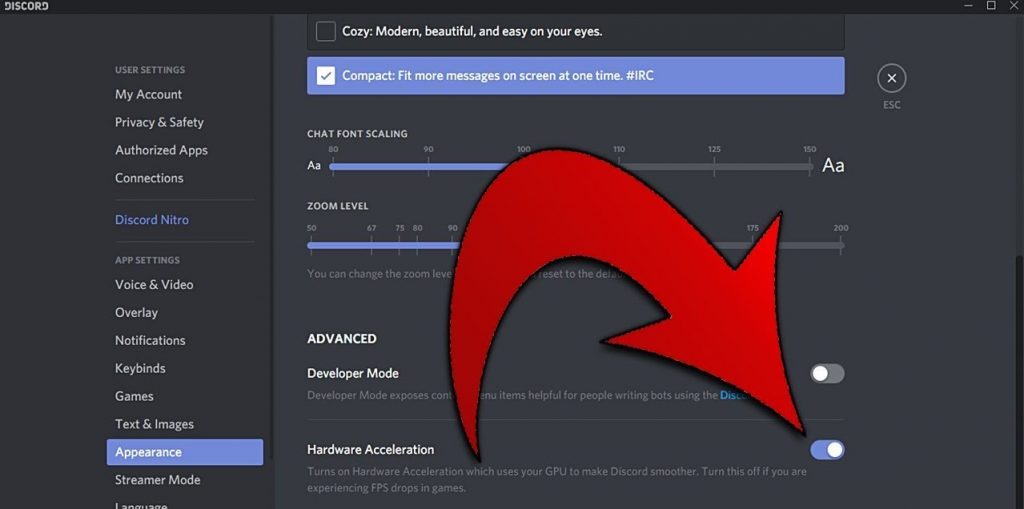
Si usa Discord para comunicarse con sus compañeros de equipo, es posible que también desee optimizarlo para aumentar su FPS en casi todos los juegos mientras Discord se está ejecutando.
- Abre Discord y navega hasta el Ajustes de usuario página
- Abra la pestaña Apariencia y desmarque Aceleracion de hardware
Optimización de discordia
Optimización de Google Chrome para aumentar los FPS
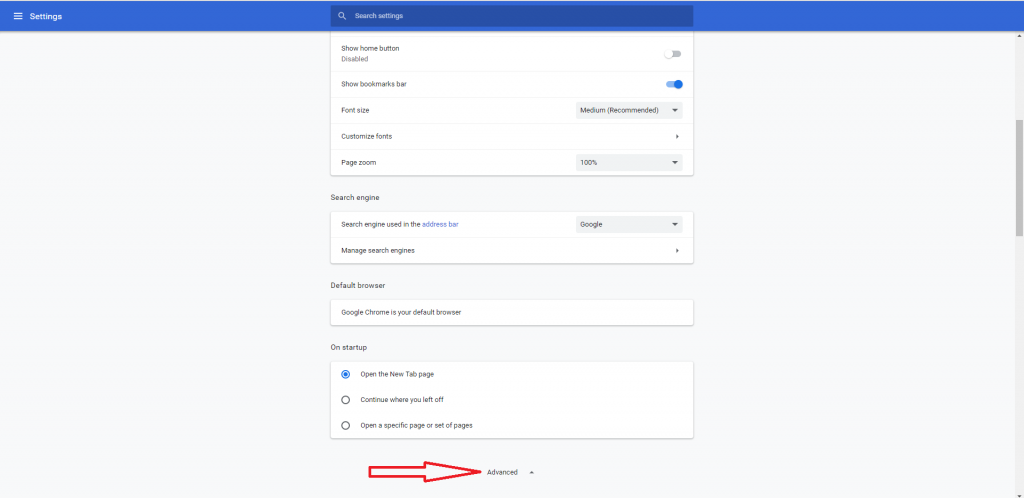
También puede deshabilitar la aceleración de hardware en Google Chrome para que las aplicaciones en segundo plano producidas por Chrome no utilicen demasiados recursos del hardware de su PC cuando está jugando.
- Abra Google Chrome y navegue hasta el Ajustes página
- Desplácese hacia abajo hasta llegar al Avanzado pestaña
- Nuevamente, desplácese hacia abajo y asegúrese de que Usar aceleración de hardware cuando este disponible esta apagado
- Reinicia Google Chrome y ciérralo de nuevo.
Limpia tus archivos temporales
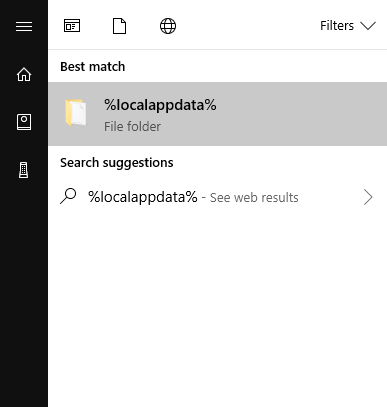
- Presione iniciar y escriba ‘% localappdata% ‘ en la barra de búsqueda y presione Enter
- Abre el Temperatura carpeta
- Sostener CTRL + A simultáneamente para seleccionar todos los archivos de la carpeta
- presione el Borrar en su teclado para eliminar estos archivos temporales. Ignore los que no puede eliminar.
- Ahora vacíe también la papelera de reciclaje
También puede utilizar CCleaner. (Sin embargo, también puede causar algunos problemas, así que intente no usarlo y use el método manual anterior)
Una vez que haya completado la optimización de su PC, asegúrese de reiniciar su PC.
Nota: Si juegas en una computadora portátil, configura el modo de batería en modo de alto rendimiento y asegúrate de jugar con la carga encendida, ya que la alimentación de CA asegura que la GPU obtenga la máxima potencia para mantenerse al día. con la carga de gráficos. Además, asegúrese de haber actualizado su sistema operativo y todos los controladores a la última versión.
¿Tiene una GPU de NVIDIA? Luego siga los pasos a continuación.
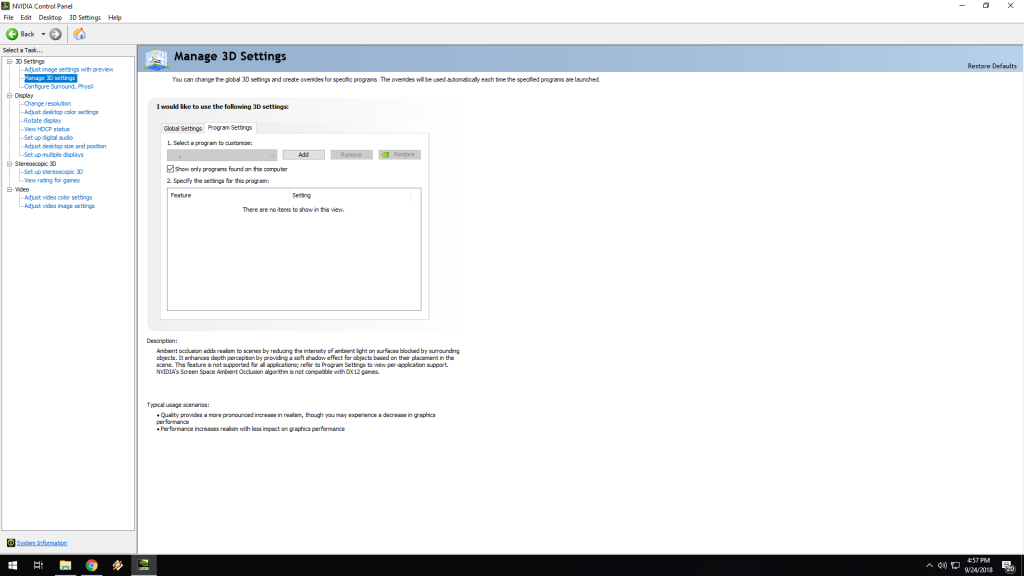
- Inicie el Panel de control de NVIDIA y vaya a Administrar la configuración 3D
- Haga clic en la pestaña Configuración del programa y encuentra Fortnite. Si no puede localizarlo, haga clic en Agregar y ubicarlo allí.
- Poner Máximo de fotogramas pre-renderizados a 1
- Poner Tecnología de monitor a G-SYNC (si tiene un monitor habilitado para G-Sync)
- Poner Aceleración de GPU mixta / multipantalla al modo de rendimiento de pantalla única
- Poner Modo de administración de energía Preferir el máximo rendimiento
- Poner Filtrado de texturas – Calidad para Rendimiento
- Desactivar Sincronización vertical
- Permitir Optimización roscado
- Poner Frecuencia de actualización preferida al más alto disponible
- Aplica los cambios y ve a Ajustar el tamaño y la posición del escritorio
- Marque la casilla de verificación Anular el modo de escala establecido por juegos y programas y haga clic en Aplicar.
Además, desactive la aceleración del mouse si realmente desea mejorar su memoria muscular y sus habilidades de puntería indefinidamente.
Deshabilitar la optimización de entrega de Windows Update
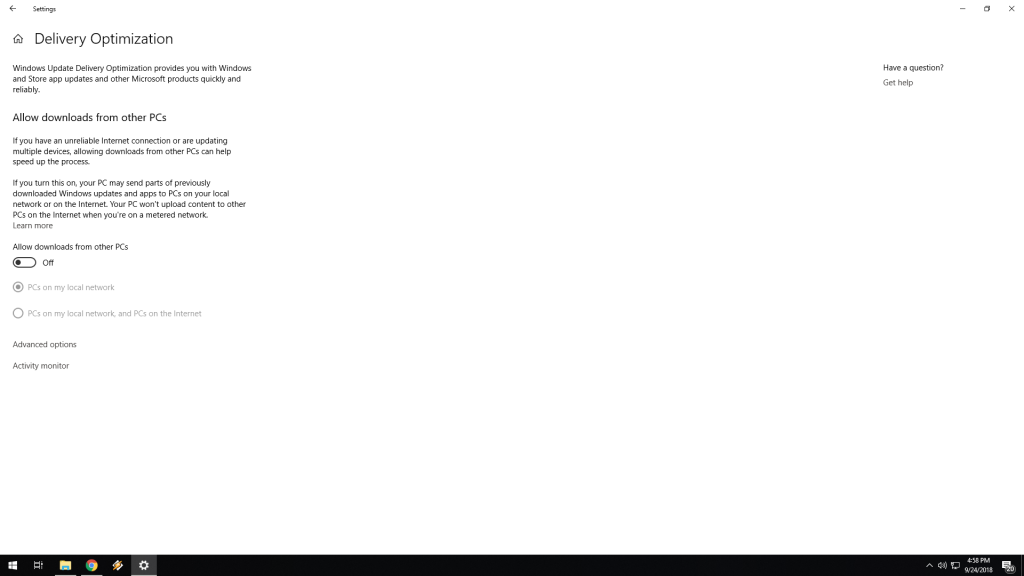
Deshabilitar la optimización de entrega de Windows Update lo ayudará a obtener pings estables (si su Internet no es fuerte) y también ayudará a aumentar el FPS. Estos son los pasos para desactivarlo:
- Abra el menú de inicio y escriba Configuración de Windows Update en la barra de búsqueda y haga clic en él.
- Ir a Opciones avanzadas
- Ir a Optimización de entrega
- Selecciona el Permitir descargas desde otras PC desactivado.
Deshabilitar OneDrive
Deshabilitar una unidad también ayuda a veces, así que si no la usa, deshabilítela. Haga clic con el botón derecho en el icono de OneDrive en su barra de tareas y haga clic en Salir.
Optimización de la configuración del juego
Optimizar Fortnite para un rendimiento mejorado no es una matemática precisa, ya que la configuración del hardware de cada jugador es diferente: las texturas y los efectos, por ejemplo, podrían aumentarse si tiene una computadora más robusta, aunque generalmente se sugieren los gustos de Shadows y Motion Blur deshabilitados. ser desactivado independientemente de su configuración.
Si no está seguro, se recomienda subir todo a la configuración máxima o mínima y activar Mostrar FPS, luego ajustar configuraciones peculiares según lo que desee, como la calidad de la textura, para obtener el mejor equilibrio razonable de imágenes y rendimiento.
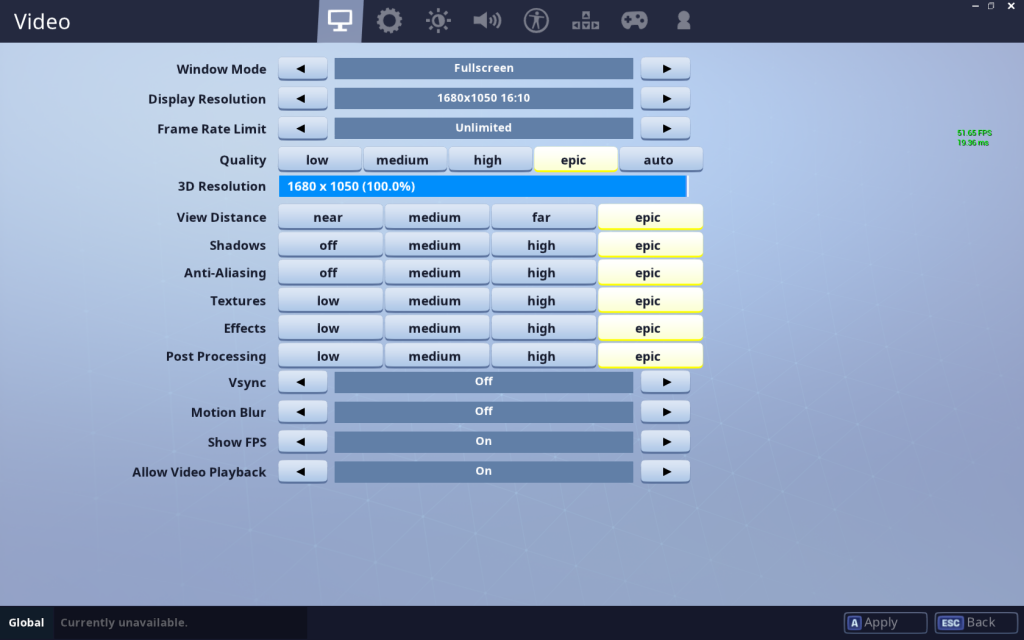
Aquí están las configuraciones de Fortnite que consideramos perfectas en PC:
| Opción | Ajuste recomendado |
|---|---|
| Modo ventana | Pantalla completa |
| Resolución de pantalla | 1080p |
| Límite de velocidad de fotogramas | Ilimitado |
| Ver distancia | Épico |
| Oscuridad | Apagado |
| Anti-Aliasing | Apagado |
| Texturas | Bajo |
| Efectos | Bajo |
| Postprocesamiento | Bajo |
| Vsync | Apagado |
| Desenfoque de movimiento | Apagado |
| Mostrar fps | Encendido / apagado (su opinión) |
Asegúrese de que la resolución 3D sea 100,0%. Es beneficioso si simplemente reduce la resolución de pantalla por encima de esta configuración en lugar de ajustar esta configuración.
Para comprender mejor todas las configuraciones gráficas, explicaremos cada una de ellas en detalle, así que esto es lo que significa cada configuración con más detalle:
Modo ventana: Esto le permite combinarlo con otras ventanas más fácilmente, por lo que puede minimizar el juego rápidamente sin ningún problema. Aunque puede que no sea tan útil en una configuración de pantalla dual, como describe el juego, «en pantalla completa, podemos ahorrar memoria y renderizar un poco más rápido».
Resolución de pantalla: Por lo general, cuanto menor sea su resolución, mayor será su rendimiento. Si su dispositivo lo admite, se recomienda un mínimo de 1080p.
Límite de velocidad de fotogramas: Esto limita el rendimiento del juego a una velocidad de fotogramas específica, como 60 FPS o 120 FPS. Si hay algo entre estos dos, entonces el rendimiento variable puede ser desagradable, muchas personas prefieren mantener las cosas a 60 FPS, aunque mantener los FPS ilimitados siempre es una buena idea.
Calidad: Esta es una forma rápida de configurar todos los ajustes siguientes a la vez. Recomendamos ignorar esto y estropear con la configuración de gráficos individualmente.
Ver distancia: Cuanto mayor sea, más lejos podrá ver. Reducir esta configuración puede brindarle una mejora del rendimiento, pero solo en dispositivos menos robustos, y en un juego donde ver tanto como sea posible es el trato absoluto, le recomendamos que lo mantenga tan alto como posible.
Oscuridad: Este es un beneficio solo visual que también puede «permitir un mejor conocimiento profundo», según el juego. A menos que tenga una buena tarjeta gráfica (GPU), es muy recomendable rechazarla por los beneficios de rendimiento que aporta.
Anti-Aliasing: Cuanto mayor sea esto, las imágenes más suaves serán, reduciendo los bordes ‘irregulares’. Esto puede ver un impacto en el rendimiento, por lo que disminuirlo o apagarlo puede hacer que el juego funcione mejor.
Texturas: Estos «dan a los objetos aburridos una apariencia más precisa», según el juego. Cuanto mayor sea, mejor se verán los objetos, pero hacerlo requiere una GPU más potente. Dependiendo de su configuración, podría tener esto en medio o alto sin un impacto notable en el rendimiento.
Efectos: Estos brindan detalles adicionales en ciertos escenarios redundantes, como el agua. Esto puede ser más tedioso que la mayoría de los cambios de configuración, como las texturas, por lo que se recomienda que lo disminuya a menos que tenga una tarjeta gráfica potente.
Así que ahí lo tienes, nuestra mejor guía para aumentar o potenciar tu FPS en fortnite. Pruebe y experimente su propia configuración con estos consejos y trucos y seguramente obtendrá un aumento significativo de FPS.
¡Buena suerte!


