Pokemon GO ha agregado docenas de características nuevas desde su lanzamiento en el verano de 2016. Una de las más emocionantes es la modo foto, ¡en el que los jugadores pueden tomar fotos de su Pokémon favorito interactuando con el mundo real que los rodea!
Puede tomar fotografías para su propia colección y disfrute, pero también deberá tomarlas para algunas misiones. Además, a menudo hay fotobombas de otros Pokémon durante algunos eventos que harán que ese Pokémon aparezca en el mapa. Esta es la única forma de encontrar a Smeargle también.
Esta guía lo guía a través del proceso de tomar una fotografía, ya sea de un Pokémon salvaje acabas de encontrar o un amigo de mucho tiempo de su almacenamiento.
Una nota sobre los permisos
Como ciudadanos de Internet, es importante que todos conozcamos nuestros derechos y los datos y / o procesos a los que permitimos que las corporaciones tengan acceso.
Cuando inicialmente descargue Pokemon GO y lo inicie por primera vez, aparecerá el mensaje: «¿Permitir que Pokémon GO tome fotos y grabe videos?» Esto se utiliza para que la aplicación acceda a su cámara, de modo que pueda tomar fotografías en la vida real a través del juego. Luego, la primera vez que vayas a tomar una foto de un Pokémon, se te preguntará: «¿Permitir que Pokemon GO acceda a fotos, medios y archivos en su dispositivo?» Esto es necesario para que Pokemon GO pueda guardar las fotos que tomes en tu dispositivo.
Es necesario aceptar el segundo permiso para tomar fotografías de Pokémon salvajes y es necesario aceptar ambos permisos para tomar fotografías de Pokémon en AR (realidad aumentada).
Todas las fotos que tomas en Pokémon GO se guardan automáticamente en tu dispositivo.
Tenga en cuenta que la redacción exacta de los permisos puede diferir entre teléfonos, proveedores y servicios.
Si estás tomando una instantánea de un Pokémon salvaje
Navegación al modo de foto
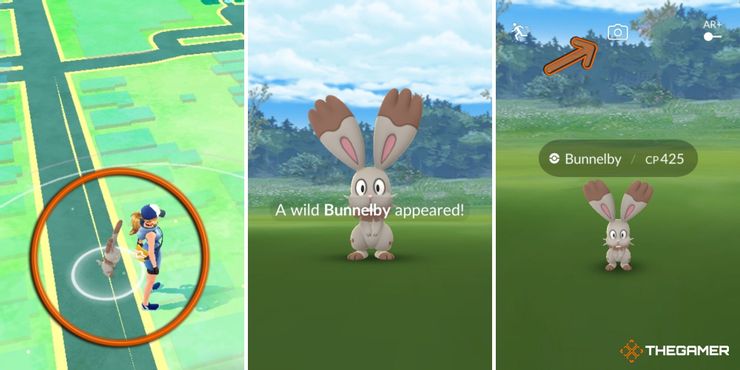
Si quieres tomar una foto de un Pokémon que hayas encontrado en la naturaleza, Empiece por tocarlo como si estuviera tratando de atraparlo. Sin embargo, en lugar de lanzar una Pokeball, mira los parte superior de la pantalla. En el centro, hay un pequeño ícono de cámara. que puede tocar para ingresar al modo de foto! Es exactamente lo mismo en el modo AR, solo tendrás que encontrar el Pokémon primero.
Tomando la foto
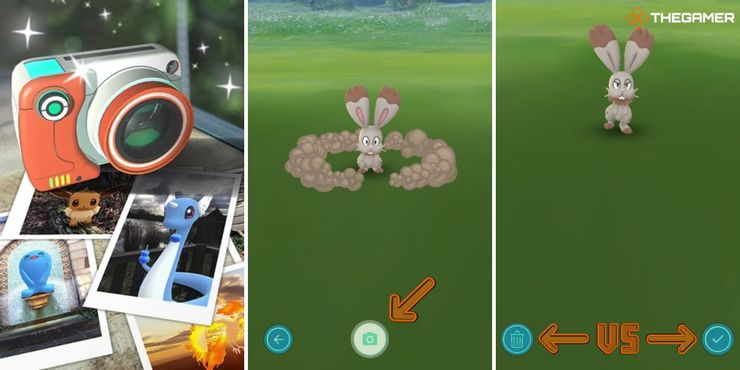
Para comenzar a tomar fotografías, simplemente presione el pequeño botón blanco de la cámara en la parte inferior central de la pantalla. La aplicación emite un sonido satisfactorio y le muestra la foto que acaba de tomar.
Una vez que haya tomado una foto, tendrás dos opciones en la esquina inferior derecha: un bote de basura a la izquierda y una marca de verificación a la derecha. Al seleccionar la papelera, se eliminará la foto. Al seleccionar la marca de verificación, se guardará la foto en su teléfono.
El final de la sesión de fotos

Una vez que hayas terminado tomar fotografías de los Pokémon salvajes, haga clic en el botón de flecha en la parte inferior izquierda de la pantalla. Simplemente volver al menú normal, con Pokebolas para lanzar y bayas para usar. Luego, puedes intentar atrapar al Pokémon como de costumbre o huir de la pelea.
Si estás tomando una instantánea de tu propio Pokémon
Navegación al modo de foto
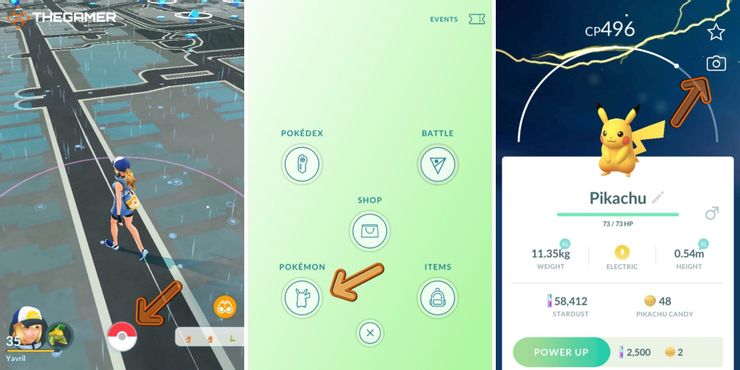
¡Es muy fácil tomar una foto de cualquier Pokémon que hayas capturado! Vaya a su almacenamiento de Pokémon en la aplicación y simplemente toque uno del que desea tomar una instantánea. En el lado derecho de la pantalla en la parte superior de este menú, hay un pequeño icono de cámara justo debajo de la estrella «Favorito».
Tomando la foto
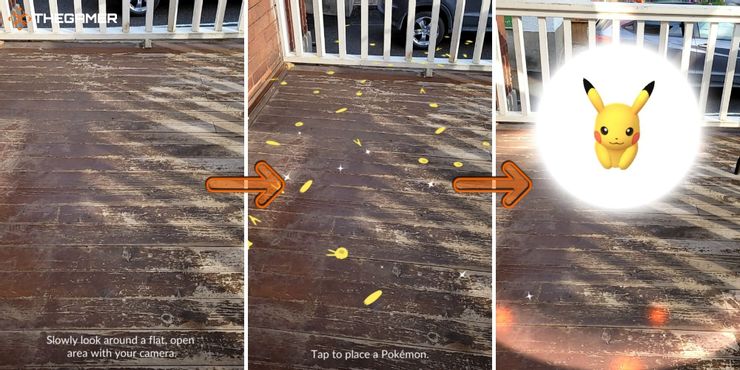
Tomando una foto de tu propio Pokémon siempre ocurre en modo AR. Necesitarás tener un espacio vacío a tu alrededor donde puedes «colocar» el Pokémon. La aplicación da instrucciones sobre cómo hacer esto en la parte inferior de la pantalla, pero aún puede ser un proceso complicado.
Para asegurarte de que podrás detectar las «huellas» del pokemon …
- Asegúrese de que el piso al que está apuntando la cámara esté libre de otros elementos, ya sean animales, calcetines, macetas o cualquier otra cosa, esto hace que sea más fácil para la aplicación reconocerlo como una superficie plana
-
Si cree que el área donde está mirando debería estar funcionando (pero no lo está), intenta apartar la cámara por un momento a un lugar que claramente no es un piso, y luego de vuelta al suelo – esto ayuda a darle a la aplicación un punto de referencia para lo que está viendo
Cuando lo hayas hecho correctamente, podrás ver las «huellas» de tu Pokémon.
-
Las huellas son siempre amarillo, no importa qué Pokémon hayas elegido
-
Huellas aparecen en una variedad de formas y estilos a la vez, sin importar el Pokémon que hayas elegido. Es posible que esté tomando una foto de un Pikachu y observe que hay huellas de garras en la mezcla
-
Las huellas son intercalados con pequeños destellos blancos, para asegurarse de que pueda verlos en cualquier entorno
-
Huellas puede aparecer en pequeñas o grandes cantidades – están indicando en cualquier lugar que la aplicación se haya registrado como un lugar válido para colocar un Pokémon
Ahora que has visto tu Pokémon huellas, toque en cualquier lugar para liberar a su Pokémon en el mundo! Es posible que desee para cambiar dónde se ha colocado el Pokémon y esto podría deberse a varias razones: tal vez la aplicación se registró en algún lugar como el piso que no era realmente el piso, o simplemente desea una mejor ubicación para la imagen. Para hacer eso, todo lo que necesitas hacer es presiona el ícono en la parte inferior izquierda de la pantalla, que parece una Pokeball y una flecha y está al lado del icono de la cámara. El Pokémon volverá a su bola y podrá ser liberado nuevamente de la misma manera.
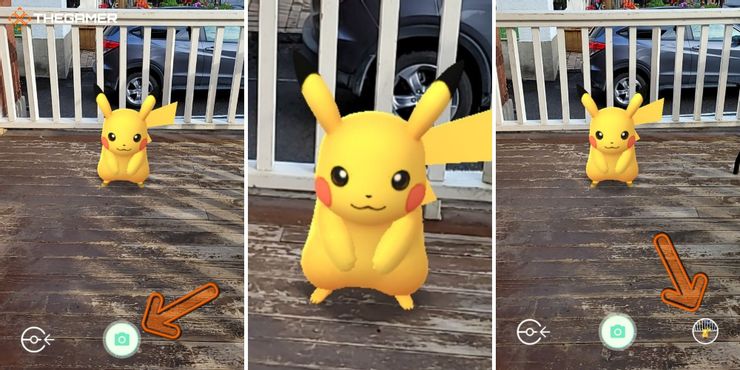
A continuación, podrá tomar fotografías con el botón de la cámara en la parte inferior central de la pantalla. Toca el Pokémon para que emita la imagen. Para ver la foto que acaba de tomar, haga clic en la vista previa en el fondo en la esquina derecha. Sin embargo, solo podrá ver la última foto tomada hasta que salga definitivamente de la sesión de fotos.
El final de la sesión de fotos
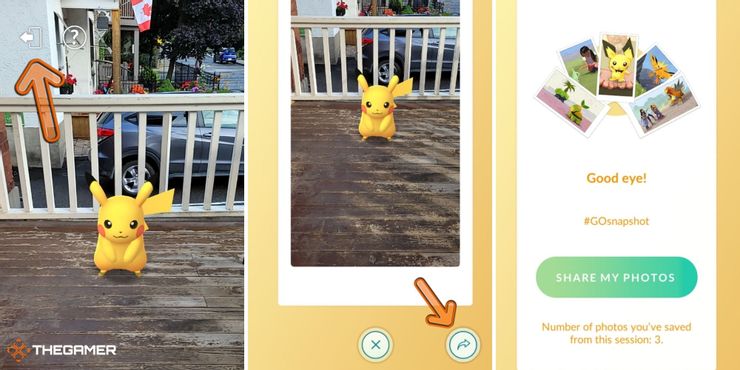
Cuando termines tomando fotos, solo toca el icono de puerta y flecha en la parte superior izquierda de la pantalla. En este punto, podrás ver todas las imágenes que tomaste durante la sesión de fotos. Cualquier foto que tome se guardará en su teléfono automáticamente, pero este menú le permite compartir fácilmente las imágenes en las redes sociales.
Haga clic en la flecha curva en la parte inferior derecha mientras ve todas sus instantáneas para compartir tantas como desee. Cuando hayas terminado, toca la «x» y serás devuelto al supramundo.
Bono: ¡Smeargle Photobomb!
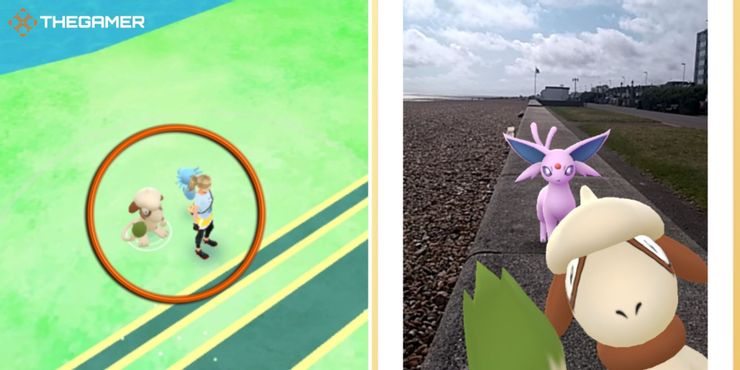
Hay un Pokémon especial, llamado Smeargle, eso no se puede detectar con los métodos normales. La única forma de encontrarlo es tomar fotos con tu propio Pokémon. (no funciona con Pokémon salvajes). Cuando tomas la foto, hay una pequeña posibilidad de que un Smeargle fotobombee ¡eso! Esto solo sucederá en su primera imagen, no en las siguientes. Si Smeargle te fotobombó, podrá verlo al final de la sesión en la primera imagen. Entonces, encontrará que un Smeargle será esperándote allí en el supramundo cuando salgas. Simplemente tócalo y ¡Atrapalo!
A algunos otros Pokémon han sido conocidos por fotos de fotobombas durante eventos especiales, pero Smeargle es el único que siempre está disponible.


