Halo Infinite lleva la franquicia a un nuevo nivel de accesibilidad porque no solo es gratis, sino que también está disponible para PC y consolas Xbox. Entonces, siempre que tenga una computadora lo suficientemente buena, ahora puede jugar Halo sin comprar una Xbox. En PC, los fanáticos de Halo ahora también tienen acceso a la configuración de video del juego, pero encontrar ese equilibrio entre rendimiento y gráficos puede ser difícil.
En esta guía, encontrará un lista de configuraciones optimizadas. Además, breves descripciones de lo que hacen estas configuraciones. También cubrimos brevemente el requisitos mínimos para ejecutar Halo Infinite y el tipo de impacto en el rendimiento que puede esperar del juego. Al final de esta guía, encontrará información sobre cómo aumentar aún más sus fps, pero a un costo gráfico elevado.
Especificaciones mínimas y recomendadas para Halo Infinite
Estas son las especificaciones mínimas y recomendadas para ejecutar Halo Infinite en PC.
| Especificaciones mínimas | Especificaciones recomendadas | |
|---|---|---|
| SO | Windows 10 (RS5 x64) | Windows 10 (19H2 x64) |
| Procesador | AMD Ryzen 5 1600 o Intel i5-4440 | AMD Ryzen 7 3700X o Intel i7-9700k |
| Memoria | 8 GB de RAM | 16 GB de RAM |
| Gráficos | AMD RX 570 o Nvidia GTX 1050 Ti | Radeon RX 5700 XT o Nvidia RTX 2070 |
| Directo X | Versión 12 | Versión 12 |
| Almacenamiento | 50 GB | 50 GB |
Las especificaciones mínimas son una configuración de hardware que es la Se requiere un mínimo indispensable para ejecutar el juego a 1080p 30 fps. De ninguna manera esta configuración es ideal para Halo Infinite, e idealmente querrá una computadora con hardware similar a las especificaciones recomendadas.
Además, debe asegurarse de que su los controladores de la tarjeta de video están actualizados. Para las tarjetas de video Nvidia, las actualizaciones de los controladores se realizan a través de la aplicación GeForce Experience. Para las tarjetas AMD, puede actualizarlas a través de la configuración de AMD Radeon. Necesitará una tarjeta gráfica con al menos 4 GB de V-Ram para tener una experiencia fluida.
¿Cuál es la diferencia entre los ajustes bajo, medio, alto y ultra en Halo Infinite?
Existen cuatro opciones de gráficos preestablecidas en Halo Infinite. La principal diferencia entre los cuatro es la calidad de texturas, suavizado y efectos de renderizado. El ajuste preestablecido Bajo sacrifica muchas florituras gráficas para aumentar drásticamente la velocidad de fotogramas y, si bien es la peor configuración de gráficos del juego, aún se ve genial. Sin embargo, tenga en cuenta que el ajuste preestablecido bajo en Halo Infinite sigue siendo exigente para su hardware, especialmente en máquinas de especificaciones más bajas. Configurar el juego en Medio implicará un ligero impacto en su rendimiento, pero dará una imagen notablemente mejor. Si su tarjeta gráfica puede manejar medio y retener una velocidad de fotogramas de más o alrededor de 60 fps a 1080p, esta es una opción sólida y le dará la experiencia más equilibrada.
Una vez que lleguemos a la configuración alta e incluso ultra, es probable que desee utilizar un tarjeta gráfica más nueva, ya sea una tarjeta de primera generación de la generación anterior o una generación actual (serie RTX 3000 o la serie Radeon 6000). La razón es que estas configuraciones requieren una cantidad significativa de recursos para llevar el juego por encima de la marca de 60 fps, y las tarjetas más nuevas serán las mejores para lograr ese objetivo.
En High y Ultra, obtendrás la imagen más limpia, así como los efectos más nítidos posibles en el juego. Estos ajustes preestablecidos se ven geniales, pero la diferencia de Low a Ultra no es tan drástica como podría suponer.
¿Halo Infinite tiene DLSS o AMD Fidelity FX? ¿Qué pasa con el trazado de rayos?
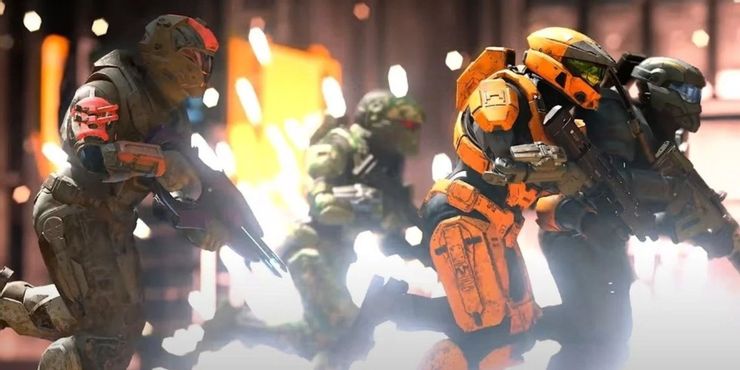
La respuesta corta es no. Halo Infinite no es compatible con DLSS o Fidelity FX en el momento del lanzamiento. Halo Infinite tampoco admite Ray Tracing en el lanzamiento..
DLSS y AMD Fidelity FX son tecnologías de escalado que aumentan la velocidad de fotogramas al tiempo que conservan los detalles gráficos. En la actualidad, Halo Infinite utiliza una tecnología de escalamiento patentada cuando usa la escala de resolución. Ray Tracing es una configuración de renderizado gráficamente costosa que mejora drásticamente la configuración de iluminación.
Dado que este artículo se centra solo en el modo multijugador, querrá evitar la configuración de Ray-Tracing de todos modos porque no beneficiará su experiencia de ninguna manera significativa. El soporte de Fidelity FX y Ray-Tracing podría llegar a Halo Infinite algún día porque Microsoft ha anunciado una asociación continua con AMD. Hasta entonces, tendrá que conformarse con la configuración de gráficos tradicionales en la PC.
¿Qué configuración debo usar para la campaña Halo Infinite?
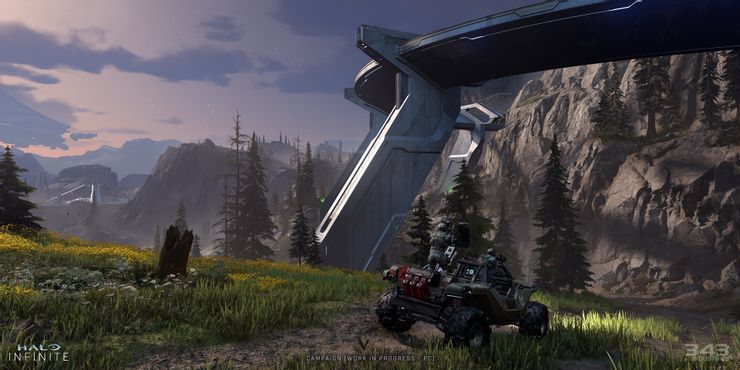
Como la mayoría de los juegos para un solo jugador, los fps importan menos, así que siéntete libre de sube la configuración de gráficos a media o alta. Una tarjeta gráfica de gama alta como una RTX 3080 es ideal para el ultra preestablecido, por lo que querrá usar medio a alto para cualquier tarjeta gráfica por debajo de ese nivel de rendimiento.
Al equilibrar la configuración de la campaña, Apunte a alrededor de 60 fps con las mejores cualidades de textura que pueda reunir. En un RTX 3060, puede ejecutar el juego a 60 fps en el ajuste preestablecido alto a 1440p, aunque es posible que desee alternar la escala de resolución dinámica estableciendo la velocidad de cuadro mínima en 60.
La mejor configuración optimizada para Halo Infinite Multiplayer
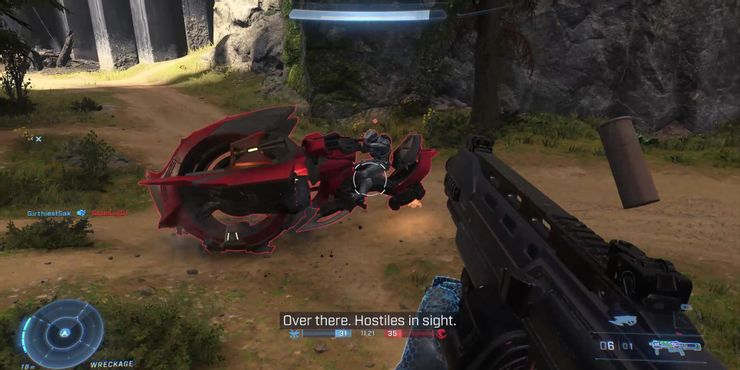
Estas configuraciones son las mejores para optimizar su velocidad de cuadros y configuraciones gráficas. Los probamos en un Tarjeta gráfica Nvidia RTX 3060 de 12 GB, y logramos obtener 100-120 cuadros por segundo. Las tarjetas de video de gama baja tendrán menos fotogramas, pero aún deberían alcanzar los 60 fps siempre que use una tarjeta gráfica que sea mejor que los requisitos mínimos y tenga al menos 4 GB de V-Ram. Las tarjetas de video de gama alta superarán fácilmente los 120 fps con esta configuración.
En la parte inferior de cada sección de configuración de gráficos habrá un breve artículo sobre las opciones que tienen un efecto drástico en la velocidad de fotogramas. Dependiendo de su PC para juegos, puede jugar con algunas configuraciones, pero las siguientes exprimirán al máximo el rendimiento y mantendrán el buen aspecto del juego.
La mejor configuración de pantalla personalizada para Halo Infinite Multiplayer
| Campo de visión | 90-100 (preferencia personal) |
|---|---|
| Adaptador de monitor | Tu tarjeta gráfica principal |
| Monitor de pantalla | Su monitor principal |
| Pantalla completa sin bordes | Sobre |
| Tamaño de ventana | Discapacitado |
| Escala de resolución | Objetivo 1080p |
| Velocidad mínima de fotogramas | 60 fps |
| Velocidad máxima de fotogramas | Frecuencia de actualización de los monitores |
| V-Sync | Desactivado (preferencia personal) (los monitores que no son VRR pueden tener la pantalla desgarrada y, si esto es un problema, vuelva a activarlo) |
| Límite Límite de tramas inactivas | Sobre |
Los ajustes más importantes que afectan el rendimiento en la sección de visualización son Escala de resolución, frecuencia de imagen mínima y frecuencia de imagen máxima.
los La escala de resolución debe establecerse en 1080p o 1440p en la mayoría de los casos, incluso si tiene un mejor monitor. Esta configuración muestra el juego en la resolución de destino y escala la imagen a la resolución de su monitor. Si le preocupa que su tarjeta de video no pueda alcanzar los 60 fps incluso con estos ajustes optimizados, puede establecer la velocidad mínima de fotogramas en 60 fps.
Lo que hará esta configuración es escale su resolución dinámicamente cuando su velocidad de fotogramas cae por debajo del objetivo para que el juego priorice los fotogramas sobre la calidad de la imagen. El mismo principio se aplica a velocidades de cuadro más altas en tarjetas de gama alta, pero este tipo de escala de resolución es mucho más notable a fps más altos. Es mejor que solo use esta configuración si tiene que.
La última opción gráfica digna de mención es la velocidad de fotogramas máxima, que debe establecer en el frecuencia de actualización máxima de su panel. Por lo tanto, si tiene un panel de 144 Hz, configúrelo en 144. Del mismo modo, si su monitor solo puede hacer 60 Hz, configure el límite en 60.
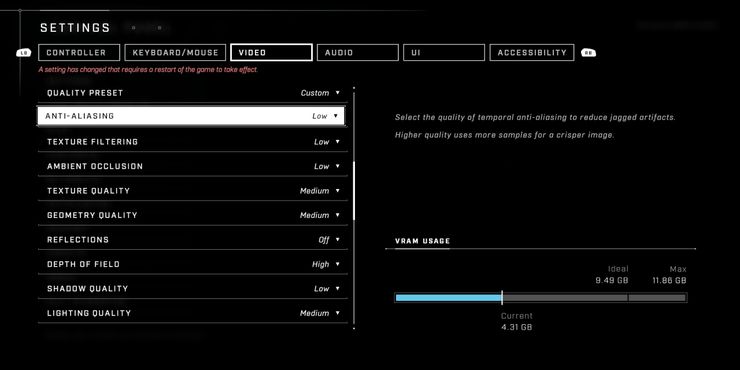
Las mejores configuraciones de gráficos personalizados para Halo Infinite Multiplayer
| Preajuste de calidad | Personalizado |
|---|---|
| Anti-Aliasing | Bajo |
| Filtrado de texturas | Bajo |
| Oclusión ambiental | Bajo |
| Calidad de textura | Medio |
| Geométrico Calidad | Medio |
| Reflexiones | Bajo |
| Profundidad de campo | Elevado |
| Calidad sombra | Bajo |
| Calidad de iluminación | Medio |
| Calidad de niebla volumétrica | Bajo |
| Calidad de la nube | Bajo |
| Viento dinámico | Apagado |
| Calidad de la cobertura del suelo | Bajo |
| Calidad de efectos | Bajo |
| Calidad de la calcomanía | Medio |
| Calidad de animación | Auto |
| Calidad del terreno | Bajo |
| Calidad de simulación | Bajo |
| Calidad de flocado | Bajo |
| Computación ASync | Apagado |
Estas configuraciones personalizadas alcanza el punto óptimo en términos de gráficos y rendimiento. Como se mencionó anteriormente, la configuración Baja en Halo Infinite está lejos de ser mala, y el rendimiento obtenido al bajar a Baja es significativo.
Notará que algunas configuraciones son Medias, y eso se debe a que estas configuraciones no obstaculizan drásticamente su rendimiento en el detalle Medio. Dicho eso Si tiene V-Ram limitado, es posible que deba reducirlos a Low. Esta sección es donde puede jugar más y perderse en las minucias de ponderar el rendimiento frente a los gráficos. Utilice esta configuración como punto de partida, y si su tarjeta gráfica está superando la frecuencia de actualización máxima de su monitor, comience a aumentar la calidad.
Las mejores configuraciones sensoriales personalizadas para Halo Infinite
| Difuminar | 0-100% (preferencia personal) |
|---|---|
| Sacudida de la pantalla | 0-100% (preferencia personal) |
| Exposición | 50-100% (preferencia personal) |
| Efectos de pantalla completa | 0-100% (preferencia personal) |
| Líneas de velocidad | Encendido o apagado (preferencia personal) |
| Afilado | 50-100% (preferencia personal) |
Esta última sección depende completamente de usted porque estos ajustes no afectan el rendimiento, y la gente tiene opiniones firmes sobre estos detalles. A la mayoría de las personas no les gusta el desenfoque de movimiento y prefieren una imagen más limpia mientras se mueven, pero a veces el desenfoque de movimiento mejora la sensación de un juego. La misma idea se aplica al resto de estas configuraciones. Entonces, si quieres un juego puro y no cinematográfico, asegúrate de apagarlos todos.
Un consejo profesional para aquellos que sienten mareos por movimiento mientras juegan es apagar el movimiento de la pantalla. Esta configuración reducirá la intensidad del movimiento en pantalla y hará que sea una experiencia más agradable para usted.
Más allá de la configuración optimizada AKA Cómo obtener más FPS
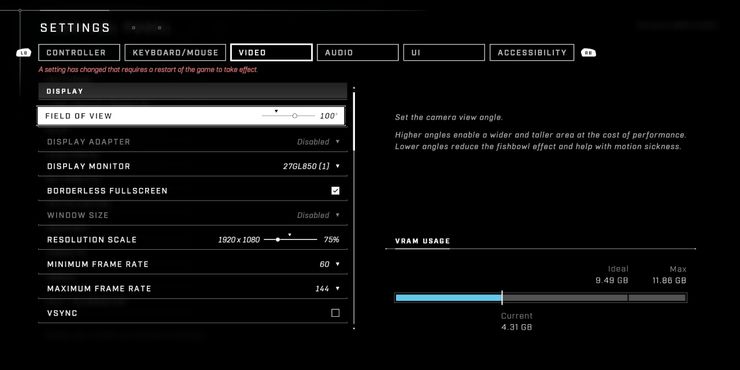
Si tiene un monitor de 1440p o 4K, la mejor manera de obtener más fps es reduzca su resolución a 1080p o 1440p. Perderá algo de nitidez al reducir la escala, pero no es tan malo en un monitor de escritorio. los el rendimiento obtenido al reducir 1440p a 1080p o 4K a 1440p es bastante significativo.
En una prueba para este artículo, el aumento de rendimiento de pasar de 1440p a 1080p superó los 20 fps. No se recomienda ir por debajo de 1080p.
El ajuste preestablecido Bajo es probablemente el punto ideal para maximizar los fps, pero si desea tantos fotogramas como sea posible, debe considerar apagar los reflejos y la niebla volumétrica. Además, es hora de volver a visitar el Opción de velocidad de fotogramas mínima porque puede alternarlo para asegurarse de obtener al menos 60 fps. Como se mencionó anteriormente, esta opción cambiará dinámicamente su resolución para garantizar que siempre alcance ese número base. Esta función puede ser excelente en tarjetas de video de gama baja, pero tendrá que soportar algunos cambios de resolución notables. La velocidad de fotogramas mínima también se puede aplicar a velocidades de fotogramas mucho más altas (como 120 fps), y funcionará bien, pero esto afectará drásticamente la calidad de su imagen cuando sus fps caigan por debajo de ese umbral. Dicho esto, si no le importan los gráficos más confusos, esta es una opción válida.