La configuración del controlador es un tema increíblemente subjetivo y la forma en que interactuamos con los juegos que amamos es una experiencia súper personal. Una de las cosas más alentadoras en las que 343 Industries se ha centrado en el desarrollo de Halo Infinite es el amplio soporte de controladores y configuraciones de controlador. Ya sea que esté buscando controles alternativos o desee aumentar la capacidad de respuesta, esta guía cubrirá las mejores configuraciones de controlador que tiene Halo Infinite.
La cantidad de personalización de accesibilidad presente en el lanzamiento de Halo Infinite es excelente. Incluso si usa una combinación de controladores y teclados u otros periféricos de accesibilidad, es probable que Halo Infinite lo admita. Además, Halo Infinite permite el uso de un mouse y un teclado en la Xbox Series X. Además de estas fantásticas opciones de asignación de botones, se encuentra la capacidad de perfeccionar la sensibilidad y la capacidad de respuesta de su controlador.
Controles heredados para fanáticos de mucho tiempo
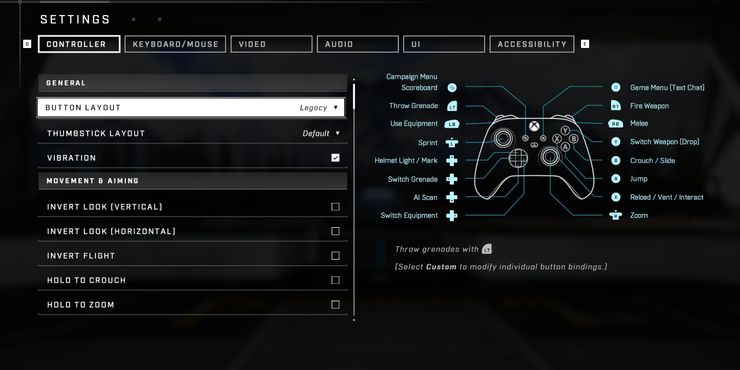
los Legado diseño de botones es una opción preestablecida en el menú del controlador y cambia la unión del gatillo izquierdo para lanzar granadas. Por lo tanto, el botón de zoom se mueve hacia el joystick derecho, lo que cambia el botón cuerpo a cuerpo al parachoques derecho y el botón de equipo al parachoques izquierdo. Estos controles son muy similares al diseño de los botones originales y una opción perfecta para aquellos que se pierden ese diseño.
También hay un par de razones por las que algunos argumentarían que este diseño es superior al diseño predeterminado. Podría decirse que el botón de zoom juega un papel mucho más pequeño en la mayoría de los juegos de Halo, por lo que tener acceso rápido a tus granadas y cuerpo a cuerpo es más útil. Por lo tanto, tan fácilmente digerible como es el nuevo diseño, el diseño heredado tiene mejores controles para Halo.
El mejor diseño de controlador para profesionales
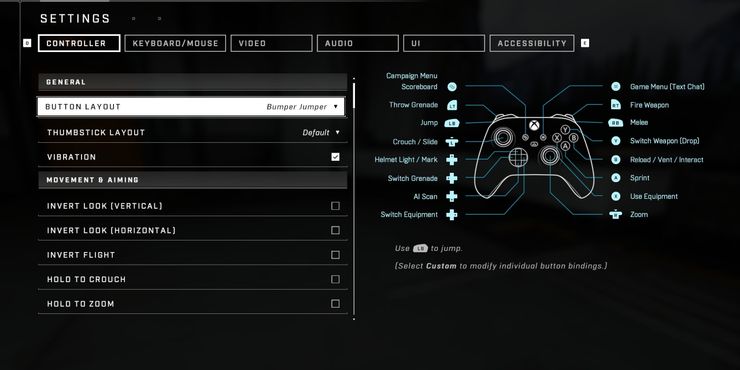
Una elección común entre los mejores jugadores de Halo es el Disposición del puente del parachoques. Este esquema de control le brinda un acceso mucho más rápido a los botones de salto y cuerpo a cuerpo porque están en los parachoques. La ventaja de saltar sobre el parachoques izquierdo es que no es necesario quitar el pulgar del joystick para saltar.
Además, tener el botón cuerpo a cuerpo en el parachoques derecho hace que sea más fácil golpear a los oponentes mientras les disparas. El único inconveniente es que el sprint cambia al botón A. Si eso te molesta, puedes cambiar esto con la palanca agachada en el joystick izquierdo a través de los enlaces del controlador personalizado en la parte inferior del menú de configuración del controlador. No todo el mundo juega igual, así que siéntete libre de personalizar el diseño de cualquier botón.
Cómo invertir tus controles y desactivar Toggle To Sprint
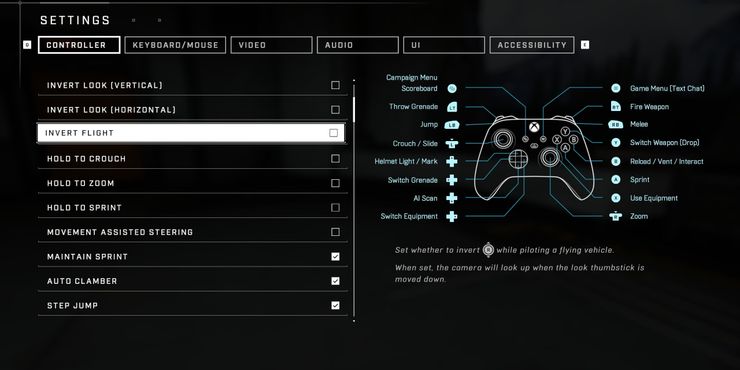
Invertir los controles puede ser una opción controvertida en los libros de los jugadores. Pero para aquellos que lo prefieren, la inversión de control es una necesidad absoluta para jugar cualquier juego. Afortunadamente, la configuración del controlador en Halo Infinite tiene opciones de inversión altamente personalizables. También encontrará la opción de invertir sus controles de vuelo, que es una opción mucho más común que la gente selecciona.
los sección de movimiento y puntería de la configuración del controlador también tiene una gran cantidad de opciones de alternancia. Si prefieres mantener presionado para correr, apuntar y agacharte, puedes cambiar a estos controles aquí. Hay una razón por la que es posible que desees seleccionar estas opciones: sostener a veces responde más a cómo quieres mover a tu personaje en el juego.
Cómo ajustar su controlador
Debajo de la configuración de los controles de movimiento se encuentran la sensibilidad y la aceleración, mirar el joystick y mover los ajustes del joystick. Estas son, con mucho, las configuraciones más difíciles de hacer bien, por lo que tendrá que pasar mucho más tiempo probando con diferentes opciones de sensibilidad. Si desea aumentar su nivel de sensibilidad para el joystick de puntería, hágalo en pequeños incrementos. Otro consejo profesional es practicar en las instalaciones de entrenamiento con armas en el menú de la academia.
Además, si desea aumentar la capacidad de respuesta de su joystick de aspecto, también puede aumentar la aceleración de la mirada. Otro método para hacer esto para sus joysticks de puntería y movimiento es disminuir las zonas muertas del joystick. Lo que hace esta configuración es aumentar la sensibilidad de las entradas de su joystick. Esta configuración puede aumentar drásticamente la capacidad de respuesta del juego, pero también tiene sus inconvenientes. Si su controlador es más antiguo o lo disminuye demasiado, puede provocar una deriva. Puedes probar la configuración de tu zona muerta colocando tu controlador sobre una mesa, luego mira tu pantalla para ver si tu personaje se mueve. Si su personaje jugador se mueve sin entrada, aumente el tamaño de su zona muerta.
Aquí hay algunas configuraciones recomendadas con las que puede comenzar:
Opciones de sensibilidad y aceleración
| Aceleración de mirada | 3 |
|---|---|
| Sensibilidad de mirada (horizontal) | 6.5 |
| Sensibilidad de mirada (vertical) | 6.5 |
Mover el joystick
| Zona muerta central | 5,0 |
|---|---|
| Umbral de entrada máximo | 10.0 |
| Zona muerta axial | 5,0 |
Mira el Thumbstick
| Zona muerta central | 5,0 |
|---|---|
| Umbral de entrada máximo | 10.0 |
| Zona muerta axial | 5,0 |
Si ninguno de estos ajustes de control es de su agrado, o si desea cambiar los enlaces de los botones usted mismo, puede hacerlo en la parte inferior del menú de ajustes del controlador.