Si tiene un nuevo Nintendo Switch al que desea mover todo, o tal vez ahora tenga su propia consola cuando anteriormente compartió uno, entonces es importante saber cómo transferir sus datos guardados para Animal Crossing: New Horizons.
Lo importante es que puedes transferir tu isla y residentes, pero no se hará automáticamente cuando transfieres el resto de tus datos de Nintendo Switch. Aquí hay una guía completa para que pueda estar seguro de que su isla es segura.
¿Está transfiriendo la isla o es un solo residente?
Esta es la primera decisión importante al iniciar el proceso de transferencia. Puede mover a un residente a un nuevo Switch con una nueva isla, o puede moverse por toda la isla y todos los residentes a la nueva consola. Esto es lo que necesita saber.
Transferencia de un solo carácter
Esto es si tu eres mudarse a un solo residente con el que deseas jugar, pero salir de la isla y salvarse en la vieja consola. Esto hará que tu personaje existente comience en una nueva isla en la nueva consola Switch.
Nota: usted no puede transferir un representante residente sin la isla. Solo puede transferir toda la isla y todos los residentes, o un residente secundario.
Si desea transferir toda la isla, continúe con el siguiente paso de la guía.
Para transferir un solo residente, necesita lanzar Animal Crossing: New Horizons en ambas consolas. En la consola anterior, mientras está en el menú de inicio del juego, seleccione el botón menos (-) para ingresar a la configuración. Desde aquí, puede seleccionar las opciones para mudar a un residente, qué residente se mudará, y configurarse como listo.
Luego, en la nueva consola, al comenzar un nuevo juego y hablar con Timmy y Tommy, seleccione la opción «Me estoy mudando». Esto lo continuará a través del proceso de moverse a través de su residente desde el antiguo Switch a la nueva consola.
Una vez hecho esto, su residente continuará con el nuevo juego y ya no estará disponible en tu antigua isla en la consola anterior.
Moviendo toda la isla
Esto es si tu eres moviendo todo a la nueva consola, y no pretenda jugar el mismo Animal Crossing guardado en la consola anterior.
Si esto se aplica a usted, continúe en la guía.
Lo que necesitarás
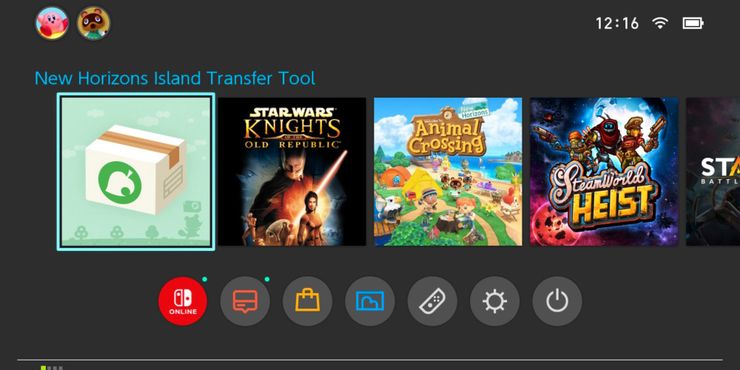
Primero que nada, necesitarás tener ambas consolas Nintendo Switch frente a ti y una conexión a Internet. Asegúrese de que ambas consolas Switch estén conectadas a la alimentación, ya sea a través de la base o del adaptador de CA.
Además, asegúrese de que tanto Nintendo Switch las consolas están actualizadas – puede verificar esto a través de la configuración, y el nuevo Switch debería actualizarse automáticamente. Para hacer todo esto, también necesitará un Cuenta Nintendo que se vinculará a sus datos de usuario. Si aún no lo ha hecho, puede configura uno en tu página de perfil en la consola Switch.
Transfiera datos antiguos a un nuevo conmutador, pero mantenga el conmutador antiguo
Mientras configura el nuevo Nintendo Switch, se le preguntará si desea transferir sus datos de usuario. Si lo hace, lo guiará a través del proceso y le dirá lo que debe hacer en ambas consolas.
Sin embargo, es importante tener en cuenta que cuando la consola le pregunte si mantendrá el sistema Nintendo Switch anterior, seleccione sí.
Una vez que se complete este proceso, su nueva consola tendrá su cuenta y guardará datos. Si seleccionó sí para mantener la consola anterior, también tendrá el acceso habitual a la consola anterior, pero su cuenta se habrá movido a la nueva. Esto esta bien.
Descargar Island Transfer Tool en ambas consolas
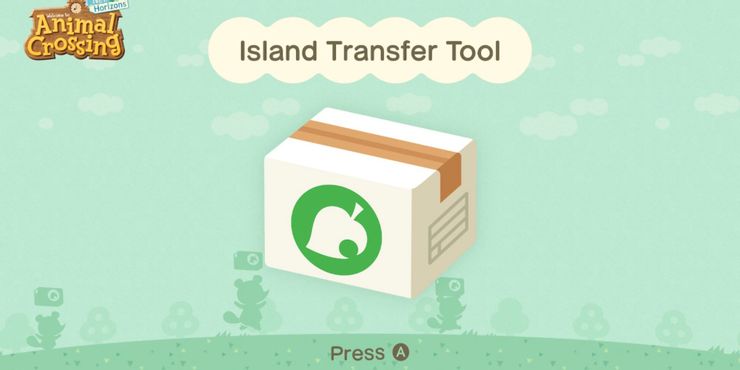
Ahora debería tener su perfil de usuario en la nueva consola y acceso a ambos sistemas Nintendo Switch. Necesitaras abre la Nintendo eShop y descargue Animal Crossing: New Horizons Island Transfer Tool en ambas consolas.
Mientras estas ahí descarga el juego Animal Crossing: New Horizons en el nuevo Switch consola también, y asegúrese de que ambas consolas tengan la software de juego actualizado – verifique esto presionando el botón más (+) mientras se desplaza sobre la aplicación, y compruebe Actualización de software a través de Internet.
Si de alguna manera hay datos guardados existentes: p.ej. empezaste a jugar en el nuevo Switch pero ahora deseas transferir la isla antigua – necesitaras eliminar los datos guardados en la nueva consola a través de Configuración> Gestión de datos> Eliminar datos guardados.
Configuración del proceso de transferencia de la isla
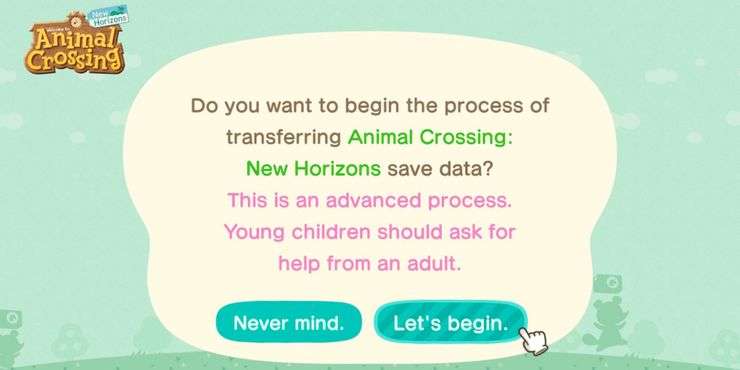
Ahora adelante y inicie Island Transfer Tool en ambas consolas Nintendo Switch.
En la vieja consola, lea los menús: el proceso es bastante sencillo y lo guiará a través del proceso. Una vez que se le solicite, designe el consola antigua como el sistema fuente.
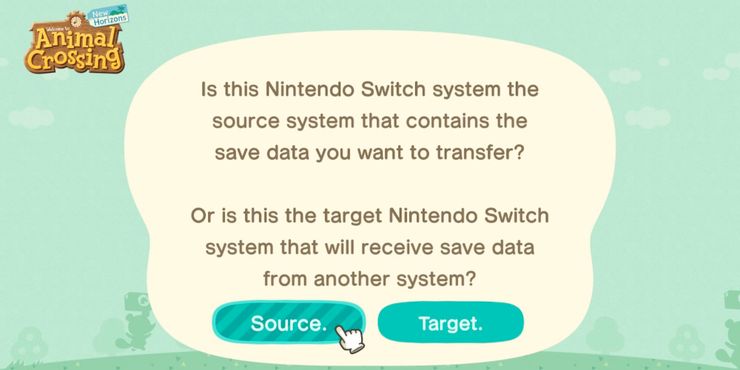
El software le dirá que abra el Island Transfer Tool en la nueva consola Nintendo Switch y designarla como Target System. Una vez que haya hecho esto y haya seleccionado «Continuar», podrá continuar en la vieja consola Switch.
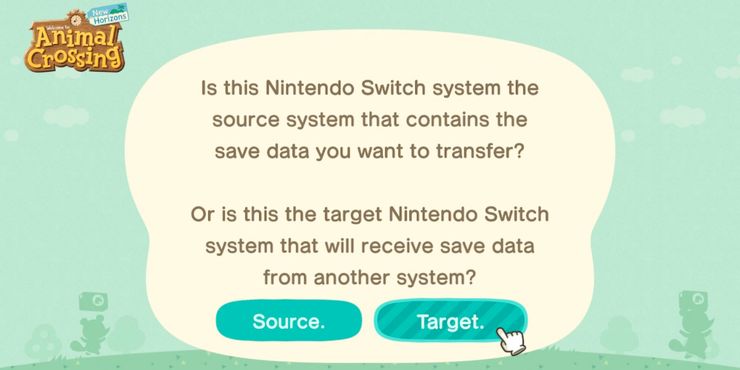
Después de seleccionar continuar y hacer que las consolas se detecten entre sí, el proceso comenzará. Mantenga ambas consolas Switch conectadas a la alimentación y cerca unos de otros. Una vez que se hayan movido los datos, Island Transfer Tool le notificará y se puede cerrar en ambos sistemas una vez que se le solicite.
Cargue su juego en el nuevo interruptor y vincule los personajes a las cuentas
Después de que todo se haya transferido, querrá lanzar el juego Animal Crossing: New Horizons en el nuevo Nintendo Switch consola con su propio perfil de usuario – el que tiene tu cuenta Nintendo vinculada.
Una vez que se haya lanzado, le informará que hay datos guardados para una isla existente y le pedirá que vincule al residente a una cuenta Nintendo.
Continúe y seleccione su residente para vincularlo a su cuenta. Si hay varios residentes en la isla, deberá lanzar el software con cada cuenta y vincular a los vecinos correspondientes.
Una vez hecho esto, el juego se cargará como de costumbre y podrás continuar con tu isla como si nada. Asegúrese de volver a habilitar la copia de seguridad de la isla desde el menú de inicio si desea utilizar esta función.


