Uno de los aspectos más importantes de cualquier MMORPG es personalizar el HUD para acceder a información importante con poco o ningún esfuerzo, y Final Fantasy 14 no es diferente. Todo, desde los cambios de calidad de vida, el ajuste de tamaño y dónde colocar ciertas cosas, son esenciales para todos los jugadores, pero finalmente caen en el ojo del espectador.
Si bien depende en un 100% de las preferencias personales y no hay un HUD para todos, hay algunas cosas que quizás desee considerar hacer una vez que ingrese al juego de alto nivel. Habrá muchos casos en los que necesitará saber qué ataque está a punto de desencadenar el enemigo, qué beneficios o dolencias tiene actualmente y una gran cantidad de otras cosas que pueden significar la vida o la muerte para usted y su equipo en una redada u otra. contenido del juego tardío.
Los basicos
El enfoque principal que debe tener al crear un buen HUD es tener información importante disponible de un vistazo, en lugar de tener que centrar su atención en toda la pantalla. Dicho esto, nada de esto importa si el diseño no es cómodo para usted. Todos tenemos diferentes preferencias, así que siéntete libre de ajustar cualquier cosa que te parezca mal ¡si es necesario!
Sin embargo, suponga que se enfrentará a las actividades más complejas del juego tardío, como incursiones, pruebas extremas y incursiones salvajes. En ese caso, debe intentar tener parte de la información más crucial en el centro de la pantalla si es posible—Cosas como Información de destino, Información de estado, Indicador de trabajo y Barra de destino de enfoque. Tener esa información disponible de un vistazo puede salvarle la vida a usted y a su equipo y evitar que se borre en momentos agitados.
Adicionalmente, no repasaremos las combinaciones de teclas en esta guía, pero eso también se reducirá a las preferencias personales y la comodidad. Si bien tocaremos las barras de acceso rápido y sus ubicaciones, la forma en que decida trazar sus habilidades depende completamente de usted y del trabajo que está desempeñando.
Información útil
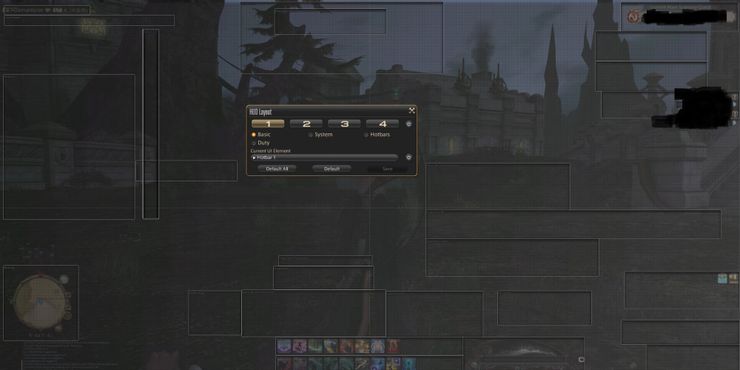
Al ajustar su HUD, querrá retroceder aproximadamente de una hora a una hora y media, ya que le llevará bastante tiempo obtener todo lo que desea. Hay muchas formas de cambiar el diseño de su HUD y, como resultado, es posible que desee experimentar con algunas cosas. Por ejemplo, puedes cambiar el tamaño y la forma de cada Hotbar y coloque diversas habilidades y comandos a un lado en una pequeña caja para evitar ser abrumado por todo lo que aparece en la pantalla.
Una cosa importante a tener en cuenta es la capacidad de cambiar el tamaño de prácticamente todo en su HUD, lo que le permite reducir algunos de los elementos «no esenciales» para que su pantalla se sienta y se vea menos abarrotada. Recomendamos tomar los siguientes menús, reducirlos a ~ 60% y mantenerlos fuera del camino:
- Lista de tareas
- Minimapa
- Guía de escenarios
- Información del servidor
- Gil
- Inventario
- Menú principal
- Avisos
Estos menús se colocan principalmente en los bordes exteriores de la pantalla, y la gran mayoría de ellos se encuentran cerca de las esquinas. Recomendamos colocarlos con la misma filosofía en mente para evitar desorden innecesario u obstruir información importante. Use la imagen de arriba para obtener una estimación aproximada de dónde deberían estar y reorganícelos para que se sienta más cómodo.
Información de destino
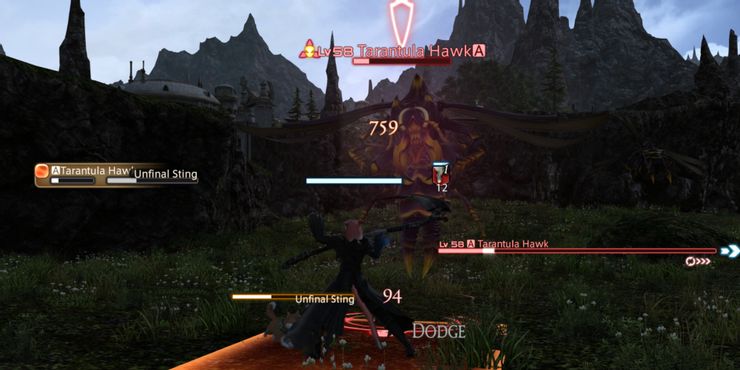
Una de las piezas de información más importantes que se presenta en su HUD será el «Barra de destino,» cual mostrará cosas como HP, barra de progreso y estado de su objetivo actual. Sin embargo, puede, y debe, mejorar este menú haciendo lo siguiente: Sistema> Diseño de HUD> Barra de destino> Marque la casilla «Mostrar información de destino por separado». Esta voluntad separe cada una de las estadísticas mencionadas anteriormente en barras separadas, permitiéndole moverlos donde quiera en la pantalla.
La regla general es tener Target HP, Target Progress Bar y Target Status, todos cerca del centro de la pantalla y tu personaje. Esta voluntad te da acceso rápido a información como las desventajas actuales colocadas en el objetivo, lo que está a punto de lanzar y cuánta salud le queda actualmente. Si bien depende de usted dónde colocarlos, le recomendamos que los tenga en un área donde sus ojos no tengan que viajar demasiado para ver. La información presentada en cada barra es fundamental y puede marcar la diferencia entre la vida y la muerte. Consulte la imagen de arriba para ver el diseño de HUD «recomendado» para obtener información sobre el objetivo. Recuerde, debe colocarlos donde se sienta más cómodo, pero con el mismo objetivo en mente, tener información valiosa disponible de un vistazo.
Hotbars principales
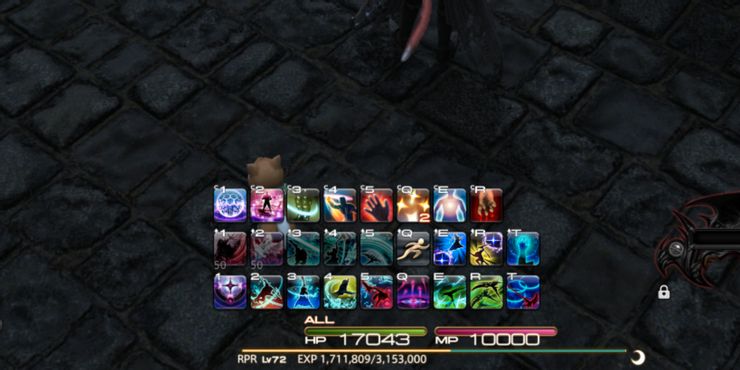
Si bien no se aplicará a todos, le recomendamos encarecidamente que cambie la configuración predeterminada de Hotbar si desea limpiar parte del espacio y el desorden. Cuando se trata de tus Hotbars principales, aquellos a los que unes tus habilidades para los encuentros de combate, querrá mantenerlos en la parte inferior central de la pantalla, pero encogerlos un poco para liberar algo de espacio. Puede lograr esto reduciéndolos al 60% o al 80% de tamaño y cambiando su diseño de cuadrícula. (Sistema> Diseño de HUD> Hotbars 1-3> 100% a 60%> Elija el diseño de cuadrícula preferido)
Puede apilar tres Hotbars de 12×1 una encima de la otra como en la imagen de arriba, tres Hotbars de 6×2 una al lado de la otra, una variación de las dos o algo completamente diferente. Sin embargo, si eres relativamente nuevo en el juego o el género, te recomendamos que sea sencillo hasta que domines las combinaciones de teclas y el diseño general del HUD. Para todos los demás, recomendamos mantenerlo en la parte inferior central y fuera de la carretera para evitar que choque con otras ventanas de información esenciales. Si no tienes el nivel máximo con tu trabajo actual, como el Reaper que se muestra arriba, ¡asegúrate de dejar algunos lugares abiertos para futuras habilidades en el futuro! Además, querrás ahorre espacio alrededor de sus barras de acceso rápido principales para que sus indicadores de trabajo puedan realizar un seguimiento de ellas mucho más rápido.
Consejos adicionales
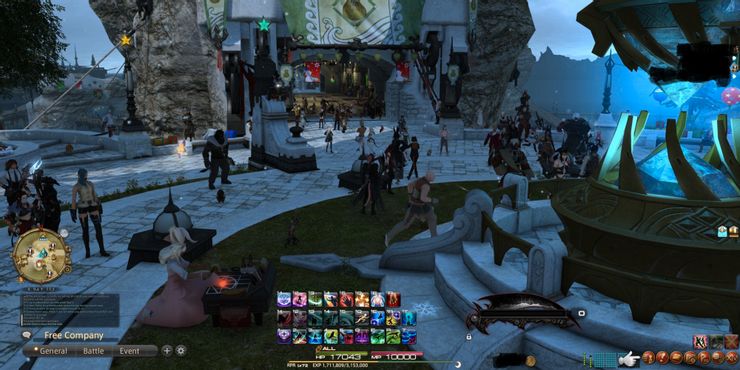
Con las cosas principales y más importantes fuera del camino, es posible que desee limpiar algunos de los demás desorden en la pantalla con respecto a las ranuras de Hotbar no utilizadas, etiquetas de nombre y más. Ajustar esta configuración es relativamente simple y algo que consideraríamos hacer si quieres que tu juego tenga un aspecto más «limpio».
Para eliminar las etiquetas de identificación sigue estos pasos: Sistema> Configuración de caracteres> Configuración de nombre de visualización. Una vez que esté en este menú, verá cuatro pestañas etiquetadas Propio, Otros, NPC y General. Recomendamos pasar por cada pestaña y cambiar todas las opciones de «Configuración de nombre para mostrar» a «Cuando está dirigido» para deshacerse de todas las etiquetas de nombre en la pantalla, a menos que se dirija específicamente a alguien. Como siempre, puede modificar estas configuraciones al contenido de su corazón y hacer que solo se muestre la etiqueta con el nombre de su amigo, o solo los NPC, etc. Esta recomendación es para aquellos que quieren ese aspecto limpio cuando deambulan.
Finalmente, repasemos cómo eliminar esas molestas ranuras vacías de Hotbar que pueden ser una monstruosidad cuando hay demasiadas. Para hacer esto, siga los siguientes pasos: Sistema> Configuración de caracteres> Configuración de la barra de acceso rápido. Una vez que esté en esta página, estará en el «Monitor«pestaña del menú Configuración de la barra de acceso rápido. Permanezca en esta página, busque las casillas de verificación debajo de «Configuración de pantalla de la barra de acceso rápido», y busca el «Ocultar espacios sin asignar«Opción. Marque esa casilla para que las casillas vacías desaparezcan. Esas ranuras permanecen allí, pero no mostrarán nada hasta que le asigne un comando, que hará maravillas para eliminar el desorden innecesario.


