
Permitir que su hijo use Internet sin supervisión puede ser riesgoso debido a la naturaleza del contenido al que se puede acceder. Afortunadamente, Manzana Los dispositivos vienen con controles parentales integrados que puede implementar para proteger la privacidad y seguridad online de su hijo.
Ya sea que su hijo tenga un iPhone, iPad, iPod o computadora Mac, los controles parentales le permiten controlar el tiempo de pantalla, las aplicaciones y el contenido permitidos, y más.
Cómo activar los controles parentales en iOS
La forma más sencilla de configurar los controles parentales es configurar Compartir en familia. Consulte nuestra guía sobre cómo configurar el uso compartido familiar en su dispositivo Apple para obtener instrucciones detalladas. Una vez que hagas eso, podrás acceder a los controles parentales para cada niño directamente desde el menú Compartir en familia en tu iPhone o Mac.
Alternativamente, puede acceder a los controles parentales directamente en el dispositivo de su hijo. En iOS, los controles parentales se encuentran en la configuración de Tiempo de pantalla.
Haga clic en el ícono de configuración en el iPhone, iPad o iPod de su hijo. Entonces, haga clic en Tiempo de pantalla y Haga clic en Activar tiempo de pantalla.
Toque Código de acceso de tiempo de pantalla y elija una contraseña. Esto evitará que su hijo cambie la configuración de Screen Time en el futuro. Confirme el código de acceso e ingrese su ID de Apple y contraseña, que podrá usar más tarde para recuperar el código de acceso si lo olvida.
Cómo activar los controles parentales en una Mac

En una Mac, Los controles parentales se encuentran en la configuración de Tiempo de pantalla, a la que se puede acceder desde Configuración del sistema. (Preferencias del sistema en versiones anteriores de Mac). Puede acceder a la Configuración del sistema haciendo clic en el Menú del icono de Apple en la parte superior de tu pantalla.
En la configuración de Screen Time, haga clic en Contenido y privacidad. Asegúrate de activar Restricciones de contenido y privacidad. Establezca una contraseña para que su hijo no pueda cambiar las restricciones ni desactivarlas.
Cosas que puedes hacer con los controles parentales de iOS
Hay varias cosas que debes hacer una vez que activas un código de acceso y controles parentales en iOS.
Configurar el tiempo de inactividad
Bajo Tiempo frente a la pantalla > Actividad de aplicaciones y sitios web > Falta del tiempopuedes activar el tiempo de inactividad, durante el cual solo estarán disponibles las aplicaciones que permitas y las llamadas telefónicas.
Puede activar el tiempo de inactividad hasta medianoche o programar tiempos de inactividad. También puedes optar por bloquear el dispositivo por completo durante el tiempo de inactividad.
Establecer límites de aplicaciones
Bajo Tiempo frente a la pantalla > Límites de la aplicación, puede establecer límites de tiempo diarios para cualquier categoría de aplicación. Haga clic en Agregar límite y luego seleccione Todas las aplicaciones y categorías o una categoría específica.
Las categorías incluyen redes sociales, juegos, entretenimiento, etc. En cada categoría, también puedes seleccionar aplicaciones específicas. si no desea agregar un límite para toda la categoría. Por ejemplo, en lugar de seleccionar todas las aplicaciones sociales, puede seleccionar solo Facebook e Instagram.
Una vez que haya hecho su selección, seleccione un límite de tiempo para cada día.
Establecer límites de comunicación
Bajo Tiempo frente a la pantalla > Límites de comunicaciónpuedes establecer límites basados en los contactos. Configure diferentes límites para el tiempo frente a la pantalla y el tiempo de inactividad; por ejemplo, solo permita que su hijo se comunique con contactos específicos, como mamá o papá, durante el tiempo de inactividad.
Para mayor seguridad, desactivar la edición de contactospara que su hijo no pueda editar un contacto permitido.
Establecer aplicaciones y contactos siempre permitidos
Bajo Tiempo frente a la pantalla > Siempre permitidopuedes seleccionar contactos y aplicaciones que siempre están permitidas, incluso durante el tiempo de inactividad.
Restringir las compras en iTunes y App Store
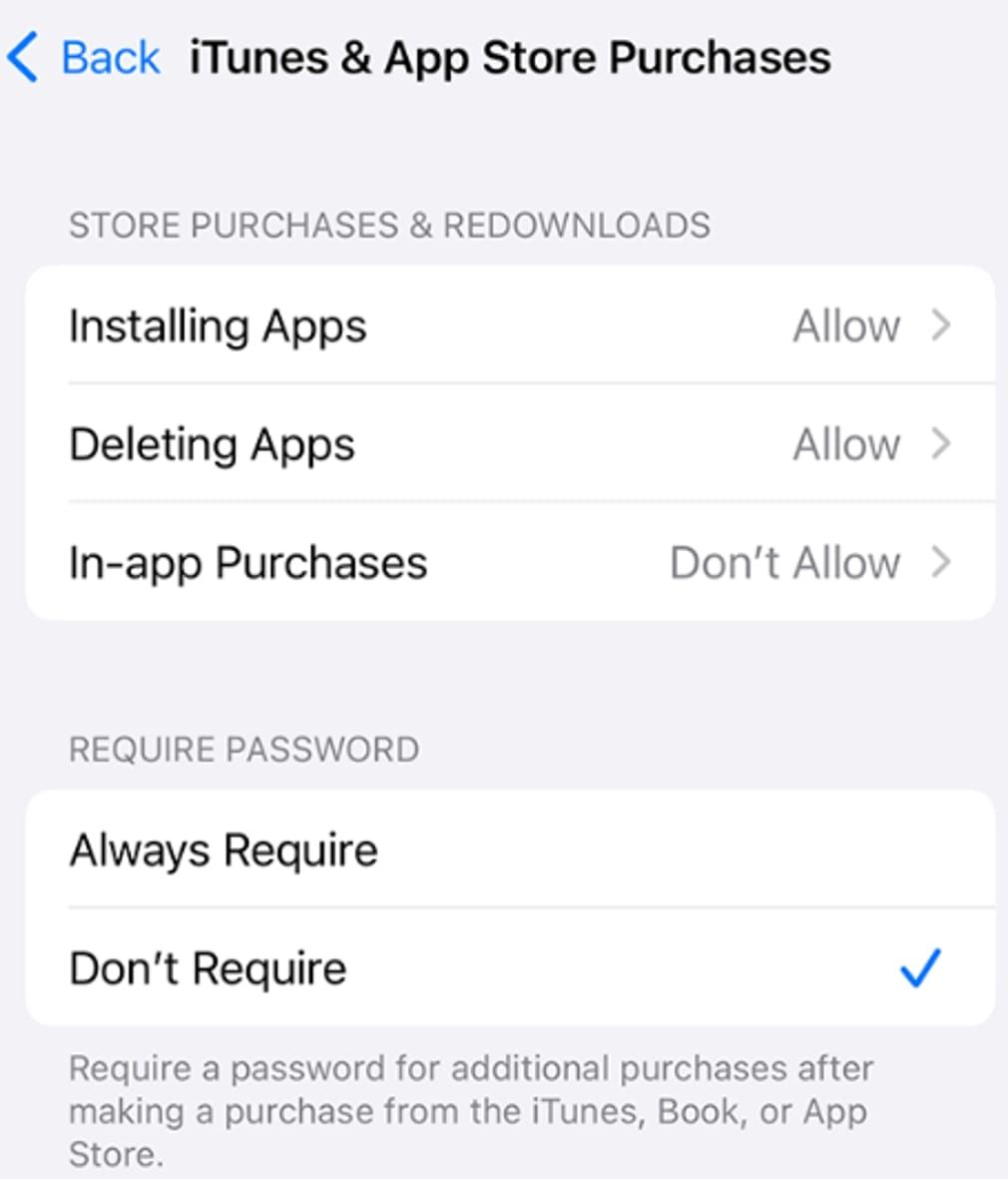
Bajo Tiempo frente a la pantalla > Restricciones de contenido y privacidad > Compras en iTunes y App Store, puede bloquear que su hijo instale o elimine aplicaciones o realizar compras dentro de la aplicación.
Seleccionar aplicaciones permitidas
Bajo Tiempo frente a la pantalla > Restricciones de contenido y privacidad > Aplicaciones permitidas, puedes desactivar aplicaciones.
Las aplicaciones deshabilitadas no se mostrarán en la pantalla de inicio, aunque no se desinstalarán. Serán inaccesibles e inutilizables.
Configurar restricciones de contenido
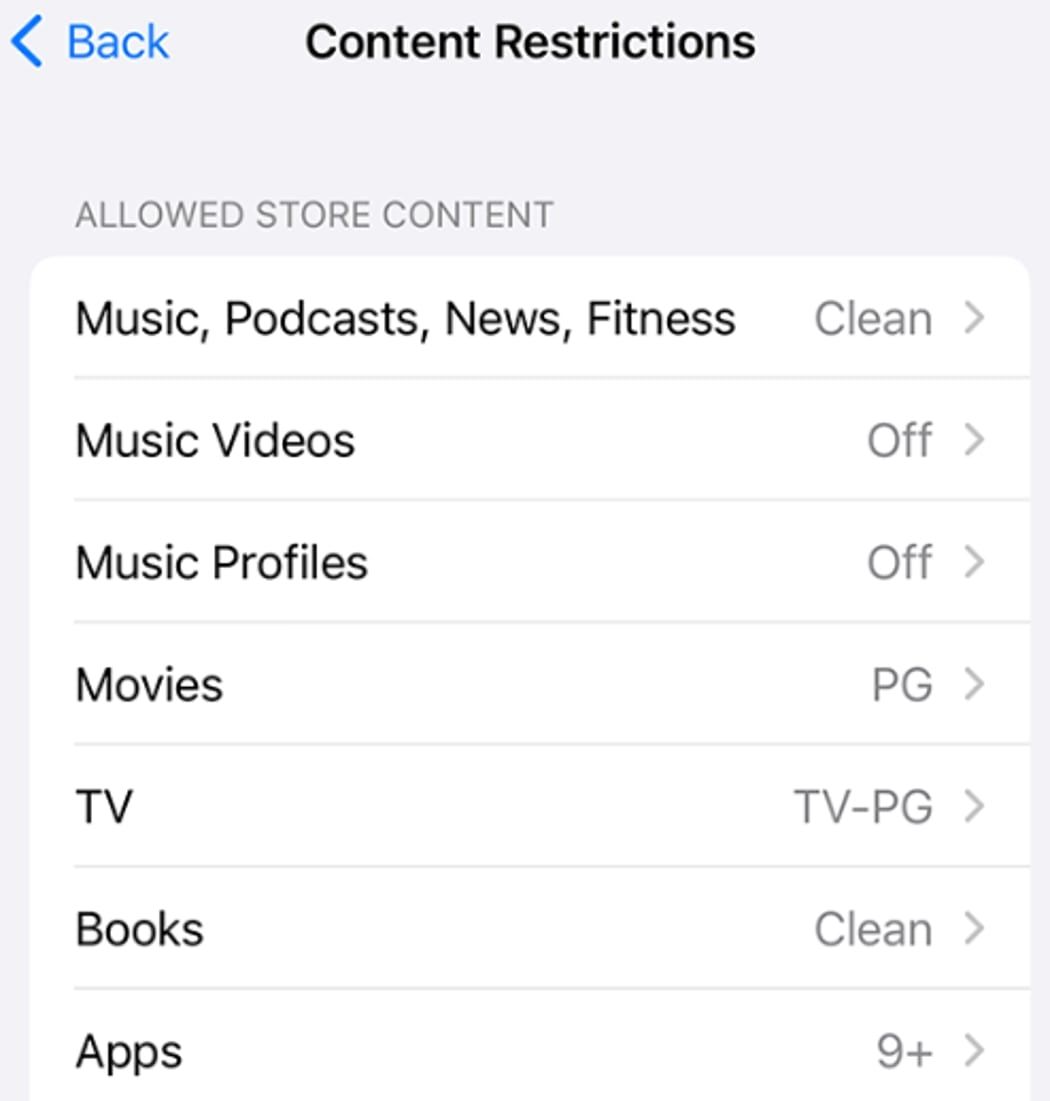
Bajo Tiempo frente a la pantalla > Restricciones de contenido y privacidad > Restricciones de contenido > Contenido de tienda permitido, puedes apagar o establecer clasificaciones de edad para diferentes tipos de contenido de la tienda.
Esos incluyen música, podcasts, vídeos musicales, programas de televisión, librosy más.
Bajo Tiempo frente a la pantalla > Restricciones de contenido y privacidad > Restricciones de contenido > Contenido web, puede limitar los sitios web para adultos o configurar una lista blanca de sitios web permitidos.
Bajo Tiempo frente a la pantalla > Restricciones de contenido y privacidad > Restricciones de contenido > Siri, puedes desactivar el contenido de búsqueda web de Siri y evitar que Siri utilice lenguaje explícito.
Bajo Tiempo frente a la pantalla > Restricciones de contenido y privacidad > Restricciones de contenido > Game Center, puedes configurar restricciones de juego.
Las opciones incluyen elegir con qué personas su hijo puede jugar juegos multijugador, desactivando la opción de agregar o conectar con amigos, no permitir la grabación de pantalla y multijugador cercano, y desactivar la mensajería privada, cambios de privacidad del perfil y cambios de avatar y apodo.
Configurar restricciones de privacidad
Bajo Tiempo frente a la pantalla > Restricciones de contenido y privacidad > Restricciones de contenido > Privacidad > Ubicación, puedes desactivar los servicios de ubicación y decidir qué aplicaciones pueden acceder a los servicios de ubicación. También puede evitar que su hijo realice cambios en estas configuraciones.
Bajo Tiempo frente a la pantalla > Restricciones de contenido y privacidad > Restricciones de contenido > Privacidad, También puede evitar que su hijo realice cambios en las siguientes configuraciones:
- Contactos
- Calendarios
- Recordatorios
- Fotos
- Compartir mi ubicación
- Compartir Bluetooth
- Micrófono
- Reconocimiento de voz
- Publicidad de Apple
- Permitir que las aplicaciones soliciten seguimiento
- Medios y Apple Music
Evite que su hijo haga cambios
Bajo Tiempo frente a la pantalla > Restricciones de contenido y privacidad > Privacidad > Permitir cambios, puede evitar que su hijo realice cambios en las restricciones de tiempo de pantalla.
Puede evitar cambios en las siguientes configuraciones:
- Cambios de contraseña
- Cambios de cuenta
- Cambios de datos móviles
- Reducir los sonidos fuertes
- Enfoque de conducción
- Proveedor de televisión
- Actividades de aplicaciones en segundo plano