¿Quieres tu ordenador personal ¿Para obtener esa potencia adicional que le permitirá ejecutar mejor juegos y otras aplicaciones? Bueno, entonces es muy probable que hayas empezado a considerar la posibilidad de hacer overclocking en tu PC para juegos. Si bien Internet puede hacerte creer que el overclocking es una especie de arte oscuro que sólo las personas más amantes de la tecnología pueden dominar, ese no es el caso en absoluto.
Por supuesto, el overclocking todavía conlleva riesgos como el sobrecalentamiento y la inestabilidad del sistema. Además, también está el hecho de que puedes overclockear tanto tu GPU como tu CPU, algo que la mayoría de los principiantes no saben. Para garantizar que puedas overclockear de forma segura tu PC para juegos, aquí tienes una guía fácil de seguir que incluye todo lo que necesitas saber al respecto.
¿Qué es el overclocking?

El overclocking se refiere a ejecutar su GPU, CPU o ambas a velocidades de reloj más altas que sus configuraciones predeterminadas. De forma predeterminada, ambos componentes funcionan a velocidades de reloj conservadoras y estables determinadas por los fabricantes. Sin embargo, al hacer overclocking en estos componentes, es posible obligarlos a operar más rápido y manejar más procesamiento.
La idea central detrás del overclocking es sacando más potencia de las GPU y CPU. Después de todo, las velocidades de reloj predeterminadas de ambos componentes dejan un margen de maniobra de frecuencia adicional que no se utiliza. Es ese margen de maniobra lo que aprovecha el overclocking para aprovechar múltiples beneficios.
Los beneficios del overclocking
Algunas de las ventajas más populares de hacer overclocking en tu PC son:
| Razón | Explicación |
|---|---|
| Desempeño mejorado | El overclocking puede resultar en velocidades de fotogramas más altas, una jugabilidad más fluida y tiempos de carga reducidos en los juegos. |
| Actualización rentable | En lugar de comprar una GPU o CPU más nueva y potente, puedes estirar el rendimiento de sus componentes más antiguos al overclockearlos. |
| Personalización | Puede ajustar su sistema para se adapta a sus necesidades de juego específicas. Por ejemplo, puedes ajustar la configuración para optimizar el rendimiento de los juegos que juegas con más frecuencia. |
| Prueba del futuro | Hacer overclocking en tu PC puede ayúdelo a mantenerse al día con juegos exigentes y actualizaciones de software en lugar de tener que comprar componentes más nuevos. |
| Ventaja competitiva | El aumento de FPS puede brindarle una mejor capacidad de respuesta en los juegos online, lo que puede brindarle una ventaja competitiva significativa. |
Comprendiendo los riesgos
Si bien el overclocking de tu PC para juegos ofrece muchos beneficios, también conlleva muchos riesgos.
|
Razón |
Explicación |
|---|---|
|
Estrangulamiento térmico |
El overclocking genera más calor. Si no logras esto instalando refrigeradores, la temperatura más alta puede dañar tu GPU y CPU. |
|
Estrés del componente |
Al hacer overclocking en tu PC, estás empujando tus componentes más allá de sus límites establecidos. Potencialmente, esto puede conducir a una vida útil más corta de dichos componentes. |
|
Anulación de la garantía |
Muchos fabricantes anulan la garantía si descubren que un componente ha sido overclockeado. Es importante considerar esto antes de decidir si desea overclockear su PC. |
Antes de que empieces
Si pasó por las ventajas y los riesgos potenciales de hacer overclocking en su PC y aún quiere hacerlo, entonces es genial. Sin embargo, Hay un par de pasos que debes seguir primero para garantizar que el proceso de overclocking sea lo más seguro posible.
Lo único que debes hacer independientemente de si estás haciendo overclocking en tu GPU o CPU es para comparar sus componentes con configuraciones completamente originales. Tenga en cuenta las velocidades de reloj y la temperatura promedio y anótelas en algún lugar para usarlas como punto de referencia para comparar las ganancias de overclocking.
Pasos a seguir antes de hacer overclocking en tu GPU
Antes de hacer overclocking en tu GPU, siempre es una buena idea abrir la carcasa de tu PC y hacer una limpieza general. Asegúrese de que los cables estén encaminados correctamente y que haya suficiente flujo de aire para gestionar la temperatura más alta que se producirá como resultado del consumo extra de energía.
Hablando de consumo de energía, también deberías asegúrese de que su fuente de alimentación sea lo suficientemente potente para soportar la carga adicional. Si apenas te las arreglas con el margen de maniobra de alrededor de 100 vatios, entonces podría ser una buena idea conseguir una fuente de alimentación mejor calificada.
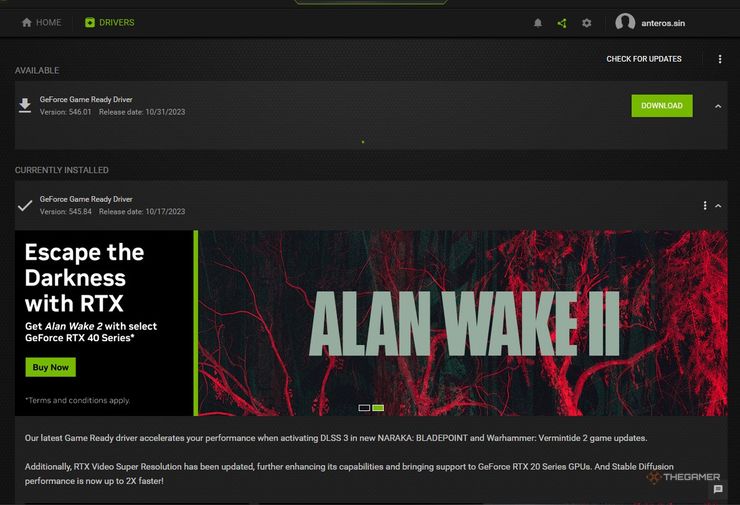
Aparte de eso, siempre se recomienda mantener actualizada su GPU. Actualice los controladores y asegúrese de que estén implementadas las últimas correcciones de errores y mejoras de estabilidad.
Pasos a seguir antes de hacer overclocking en tu CPU
Al igual que con su GPU, también desea asegúrese de que su CPU tenga suficiente flujo de aire para manejar las temperaturas más altas entrantes. Siempre es una buena idea instalar un enfriador de aire en su CPU para darle ese factor de enfriamiento adicional, o incluso refrigeración por agua si se siente seguro.
También debes asegurarte de que Tanto su CPU como su placa base admiten overclocking. Si bien la mayoría de los componentes modernos admiten overclocking, definitivamente debes verificar las especificaciones de tu hardware si no estás seguro.
Overclocking de tu GPU
Ahora que sabes todo lo que necesitas saber sobre el proceso previo al overclocking de tu PC para juegos, es hora de ver cómo puedes overclockear tu GPU.
Hay varias formas de overclockear tu GPU, pero La forma más rápida y sencilla para principiantes es a través de utilidades de software.
Usando MSI Afterburner
MSI Afterburner es lo que la mayoría de los jugadores de PC creen que es el software más fácil de usar si deseas overclockear tu GPU para juegos. Quizás lo mejor es que funciona tanto para GPU NVIDIA como AMD.
Para overclockear tu GPU usando MSI Afterburner debes seguir los pasos a continuación:
- Comience descargando MSI Afterburner. Nuevamente, no importa si tienes una GPU NVIDIA o AMD, ya que funciona con ambas.
- Abra la aplicación y vaya a la pestaña «General».
- Aumente los controles deslizantes de Límite de potencia y Límite de temperatura a su configuración máxima para mejorar el rendimiento.
- En la pestaña «Ventilador», haga que el ventilador gire más rápido para garantizar que su GPU se mantenga fría. Si descubre que su PC se está calentando demasiado, reduzca el límite de energía y el límite de temperatura de forma incremental hasta encontrar el punto óptimo.
- En la pestaña «Curva de voltaje/frecuencia», realice pequeños cambios en los controles deslizantes de voltaje del núcleo y voltaje de la memoria para permitir un mejor rendimiento.
- Vaya a la pestaña principal «Overclocking» y aumente lentamente los controles deslizantes Core Clock y Memory Clock un poco, como +25 MHz.
- Vigile el rendimiento de su GPU utilizando la ventana de monitoreo en Afterburner.
- Pruebe la estabilidad de su GPU ejecutando una prueba de esfuerzo como FurMark durante al menos 15 minutos. Busque problemas como fallas o imágenes extrañas.
- Si tiene problemas, aumente ligeramente el voltaje del núcleo y el voltaje de la memoria y vuelva a probar la estabilidad. Recuerde, se requiere paciencia para esto y nunca debe aumentar todo hasta 100 de inmediato.
- Siga ajustando las velocidades del reloj y los voltajes hasta que encuentre la mejor configuración.
- Guarde su configuración final haciendo clic en el icono de marca de verificación.
Uso del panel de control de NVIDIA y el software Radeon
Alternativamente, si prefiere confiar en las opciones de software oficiales de los fabricantes de GPU, eso también es posible para los usuarios de GPU NVIDIA y AMD.
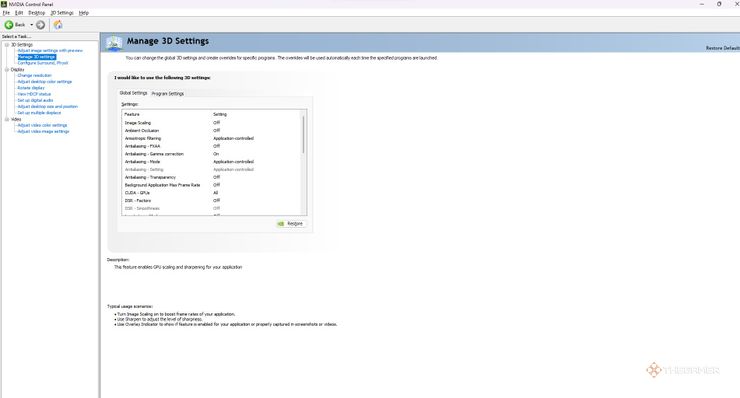
- Si eres overclocking una GPU NVIDIA entonces deseas ir a el panel de control de nvidia y amplíe todo lentamente mientras realiza pruebas de estrés cada 15 minutos. Haga esto hasta que encuentre el overclock máximo estable.
- Si estás haciendo overclocking en una GPU AMD, entonces deberás abrir el software Radeon e ir a la pestaña Rendimiento. Aquí, amplíe todo lentamente mientras prueba la estabilidad cada 15 minutos aproximadamente.
Overclocking de su CPU

También existen varios métodos que puede utilizar para overclockear su CPU, como Extreme Tuning Utility de Intel o Ryzen Master de AMD. sin embargo, el BIOS es, con diferencia, la forma más sencilla de overclockear tu CPU.
- Abra la pantalla del BIOS manteniendo presionada la tecla Supr mientras la computadora se inicia. Otras teclas que quizás tengas que usar incluyen F1, F2, F10 y F12.
- Luego, abra la configuración de control de frecuencia/voltaje. Esta configuración puede denominarse algo así como «overclocking».
- Aquí desea reducir la velocidad del bus de memoria y aumentar su reloj base en un 10%.
- Haga una prueba de esfuerzo y, si todo está estable, querrá aumentar un poco más el reloj base.
- Siga repitiendo esto hasta que su sistema comience a volverse inestable, después de lo cual querrá reducirlo en un cinco por ciento.
- Haga lo mismo con el multiplicador y el voltaje de la CPU mientras se asegura de que la temperatura de la CPU no suba demasiado.
- Una vez hecho esto, aumente nuevamente la velocidad del bus de memoria y realice pruebas de estrés prolongadas.