Guía de configuración para borderlands-3 – Mejor configuración óptima

Desarrollado por Gearbox Software, Borderlands 3 es un primer juego de disparos de rol icónico, que surgió como uno de los mejores juegos multijugador en 2019. Su característica que permite a los jugadores competir tanto en un jugador como en multijugador es brillante, pero tiene pocos problemas. Ahora identifiquemos la lógica antes de entrar en la configuración de Borderlands 3.
Otras guías de Borderlands 3: Borderlands 3 Moze Iron Bear Build
En primer lugar, Borderlands 3 tiene varios problemas de tartamudeo, que se vuelven aún más complejos cuando se analizan los requisitos recomendados del sistema. No obstante, todos estos problemas de rendimiento, tartamudeo y FPS se destacarán y abordarán en esta guía. Pasaremos por algunos métodos de extensión que garantizarán el máximo rendimiento sin la pérdida de imágenes.
Otras guías de Borderlands 3: Axton en Borderlands 3: Cómo encontrar el comando
Requisitos del sistema de Borderlands 3
Antes de hacer eso, sus requisitos del sistema deben estar a la par o por encima de los requeridos. Estos son los requisitos del sistema de Borderlands 3 a partir de 2021.
Especificaciones mínimas para juegos de 1080p
- SO – Windows 7/8/10
- Procesador – AMD FX-8350 (Intel i5-3570)
- Memoria: 6 GB de RAM, cuanto más alto, mejor.
- Tarjeta gráfica: AMD Radeon ™ HD 7970 (NVIDIA GeForce GTX 680 2GB)
- Disco duro: 75 GB
Especificaciones recomendadas para juegos 1440P
- SO: Windows 7/8/10 (último paquete de servicio)
- Procesador: AMD Ryzen ™ 5 2600 o (Intel i7-4770)
- Memoria: 16 GB de RAM
- Tarjeta gráfica: AMD Radeon ™ RX 590 o (NVIDIA GeForce GTX 1060 6GB)
- Disco duro: 75 GB
Ahora que se ha asegurado de que las especificaciones de su sistema sean lo suficientemente dignas para ejecutar Borderlands 3. Pasemos directamente a la guía real, que está dividida en tres segmentos. El primero sería todo acerca de las optimizaciones necesarias de Windows 10. El segundo se centraría en la configuración de Nvidia / AMD, y el tercero son los principales, que incluye la configuración de Borderlands 3.
Optimizaciones de Windows 10 para Borderlands 3
En esta sección se analizarán numerosos ajustes de Windows 10 que tienen un impacto de leve a alto en Borderlands 3. De manera similar, una vez que se cambien y mejoren estas configuraciones. Notarás un FPS más alto no solo en Borderlands 3, sino en todos los juegos.
Cambie al rendimiento máximo
Lo primero es lo primero, tendrá que liberar el máximo potencial de su hardware a través de Ultimate Performance. Esto no es ningún software o herramienta, sino una configuración dentro del propio Windows 10, que elimina todos los umbrales de energía y permite que el hardware funcione al 100% de su potencial. Suponga que se pregunta qué cambiaría. De forma predeterminada, Windows 10 viene equipado con un plan de energía equilibrado que está destinado a ser utilizado en condiciones óptimas. Esto no es particularmente bueno para juegos modernos como Borderlands 3, que requieren algo más que un poco de rendimiento.
Así es como puede habilitar Rendimiento definitivo.
- En Inicio> Escriba Windows PowerShell> Ábralo con privilegios de administrador.
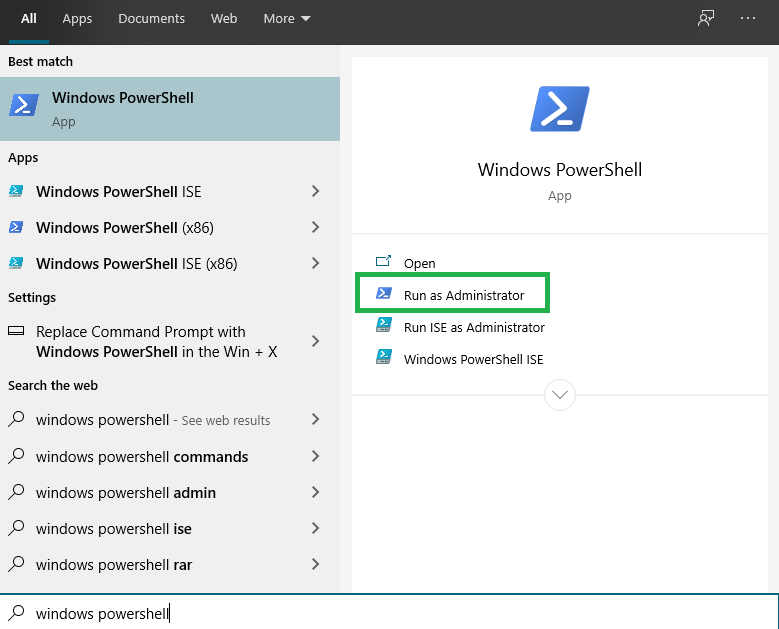
Windows PowerShell - Ahora ingrese este código y recibirá un mensaje que indica que Ultimate Performance está habilitado.
-
powercfg -duplicatescheme e9a42b02 -d5df -448d -aa00 -03f14749eb61
- Luego, vaya a Comenzar de nuevo> Editar plan de energía> Opciones de energía.
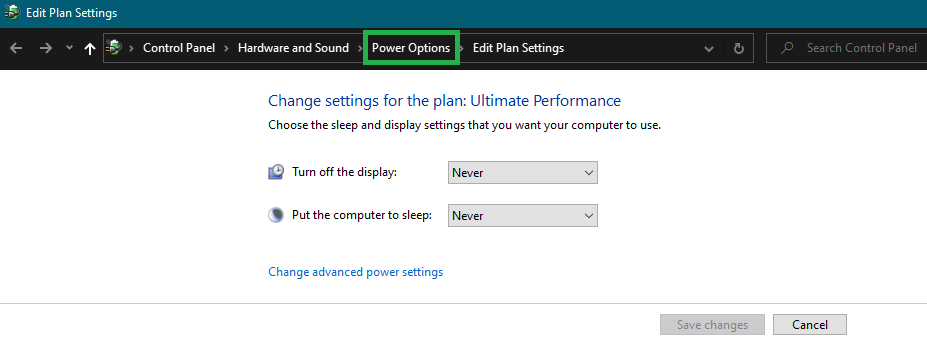
Opciones de poder. - Ahora marque «Máximo rendimiento» que tiene una descripción, «Proporciona el máximo rendimiento en PC de gama alta».
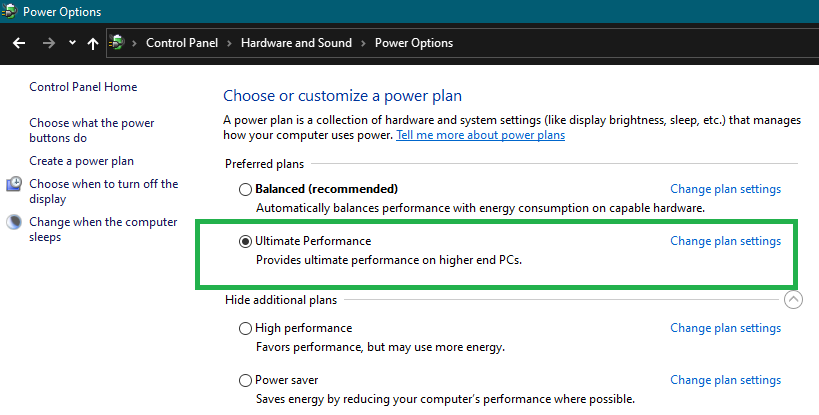
Rendimiento definitivo - Es posible que no aparezca en algunos casos, por lo que tendrá que hacer clic en «Ocultar planes adicionales».
Después de habilitar esto, no espere FPS Boost instantáneo, porque también tenemos más configuraciones para modificar.
Deshabilitar la aceleración de hardware
Una de las razones principales por las que se produce la tartamudez en Borderlands 3 se debe a la aceleración del hardware. Esta es una característica avanzada que viene con aplicaciones de terceros, lo que les permite ejecutar un procedimiento diferente. Aunque, ha habido muchos debates sobre si este complejo procedimiento es eficiente o no. Muchos siempre están de acuerdo en que esto no es necesario porque, en primer lugar, tiene un gran impacto en el rendimiento. En segundo lugar, esto no cambia el propósito principal de esta aplicación.
Lecturas similares de Borderlands 3: Cómo encontrar el equipo ungido de Borderlands 3
Además, siempre requiere una gran cantidad de energía para funcionar, lo que en última instancia causa el problema de juego de Borderlands 3. Sin embargo, desactivaremos esto en aplicaciones comunes, y es su trabajo verificarlo en otras.
- Abra Spotify> Ver> Deshabilitar la aceleración de hardware
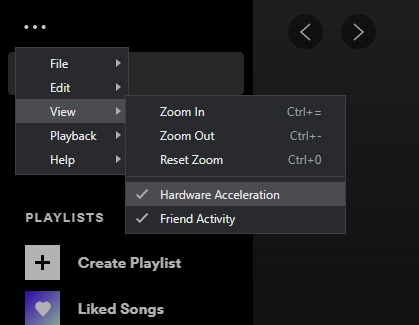
Aceleración de hardware en Spotify. - En Google Chrome> Configuración del sistema> Desmarque Aceleración de hardware cuando esté disponible.
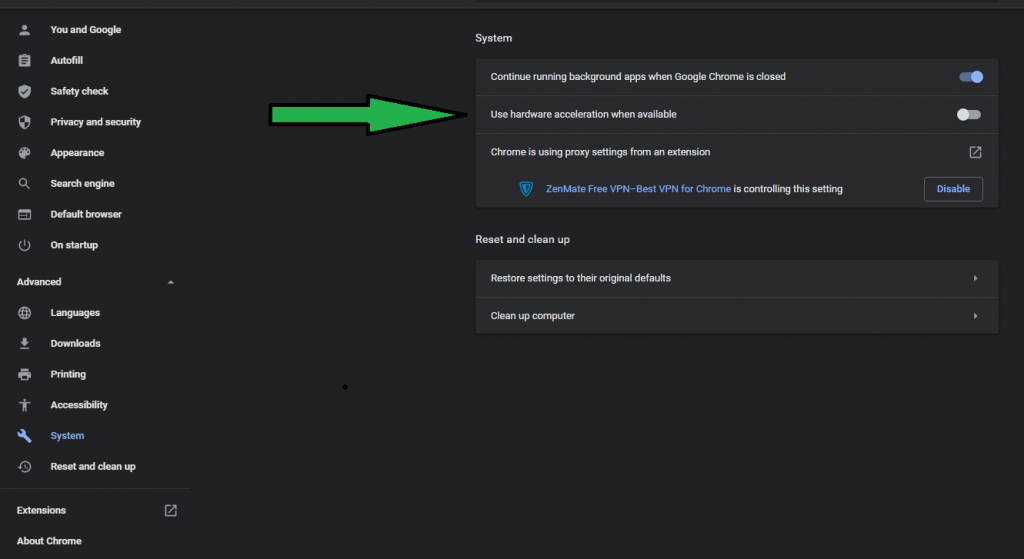
Aceleración de hardware en Chrome - Discord también lo tiene disponible por defecto; dirígete a Configuración de la aplicación> Apariencia> Desmarcar Aceleración de hardware.
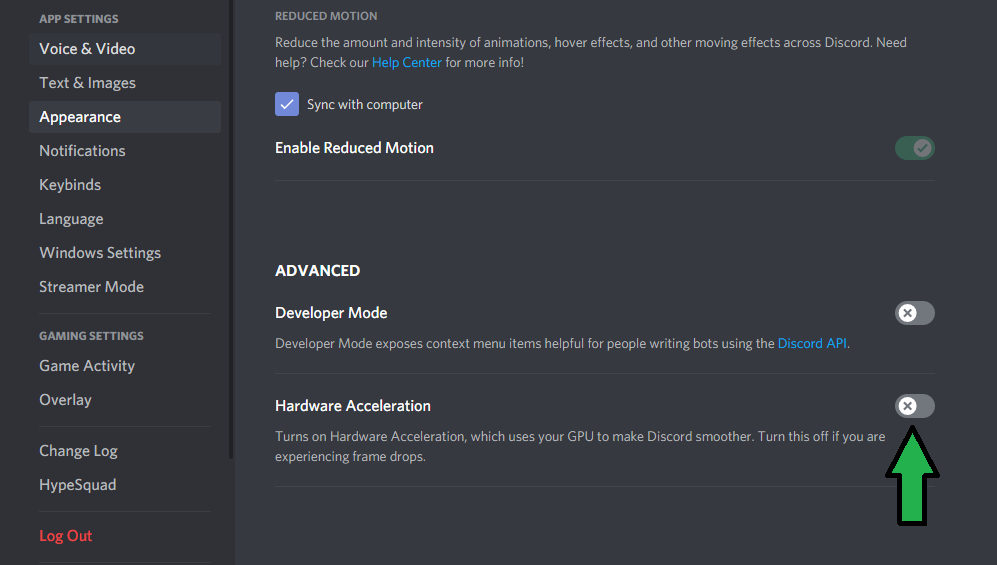
Optimización de discordia
Con todo, después de deshabilitar esto en la mayoría de las aplicaciones. Verás una gran suavidad mientras juegas a Borderlands 3 y una ligera reducción en el uso de CPU / memoria. Sin embargo, una vez que haya terminado, también se recomienda que deshabilitemos las aplicaciones innecesarias que se ejecutan en segundo plano. ¡Lea más sobre esto a continuación!
Eliminar archivos temporales
Quizás el toque más magistral que podría agregar a esta guía de optimización sería eliminar archivos temporales. Sé que algunos de ustedes estarían pensando en archivos desperdiciados, y ¿cómo podría hacer alguna diferencia en Borderlands 3? Sí, esta analogía es algo correcta. Sin embargo, para darle una perspectiva más profunda de por qué es necesario eliminar los archivos temporales. Primero debe comprender que estos no son solo archivos desperdiciados. También contienen archivos sobrantes infectados con virus que cree que han desaparecido por completo. Algunos de ellos se restauran automáticamente desde la Papelera de reciclaje, mientras que otros aún pueden dañar su PC y ejecutarse simultáneamente en segundo plano mientras juega Borderlands 3.
Otras guías de configuración: Nioh 2: la mejor configuración para FPS alto y cero tartamudeos
Ahorrará espacio y hará que su disco duro / SSD funcione de manera más eficiente mientras juega a Borderlands 3. Pero también eliminará el virus potencial y aumentará el rendimiento en todos los juegos.
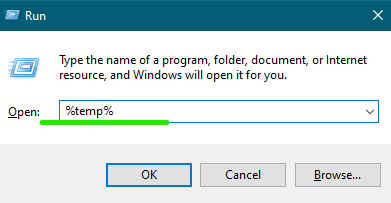
- Inside Run> Buscar y abrir
Carpeta temporal - Como puede ver en mi caso, hay 5,5 GB de datos que son completamente inútiles y podrían ser dañinos.
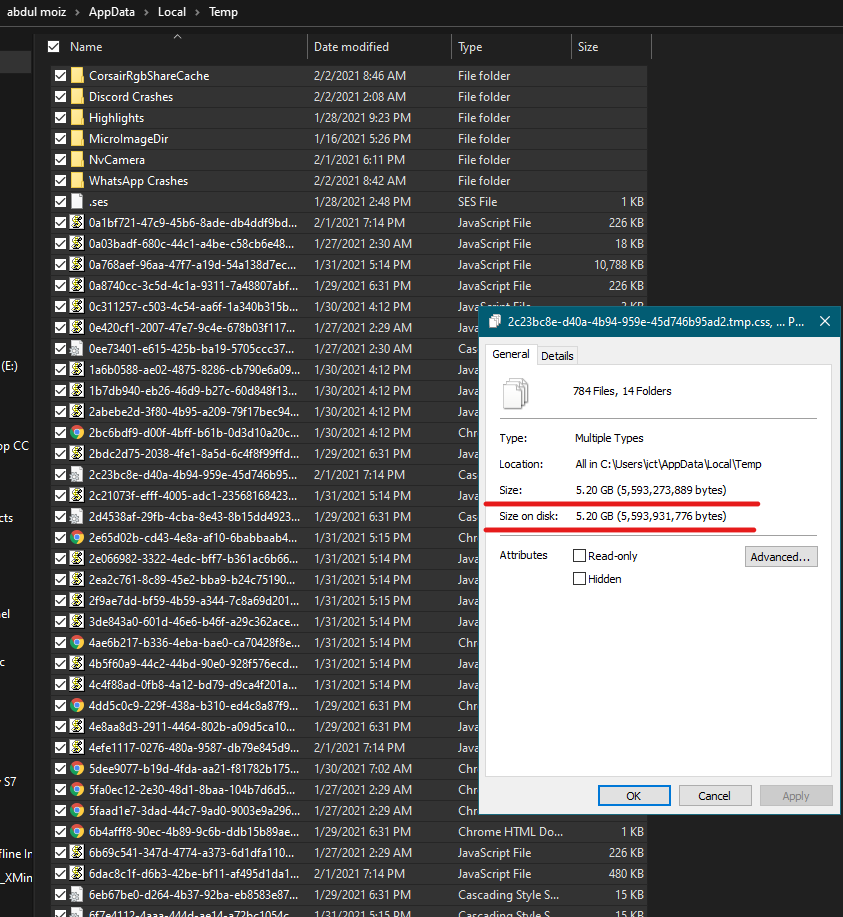
Cómo se acumulan los archivos temporales - Debajo de la nueva carpeta> Haga clic en CTRL + A para seleccionar todo> Presiona el botón Eliminar en tu teclado.
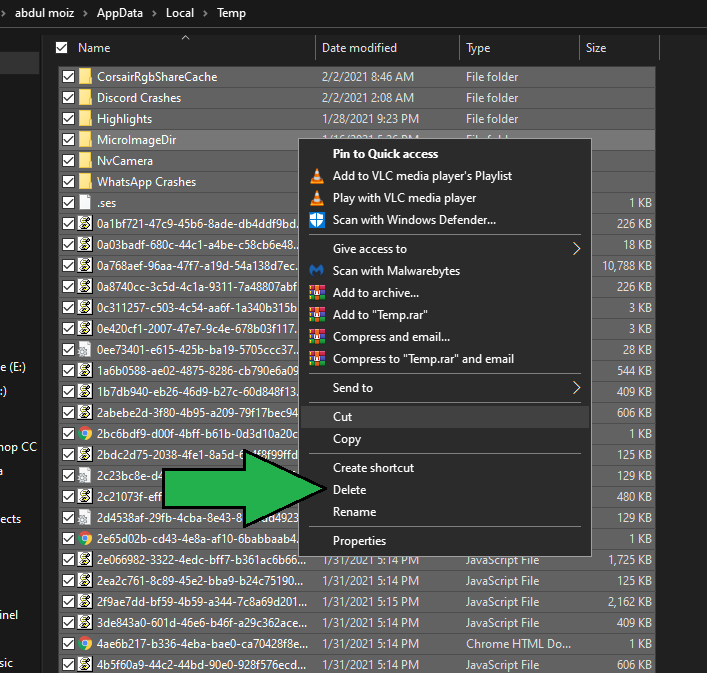
Eliminar archivos temporales
Cambiar la aplicación y los servicios de inicio
¿Alguna vez te has preguntado por qué el uso de CPU y la memoria son siempre altos, a pesar de no estar todavía dentro del juego? Eso es correcto y para explicar por qué sucede. Primero debe reconocer que muchas aplicaciones se están ejecutando en segundo plano, lo que constantemente exprime una gran cantidad de energía tanto de la RAM como del procesador. En última instancia, esto da como resultado una menor disponibilidad de RAM y CPU mientras juegas a Borderlands 3, lo que provoca tartamudeos, problemas de fps y problemas complejos como fallas.
Para deshacerse de todas estas aplicaciones innecesarias y no tener programas adicionales mientras ejecuta Borderlands 3. Siga los pasos a continuación.
- Abra ejecutar a través de la barra de búsqueda.
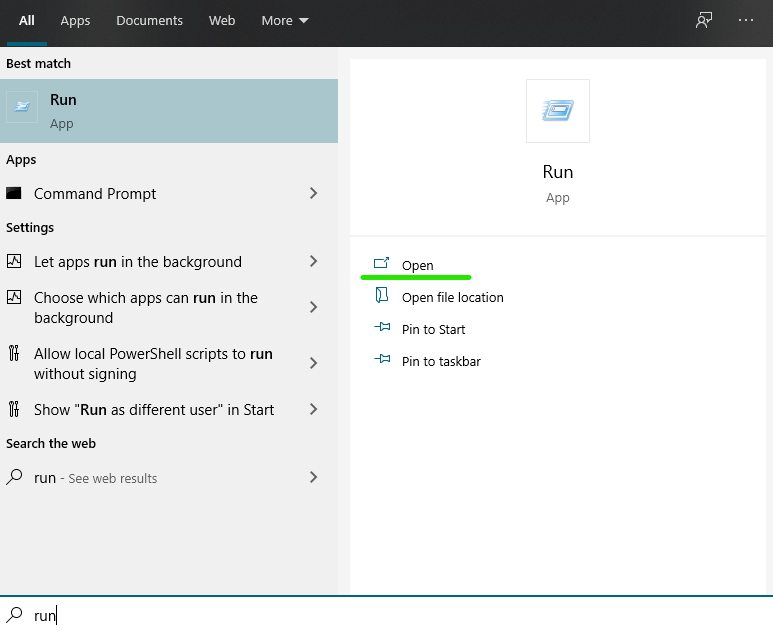
correr - Luego, escriba «msconfig» y presione enter.
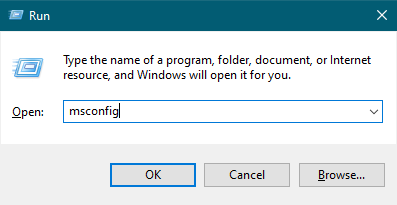
msconfig - Una vez dentro, diríjase a la pestaña Servicios, marque «Ocultar todos los servicios de Microsoft» para evitar que los importantes se deshabiliten. Ahora, desde la nueva lista, desactive todos los servicios innecesarios que puedan estar sobrecargando su hardware.
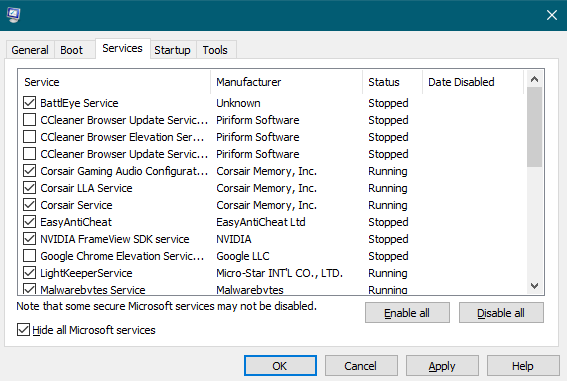
Esconder todos los servicios de Microsoft - ¿Terminaste con los servicios? ahora vaya a la sección de inicio y haga lo mismo allí también.
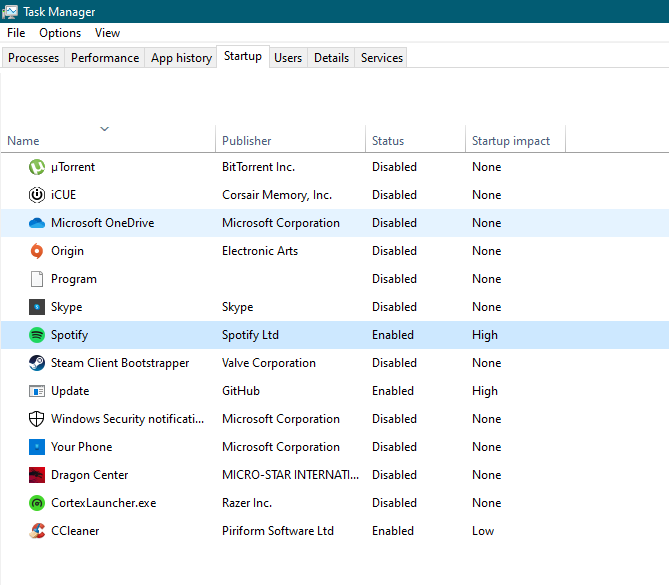
Puesta en marcha - Además de la mejora del rendimiento en Borderlands 3, también verá un aumento dramático en los tiempos de arranque.
Mejorar la precisión del puntero
De manera similar a la aceleración de hardware, también existe Enhance Pointer Precision, que en última instancia hace lo mismo pero con un inconveniente mayor. Esto no es bueno para juegos de disparos, porque cuando está habilitado, Enhance Pointer Precision cambia constantemente su Sensibilidad, y eso también con la ayuda de potencia de hardware adicional.
Como era de esperar, esto causa una gran pérdida de rendimiento en Borderlands 3 y hace que su objetivo sea muy inconsistente. Por si acaso, es posible que se esté preguntando, ¿cómo funciona esta función de mouse? Bueno, Enhance Pointer Precision cambia su DPI cada segundo, lo que amplía aún más la sensibilidad y más.
- Para deshabilitar Mejorar la precisión del puntero, abra la Configuración del mouse a través de Inicio.
- Luego proceda a Opciones adicionales del mouse
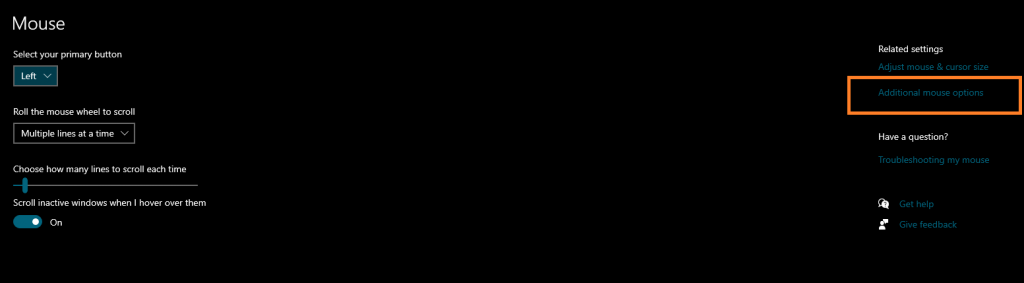
Configuración adicional del mouse - Ahora, en Opciones del mouse, desmarque Mejorar la precisión del puntero y reconfigure su DPI, que probablemente se habría cambiado.
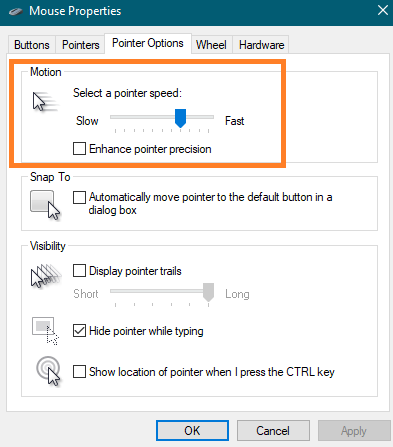
Deshacerse de Enhance Pointer Precision - Una vez hecho esto, haga clic en Aplicar y Aceptar para guardar los cambios.
Deshabilite las animaciones innecesarias que sobrecargan la CPU y la memoria
Como discutimos anteriormente, deshabilitar aplicaciones innecesarias es esencial porque constantemente exprimen una gran cantidad de energía. Del mismo modo, en Windows 10, también hay animaciones sofisticadas que no son buenas para PC de gama baja y media, porque pueden suponer una carga significativa para el hardware. Estas animaciones no brindan ninguna característica adicional aparte de trascender hermosas animaciones que son inútiles y una limitación sobre nuestra Guía High FPS Borderlands 3.
Otra guía de configuración: la mejor configuración de Overwatch
A medida que deshabilita estas animaciones innecesarias, notará un aumento significativo en las velocidades generales de Windows 10 y también una jugabilidad más fluida en Borderlands 3. Además, no hay inconvenientes, así que no se preocupe por posibles pérdidas.
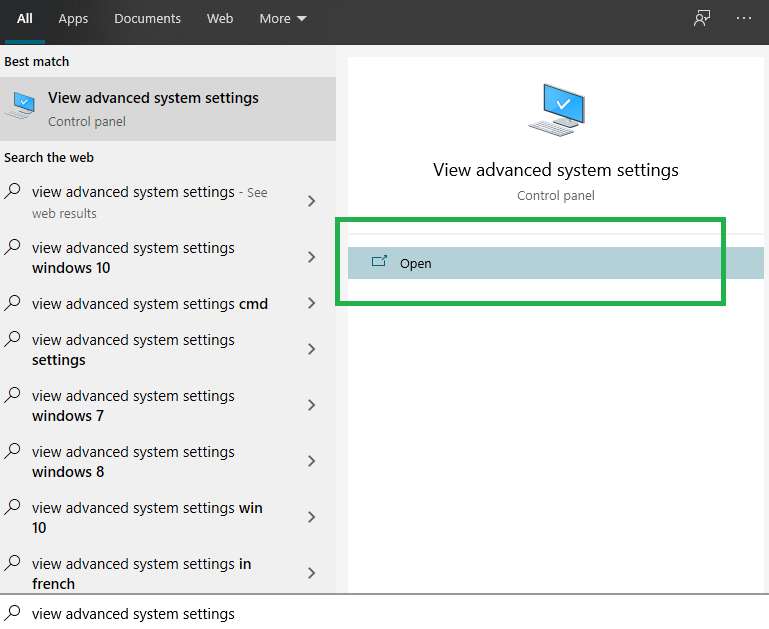
En Inicio> Buscar y abrir «Ver configuración avanzada de Windows».
Deshacerse de la barra de juegos
Similar a varios otros procedimientos que hemos realizado en esta guía. El modo de juego en Windows 10 tiene el mismo impacto en el bajo rendimiento, ya que tiene pocas funciones que activan grabaciones automáticas y capturas de pantalla que no son fáciles de notar. Estas grabaciones y capturas de pantalla se activan a través de algunas combinaciones de teclas desconocidas y, aparte de eso, tiene otras características, como transmisión y más. Microsoft dice que el modo de juego habilitado es mejor para los juegos; sin embargo, a lo largo de los años y a través de nuestros puntos de referencia aquí en GuiasyJuegos. Siempre hemos notado una ligera reducción en el rendimiento cuando está habilitado.
Relacionado: Mejor configuración de PC Cyberpunk 2077
De todos modos, para obtener un aumento de rendimiento decente en Borderlands 3, deberá desactivar el modo de juego. Así es como se hace.
- En Buscar> Escribir y abrir la configuración de la barra de juegos.
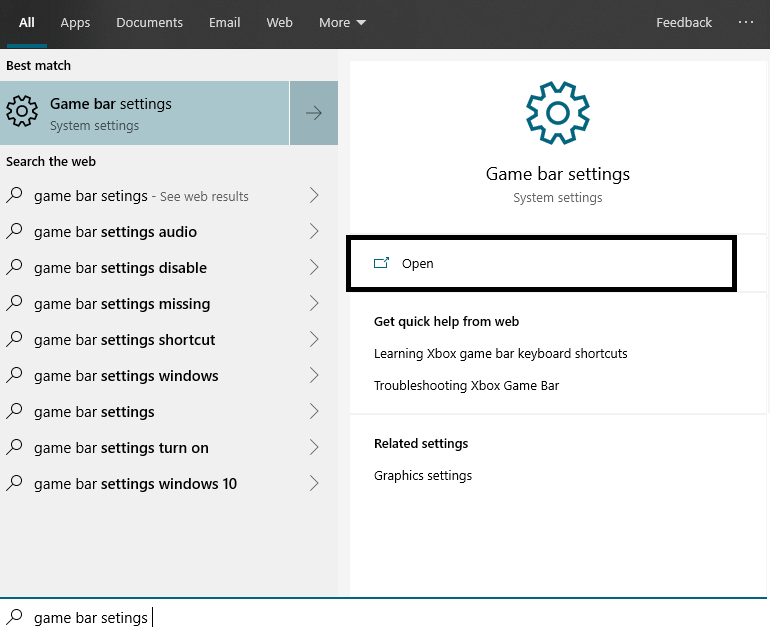
Configuración de la barra de juegos - Luego, deshabilite todo en estas tres secciones.
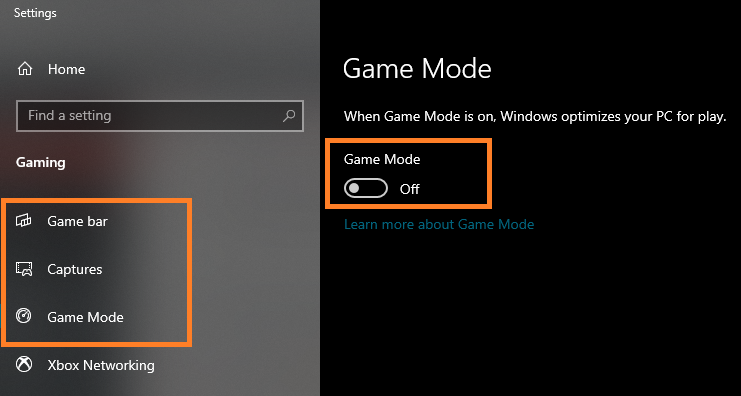
Modo de juego
A medida que realice los ajustes sugeridos anteriormente, no notará que aparezcan notificaciones de Xbox irrelevantes en las esquinas de la pantalla. Además, también habrá una ligera mejora en el rendimiento y también se asegurará de que no se ejecuten grabaciones no deseadas en segundo plano.
Más de Borderlands 3: Borderlands 3 Collector’s Edition: ¿Vale la pena en 2021?
Actualice Windows 10 a la última versión
La última y más significativa mejora que podría poner la cereza en la parte superior de todos los pasos sería actualizar Windows 10 a la última versión. Una y otra vez, numerosos informes han demostrado que la actualización de Windows 10 a la última versión mejora continuamente el rendimiento en todos los juegos. Hay múltiples razones por las que esto sucede; sin embargo, la mayoría de los entusiastas siempre están de acuerdo en que las actualizaciones más recientes de Windows 10 tienen un mejor soporte para los controladores de hardware. La compatibilidad entre Windows y el hardware es muy importante, que siempre se resuelve a través de las últimas actualizaciones.
A continuación, le indicamos cómo puede asegurarse de que Windows 10 esté actualizado a la última versión.
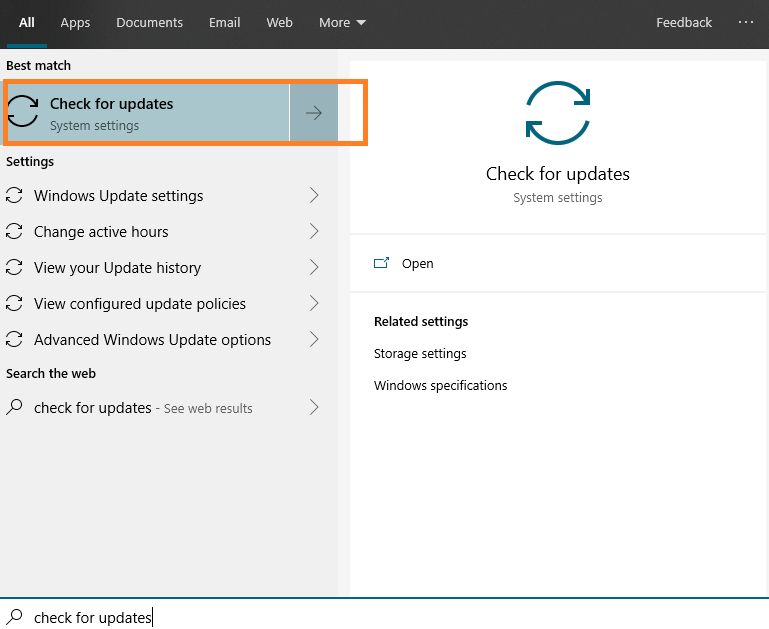
Busque y abra «Buscar actualizaciones».
Mejores configuraciones de Borderlands 3
Ahora que ha terminado con todas las optimizaciones necesarias de Windows 10 sugeridas anteriormente. Es hora de que finalmente pasemos a la configuración principal, que incluye ajustes en el juego de Borderlands 3. Estos ajustes transformarán por completo tu juego, tanto en términos de imágenes como de FPS. Probamos Borderlands 3 intensamente durante unos días y llegamos a la conclusión de que las siguientes son las mejores configuraciones para PC.
Modo de visualización: pantalla completa
-Esta característica marca una gran diferencia tanto en términos de fotogramas como de juego. En la pantalla sin bordes y con ventana, no se beneficia de los monitores de alta frecuencia de actualización y no obtiene una prioridad estable.
Pantalla de destino: seleccione su pantalla / monitor principal.
Relación de aspecto: relación de aspecto nativa
La relación de aspecto también sería una parte importante, porque seleccionar la relación de aspecto incorrecta causaría varias barras negras y tampoco le brindaría las imágenes más nítidas. Puede verificar su relación de aspecto nativa a través del Panel de control de Nvidia (Insertar captura de pantalla)
Resolución: nativa o más alta
Seleccione la resolución más alta disponible para obtener los gráficos más agradables. Del mismo modo, si tiene una resolución personalizada o algo competitivo planeado, también puede ir con eso.
Escala de resolución
Si establece la Escala de resolución al 100%, todos los píxeles renderizados serán los mismos que su resolución nativa. Por otro lado, si decide reducir la Escala de resolución, supongamos que en un 20%, los píxeles recién renderizados quedarían muy borrosos, ya que ahora se están renderizando en una resolución más baja. Esto parece ser una preferencia del personal, pero no se puede negar que una escala de resolución inferior al 100% tendría gráficos muy malos. Nuestra recomendación es mantenerlo al 100%, y si tiene una de las tarjetas gráficas más nuevas, como RTX 3070 o 3080, puede ampliarla al 120% para obtener imágenes más nítidas.
Sincronización vertical: desactivada
Aunque Vertical Sync suaviza el juego, también tiene el inconveniente del retraso de entrada, que en última instancia tiene una serie de desventajas en el juego multijugador. Por otro lado, si no está demasiado interesado en obtener más de 60 FPS y está contento con el modo para un jugador, Vertical Sync no sería una mala idea.
Límite de velocidad de fotogramas: ilimitado
Seleccione siempre ilimitado en Límite de velocidad de fotogramas, porque cuando hay un valor específico establecido. El juego no permite que el hardware procese más fotogramas que eso. Y, si el hardware se procesa, estos se desperdician, por lo que no está ejecutando su tarjeta gráfica al máximo potencial. Siempre es mejor dejar que el hardware funcione al máximo potencial y generar la máxima cantidad de velocidades de cuadro.
Campo de visión: 90
Al igual que en el funcionamiento de la cámara, el campo de visión (FOV) decide cuántos píxeles puede ver a la vez. Un campo de visión más alto daría como resultado una cámara más amplia, por lo tanto, permitiría a los jugadores ver más píxeles a la vez. Esto suena como una buena característica; sin embargo, tiene sus consecuencias, lo que resulta en una considerable degradación del rendimiento. Para obtener el mejor FPS posible y también un campo de visión decente, significa una preferencia personal, pero para esta guía, recomendamos mantenerlo por debajo de 90. Si decide ir en contra de esto y bloquearlo en 100 o más, la tarjeta gráfica se verá obligado a renderizar más píxeles, lo que afectará significativamente el rendimiento. Encuentre la combinación correcta, según el tamaño de su monitor y el ajuste de la pantalla.
El campo de visión del vehículo debe ser el mismo que el campo de visión principal.
API de gráficos: DirectX 11
En los últimos meses, ha habido una cantidad razonable de conceptos erróneos con respecto a la API de gráficos en Borderlands 3. Si encuentra algún video o artículo que recomiende el uso de DirectX 12 sin un razonamiento adecuado, sin duda es engañoso.
La única razón por la que debería optar por DirectX 12 es en el caso de una CPU de gama baja o una tarjeta Nvidia y AMD basada en Ampere / Turing / RTX. Posteriormente, si habilita DirectX 12 en Pascal Cards, no habrá ganancia adicional; en su lugar, enfrentará una ligera pérdida de rendimiento debido a problemas de compatibilidad entre ASync. La nueva generación de tarjetas, por otro lado, funcionaría tremendamente bien.
Estadísticas de rendimiento: todas
Calidad general: muy baja
Niebla volumétrica: deshabilitado
Durante nuestros puntos de referencia aquí en GuiasyJuegos, notamos una diferencia del 30% en FPS al jugar con esta opción. La calidad visual no había cambiado drásticamente.
Follaje: discapacitado
Similar a la niebla volumétrica, esto también tuvo un gran impacto en el rendimiento, mientras que mostró poca o ninguna mejora en los sectores visuales. Si de alguna manera encuentra alguna mejora visual y desea activarla. No te alejes demasiado; solo manténgalo bajo.
Filtrado anisotrópico: 16x o 8x
Este es uno de los elementos gráficos clave que mostró una enorme mejora en todos los sectores. Cuando se apaga, las imágenes se ven muy descoloridas y tampoco se ve claridad en los objetos distantes. Además de todo esto, la diferencia de rendimiento entre apagar y 16x fue muy baja, y mirando las mejoras; estaba claro que el filtrado anisotrópico tenía que estar activado. Para los jugadores, que están usando PC de gama baja, de acuerdo con los requisitos del sistema, deberían ir con 8x, mientras que aquellos capaces de generar cuadros más altos pueden ir con 16x.
Oclusión ambiental: media
Para obtener el mayor rendimiento posible en Borderlands 3, debe mantener la oclusión ambiental baja. Posteriormente, para configuraciones un poco más optimizadas y si sus requisitos del sistema están a la par con los requeridos. Mantenerlo en Medio no dolerá demasiado, especialmente porque la compensación con la calidad visual es demasiado buena.
Detalle del personaje: alto
Además de la complejidad del material, el elemento Character Detail Graphics también está orientado a la CPU. Puede mantenerlo en Alto para obtener buenos detalles, pero tenga en cuenta; se recomienda para aquellos que utilizan procesadores de gama alta como Ryzen o Intel i7.
Configuración del juego FPS: cómo obtener altos FPS en Apex Legends
Streaming de texturas: alto
Mantener la transmisión de texturas en un nivel alto lo ayudaría a obtener resultados mejores y más rápidos. En la misma línea, si tiene una PC de gama baja, mantenerla en Medio no sería tan malo, y en ultra, no hay diferencia lateral en todos los factores.
Complejidad del material: alta
Una vez más, no hay mucha diferencia en términos de calidad entre High y Ultra. Del mismo modo, Medio parece ser notablemente malo y Alto parece ser la opción más optimizada. En caso de que no sepa mucho, Material Complexity garantiza que los elementos renderizados tengan características añadidas, proporcionando así una apariencia más detallada.
Complejidad del material: baja
Estábamos molestos con esta configuración, porque cada vez que intentamos habilitarla. La diferencia en el rendimiento fue alta, mientras que nos tomó un tiempo notar cualquier mejora en el sector gráfico. Si también enfrentó un problema similar y está estresado por la complejidad del material en Borderlands 3. Entonces es evidente que esta configuración parece ser innecesaria en 1080p / 1440p. Como resultado, recomendamos mantenerlo en Bajo.
Para rematar estas configuraciones con algunos ajustes más increíbles. Debe habilitar la optimización de pantalla completa y dirigirse hacia abajo para obtener las mejores opciones de inicio para facilitar las cosas.
Reflexiones del espacio de la pantalla: Ultra
Estábamos muy preocupados por los gráficos antes de usar Nvidia FreeStyle para obtener una vibración adicional porque parecían demasiado ruidosos. Los elementos parecían ser extremadamente nítidos en casi todos los lugares, y después de cambiar todas las configuraciones, finalmente llegamos a Screen Space Reflections (SSR). Del mismo modo, configuramos esta configuración y la cambiamos a Ultra. El grano ruidoso desapareció y todos los gráficos encajaron bien en el juego. También fue evidente que la pérdida de rendimiento fue intocable, mientras que la mejora fue enorme. Nuestra recomendación es mantener SSR en Ultra para obtener los mejores reflejos posibles. Sin embargo, si no está enfrentando el problema del ruido, elija Alto, porque eso también funcionaría.
Detalle del personaje: alto
La función de detalles de personajes fue muy impecable con sus beneficios. Notamos mejoras importantes en todos los personajes y la cantidad de detalles en todo lo que llevaban. Además de eso, el impacto en el rendimiento fue ligeramente más bajo que en otras configuraciones principales, y era evidente que era mejor mantener los Detalles de los personajes en Alto.
Detalle ambiental: alto
Otra configuración que nos molestó fue el Detalle del entorno. No pudimos notar una diferencia en Ultra, mientras que en Alto, la diferencia de rendimiento fue relativamente del 20%. El detalle del entorno proporciona características geométricas adicionales que dan como resultado una mayor profundidad de los objetos y, al mismo tiempo, mejoran los factores fundamentales. Mejora la interactividad general y, según nuestros puntos de referencia, los gráficos se veían significativamente mejor en High.
Desenfoque de movimiento de la cámara: desactivado
Como siempre, Motion Blur debe desactivarse. Mi opinión sobre esta configuración no ha cambiado en lo más mínimo. Es puramente innecesario al encontrar formas de aumentar FPS. La configuración no aporta ningún valor a la jugabilidad, y desde siempre ha parecido. Motion Blur solo es útil en avances de juegos cinematográficos.
Detalle del terreno: Alto
Terrain Detail no tiene muchos beneficios, pero ayuda a mejorar los detalles en escenas específicas. Ciertamente puede mantener esto en Alto, y no habría demasiados problemas de rendimiento.
Desenfoque de movimiento del objeto: desactivado
Una vez más, el mismo problema, y no es necesario mantenerlo habilitado. No querrás desperdiciar todo el rendimiento ahorrado para esto.
Sombras: Alto
Después de Motion Blur, se encontrará con sombras, que deben mantenerse altas. Siendo realistas, estos son los que cambian las reglas del juego, y con Shadows Medium o Low, notarías gráficos muy poco realistas. Además, también habrá una ligera ventaja al detectar enemigos a través de sus sombras.
Distancia de dibujo: alta
Aquí en GuiasyJuegos, priorizamos Draw Distance, mientras comparamos Borderlands 3. La razón principal es que con Draw Distance más baja, esencialmente faltan elementos gráficos clave que estropean todo el meta visual. Además, al buscar diferencias en el rendimiento, no hubo ninguna entre Ultra y High. De manera similar, al verificarlo en Medio y Bajo, solo notamos un ligero cambio en FPS, mientras que la diferencia en la calidad visual fue enorme.
Follaje: alto
Similar a Draw Distance, el elemento gráfico de follaje actúa dentro del mismo meta, proporcionando densidad y distancia adicionales a las que se renderizan los píxeles. Esta configuración tiene un ligero impacto en el rendimiento. Por lo tanto, debe mantenerlo en Medio, en el caso de PC de gama baja.
Lecturas similares: Mejores configuraciones de Red Dead Redemption 2
Afilado FidelityFX: Desactivado
El tema de FidelityFX a menudo es muy confuso entre los jugadores, porque aunque esto se muestra tanto para los usuarios de Nvidia como para los de AMD. El beneficio es mínimo y están dirigidos principalmente a los usuarios de AMD. Asimismo, como dije, “beneficios limitados” es cierto, porque además de asegurar que los objetos estén estabilizados y afilados. El afilado FidelityFX no hace nada más. Los usuarios han informado todo tipo de impactos en el rendimiento, y aunque no pudimos probar esto a fondo en Borderlands 3. Es evidente que el mismo enfoque se puede cambiar a través de AMD FreeStyle o Game Filter de Nvidia con la garantía de que no habrá rendimiento. impacto.
Nuestra recomendación con respecto al afilado de FidelityFX sería deshabilitarlo y hacer uso de FreeStyle y Game Filter.
Desactivar la optimización de pantalla completa
A menudo debatido, pero probado, que la optimización de pantalla completa es una característica innecesaria que da como resultado un FPS bajo y tartamudeo. La razón común por la que esto sucede está relacionada únicamente con el extraño meta híbrido sin bordes al que obliga la función. Esto causa inmensos problemas de compatibilidad dentro de la configuración del juego y la optimización forzada de Windows 10. Afortunadamente, no es gran cosa, y una vez desactivado, notará Tabulación ALT rápida (Minimización) y ninguna carga pesada.
- Dirígete a la carpeta de aplicaciones de Borderlands 3
- Haga clic con el botón derecho en el juego> Compatibilidad> Desmarque Optimización de pantalla completa
- Junto con eso, también diríjase a la escala de DPI y la anulación de marca de verificación de alta escala de DPI
Configuración de redes y redes sociales
Privacidad del grupo: los jugadores que se centren solo en un jugador deben seleccionar Local. Otros que deseen optar por el modo multijugador pueden habilitar Lan y Open to Public.
Región de emparejamiento: es mejor conocer su región; no obstante, Automatic también funciona.
Suponga que no está interesado en el modo multijugador y más. Todas las demás opciones deben estar deshabilitadas, ya que estas funciones se ejecutan en paralelo mientras se juega, lo que causa un ligero impacto en el rendimiento.
- Chat de texto: desactivado
- Frecuencia de notificación social: desactivada
- Duración de la notificación social: Normal
- Solicitudes comerciales: desactivada
- Extensión de ECHOcast Twitch: Desactivado
- Evento de cofre raro: desactivado
- Evento rudo: desactivado
Opciones de lanzamiento de Borderlands 3
Sí, una y otra vez, hemos escuchado las cosas más racionales de Borderlands 3, Tartamudeos y Choques aleatorios. Sin embargo, estos requieren un tema propio para compartir el método más efectivo de detenerlos a ambos, sean estas dos opciones de lanzamiento. Hace pocos meses, ciertos usuarios de Proton Borderlands 3 se encontraron con estas opciones de lanzamiento que han garantizado la solución de tartamudeo y bloqueo para la mayoría de los usuarios. No lo hemos probado personalmente porque parece que en 2021 el juego ha mejorado. De todos modos, si usaras estas siguientes opciones de lanzamiento, también te deshacerías de la ruidosa película de apertura de Gearbox y verías una tremenda suavidad en el sector del juego.
PROTON_NO_ESYNC=1 %command% -NoStartupMovies -notexturestreaming
- Si estás en Epic Games Store> Configuración> Borderlands 3> Marca de verificación «Argumentos adicionales de la línea de comandos». > Pegue el código compartido arriba.
- Los usuarios de Steam pueden hacer clic derecho en Borderlands 3> Propiedades> Pegar código en la pestaña Opciones de inicio.
- Para aquellos que tienen problemas para utilizar todos los núcleos mientras juegan a Borderlands 3. Se recomienda encarecidamente que también ingresen los siguientes conjuntos de código.
-high -USEALLAVAILABLECORES
Configuración de Borderlands 3 Nvidia
Como se explicó anteriormente, los segmentos posteriores de la guía contendrán instrucciones relacionadas con las tarjetas gráficas AMD y Nvidia. Si ha seguido todas las instrucciones que se muestran arriba y aún no notó FPS Boost y Visual Clarity, estas mejoras avanzadas a través del Panel de control de AMD / Nvidia son todo lo que va a hacer necesitar.
La mayoría de estas configuraciones también están disponibles dentro del juego; sin embargo, configurarlos a través del Panel de control asegura un mayor avance desde el núcleo. En consecuencia, si omite estas configuraciones, es probable que se pierda las importantes mejoras de rendimiento.
Los propietarios de tarjetas gráficas Nvidia primero deben asegurarse de que sus controladores estén actualizados a la última versión. Esto se puede hacer a través del Panel GeForce, y suponga que se pregunta por qué es necesario. Bueno, una vez más, según nuestra investigación, hace algunos meses, Nvidia lanzó nuevas Actualizaciones que contenían tremendas mejoras para Borderlands 3. También presentó varias correcciones de errores y problemas de agudización que debían abordarse antes. Además, los nuevos controladores mejoran continuamente el rendimiento de las tarjetas gráficas.
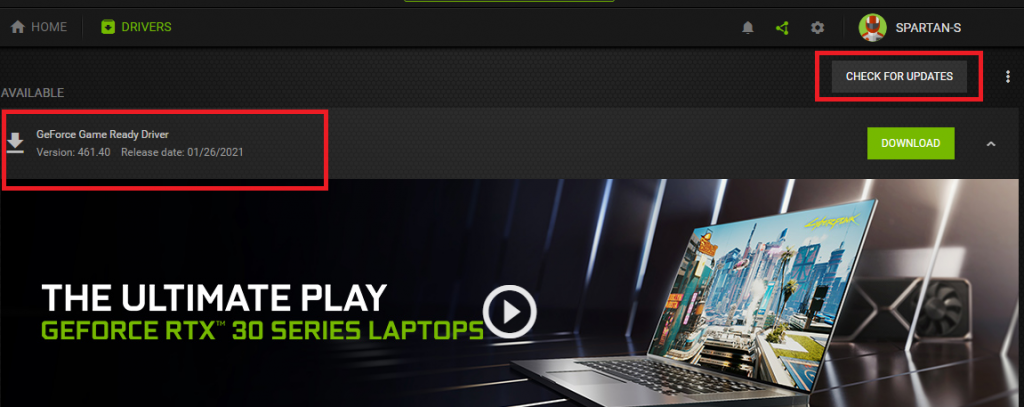
Dentro de Nvidia GeForce Experience> Configuración> Controladores> Buscar actualizaciones. Como puede ver en mi caso, hay nuevos controladores disponibles para descargar.
Después de las actualizaciones de los controladores, diríjase directamente a Ajustes del panel de control de Nvidia.
- Proceda a Administrar configuración 3D> Configuración del programa> Agregar Borderlands 3
- Después de agregar el juego a la lista, realice los siguientes cambios en el Panel de control de Nvidia.
- CUDA – GPU: use estas GPU y seleccione su tarjeta gráfica principal
- Modo de administración de energía: prefiere el máximo rendimiento
Configuración de AMD para Borderlands 3
Afortunadamente, los usuarios de AMD también pueden beneficiarse de esta guía y aplicar estos cambios para un mayor FPS Boost y Performance en Borderlands 3. Además, tenga en cuenta que configuraremos Radeon Anti-Lag, que, según muchos usuarios, es la cura para Tartamudeo en Borderlands 3. Recomendamos configurar estos cambios para Borderlands 3 Específicamente; sin embargo, también puede hacer esto para todos los juegos. Todo depende de usted y de cómo mantenga los perfiles en el Panel de control de Radeon.
Antes de pasar a la Configuración, primero asegúrese de que sus controladores estén actualizados a la última versión. Esto se puede hacer a través del Sitio web de AMD, que detecta e instala automáticamente los controladores más recientes. Luego, haga lo siguiente.
- Abra AMD Crimson> Vaya a la pestaña Gráficos> Marque ESports
- Radeon Anti-Lag: Habilitado: Radeon Anti-Lag es el recurso número uno para solucionar problemas de tartamudeo en Borderlands 3.
- Radeon Chill: Discapacitado
- Radeon Boost: Discapacitado
- Nitidez de imagen Radeon: Activado
- Nitidez: 80% – También puede configurar esto a través de AMD FreeStyle mientras juega.
- Sincronización mejorada de Radeon: Discapacitado
- Espere actualización vertical: Siempre apagado: limitará su FPS a 60, lo cual es un inconveniente, especialmente si usa un monitor de frecuencia de actualización alta.
- En la pestaña Avanzado, Seleccione Usar configuración de la aplicación en Suavizado. Esto evitará conflictos entre Borderlands 3 y el Panel de control de AMD.
- Método de suavizado: Muestreo múltiple
- Anti-Aliasing morfológico: Discapacitado
- Filtrado anisotrópico: Discapacitado
- Calidad de filtrado de texturas: Rendimiento: si tiene una tarjeta gráfica que excede la requerida en los requisitos del sistema recomendados. Entonces recomiendo seleccionar Estándar. Sin embargo, si todavía está atascado en RX 460 o 480, entonces Performance es la mejor opción para High FPS.
- Optimización del formato de superficie: Habilitado: muchos debates sobre esta configuración y sus ventajas, y eso es cierto hasta cierto punto porque es posible que la optimización del formato de superficie no funcione en todos los escenarios. Solo cambia los formatos de la superficie de renderizado cuando corresponde. No obstante, AMD recomienda encenderlo para obtener altos fps y rendimiento.
- Modo de teselación: anular la configuración de la aplicación
- Nivel máximo de teselación: apagado
- Almacenamiento en búfer triple de OpenGL: Discapacitado
- Formato de píxel: Discapacitado
- Carga de trabajo de la GPU: Gráficos
- Realice un reinicio en la caché de reinicio del sombreador
- Muévete al Ficha Pantalla y haz los siguientes cambios
- AMD FreeSync: Habilitado: según su monitor y preferencia, recomendamos mantener AMD FreeSync habilitado
- Super resolución virtual: Discapacitado
- Escala de GPU: Discapacitado
- Modo de escala: Preservar la relación de aspecto
- Escala de enteros: Discapacitado
Resumen
Con todo, estos fueron los ajustes esenciales para Borderlands 3, que aumentarían drásticamente su FPS sin dejar de mostrar imágenes nítidas. Aparte de eso, los ajustes de Windows 10 son extremadamente seguros y no tienen ningún inconveniente. Además, también mejoran el rendimiento en todos los juegos y aumentan la capacidad de respuesta de la PC en general.
Más guía de configuración del juego: la mejor configuración de The Division 2
Suponga que todavía está luchando por encontrar una solución para la tartamudez en Borderlands 3. Le recomendamos que verifique las temperaturas, las aplicaciones en segundo plano y los overclocks sensibles que podrían haber desestabilizado su tarjeta gráfica. Otra razón por la que esto aún podría suceder podría estar relacionada con el virus, que no sería fácil de desinstalar. Por lo tanto, debe reinstalar Windows 10.
Estos ajustes de Borderlands 3 se pusieron en funcionamiento después de horas y horas de pruebas. Son, sin duda, los mejores en 2021, y si su PC aún no puede generar más de 60 FPS. Existe una gran posibilidad de que su hardware esté por debajo del mínimo requerido.
Más de Borderlands 3: la mejor guía de construcción de Borderlands 3 Amara Melee