Deathloop no está funcionando bien en PC en este momento, con informes de fallas, tartamudeo, caída de fotogramas y congelación. Algunos afirman que el software antipiratería Denuvo tiene la culpa, pero podría ser simplemente un caso de mala optimización. Además, los juegos tan complejos como Deathloop, con mucha inteligencia artificial y sistemas interconectados, tienden a ser pesados tanto en GPU como en CPU, por lo que podrían estar causando problemas.
La mejor configuración de PC para el rendimiento
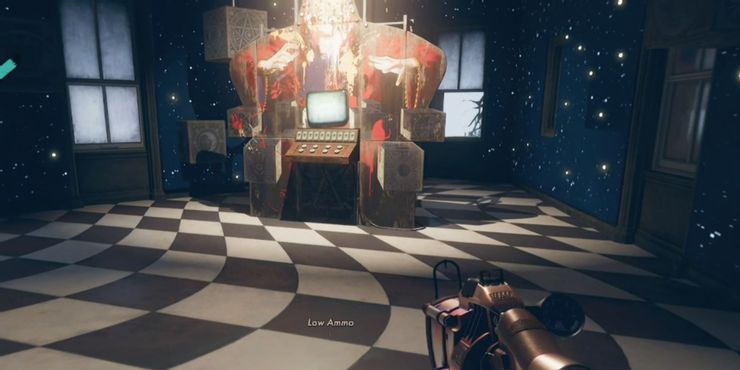
Sea lo que sea, hay algunas configuraciones de gráficos que puede cambiar para suavizar las cosas. Es posible que no pueda obtener una velocidad de fotogramas totalmente consistente, incluso con los siguientes ajustes, el mío todavía cae por debajo de 60 en áreas muy concurridas, pero hará que su experiencia sea más llevadera.
Actualice los controladores de su tarjeta gráfica
Uno obvio, sí, pero siempre vale la pena recordarlo. La propia Arkane ha animado a los jugadores a actualizar sus tarjetas gráficas con los últimos controladores disponibles. Esto no solucionará mágicamente ningún problema que tenga, pero descartará los controladores obsoletos como una fuente potencial del problema.
Bajar la configuración de Detalles de sombra
La configuración de Detalles de la sombra es una de las más exigentes e impactantes en la velocidad de fotogramas de Deathloop. No notarás mucha diferencia visual cuando lo coloques en la configuración más baja, así que vuélvete loco. Antes de intentar cualquier otra cosa, elimine Detalles de la sombra y vea si tiene algún efecto en su velocidad de fotogramas. (Probablemente lo hará).
Prueba AMD FidelityFX Super Resolution
Al igual que el DLSS de NVIDIA, esta opción de título confuso utiliza tecnología de mejora para aumentar la velocidad de fotogramas a expensas de cierta fidelidad. Para ello, ejecuta el juego a una resolución más baja y luego utiliza un algoritmo para mejorar la nitidez de la imagen. Habilitarlo en Deathloop podría darte un aumento de la velocidad de fotogramas que vale la pena.
Cambie su configuración de oclusión ambiental
No desactive la oclusión ambiental por completo, porque las imágenes se ven un poco planas sin ella. Obtuve la mejor velocidad de fotogramas usando FidelityFX CACAO, configurado en Equilibrado. También puede probar Rendimiento o Calidad, pero Equilibrado es el mejor compromiso entre rendimiento y calidad de imagen.
Instala el juego en un SSD
Al igual que con cualquier juego de PC moderno, instalar Deathloop en un disco duro mecánico de estilo antiguo podría afectar el rendimiento, además de hacer que los tiempos de carga sean mucho más largos. Instala el juego en una unidad NVMe o, en su defecto, en una SSD estándar, para disfrutar de la mejor experiencia posible.
La mejor configuración de Deathloop para PC
Esas son las cosas principales que debe probar primero, pero si su rendimiento aún no es óptimo, aquí hay un resumen de algunas configuraciones de gráficos clave, su impacto en el rendimiento (si lo hay) y cómo afectan las imágenes del juego.
Resolución de la pantalla
La resolución que seleccione tiene un gran impacto en el rendimiento. Con un RTX 2080 Super, obtuve los mejores resultados jugando a 1440p.
NVIDIA Reflex
Se supone que esta configuración reduce la latencia de renderizado, pero honestamente, apenas noté ninguna diferencia si estaba activada o no.
V-sync
Obtendrá un aumento de la velocidad de fotogramas con esto deshabilitado, pero experimenté un gran desgarro de pantalla que hizo que jugar fuera desagradable.
Detalles de textura
Básicamente, esto no tendrá ningún impacto en el rendimiento de la mayoría de las tarjetas gráficas modernas, así que configúrelo tan alto como se sienta cómodo.
Detalles del modelo
Al igual que la configuración de Detalles de textura, esto no tiene tanto impacto en el rendimiento como cabría esperar. Déjelo a temperatura alta.
Agua Detalles
Aquí tampoco hay un impacto notable en el rendimiento.
Anti-Aliasing posterior al proceso
Para mí, todos los escenarios aquí distintos de Temporal hicieron que el juego se viera irregular y reluciente, por lo que no me atreví a bajarlo.
Desenfoque de movimiento de la cámara
Desactivar esto puede mejorar ligeramente la velocidad de fotogramas. También es una implementación bastante fea del desenfoque de movimiento, por lo que no te la perderás.
Floración / Destello de lente / Profundidad de campo
Estos ajustes tendrán un impacto mínimo en su velocidad de fotogramas, por lo que mantenerlos activados depende en gran medida de sus preferencias personales.