
Vapor ha introducido recientemente una nueva función en su cliente beta llamada Steam Families. Esta función le permite crear una familia virtual con sus familiares o amigos de la vida real, combinando sus bibliotecas de juegos colectivas.


Los mejores estuches para Steam Deck en 2024
Estos estuches protegerán su Steam Deck y al mismo tiempo se verán bien.
Mientras seas miembro de una familia Steam, los juegos comprados por todos se compartirán entre toda la familia, por lo que podrás jugar a los juegos de otras personas mientras ellos no los estén jugando. Si tiene curiosidad sobre cómo habilitar y formar familias de Steam, consulte los consejos a continuación.
Cómo habilitar la versión beta de la familia Steam
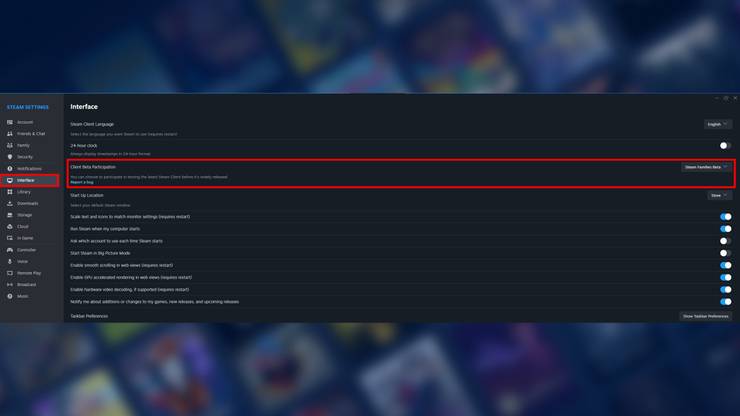
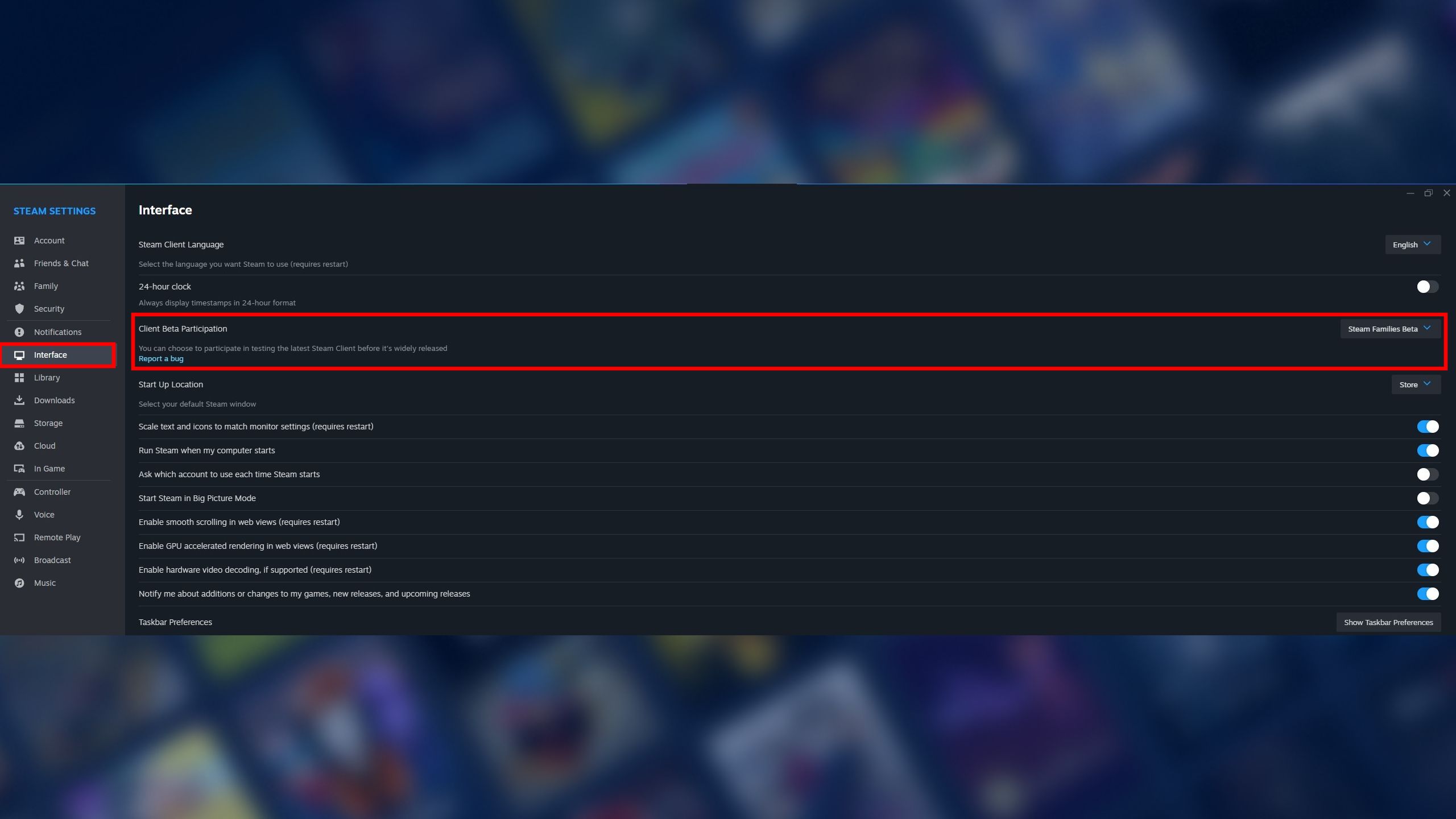
Antes de poder crear o unirse a una familia Steam, actualmente estás requerido para optar por la versión beta, porque se está trabajando y probando activamente esta característica. Para hacer esto, haga clic en el Pestaña Steam en la esquina superior izquierda de su cliente, y seleccione la configuración de Steam.
Desde la configuración, haga clic en la pestaña Interfaz y abra el menú desplegable debajo de ‘Participación beta del cliente’, donde puedes seleccionar una opción para el Beta de familias de Steam. Después de seleccionar la opción Steam Families Beta, su cliente se actualizará y ahora puedes unirte o crear una familia Steam.
Si no ve Steam Families Beta en esta opción, asegúrese de que su cuenta esté protegido por Steam Guard. Esta opción se encuentra en su detalles de la cuentaal que se puede acceder haciendo clic en su perfil en la parte superior derecha y luego dirigiéndose a Pestaña Seguridad de la cuenta.
Cómo formar una familia Steam
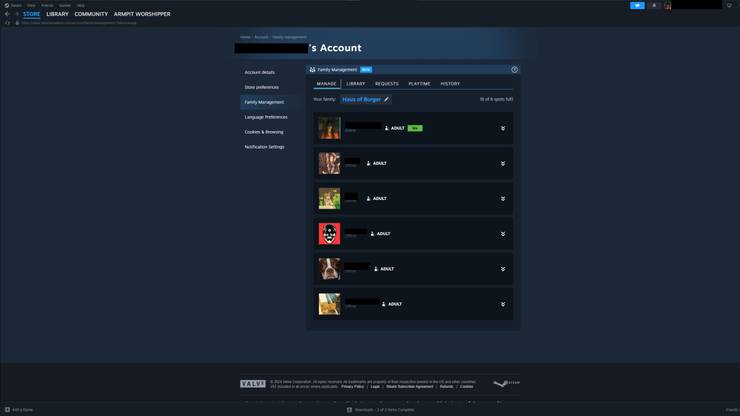
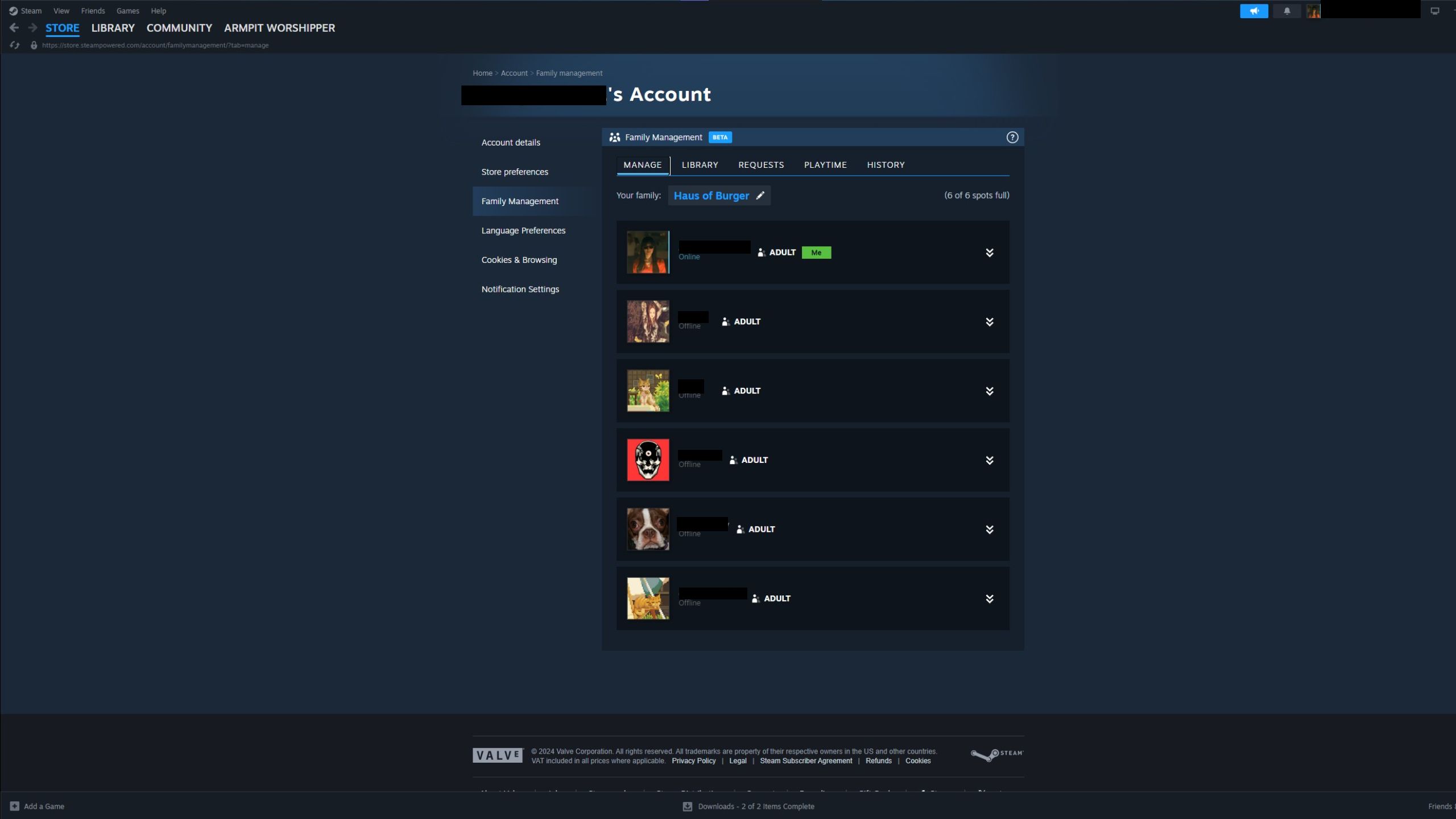
Ahora que tienes el Beta de la familia Steam habilitada, es hora de crear o unirse a una familia Steam. Para acceder a la gestión de Steam Family, Haga clic en su perfil en la esquina superior derecha del cliente Steam.luego haga clic en el detalles de la cuenta opción.
Desde la sección Detalles de la cuenta, puede hacer clic en el Pestaña Gestión familiar y también acepta una invitación para unirte a una familia o formar la tuya propia.
Si eliges forma tu propia familialuego se le dará la opción de nombrar la Familia y invitar hasta otras cinco cuentas de Steam a unirsepara un total de seis.
Cómo descargar y jugar juegos usando la familia Steam
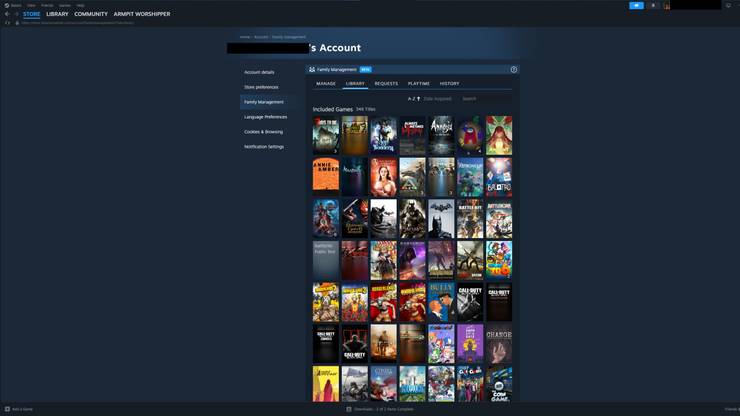
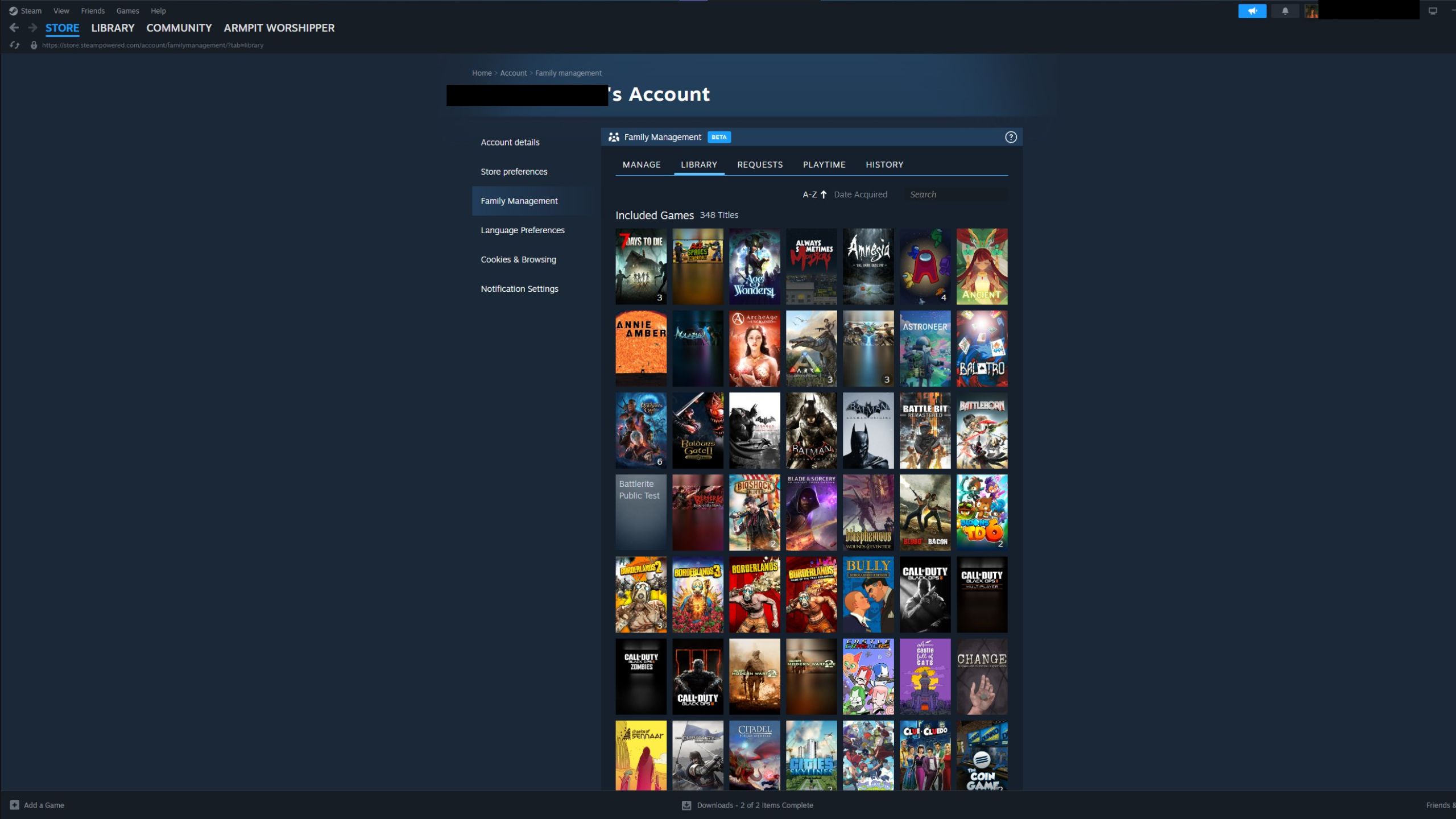
Cada vez que alguien se une a tu familia Steam, sus juegos se agregarán instantáneamente a la biblioteca familiar, ubicado en la configuración de Administración familiar, donde puedes examinar y descargar cualquiera que quieras jugar.
Además, Estos juegos también se agregarán a la sección de biblioteca habitual de su cliente Steam. donde normalmente miras los juegos que posees y actualizas los juegos descargados.
Descargar cualquier juego de tu familia Steam es como descargar un juego que has compradopero asegúrese de tener espacio adecuado en su computadora para jugar todos estos nuevos títulos.
Es importante destacar que también puedes utilizar la Biblioteca familiar para ver cuántas copias de cada juego posee la familia, ya que dos miembros no pueden jugar el mismo juego a la vez a menos que tengas dos copias.
Los términos y condiciones completos se pueden encontrar en el sitio web de Steam.
8 mejores juegos multijugador en Steam
Steam tiene innumerables juegos multijugador, pero estos son los mejores para jugar con amigos.


