Cómo solucionar problemas y borrar la caché de Xbox Series X|S

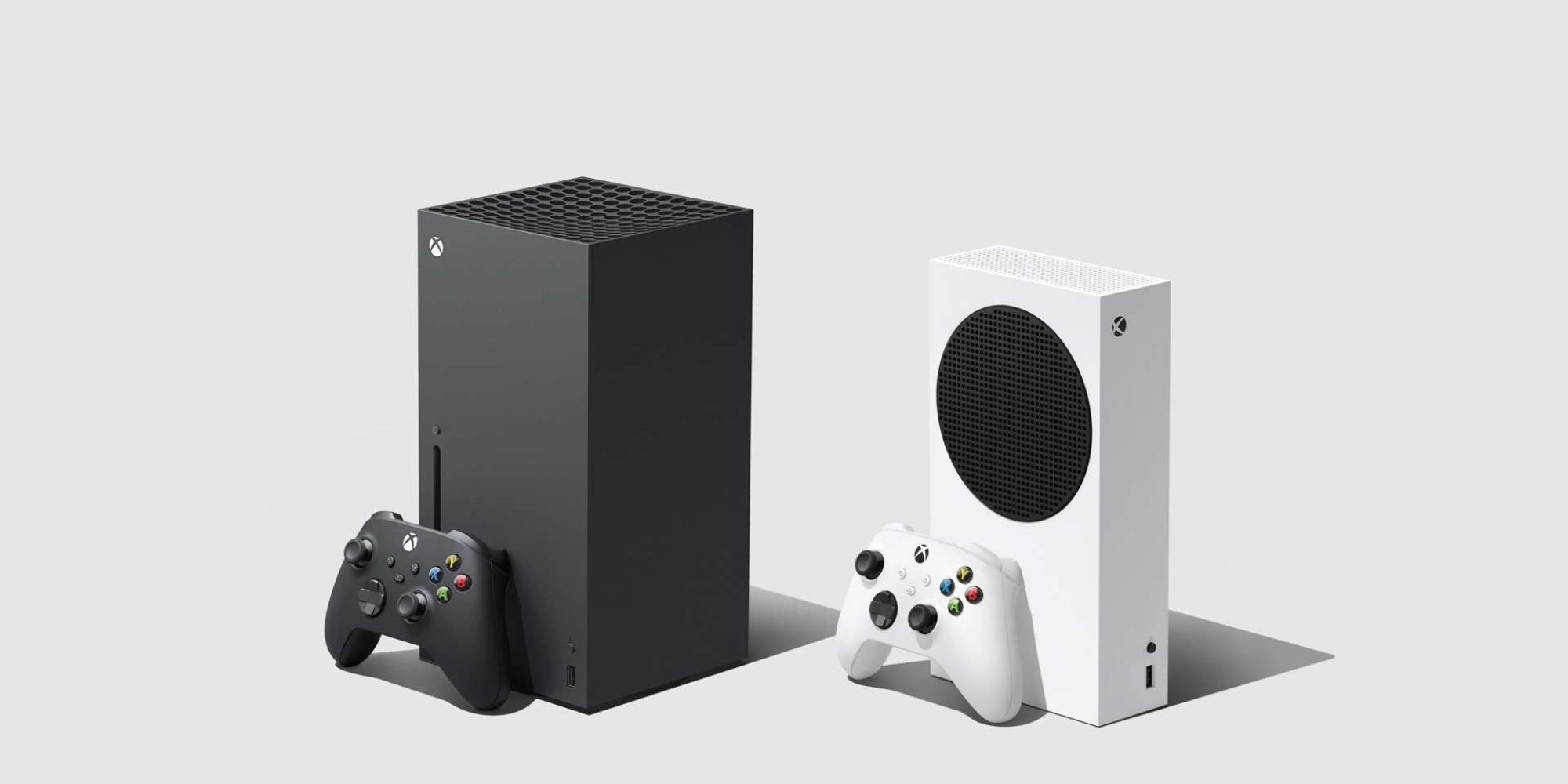
Las consolas Xbox Series X y S han existido por un tiempo ahora, pero si acaba de obtener el suyo, es posible que se pregunte cómo funcionan algunas de sus funciones de solución de problemas. Tiene cierto control sobre lo que puede hacer que haga su Xbox, desde borrar archivos innecesarios de su caché hasta sumergirse en su red preferida y configuración de Wi-Fi.
Con la excepción de una cosa aquí, todas estas acciones de solución de problemas se pueden realizar de la misma manera en las consolas Series X y S. Familiarícese con el botón de inicio de Xbox en su controlador, usará mucho para ingresar a la configuración del sistema.
Cómo borrar tu caché en Xbox Series X|S
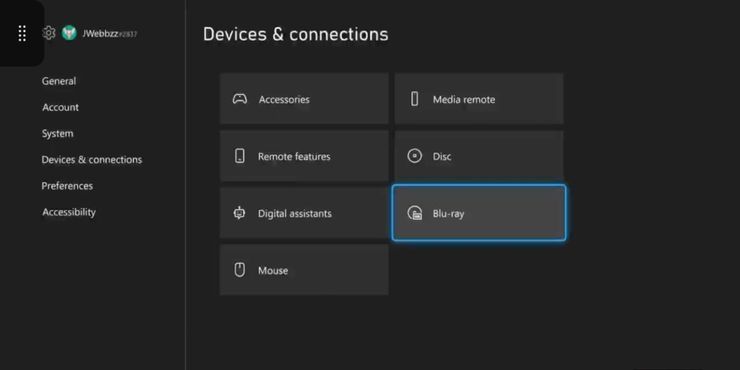
Desde el tablero, presione el botón Inicio de Xbox en su controlador para abrir el menú lateral. En este menú lateral, vaya a la pestaña del extremo derecho que será el icono de tu perfil de jugador y selecciona «Configuración».
- Una vez en el menú de configuración principal, dirígete a la pestaña Dispositivos y conexiones y luego haga clic en el mosaico Blu-Ray a la derecha.
- Seleccione la opción «Almacenamiento persistente» y luego «Borrar almacenamiento persistente». Esto borrará tu caché.
Probablemente querrás borrar tu caché simplemente porque muchos juegos almacenarán datos e información en su consola, que rápidamente comenzará a obstruirse las cosas y ralentizará su máquina si deja que se acumule.
Su Xbox le enviará una advertencia en el tablero si su almacenamiento en caché comienza a abarrotarse.
xbox serie s
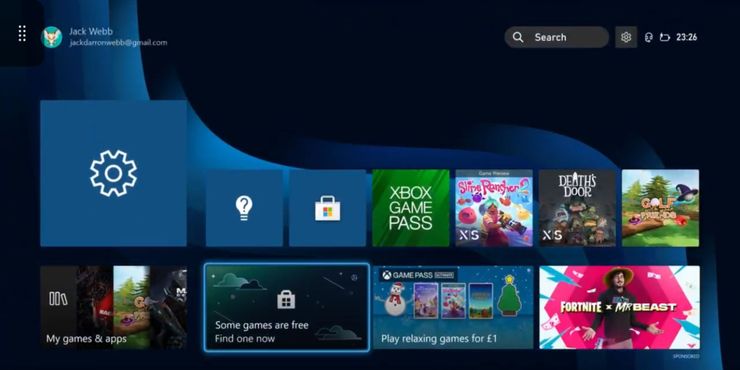
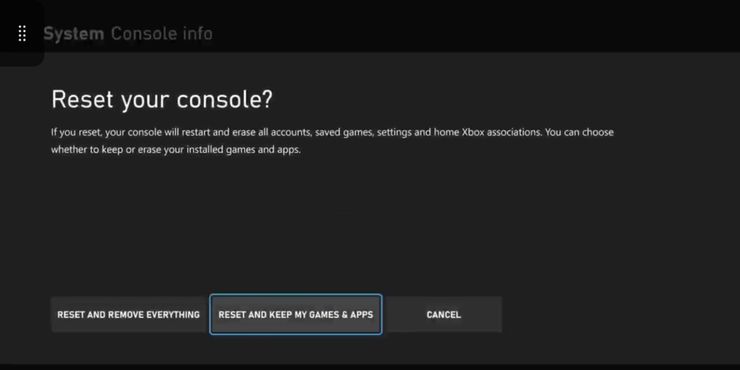
Debe seguir diferentes instrucciones para borrar su caché en una Xbox Series S. El método es diferente con la consola Serie S ya que es todo digital. Presione el botón Inicio en su controlador para abrir el menú lateral y navegue hasta la pestaña del extremo derecho para encontrar «Configuración». Una vez allí, navegue a las siguientes páginas:
- Sistema > Información de la consola > Restablecer su consola.
- Elija la opción que dice ‘Restablecer y mantener mis juegos y aplicaciones’.
- Este método debería eliminar los archivos persistentes que no necesitan estar allí, lo que ayuda a liberar espacio.
Si esta opción no lo hace por usted, vuelva a la pestaña Restablecer su consola y seleccione la primera opción «Restablecer y eliminar todo».
Esto borrará completamente su consola y tendrá que configurarla nuevamente desde cero.
Cómo borrar datos de juegos guardados locales en Xbox Series X|S
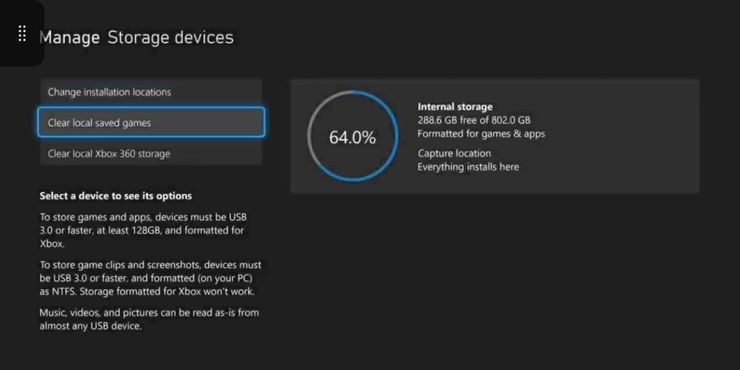
A veces, su almacenamiento estará ocupado por una gran cantidad de diferentes datos guardados de sus juegos. Si bien no ocupan mucho espacio individualmente, se acumularán con el tiempo y incluso los juegos que desinstales de la Xbox seguirán teniendo sus datos guardados locales allí. Aquí se explica cómo eliminarlo.
- En la pantalla de inicio de Xbox, presione el botón Inicio en su controlador para abrir un menú lateral, navegue a la pestaña del extremo derecho y vaya a la opción ‘Configuración’.
- Desde aquí, vaya a la pestaña Sistema y luego busque el mosaico Dispositivos de almacenamiento a la derecha.
- Esto abrirá una nueva página donde puede configurar las opciones de almacenamiento para su consola.
- El menú en el que desea hacer clic es «Borrar juegos guardados locales», que es la opción central de las tres que se le muestran.
- Se le preguntará si desea borrar los datos, confirme y deje que Xbox haga lo suyo.
Esta acción elimine sus archivos guardados locales, pero no eliminará ninguno que pueda haber almacenado en la nube de Xbox.
Después de hacer esto, su Xbox se reiniciará.
Cómo realizar un restablecimiento completo en Xbox Series X|S
Hay una diferencia entre un restablecimiento completo y un restablecimiento de fábrica con las consolas Xbox. Si tiene problemas constantes de congelamiento, una de estas opciones podría ayudar a resolverlos.
- Un restablecimiento completo es donde mantiene presionado el botón de encendido hasta que su Xbox se ve obligada a apagarse.
- Un restablecimiento de fábrica eliminará todos los datos de la consola y tendrás que volver a configurarla como si la hubieras desempaquetado por primera vez.
Solo debe hacer un restablecimiento completo si su consola parece congelarse mientras carga un juego o todo deja de responder. Un restablecimiento de fábrica probablemente sea la opción más segura para evitar dañar los datos; esto tardará un poco más en realizarse ya que debe reiniciarlo una vez que finalice, pero es, con mucho, la mejor opción para tratar de solucionar cualquier problema que pueda tener su Xbox si está dispuesto a descargar e instalar todo. tus juegos de nuevo.
Cómo comprobar el estado de la red en Xbox Series X|S
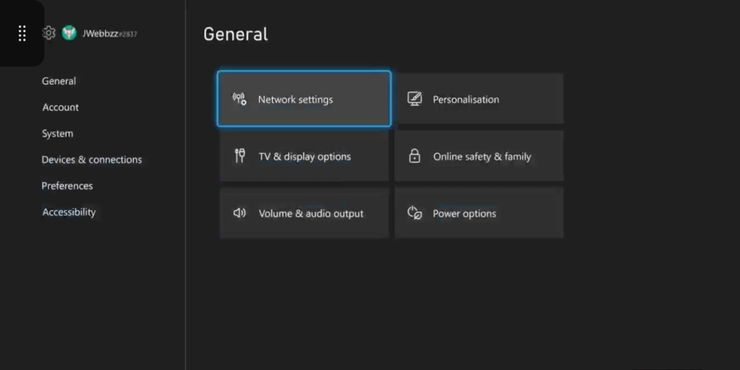
Si está intentando conectarse a Internet o se pregunta por qué su consola no se conecta a su Wifi, debe ir al siguiente menú de configuración:
- Presione el botón Inicio de Xbox en su controlador para abrir el menú lateral y navegue hasta la pestaña del extremo derecho para encontrar la opción Configuración.
- En la pestaña «General», que es la primera opción, seleccione Configuración de red.
- En Configuración de red, puede probar su velocidad de Internet, ver su conexión actual, configurar una nueva red y, si se siente aventurero, puede jugar con configuraciones de IP más avanzadas para su consola.
En esta sección, también puede desconectarse de su enrutador inalámbrico y cambiar a una conexión Ethernet si tiene una conectada a su Xbox.