Lanzado recientemente para PC, Red Dead Redemption 2 es quizás el mejor juego de mundo abierto para PC en este momento. El juego presenta un mapa inmensamente enorme, con docenas de características y efectos visuales impresionantes. Sabemos con certeza que Rockstar siempre ha desarrollado juegos que han desafiado seriamente al mejor hardware de su época. Por ejemplo, GTA V echó a perder todas las tarjetas gráficas y CPU cuando salió por primera vez. Del mismo modo, Red Dead Redemption 2 no es diferente y requiere hardware de primera categoría.
Sin embargo, no se preocupe, porque, en esta guía de configuración de red dead redemption 2, lo llevaré a través de todas las configuraciones que pueden ayudarlo a aumentar el FPS y mejorar el rendimiento en Red Dead Redemption 2. Haremos muchos ajustes en Windows 10 , Configuración de Nvidia / AMD, y por fin configuraremos Red Dead Redemption 2 en sí.
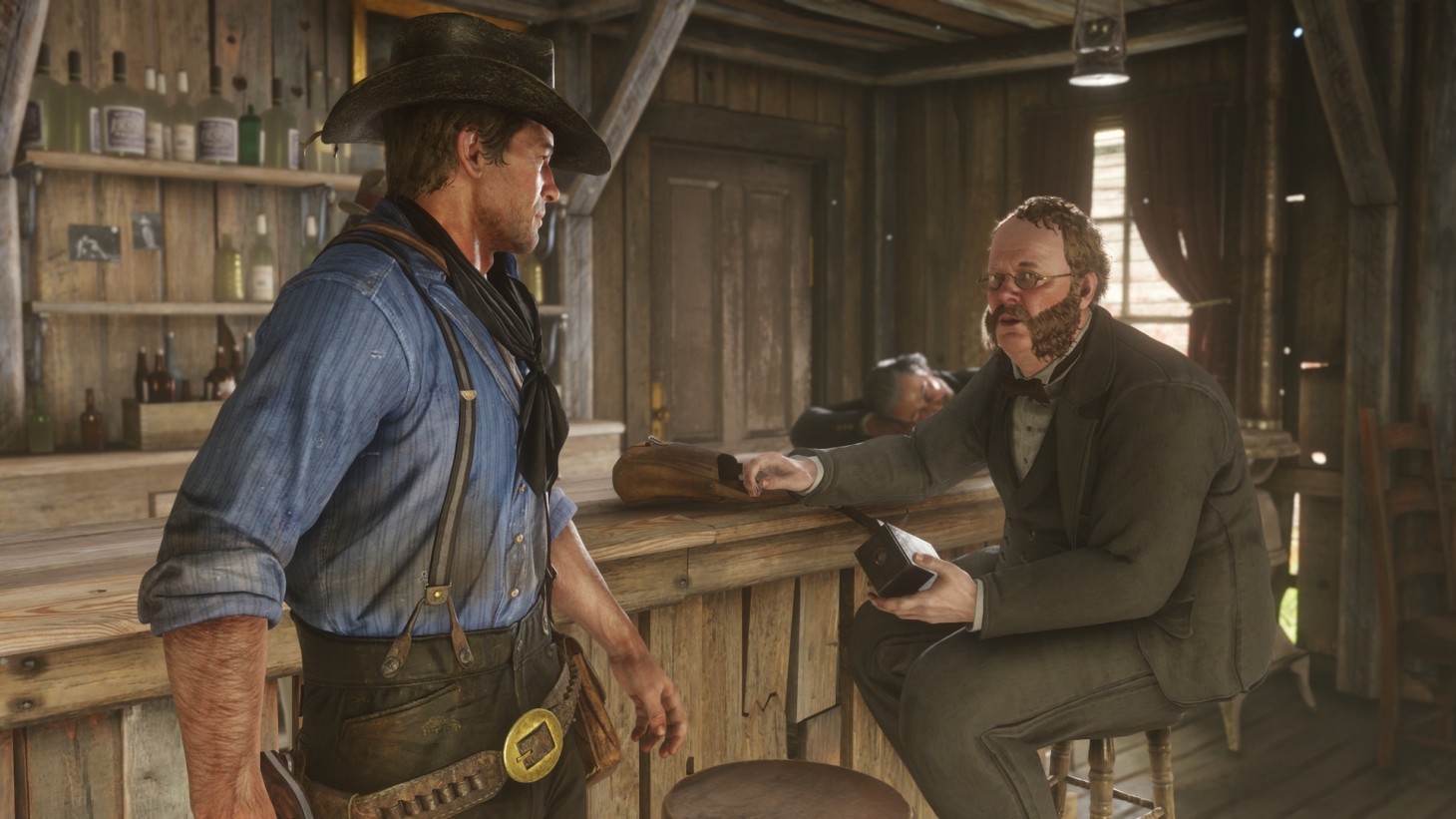
Para aclarar, todos los juegos más recientes son así. Sin embargo, no son sus gráficos y características lo que el hardware no puede manejar. Es solo que la mayoría de los juegos más recientes no están optimizados y los fabricantes de tarjetas gráficas necesitan tiempo para preparar los controladores y mejorar el rendimiento.
Las mejores configuraciones de Red Dead Redemption 2
Asegúrese de que las especificaciones de su sistema estén a la par o por encima de los requisitos mínimos del sistema de Red Dead Redemption 2. En caso de que estén por debajo de los requisitos mínimos del sistema. Tendrás que reducir la resolución de los FPS reproducibles.
Especificaciones mínimas de Red Dead Redemption 2
- SO: Windows 7: Service Pack 1 (6.1.7601)
- Procesador: Intel Core ™ i5-2500K / AMD FX-6300
- Memoria: 8GB
- Tarjeta grafica: Nvidia GeForce GTX 770 de 2 GB / AMD Radeon R9 280 de 3 GB
- Espacio HDD: 150 GB
Habilite el modo de juego para mejorar el rendimiento
Times y Times de nuevo, he repetido lo importante que es esta característica. El modo de juego es una función incorporada en Windows 10 que ayuda a los jugadores a obtener el máximo rendimiento de sus PC y portátiles. Cuando está habilitado, el modo de juego mata instantáneamente cualquier aplicación en segundo plano que esté sobrecargando significativamente su CPU y GPU. También da prioridad a la aplicación, lo que le permite aprovechar al máximo el hardware.
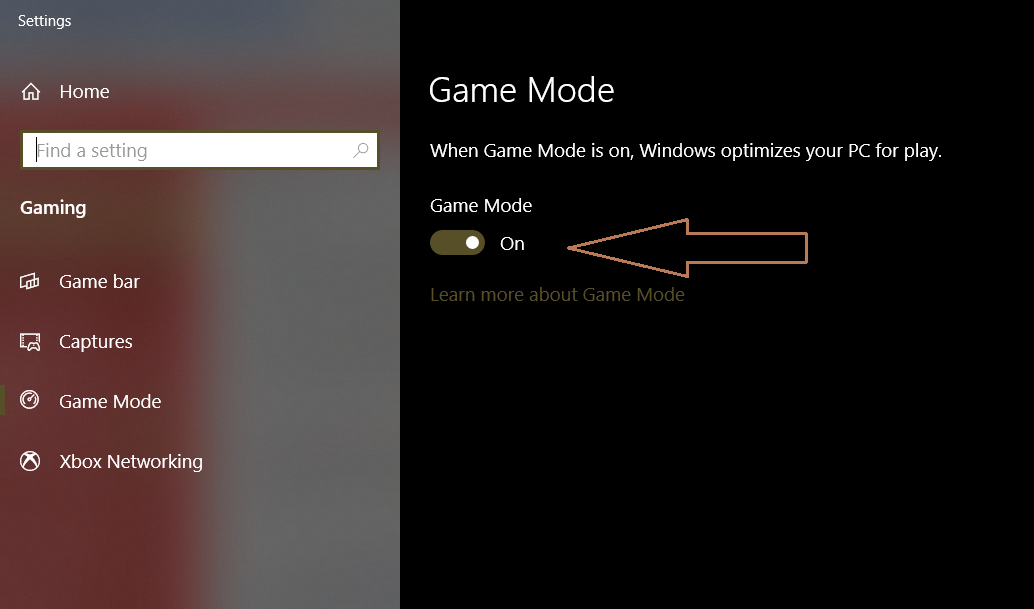
Así es como puede habilitar el modo de juego.
- Vaya a Inicio> Escriba «Modo de juego»> Abrir primer resultado.
- Ahora habilita el modo de juego.
Deshabilitar la barra de juegos y las capturas
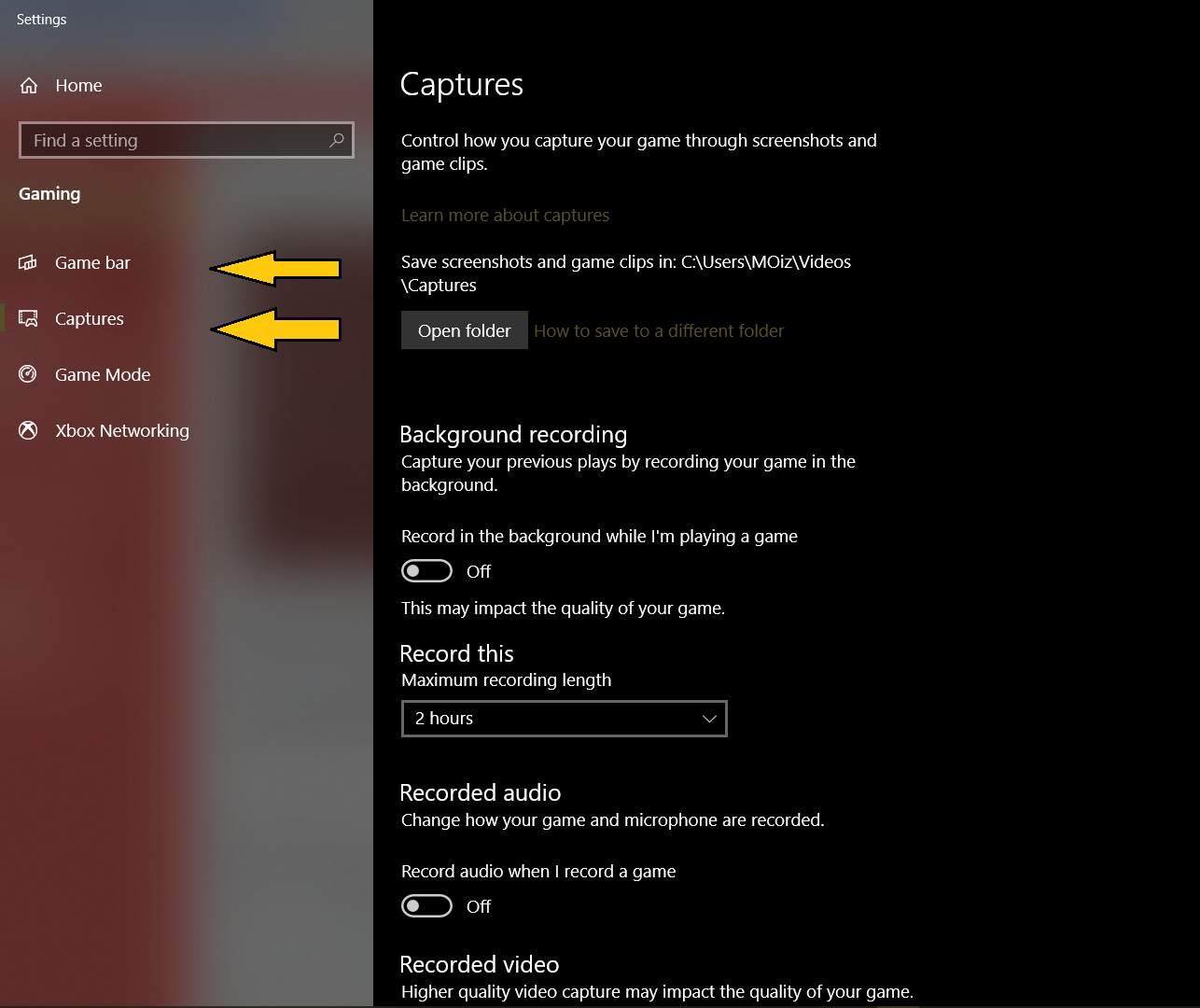
Aparte del Modo Juego, también debemos deshabilitar todas las Notificaciones inútiles de la Barra de Juegos. Estas aplicaciones se siguen acumulando en segundo plano y, por lo tanto, afectan su uso de CPU y memoria. Si desea marcos altos y el mejor rendimiento en Red Dead Redemption 2, debe desactivarlos.
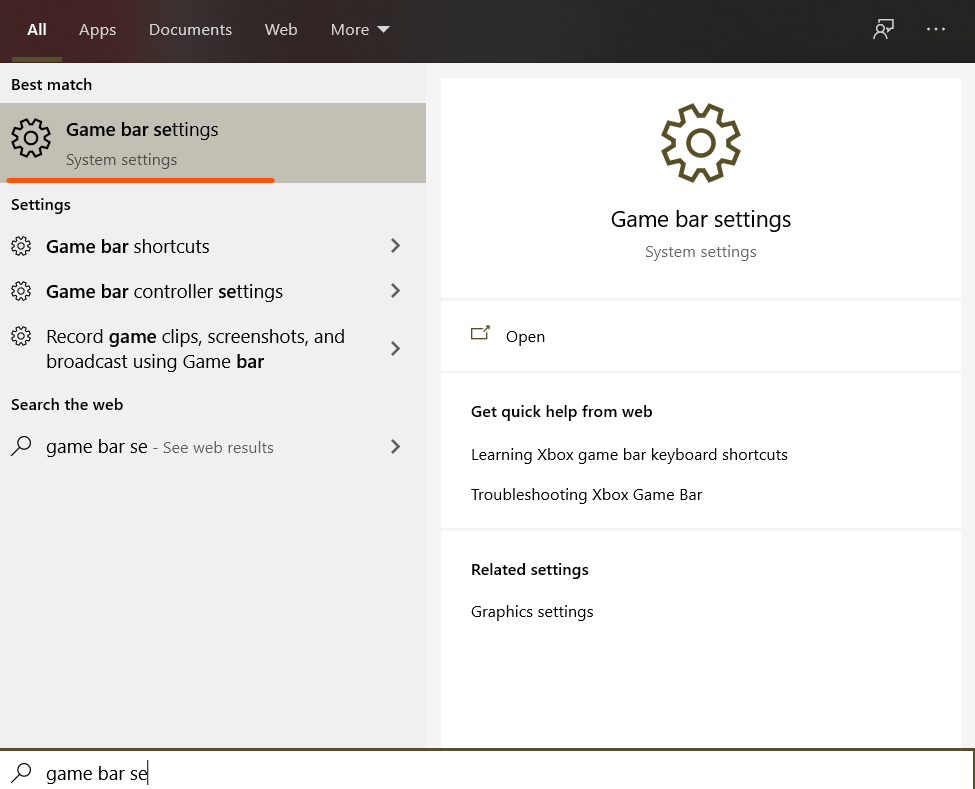
- Abra Inicio> Escriba Configuración de la barra de juegos> Abrir primer resultado.
- Ahora asegúrese de que todo en la barra de juegos y la pestaña de capturas esté deshabilitado. Eso continúa diciendo, cada opción está desmarcada y no hay notificaciones habilitadas en ambas pestañas.
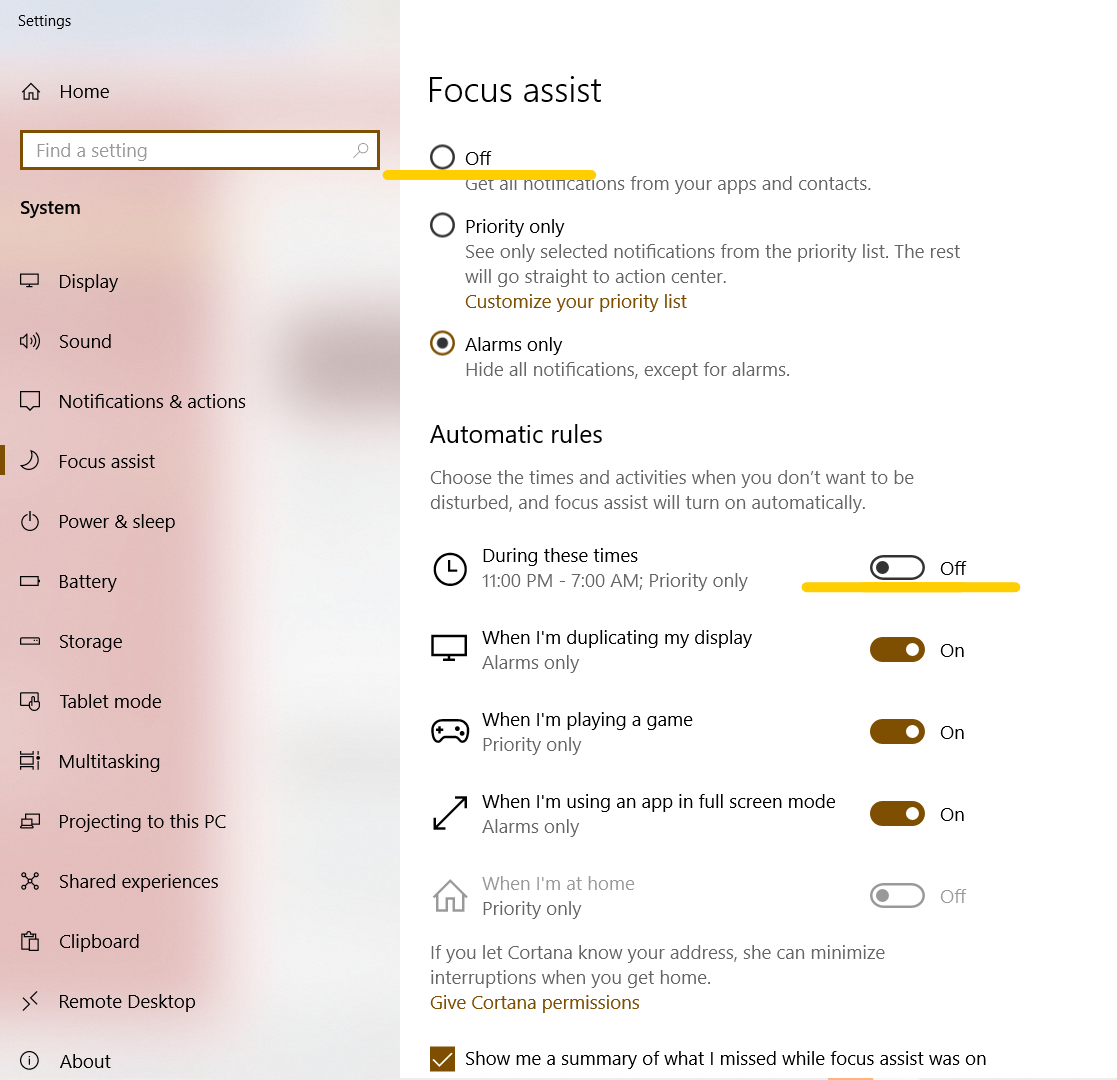
Luego, puede desactivar otras notificaciones como correos electrónicos, mensajes, respuestas de Facebook a través de Focus Assist. Esta también es una característica dentro de Windows 10 que está destinada a ayudarlo a concentrarse, pero si no está configurada correctamente. Solo va a acumular notificaciones.
- Abrir Inicio> Escribir y Abrir Asistente de enfoque
- Ahora puede deshabilitar todo o configurarlo de acuerdo con sus horarios y notificaciones preferibles. Si desea obtener el mejor rendimiento. Recomendaré deshabilitar todo.
Desactivar la asistencia de enfoque
Mejorar la configuración visual de Windows 10
En el tercer paso para mejorar Windows 10 para un rendimiento máximo. Deshabilitaremos todas las animaciones inútiles que son literalmente responsables de usar la mayor parte de nuestra CPU. Cuando esté deshabilitado, experimentará un Windows 10 con mucha capacidad de respuesta, y además de eso, logrará el máximo rendimiento posible en Red Dead Redemption 2. Así es como puede deshabilitarlo.
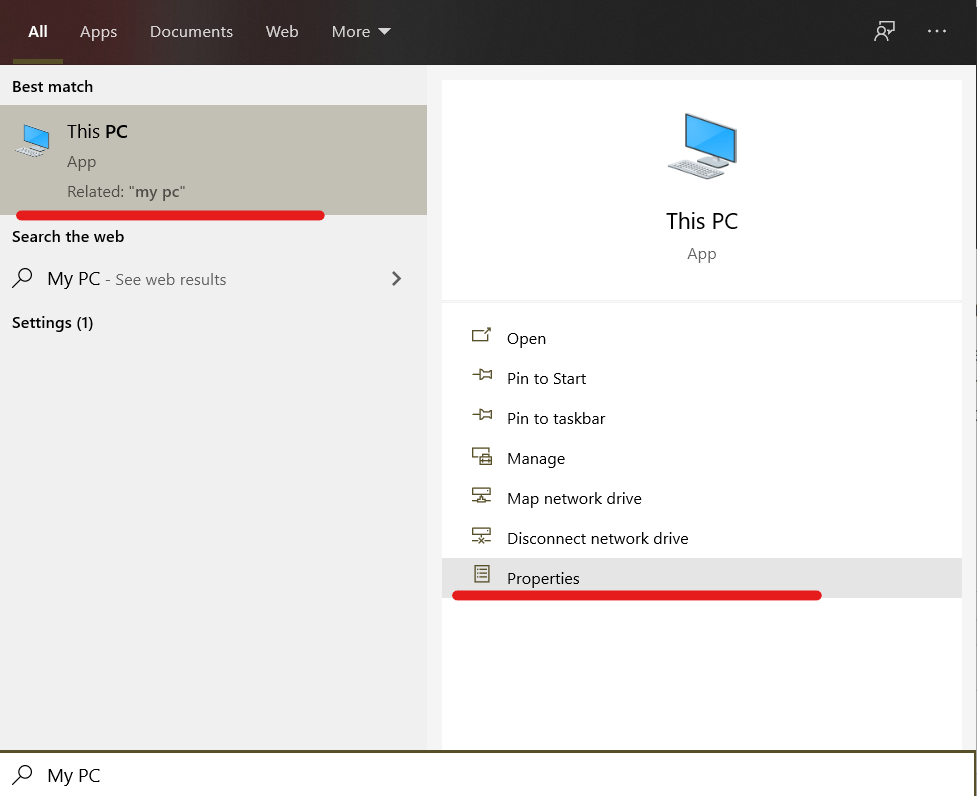
- Vaya a Inicio> Escriba Mi PC> Haga clic con el botón derecho en «Mi PC» y presione Propiedades.
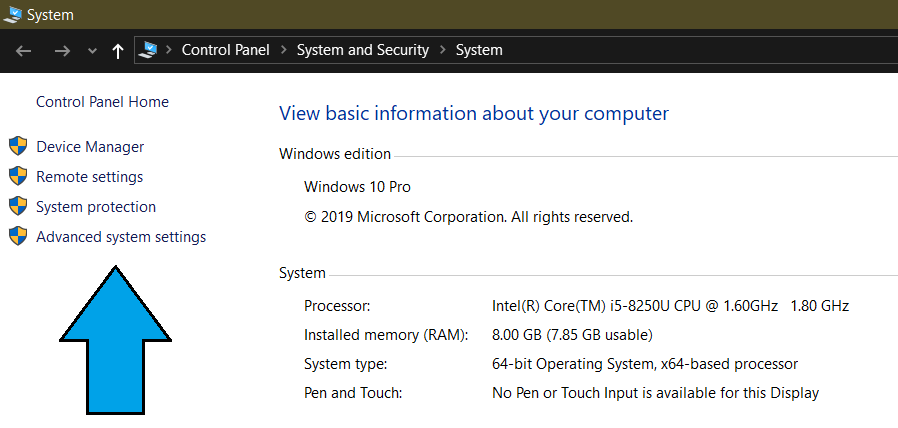
- Luego, haga clic en Configuración avanzada del sistema.
- Luego haga clic en Configuración, que se encuentra en Rendimiento. Ahora aparecerá una enorme pestaña secundaria con opciones, y todo lo que tiene que hacer es hacer clic en Personalizado y solo verificar la Configuración de seguimiento.
- Mostrar miniaturas en lugar de iconos ✓.
- Bordes suaves de las fuentes de pantalla ✓.
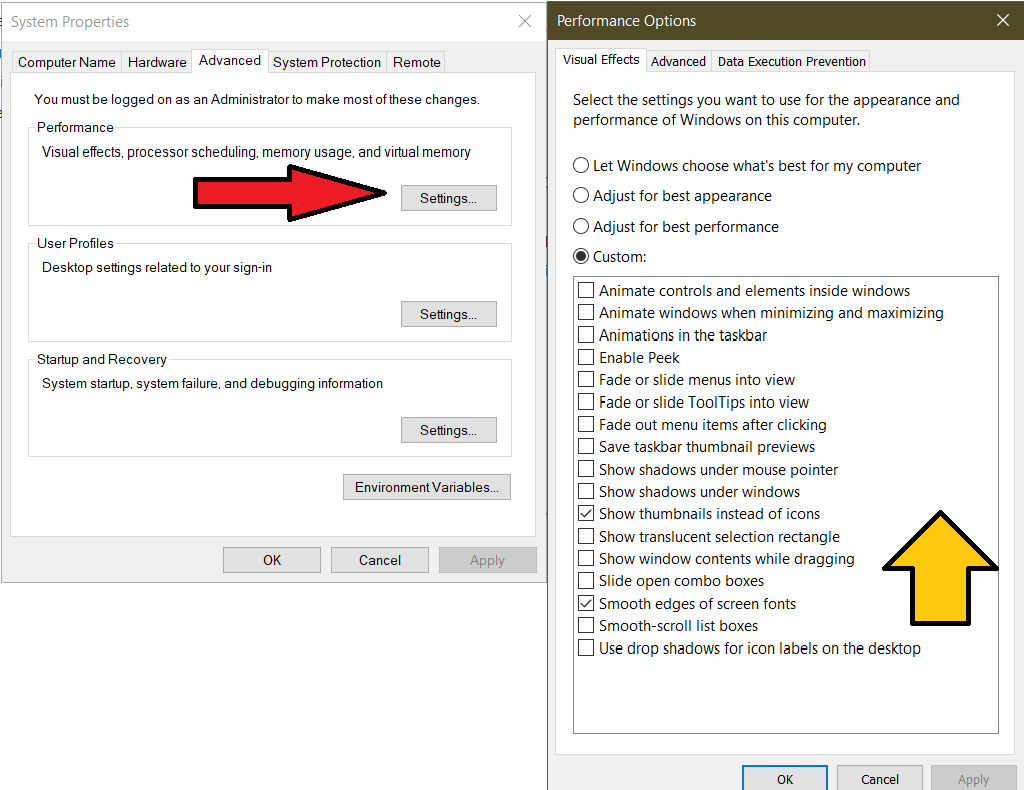
- Una vez que haya realizado los cambios, haga clic en Aplicar y Aceptar para guardar los cambios.
Deshabilitar aplicaciones y servicios de inicio inútiles
Al jugar, debe haber notado en MSI Afterburner que el uso de la CPU es significativamente menor en comparación con el que se muestra en el Administrador de tareas. Esto se debe a que hay un montón de aplicaciones inútiles ejecutándose en segundo plano y si quieres obtener FPS alto y rendimiento máximo en Red Dead Redemption 2. Debes deshabilitarlas. La mayoría de estas aplicaciones se inician automáticamente junto con la PC y se ejecutan continuamente en segundo plano.
Cuando esté deshabilitado, notará tiempos de arranque más rápidos, FPS mejorado y, además, un Windows 10 con mayor capacidad de respuesta. A continuación, le mostramos cómo deshabilitarlos.
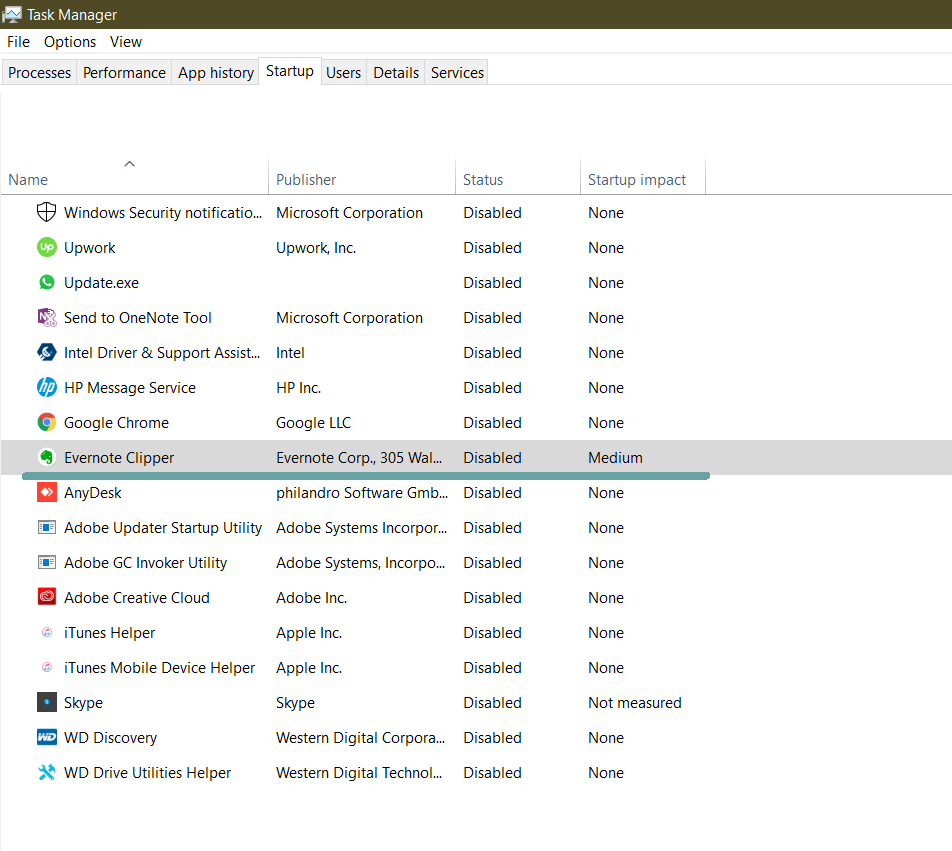
- Derecha, haga clic en Barra de tareas> Administrador de tareas.
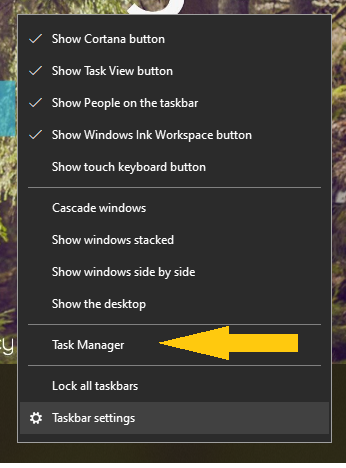
- Ahora diríjase a la pestaña de inicio y asegúrese de que todas las aplicaciones como Steam, Discord, TeamSpeak, Faceit y, en resumen, las que tienen alta prioridad estén deshabilitadas.
- Suponga que tiene una PC con un presupuesto real y desea obtener los mejores marcos posibles en Red Dead Redemption 2. Asegúrese de que las aplicaciones con prioridad media también estén deshabilitadas.
Al igual que la aplicación, también hay servicios que también comienzan junto con su PC. Estos servicios no son diferentes y se ejecutan continuamente en segundo plano, consumiendo una gran cantidad de energía. Esto causa inestabilidad, y mientras juegas a Red Dead Redemption 2, debes asegurarte de que no haya nada más que el juego utilizando toda la potencia de tu PC.
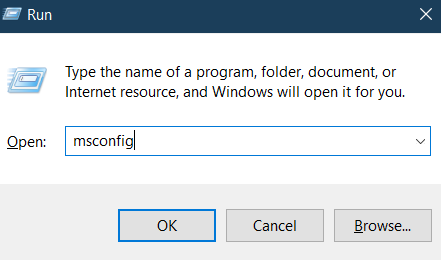
- Abra Ejecutar> Escriba e ingrese msconfig.
- En la pestaña Servicios, marque «Deshabilitar todos los servicios de Microsoft». Esto ocultará los esenciales que no debes deshabilitar. Ahora, de la nueva lista, desactive las que considere irrelevantes e innecesarias.
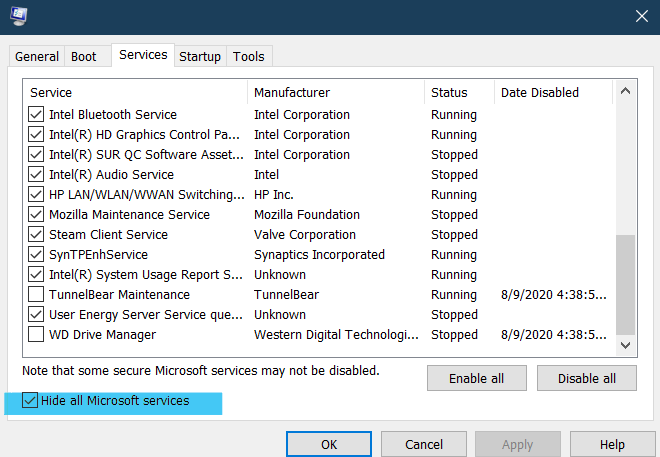
Deshabilitar servicios innecesarios - Una vez hecho esto, presione Aplicar y Aceptar.
Habilitar el plan de energía definitivo
Suponga que desea obtener los mejores marcos posibles en Red Dead Redemption 2 o en cualquier otro juego. Siempre debes optar por el Ultimate Power Plan. El plan Ultimate Power está un paso por delante del normal, eliminando todos los límites de energía. Por lo tanto, permitir que el hardware funcione a velocidades máximas. De forma predeterminada, Windows 10 no permite a los usuarios elegir este plan. Sin embargo, hay formas de habilitarlo. Yo te guiaré, no te preocupes.
- Diríjase a Inicio> Escriba Windows PowerShell> Abra el primer resultado con privilegios administrativos.
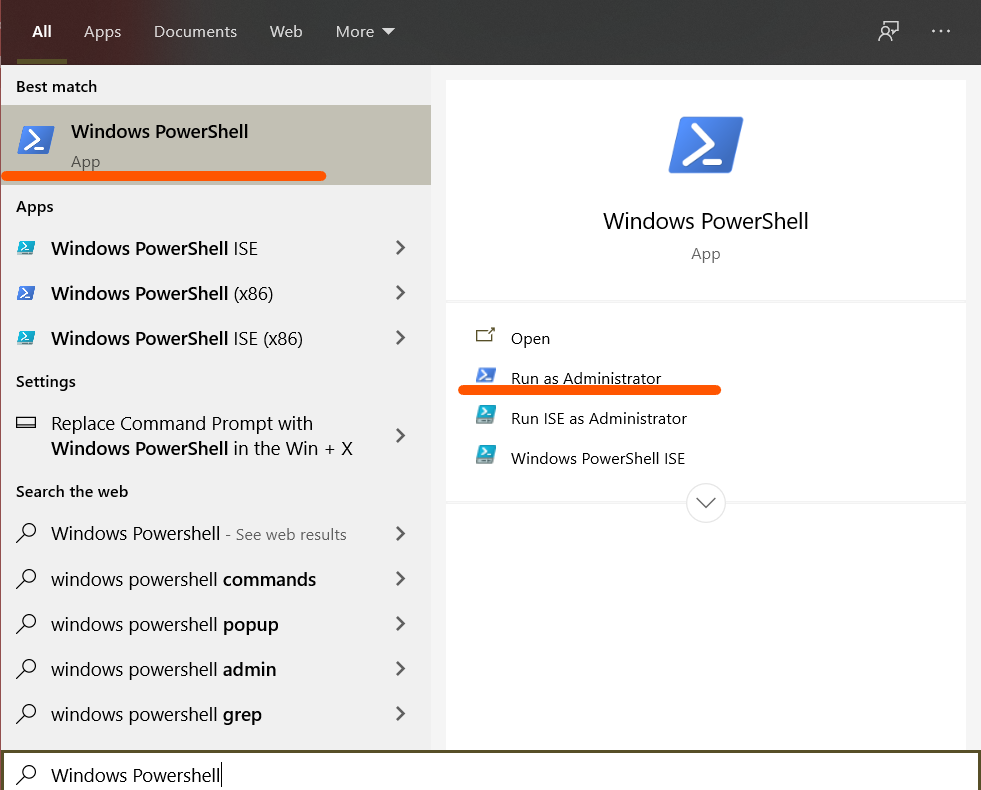
- Una vez que se abra PowerShell, copie y pegue el código que adjunto a continuación.
-
powercfg -duplicatescheme e9a42b02 -d5df -448d -aa00 -03f14749eb61
- Si el código se ingresa correctamente, recibirá un mensaje que menciona un código y, entre paréntesis, dirá Ultimate Performance. A veces, algunos problemas no le permitían ingresar el código. Para solucionarlo, debe ingresar el mismo código en el símbolo del sistema.
- Ahora vuelva a Buscar> Escriba Editar plan de energía> y haga clic en Opciones de energía.
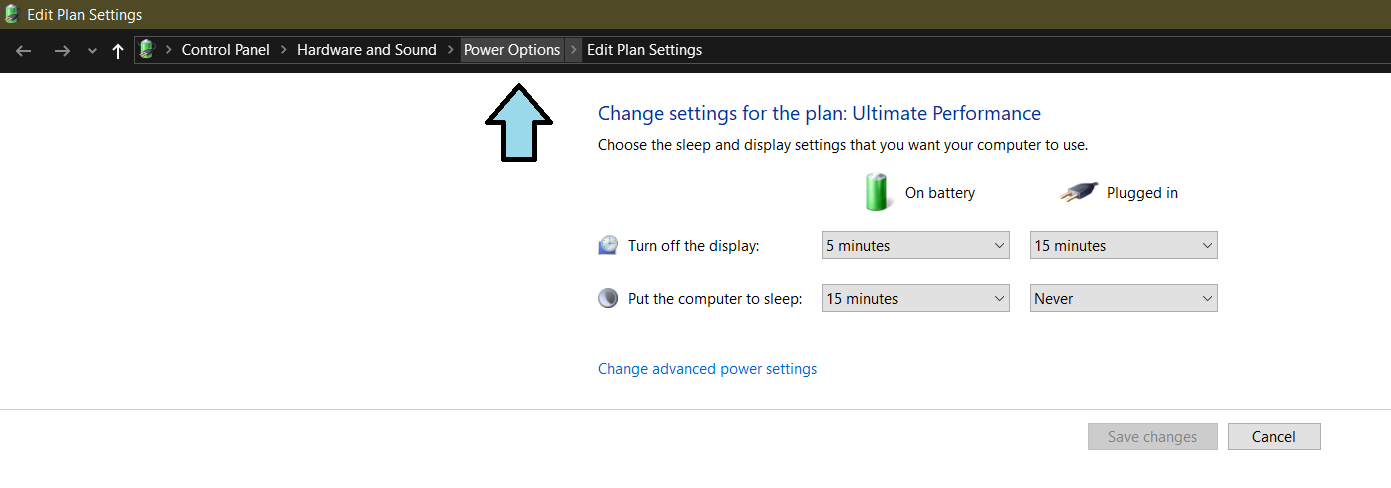
- Ahora haga clic en The Ultimate Performance Plan. A veces está oculto, pero puede encontrarlo justo debajo de la configuración Ocultar planes adicionales.
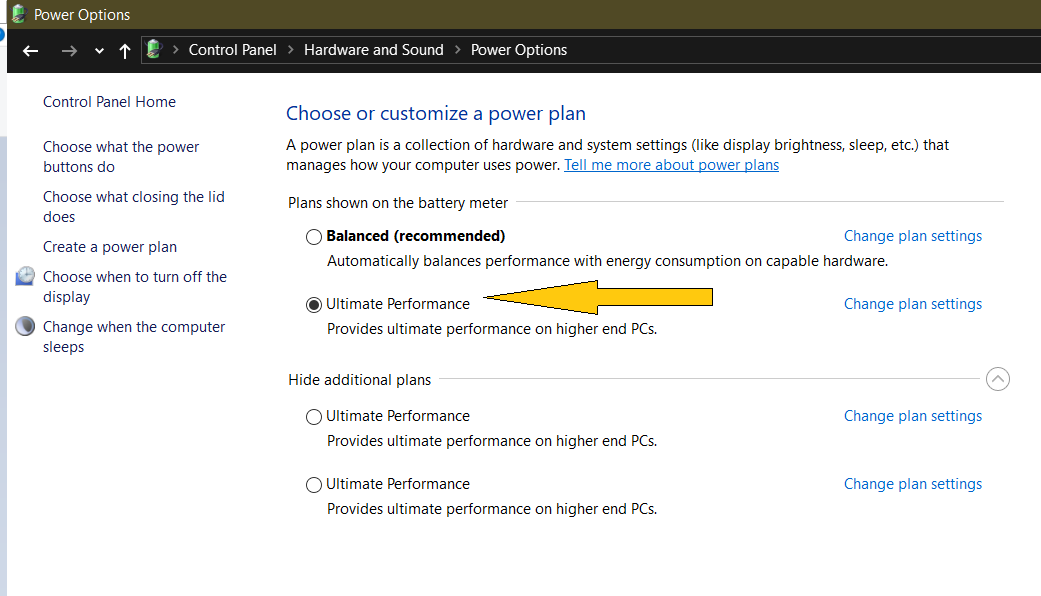
- Después de haber elegido Ultimate Performance. Simplemente sal.
Actualizar Windows 10
Asegúrese de que su Windows 10 esté actualizado a la última versión. Esto se debe a que las últimas versiones siempre están optimizadas para los controladores de gráficos más nuevos, y junto con eso. Se modifican y mejoran un poco continuamente para mejorar el rendimiento. Así es como puede asegurarse de que Windows 10 esté actualizado a la última versión.
- Vaya a Inicio> Actualización de Windows> Abrir Buscar actualizaciones.
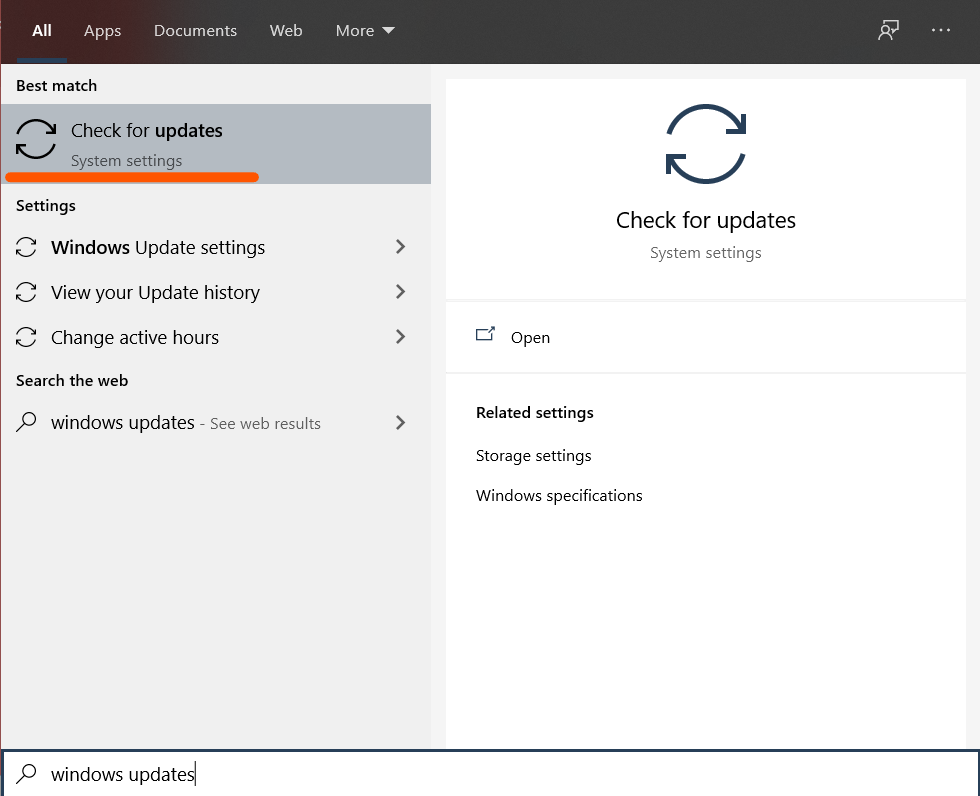
- Una vez abierto, haga clic en Buscar actualizaciones y si hay actualizaciones disponibles. Comenzarán a descargarse y aparecerá algo como esto.
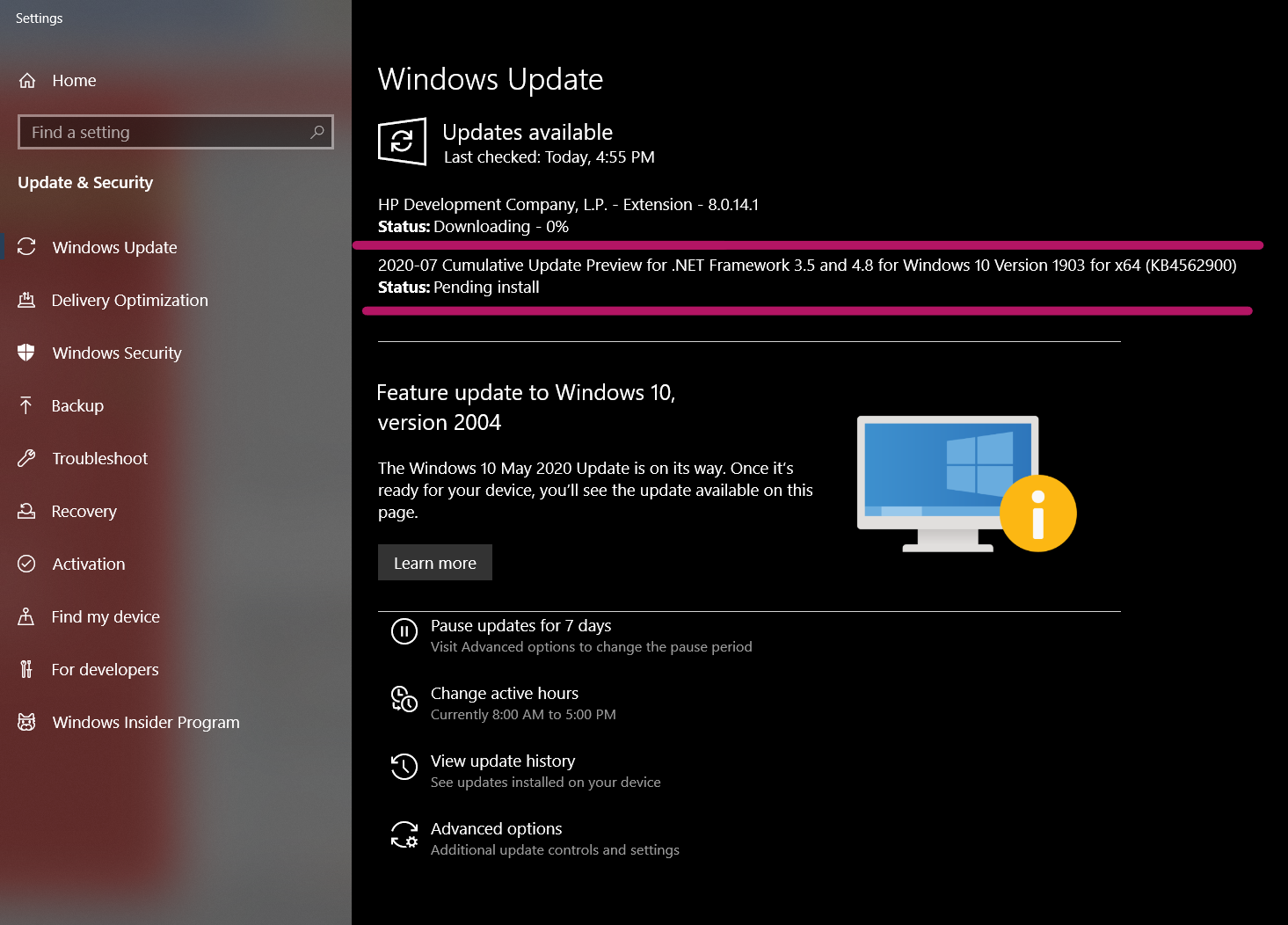
Actualización de Windows 10
Eliminar archivos temporales y realizar una limpieza de disco
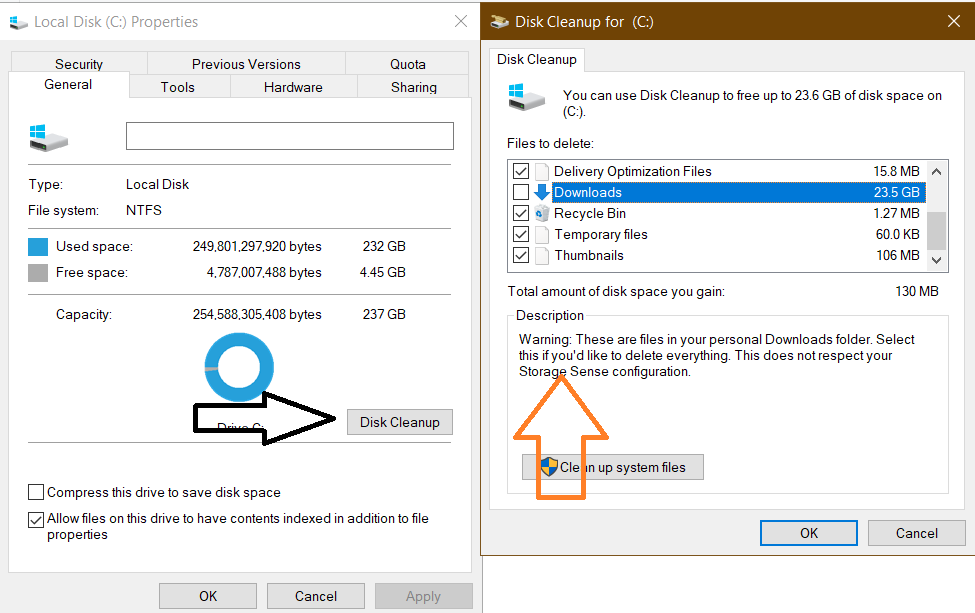
Limpiar el desorden adicional en su SSD o disco duro también puede mejorar su FPS. Los archivos temporales son en su mayoría informes de fallas, sobras y mucha basura, que ocupa un gran espacio de la unidad e impacta en el rendimiento. Aparte de esto, realizar un Liberador de espacio en disco en la unidad donde su Red Dead Redemption 2 también es beneficioso. Al hacer esto, se asegurará de que no haya archivos dañinos, adicionales o infectados por virus en su disco.
- Abra Mi PC> Haga clic con el botón derecho en la unidad donde se encuentra Red Dead Redemption 2 Esta instalado.
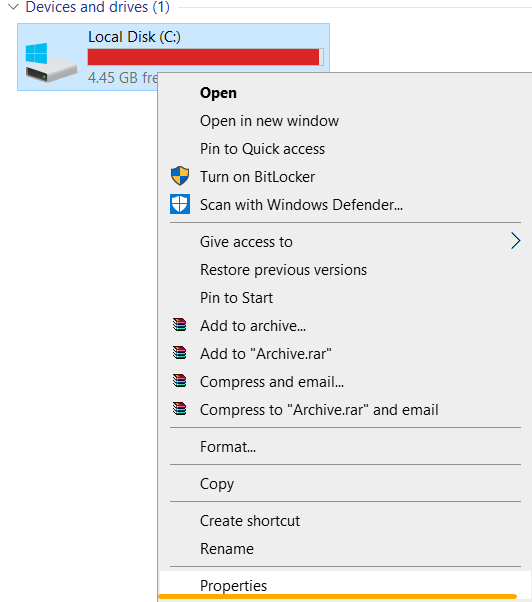
- Luego, haga clic en Liberador de espacio en disco y revise todas las carpetas enumeradas. No quiero que se eliminen los archivos de mi carpeta de descargas, así que no voy a estar de acuerdo con eso. Asimismo, preste atención mientras los borra. Una vez que haya seleccionado los archivos, haga clic en «Limpiar archivos seleccionados» y presione Aceptar.
Cambiar la prioridad de la tarjeta gráfica
¿Sabías que puedes cambiar la Prioridad de gráficos para un juego específico en Windows 10? La función Configuración de gráficos le permite agregar aplicaciones y seleccionar el rendimiento que desea que obtenga. Seleccionar Rendimiento máximo eliminará todos los umbrales de potencia y permitirá que nuestra tarjeta gráfica funcione al 100% mientras jugamos a Red Dead Redemption 2. Esto puede aumentar el FPS de manera singular y mejorar la estabilidad del juego. Aquí sabrás como podrás hacerlo.
- Abra Inicio> Configuración de gráficos.
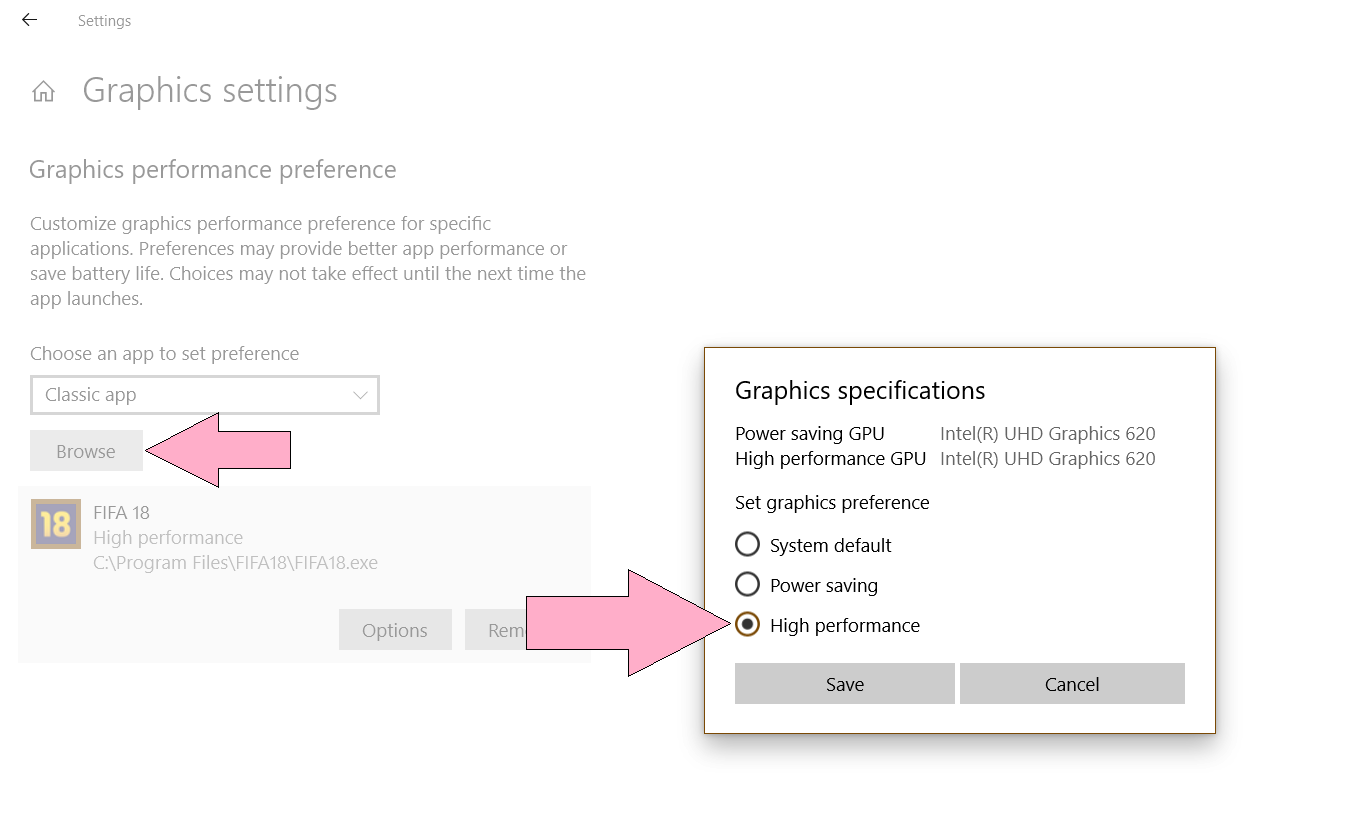
- Luego, haga clic en Examinar> Agregar aplicación Red Dead Redemption 2> Seleccione Alto rendimiento y listo.
Deshabilitar la aceleración de hardware
La aceleración de hardware es una función innecesaria en la mayoría de las aplicaciones de terceros. Esta característica permite que la aplicación se ejecute de manera diferente. Lo que hace exactamente es que descarga los recursos a través de diferentes medios, y aparentemente esto es más eficiente. Ahora, para hacer esto, las aplicaciones con aceleración de hardware habilitada están exprimiendo constantemente una cantidad considerable de energía. Si estás jugando a Red Dead Redemption 2 y Discord usa mucho tu CPU / memoria cada segundo. ¿Cómo puede esperar un FPS alto y un rendimiento estable?
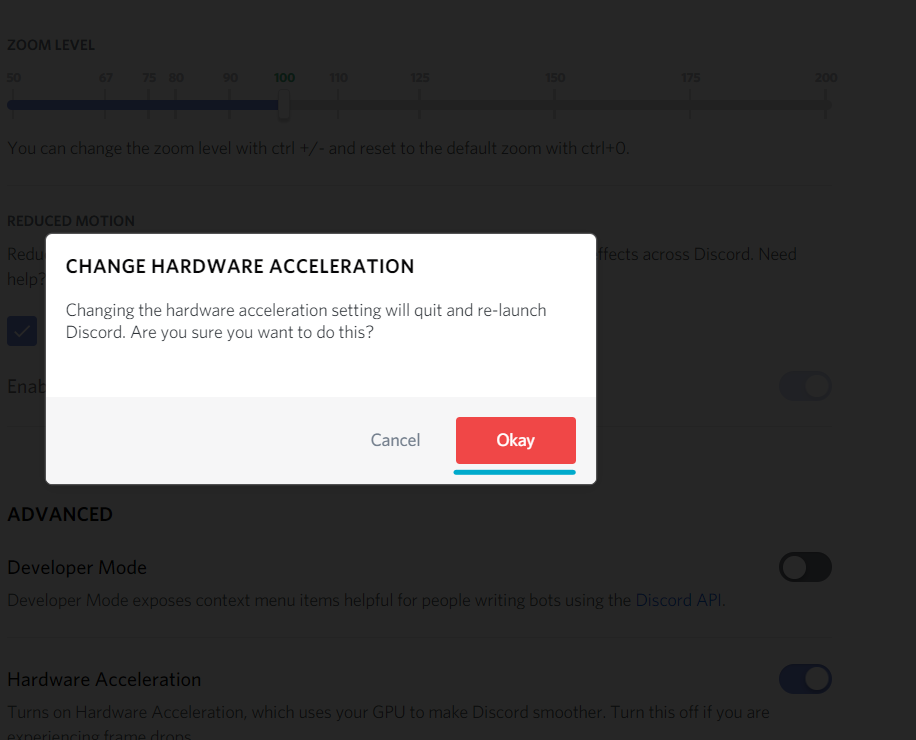
- Abre Discord> Configuración> Apariencia.
- Desplácese hacia abajo y desactive la Aceleración de hardware.
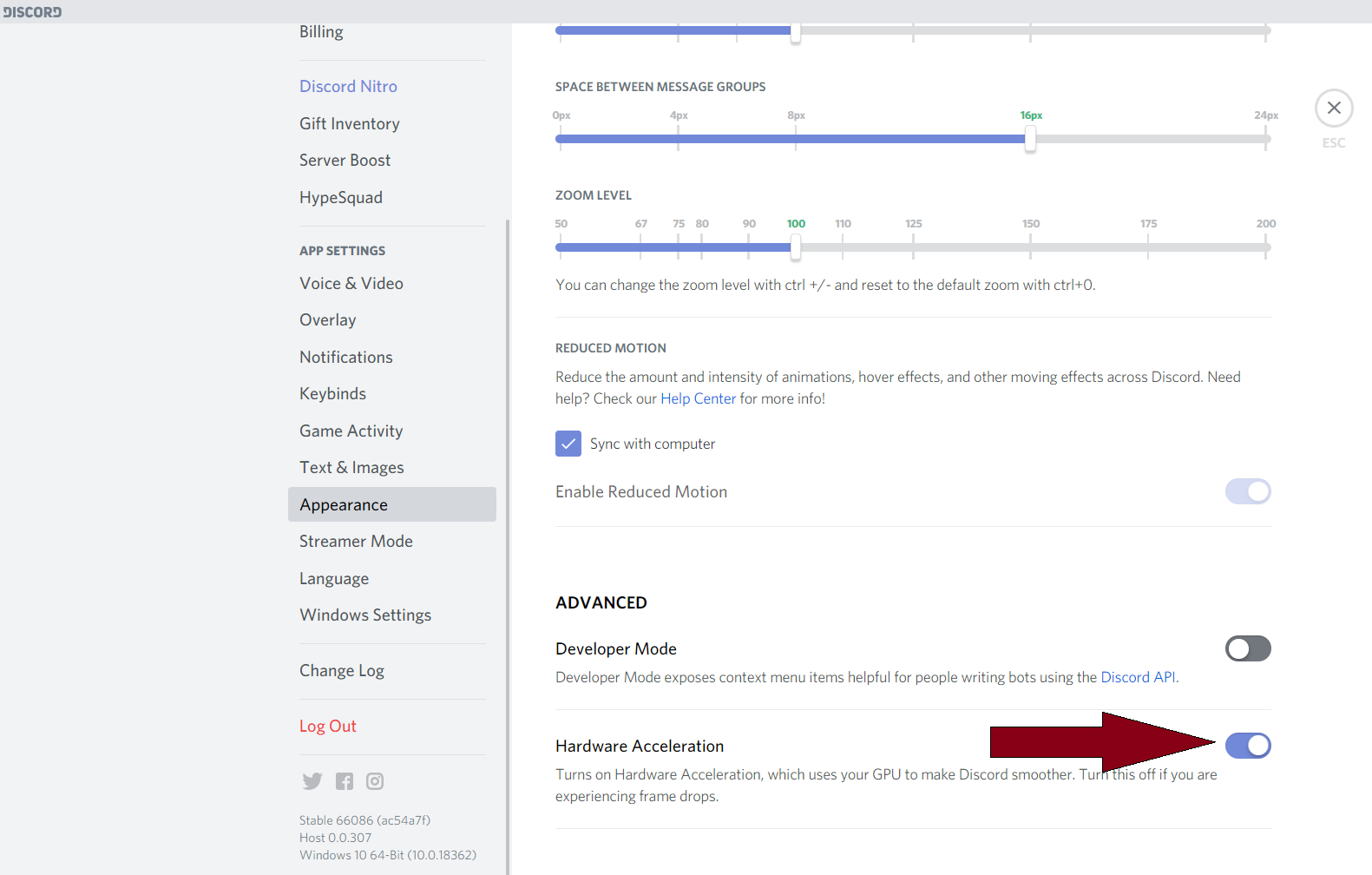
- Ahora le pedirá que reinicie Discord para aplicar los cambios. Haga clic en Aceptar.
- Abra Google Chrome> Configuración> Avanzado> Sistema.
- Desactive la aceleración de hardware y reinicie Chrome para aplicar los cambios.
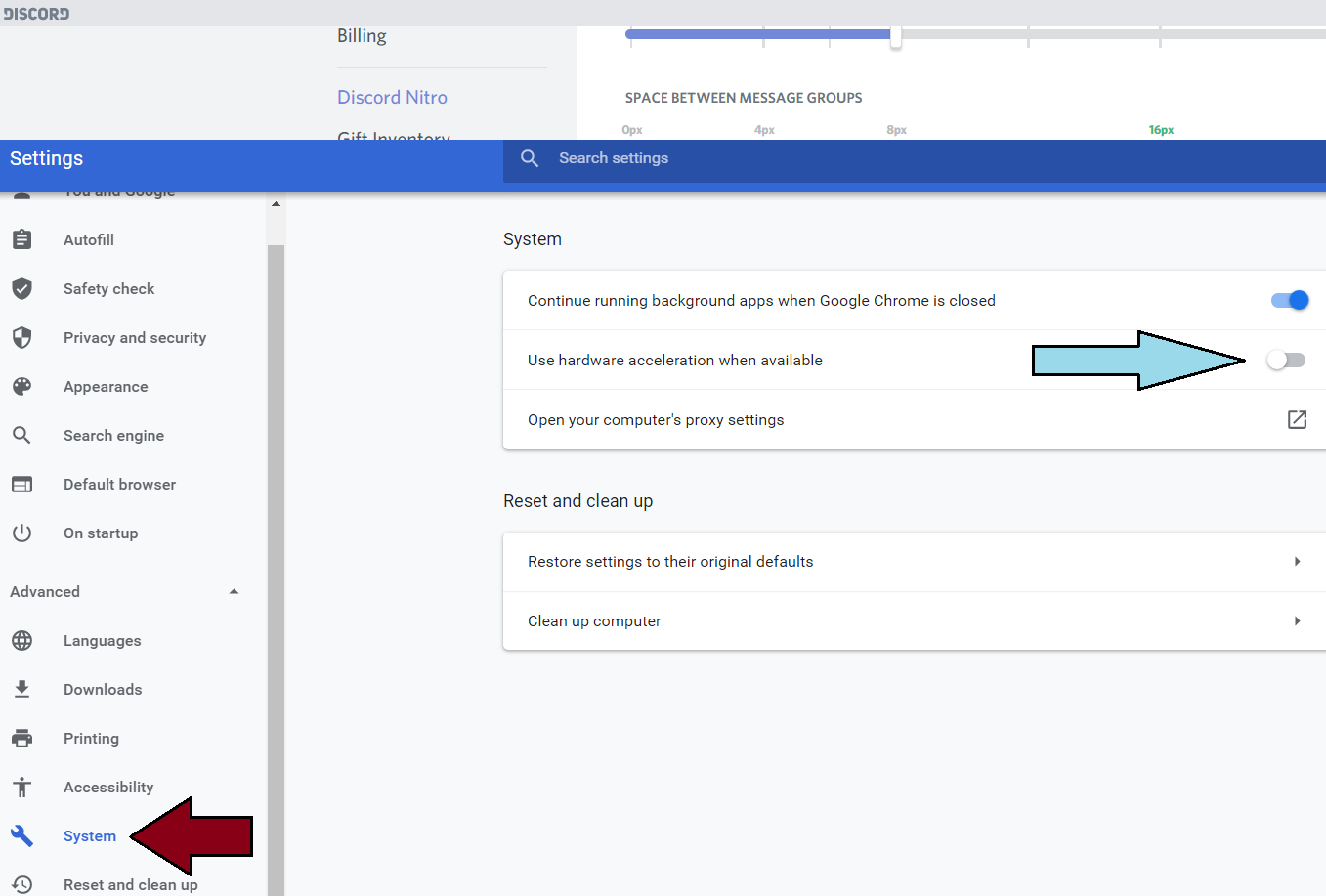
Nota: La aceleración de hardware está disponible en la mayoría de las aplicaciones de terceros, por lo que es su trabajo explorarlas y deshabilitarlas todas. Solo le he mostrado cómo deshabilitarlo en las aplicaciones más comunes; Tenga la seguridad de que la configuración es muy similar.
Felicitaciones por completar la mitad de la guía. Suponga que ha seguido adecuadamente los métodos mencionados anteriormente. Puedo garantizarle que ya verá una mejora significativa en los marcos generales. Junto con eso, el rendimiento ahora será consistente, y también puede esperar un Windows 10 con mayor capacidad de respuesta. En la segunda parte de nuestra guía, abordaremos la mejor configuración de la tarjeta gráfica para Red Dead Redemption 2. Junto con eso, También configuraremos los ajustes del juego de Red Dead Redemption 2.
Configuración de gráficos de Nvidia para Red Dead Redemption 2
Comenzaremos con la configuración del panel de control de Nvidia. Antes de comenzar a realizar cambios en la configuración de gráficos de Red Dead Redemption 2, asegúrese de haber seleccionado Rendimiento en el énfasis de preferencia. Una vez hecho esto, también elegí la configuración avanzada de imagen 3D. Aquí sabrás como podrás hacerlo.
- Haga clic con el botón derecho en Escritorio> Panel de control de Nvidia.
- En Configuración 3D, vaya a «Ajustar configuración de imagen con vista previa».
- Ahora haga clic en Rendimiento enfatizado y deslice la opción a Rendimiento.
Botón volver arriba
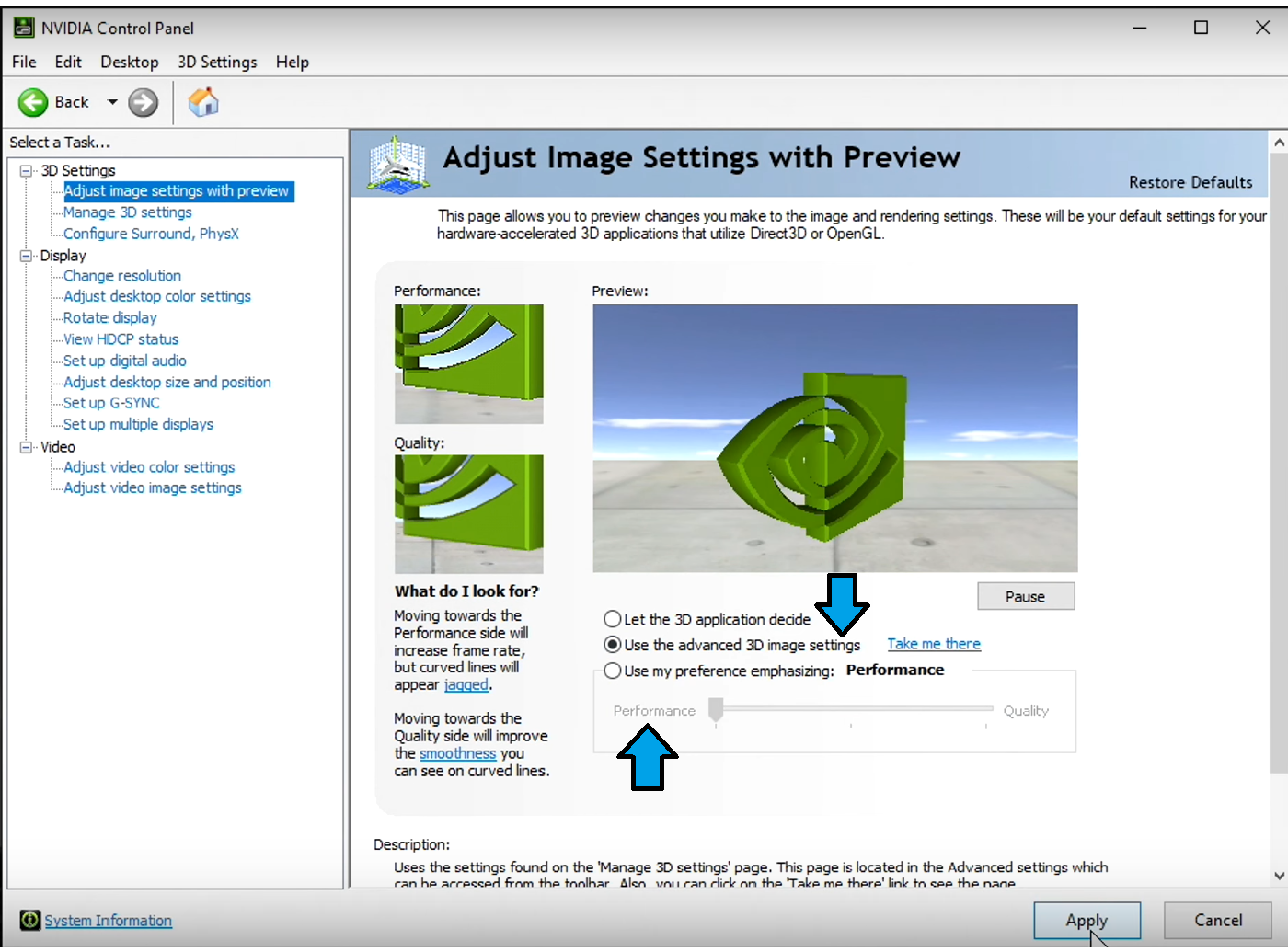
- La mejor configuración de gráficos de Nvidia para Red Dead Redemption 2.
- Luego, verifique la configuración avanzada de imágenes 3D y presione Aplicar.
Una vez que haya aplicado los cambios, vaya a Administrar configuración 3D y haga lo siguiente.
- Vaya a Administrar configuración 3D> Configuración del programa.
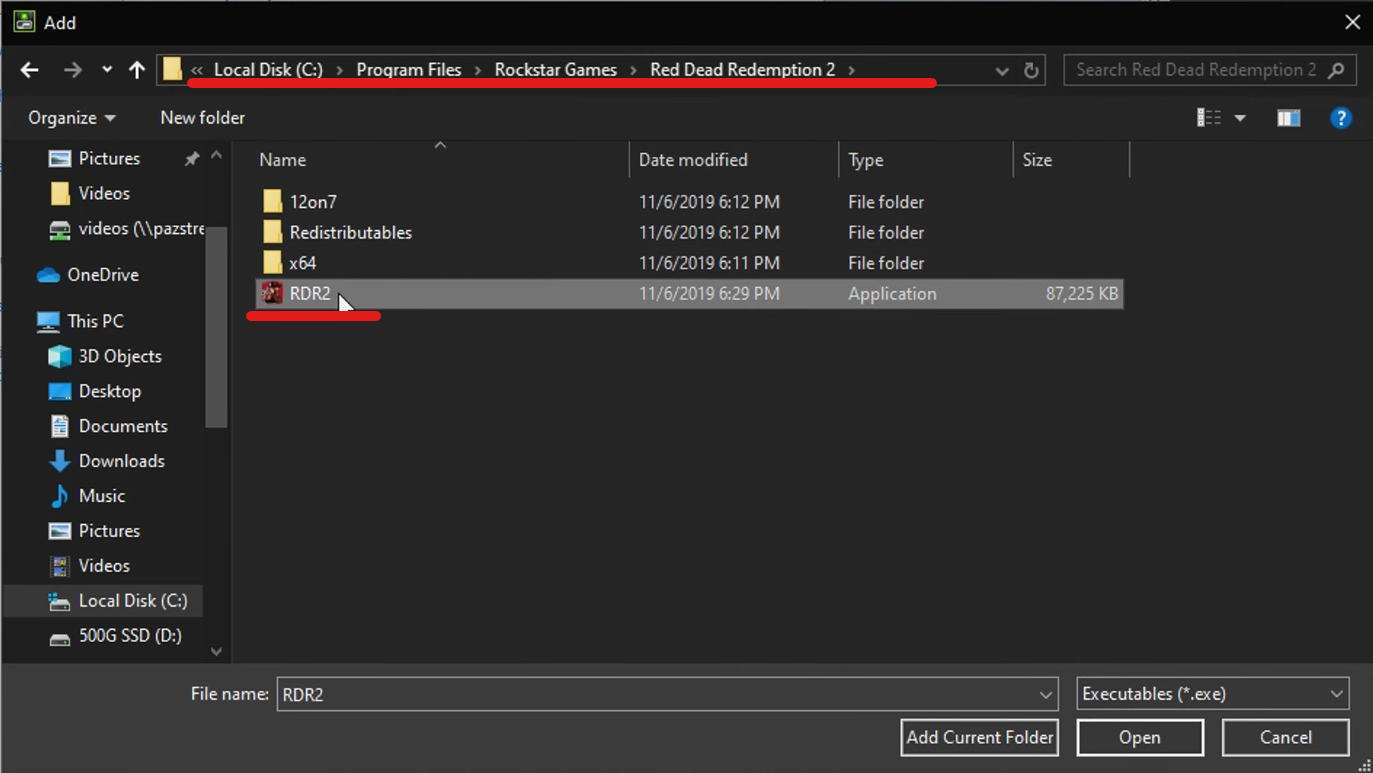
- En Configuración del programa, haga clic en Examinar y busque su aplicación Red Dead Redemption 2 o rd2.exe.
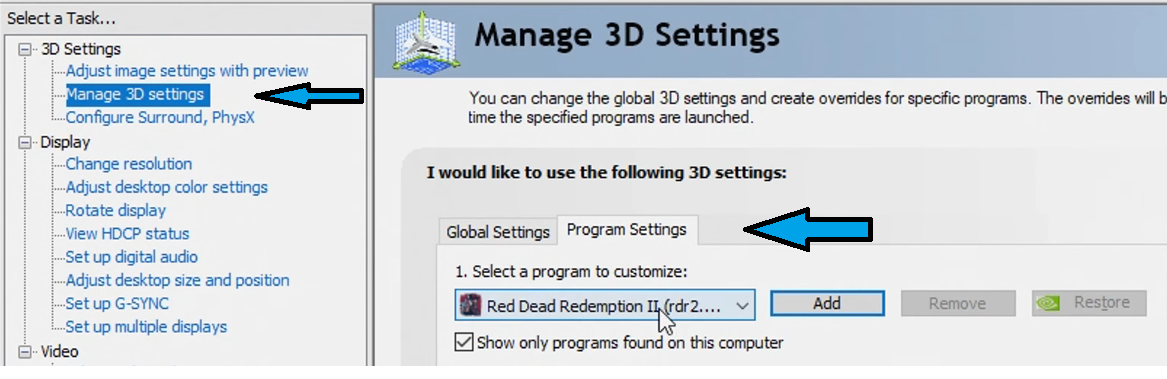
- Configuración de gráficos de Nvidia para Red Dead Redemption 2.
Por lo general, Steam se encuentra debajo de: PC> Disco C> Archivos de programa> Rockstar Games> Red Dead Redemption 2.
- Una vez que se elige Red Dead Redemption 2. Cambie la configuración predeterminada a esto.
- Nitidez de imagen – Usar configuración global
- Filtrado anisotrópico – Usar configuración global (controlado por aplicación)
- Antialiasing – FXAA – Usar configuración global (desactivado)
- Antialiasing – Corrección gamma – Usar configuración global (Activado)
- Antialiasing – Modo – Apagado
- Antialiasing – Transparencia – Usar configuración global (Desactivado)
- CUDA – GPU – Usar configuración global (todo)
- Modo de baja latencia – Usar configuración global (Ultra)
- Tecnología de monitor – Usar configuración global
- AA de muestreo de varios cuadros (MFAA) – Usar configuración global (Desactivado)
- GPU de renderizado OpenGL – Usar configuración global (selección automática)
- Modo de administración de energía – Prefiero el máximo rendimiento
- Frecuencia de actualización preferida (su monitor) – Usar configuración global (controlado por aplicación)
- Caché de sombreado – Usar configuración global (Activado)
- Filtrado de texturas – Optimización de muestras anisotrópicas: usar configuración global (desactivada)
- Sesgo de LOD negativo – Usar configuración global (Permitir)
- Filtrado de texturas – Filtrado de texturas – Calidad – Usar configuración global (Calidad)
- Filtrado de texturas – Optimización trilineal (usar configuración global)
- Optimización roscado – Usar configuración global (automático)
- Amortiguador triple – Usar configuración global (Desactivado)
- Sincronización vertical – Apagado
- Fotogramas pre-renderizados de realidad virtual – 1
Configuración de Nvidia Freestyle para Red Dead Redemption 2
Una vez que haya terminado con la Configuración n. ° 2, es hora de que pueda mejorar aún más los gráficos a través de Nvidia Freestyle. Nos comprometimos en algunas configuraciones como la Calidad de refracción del agua y muchas más, configurándolas en Medio. Eso se debió a que tuvieron un impacto significativo en el rendimiento de la PC. Sin embargo, esta configuración se puede lograr de alguna manera a través de Nvidia Freestyle, que a diferencia del juego. No tendrá un efecto considerable en el rendimiento. Así es como puede configurar Nvidia Freestyle.
- Abre Red Dead Redemption 2 y continúa el juego.
- Una vez que se haya unido, haga clic en ALT + F3 para abrir el filtro de juego, también conocido como Nvidia Freestyle.
- Luego, agregue filtros como le sugeriré a continuación, y luego guárdelos todos a la vez.

Nvidia Freestyle para Red Dead Redemption 2
Filtro n. ° 1 – Detalles
- Afilar – 45%
- Claridad – 10%
- Tonificación HDR – 22%
- Floración 21%
Color del filtro n. ° 2
- Color de tinte – 0%
- Intensidad de tinte – 0%
- Temperatura – 0.5%
- Intensidad – 50+
La mayoría de estos ajustes se reducen a las preferencias del personal. Pero en resumen, es genial jugar con Nvidia Freestyle porque puedes mejorar los gráficos sin tener un gran impacto en tu rendimiento. Si quieres marcos altos en Red Dead Redemption 2, debes tener un equilibrio sobresaliente entre la configuración del juego y el propio Red Dead Redemption 2.
Actualice a los últimos controladores de la tarjeta gráfica Nvidia
Recientemente, Nvidia lanzó los controladores listos para el juego de Red Dead Redemption 2 que han mejorado significativamente el rendimiento para todos los jugadores. Si está utilizando la tarjeta gráfica Nvidia, asegúrese de que sus controladores estén actualizados a la última versión. Aquí sabrás como podrás hacerlo.
- Vaya a Buscar> Escriba GeForce Experience> Ábralo
- En la parte superior derecha, haga clic en Buscar actualizaciones. Si hubiera nuevos controladores disponibles, se descargarían automáticamente. Posteriormente, si desea descargar manualmente los controladores Game Ready de Red Dead Redemption 2, haga clic en Aquí.
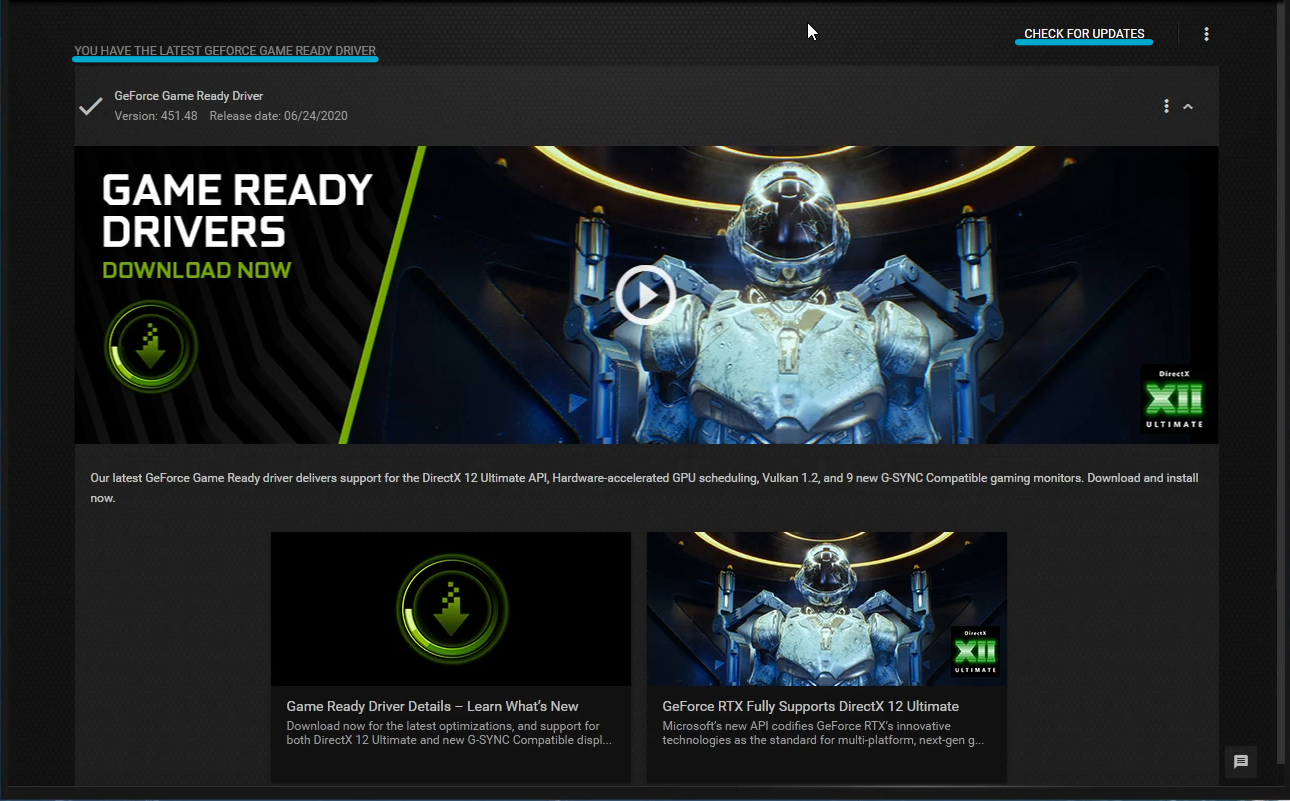
Actualización de controladores de Nvidia
Configuración de gráficos de Red Dead Redemption 2
Ahora que hemos terminado con la configuración de la ventana, la configuración gráfica de Nvidia y todas esas marcas de verificación. Finalmente es hora de que configuremos el juego en sí y usemos los ajustes más adecuados. Eso te proporcionará cuadros altos y, lo que es más importante, una jugabilidad suave como la mantequilla con un rendimiento constante.
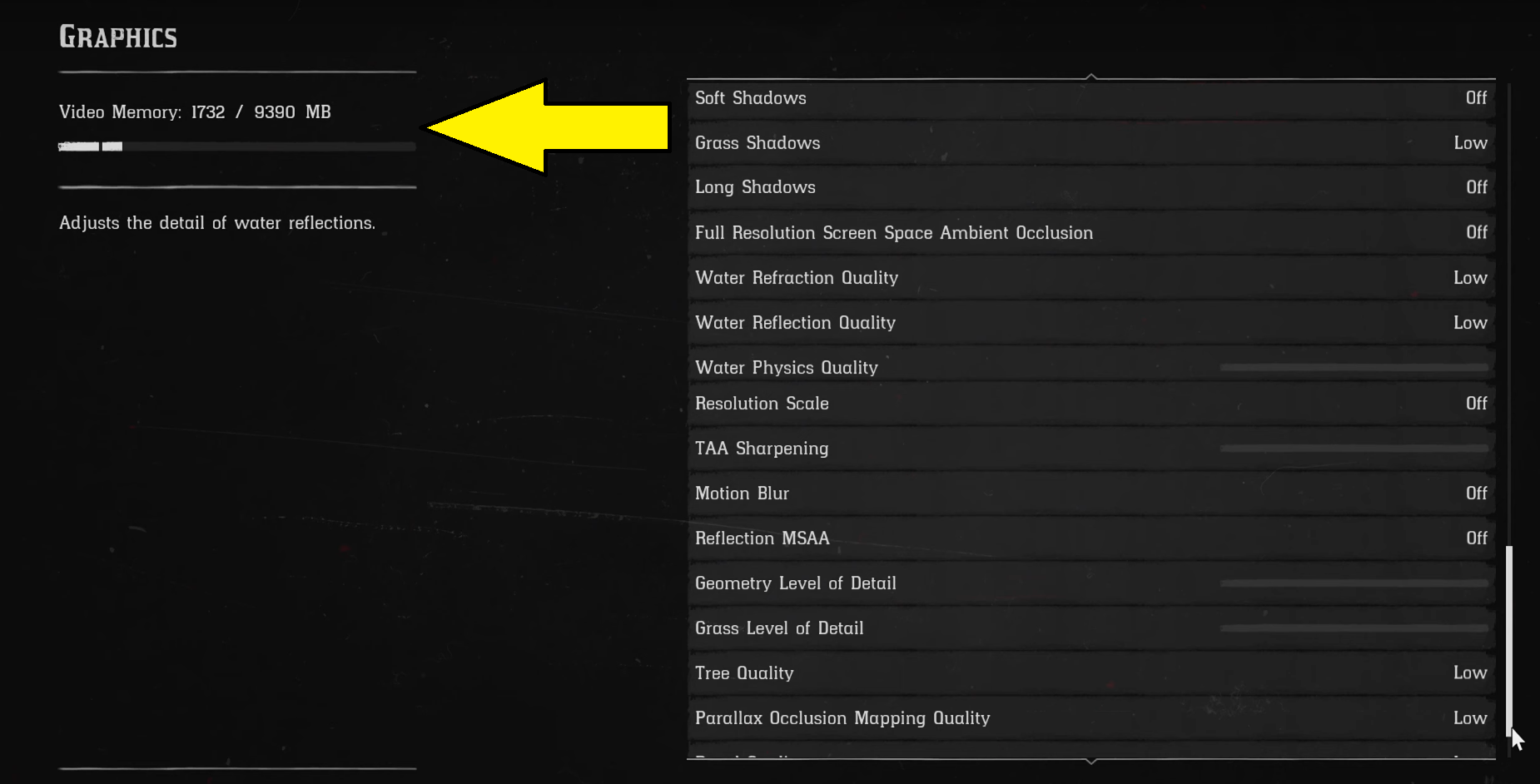
- Resolución 1920 × 1080. (Puede bajarlo para cuadros altos y comprometer las imágenes).
- Frecuencia de actualización: 144 (la más alta disponible).
- VSync – Desactivado (No quieres que tu FPS se atasque en 60, ¿verdad?).
- Triple búfer: desactivado.
- Pausar el juego en la pérdida de enfoque – Desactivado.
- Restringir el puntero del mouse: desactivado.
- Nivel preestablecido de calidad: personalizado
- Calidad de textura: baja
- Filtrado anisotrópico – Apagado
- Calidad de iluminación: baja
- Calidad de iluminación global: baja
- Calidad de sombra: baja
- Calidad de sombra lejana: baja
- Oclusión ambiental del espacio de la pantalla: desactivada
- Calidad de reflexión: baja
- Calidad del espejo: baja
- Calidad del agua: baja
- Calidad volumétrica – Baja
- Calidad de las partículas: baja
- Calidad de teselación: baja
- TAA – Apagado
- FXAA – Apagado
- MSAA: desactivado
Gráficos avanzados
Todo lo que esté desactivado y bajo en los gráficos avanzados, excepto la calidad del pelaje, que debe estar en Medio. Suponga que obtiene muchos más FPS que su frecuencia de actualización. Le recomiendo encarecidamente que vuelva a estas configuraciones y ajuste algunas de ellas a Medio. Del mismo modo, si los FPS disminuyeron, simplemente apriete algunos de ellos de nuevo a Bajo. Se trata de encontrar el equilibrio adecuado y el máximo de FPS para su PC.
Pensamientos de optimización de Red Dead Redemption 2
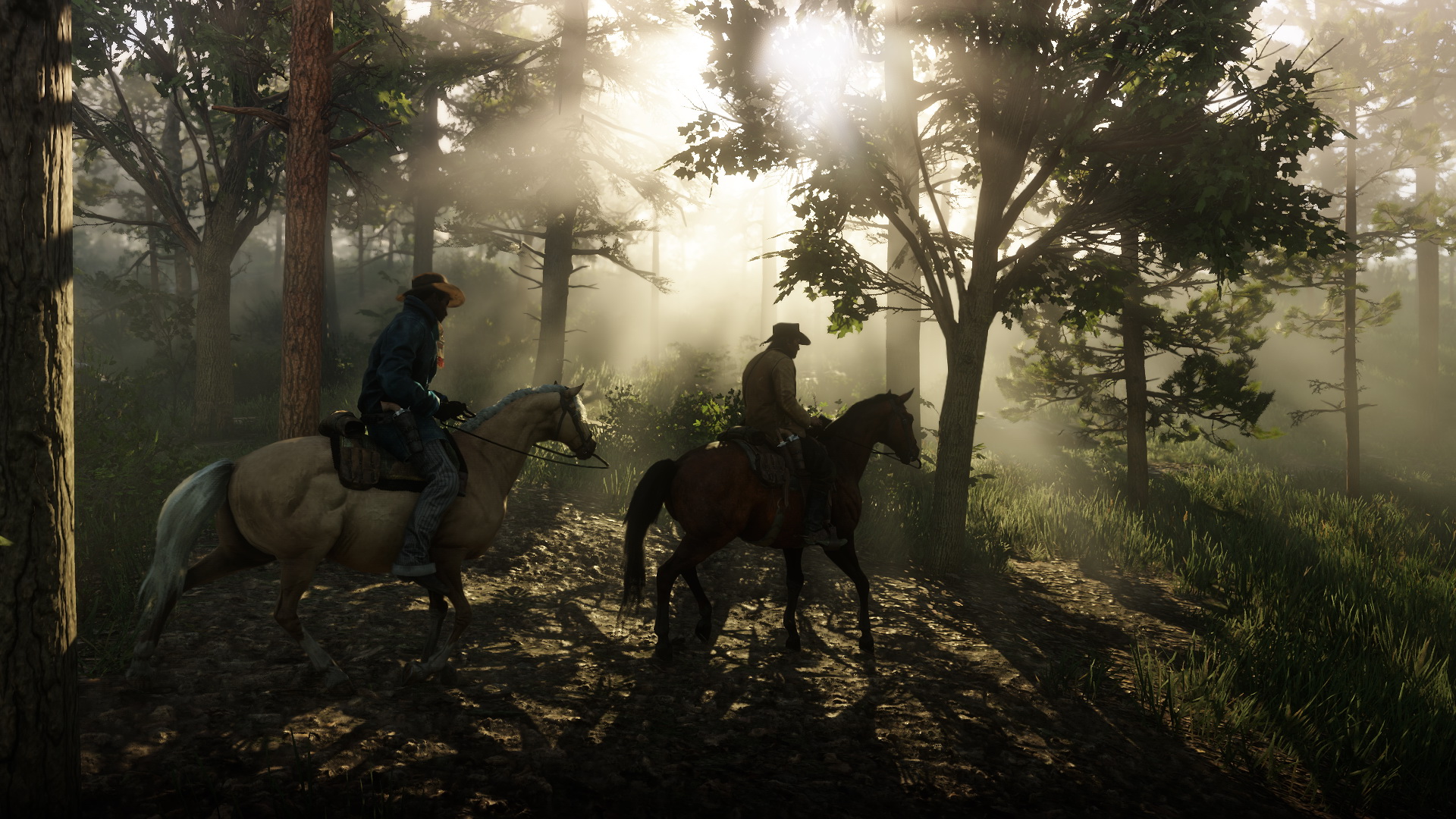
Como siempre, si ha seguido todos los métodos mencionados anteriormente. Puedo garantizar que verá altas velocidades de fotogramas y una mejora significativa del rendimiento. Aparte de eso, los fotogramas ahora serán consistentes, sin tartamudeos ni retrasos y, en general, una jugabilidad realmente fluida. Además, estos métodos son completamente seguros y no dañarán su PC en ninguna parte. También recomendaré crear un punto de restauración del sistema, en caso de que no le guste la nueva configuración. Esta fue la guía de configuración de red dead redemption 2 de GuiasyJuegos, comente a continuación para más preguntas.
Lecturas similares: Red Dead Redemption 2: Guía de dinero rápido
Publicaciones relacionadas
- Una vez que se elige Red Dead Redemption 2. Cambie la configuración predeterminada a esto.