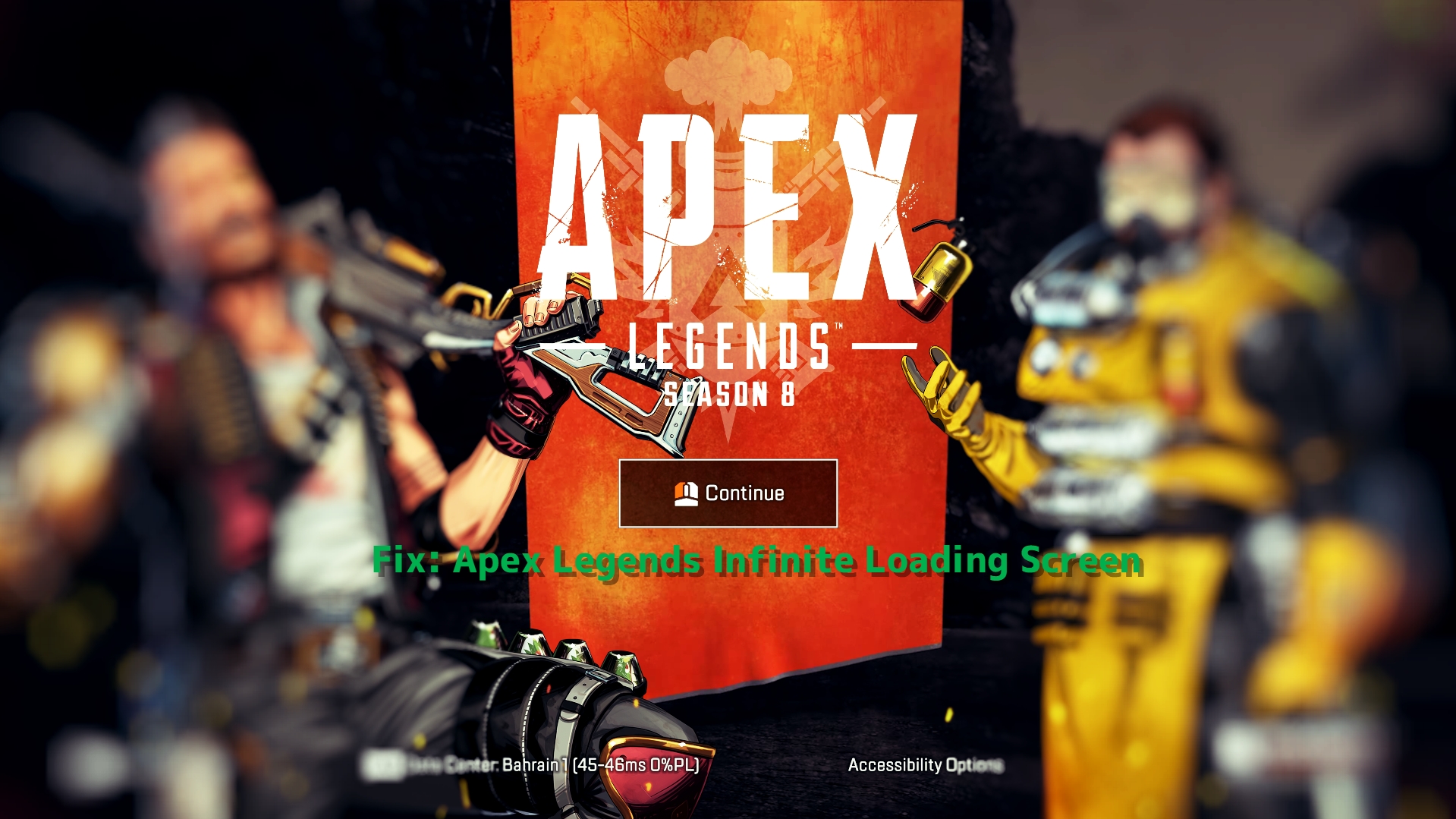
Lanzado hace varios años, Apex Legends es uno de los juegos de Battle Royale más asombrosos y sorprendentes que existen. El juego es inmensamente popular y, si los informes son correctos, es el juego de Battle Royale más jugado después de Fortnite. A fin de cuentas, su éxito es enorme, el juego ahora también se está moviendo a Switch, pero con estos diseños, también hay problemas, como tal «Pantalla de carga infinita».
El error de pantalla de carga Infinite en Apex Legends es bastante antiguo. Apareció por primera vez en los días iniciales del lanzamiento, que siguió a un período adecuado en el que EA abordó este error. No obstante, desde que Apex Legends llegó a Steam, el problema de la pantalla infinita ha regresado y los jugadores se sienten frustrados porque no hay diagnósticos a seguir.
Cómo reparar la pantalla de carga infinita de Apex Legends

Sería innecesario dar una ilustración más detallada de este error. Todo lo que necesita saber es que este error aparece en la pantalla de inicio de Apex, donde se carga hasta el infinito. Del mismo modo, a veces el juego se congelaba y otras veces el indicador se iluminaba.
El personal de GuiasyJuegos analizó este problema y encontró docenas de soluciones comprobadas que han funcionado para muchos usuarios de Apex Legends. Si estás en el mismo barco que el resto de jugadores, asegúrate de seguir correctamente los métodos que se muestran a continuación.
Actualizar Windows 10
Lo primero es lo primero, debe asegurarse de que Windows 10 esté actualizado a la última versión. El error de la pantalla de carga infinita en Apex Legends a menudo es causado por numerosos factores que incluyen la falta de soporte para múltiples dispositivos que son necesarios. Estos dispositivos están validados a través de Windows 10 y, aparte de eso, también existen las últimas funciones del juego que se benefician principalmente de la última versión. Además, es un hecho conocido que la versión más nueva de Windows 10 tiene un mejor soporte para juegos y puede solucionar más problemas menores relacionados con la redistribución y DirectX.
- En Inicio> Buscar y abrir «Buscar actualizaciones».
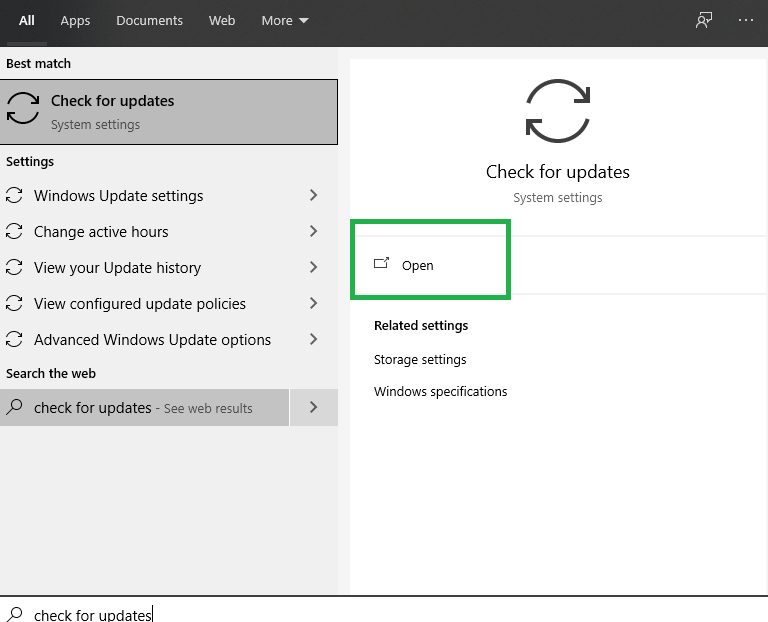
Abra Buscar actualizaciones. - En mi caso, hay actualizaciones listas Para ser instalado.

Las nuevas actualizaciones comenzarán a instalarse automáticamente.
Validar archivos de Steam de Apex Legends
Una vez que haya terminado de actualizar Windows 10, ahora también deberá Validar archivos a través de Steam. Este método es muy eficaz ya que detectará automáticamente los archivos que faltan en el directorio del juego. Además, también reparará los archivos que estén dañados y serían útiles para cargar el juego. Si se pregunta por qué se eliminaron estos archivos sin su permiso. Bueno, esto está principalmente relacionado con Antivirus y Firewall, que malinterpretan estos archivos como un virus.
Si está en Steam, siga el método a continuación para Validar archivos.
- En Steam Library> Haga clic con el botón derecho en Apex Legends> Propiedades.

Propiedades de Apex Legends. - Además, haga clic en Archivos locales> Verificar la integridad de los archivos del juego.
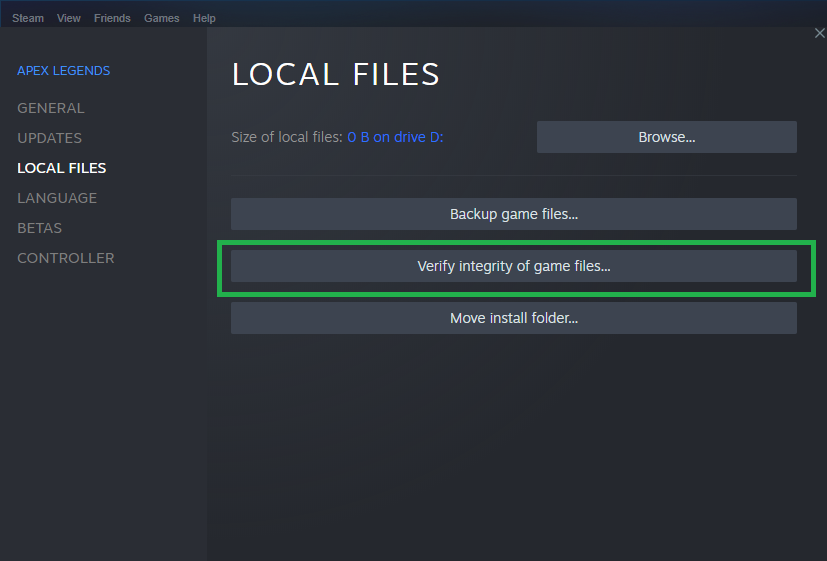
Verificación de archivos. - El descargador ahora detectará los archivos y los necesarios comenzarán a descargarse en segundo plano.
Reparación fácil anti-trampas
El Easy Anti-Cheat podría ser otro factor que cause una pantalla de carga infinita en Apex Legends. Por lo general, el Anti-Cheat instalado en su sistema corresponde a una lista de juegos. Estos se pueden configurar manualmente a través del lanzador Anti-Cheat y dependiendo del juego que desee jugar. Mostrará una lista y, a partir de ahí, debes seleccionar un juego. Todo esto funciona bien, pero a veces mientras inicia Apex Legends. El Anti-Cheat selecciona automáticamente un juego diferente, lo que finalmente causa un problema de compatibilidad y te quedas atascado en la pantalla de carga. Aparte de todo, este problema se puede solucionar fácilmente mediante un par de métodos, que se muestran a continuación.
- Abra la configuración del servicio Easy Anti-Cheat.
- Asegúrese de que Apex Legends esté seleccionado; haga clic en Servicio de reparación.

Apex Legends Anti-Cheat.
Desactivar la optimización de pantalla completa
Además de mostrar los resultados de la pantalla híbrida, la optimización de pantalla completa es otro factor común que conduce a fallas y problemas como la pantalla de carga infinita. Siempre recomendamos apagarlo porque se está deshaciendo de superposiciones adicionales y cosas como Game Bar. Del mismo modo, la optimización de pantalla completa a menudo se corrobora con el juego en sí, y esto se relaciona principalmente con los diferentes tipos de modos de pantalla, pantalla completa exclusiva o sin bordes. Como resultado, la mayoría de las veces está atascado en la pantalla y el juego no continúa.
Hace unos años, los jugadores de Overwatch enfrentaban un problema similar, y un novato abordó su solución a través de la optimización de pantalla completa, que fue respaldada por un ingeniero de Microsoft. Quién escribió esto “Está activado de forma predeterminada porque en la mayoría de los casos proporciona un pequeño beneficio al juego. Hemos visto informes de algunas personas que tienen problemas con él, y estamos tomando medidas para solucionarlos a través de actualizaciones del sistema operativo y trabajando con Intel, Nvidia, etc. para actualizar los controladores también «.
Ahora que sabes cómo se percibe este problema. Así es como puede hacerlo.
- Dirígete a Apex Legends Directorio > Haga clic derecho en el juego > Propiedades.

Propiedades de la aplicación. - En la pestaña Compatibilidad> Desmarque Optimización de pantalla completa.

Marque «Desactivar optimizaciones de pantalla completa». - Una vez hecho esto, haga clic en aplicar> reiniciar su PC> Probar Apex Legends.
- Si no funcionó, vaya a la misma configuración de propiedad y, esta vez, cambie el Modo de compatibilidad a Windows 7 más la marca de verificación «Ejecute este programa como administrador.«
Desconecte Internet mientras está en la pantalla de carga infinita
Según varios usuarios de Reddit, desconectar Internet mientras se carga Apex Legends ha funcionado tremendamente bien. La solución es sencilla de activar, y aunque la mayoría de los usuarios informan que una vez que la solucionas a través de este método. El problema no vuelve a surgir; no hemos visto mucho que lo respalde. De todos modos, así es como funciona.
- Inicie Apex Legends y espere la pantalla de carga.
- Una vez que desaparezca, desconecte WiFi o Internet Lan Wire.
- Espere al menos 10 segundos y vuelva a conectarlo.
- Puede hacer clic en Botón Continuar, y funcionará sin demoras.
Espere un minuto en la pantalla de inicio
Por lo general, cada vez que los jugadores inician sesión en Apex Legends, lo primero que hacen después de que se carga el menú principal es hacer clic en continuar. Esto luego se expande a una pantalla de carga infinita, y no puedes hacer nada más que esperar. Hay otra forma de evitarlo, que lo ayudará a evitar este problema, y según varios usuarios. Esta es una solución probada.
Al abrir Apex Legends, y el Aparece el botón Continuar. No haga clic en él; en su lugar, espere al menos 60 segundos para que su centro de datos pueda aparecer en la parte inferior izquierda. Una vez que lo haga, haga clic en el Centro de datos, desplácese hacia abajo hasta el servidor que desee reproducir y luego vuelva a cerrarlo. Ahora, espere 10 segundos y podrá hacer clic felizmente en el botón Continuar.
No hay muchas razones por las que esta solución parece funcionar, pero varios usuarios sospechan que podría estar relacionada con la conexión a Internet que no establece un enlace con el servidor. Por lo tanto, una vez que lo cambie o lo reconfigure, existe un método más nuevo para obtener una conexión.
Retire la unidad flash USB
La extracción de una unidad flash USB puede solucionar este problema al instante. La solución fue encontrada por primera vez por un usuario de Reddit, quien creó un hilo sobre el problema de la pantalla de carga y luego lo actualizó, diciendo que había eliminado la unidad flash para que volviera a funcionar. El usuario de Reddit también afirmó que podría volver a crear el mismo problema insertando la unidad USB nuevamente.

No fuimos demasiado inflexibles sobre sus soluciones exploradas; sin embargo, ahora un grupo de usuarios ha confirmado que quitar la unidad flash instantáneamente hizo que el juego funcionara. Con todo lo dicho, es posible que se pregunte, ¿qué tipo de ¿Memoria USB? Bueno, si hay alguna almacenamiento o unidad USB, o incluso adaptadores móviles adicionales. Recomendamos eliminarlos todos y conectar solo los necesarios para ver un cambio efectivo. Aparte de eso, no hay un marco de tiempo, pero la mayoría de los usuarios se correlacionan con cerrar el juego y luego quitarlo de un lado a otro para iniciarlo. de nuevo.
Reparar Apex Legends a través del origen
Aunque, inicialmente hemos configurado el método de reparación en Steam a través de su función de archivo de validación. También podría haber otro caso en el que juegues a Apex Legends a través de la biblioteca de juegos de Origin. En este caso, también podría haber otro problema, estrictamente relacionado con el juego que tiene algunos archivos perdidos o un daño potencial al directorio. Posteriormente, puede abordar esto a través de la mecánica de reparación de origen, que garantizará que el juego tenga todos los archivos necesarios y no haya ningún problema.
- Para hacer esto, siga los pasos a continuación.
- En Biblioteca de juegos de Origin> Haga clic con el botón derecho en Apex Legends.
- Haga clic en Reparar juego y comenzará el procedimiento.

Reparación de juego en Origins.
Desactivar el cortafuegos
Por encima de todas las correcciones, es bastante poco común que Firewall desactive el enlace entre Apex Legend Server e Internet. Sin embargo, eso es un posibilidad y aparte de eso, también puede estar en el bucle de Firewall que bloquea el Anti-Cheat, lo que hace que el juego no funcione. Este no es solo el caso de Apex Legends, sino que también enfrentamos un problema similar con Liga de Leyendas, y aparentemente funcionó. Todo lo que tienes que hacer es eliminar el directorio de Apex Legends o tanto la aplicación del juego como Anti-Cheat de las listas bloqueadas. Esto también puede ser al revés, y puede agregar Apex Legends a las reglas de entrada y salida.
Tenga en cuenta que el cortafuegos se utiliza como un término genérico; es decir, desactive todos los antivirus mientras inicia Apex Legends. Así es como puede excluir Apex Legends del Firewall.
- Abra Firewall y protección de red.

Cortafuegos. - Haga clic en «Permitir una aplicación a través del firewall».

Excluyendo Apex Legends del Firewall. - Continúe con «Cambiar configuración» y marque tanto Público como Privado para Apex Legends. Supongamos que el juego no está en la lista, agréguelo por separado a través de «Permitir otra aplicación».

Navegue haciendo clic en Permitir otra aplicación.
Póngase en contacto con EA

Hemos enumerado todos los arreglos estándar y específicos por este problema. Sin embargo, si aún no pudo abordarlo y se sintió frustrado porque no funcionaba ninguna solución. Entonces, la opción más segura y prometedora sería conectarse con el Soporte de EA. Puede conectarse con ellos a través del Comuníquese con nosotros Función de la ayuda de EA, lo que lo ayudaría a hablar con un representante y tal vez discutir todo el problema. Por lo general, EA también ayuda a sus usuarios a investigar la cuenta; pueden comprobar si tiene IP prohibida o si hay otras señales de alerta. Aparte de eso, también pueden recomendar una solución que garantizaría que funcione.


En mi caso traté de hacer todo lo que dice en esta guía más en varios vídeos y nada me ha funcionado hasta el momento, intenté en otra computadora de mi casa y tampoco. ¿Cuál podría ser el problema?