El mundo de Elden Ring es considerado uno de los mundos más atractivos y visualmente impresionantes, con la gran cantidad de belleza que contempla. El juego se ha ganado muchos elogios por sus imágenes y ubicaciones, pero algunos jugadores todavía están enojados por la falta de soporte de pantalla ancha.
Los desarrolladores del juego, FromSoftware, han confirmado que no habrá soporte de pantalla ancha en el corto plazo, y que los jugadores tendrán que soportarlo. Sin embargo, la comunidad de juegos de PC ha encontrado una solución a este problema al introducir un mod llamado Pantalla ancha impecable.
Usando el mod Flawless Widescreen, aquí hay una guía paso a paso para habilitar el soporte de pantalla ancha en Elden Ring.
Dado que el mod Flawless Widescreen se considera una aplicación de terceros, deshabilitará el modo online de Elden Ring. No podrá usar ninguna función online y solo podrá jugar sin conexión.
Descargue e instale Flawless Widescreen

El primer paso es obtener el programa Flawless Widescreen de su sitio web. Asegúrese de descargar la última versión y elija la que coincida con su versión de Windows.
Una vez que haya descargado el programa, instálelo en el directorio de su elección.
Configuración de pantalla panorámica impecable
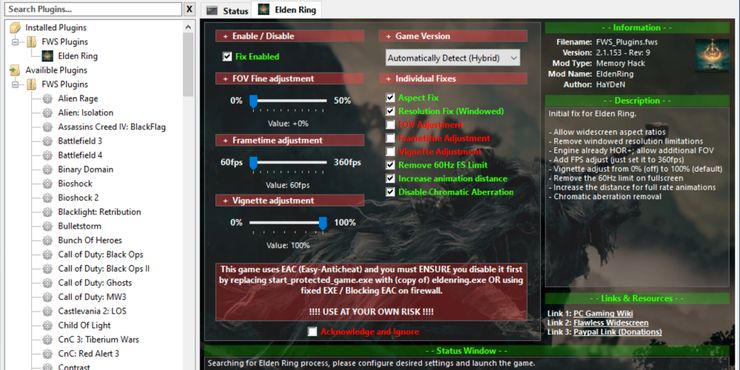
Una vez que tenga el programa en funcionamiento, es hora de configurarlo con su juego.
Al abrir el programa, mostrará una interfaz en su pantalla. El lado izquierdo de la interfaz mostrará los complementos disponibles para todos los juegos que admite el programa.
Bajo la Complementos disponibles – Complementos FWSbuscar Elden Ring y haga clic en él. Se trasladará a la Complementos instalados – Complementos FWS, y ahora puede seleccionar la configuración desde la interfaz de usuario principal.
Estos son los ajustes necesarios que debe cambiar:
Corrección habilitada
Debe marcar esta casilla para habilitar o deshabilitar la compatibilidad con pantalla ancha.
Ajuste de velocidad de fotogramas
Asegúrese de subirlo al máximo para obtener el máximo de fotogramas que su hardware pueda manejar.
Puedes jugar con las otras configuraciones, como Ajuste del campo de visión o Ajuste de viñeta, y cámbialas según tus preferencias.
Después de elegir la configuración requerida, haga clic en Reconocer e ignorar para continuar con la configuración.
Deshabilitar Easy Anti-Cheat
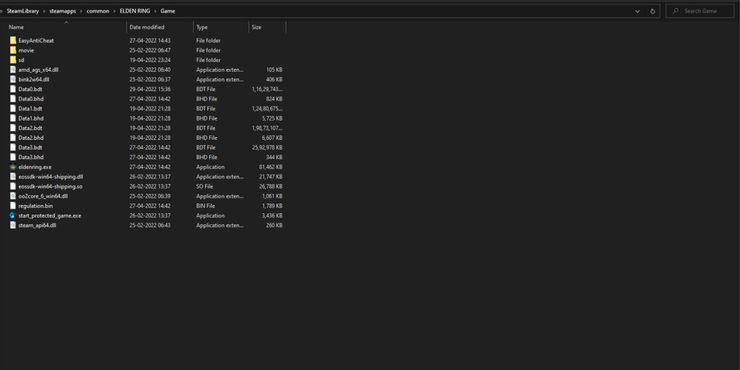
El paso final para aplicar el soporte de pantalla ancha es el más crucial, donde debe deshabilitar el Anti-trampa fácil.
Si omite este paso y comienza el juego, el programa antitrampas detectará el mod y marcará su cuenta para usarlo.
Para deshabilitar Easy Anti-Cheat, siga estos pasos:
- Dirígete al directorio del juego donde está instalado Elden Ring y busca el archivo eldenring.exe. Puede ubicar la carpeta Elden Ring en Steam haciendo clic derecho en el juego de su biblioteca y seleccionando Explorar archivos locales desde el Administrar subcategoría.
- Crear una copia de la eldenring.exe archivo y péguelo en otra carpeta para hacer una copia de seguridad.
- Busca el iniciar_juego_protegido archivo y cambie su nombre a start_protected_game.old. Es el archivo ejecutable Easy Anti-Cheat el que debemos deshabilitar.
- cambiar el original eldenring.exe nombre de archivo a iniciar_juego_protegido.
- Crear un Documento de texto en la misma carpeta e ingresa 1245620 en el interior. Nombra la carpeta steam_appid y guardarlo como un Documento de texto.
Ahora que ha seguido los pasos cuidadosamente y ha desactivado Easy Anti-Cheat, puede iniciar el juego usando el juego_protegido_de_inicio archivo o desde Steam.
Para deshabilitar el mod Flawless Widescreen y conectarse a los servicios online, simplemente abra la aplicación Flawless Widescreen y haga clic en el Corrección habilitada casilla de verificación
A continuación, abra Steam y verificar la integridad de los archivos del juego para completar los cambios.
Ahora podrá jugar a Elden Ring en su monitor ultra ancho con FPS desbloqueado.


