
A menudo considerado como uno de los mejores juegos de rol por Bethesda, Fallout 4 es notoriamente rico en características y ofrece un sistema de modificación de próxima generación que tiene una línea extendida de fanáticos. Los mods están en cantidad ilimitada y pueden renovar completamente el juego. Estos mods pueden parecer fluidos, pero en realidad, causan estragos en los problemas y, por lo general, están detrás de la frase común, fallout 4 sigue fallando.
Este ha sido un problema con Fallout 4 durante mucho tiempo. Los desarrolladores no pueden abordar una solución que resuelva completamente el problema. Asimismo, los usuarios también se sienten frustrados con las correcciones y la mayoría no quiere arriesgar sus archivos guardados.
Fallout 4 sigue fallando
Afortunadamente, aquí en GuiasyJuegos, hicimos todo lo posible para investigar los problemas de fallas en Fallout 4. Según nuestra investigación, podría haber múltiples razones por las que esto podría estar sucediendo. De igual forma, también puedes tomar algunas medidas que te explicamos a continuación.
Las primeras medidas van a ser muy fáciles; no requerirían mucha comprensión técnica. Sin embargo, dada la naturaleza de estos choques sin error, profundizaremos en los métodos y lo corroboraremos con las medidas adecuadas.
Desinstalar Mods

Lo primero es lo primero, debes saber que las modificaciones se encuentran entre las razones más comunes por las que Fallout 4 falla. Estas modificaciones no son necesariamente malas, pero a menudo vuelven a escribir el archivo original, lo que hace que el juego no acepte tu entrada. Por el contrario, esto no es algo nuevo, y también hemos visto el mismo problema con XCOM 2 que no podía funcionar con mods.
Además, es posible que no pierda todas las modificaciones al completar este paso. Nuestra guía sugiere que debes desinstalar cada modo individualmente y luego probar el juego de un lado a otro. Esto asegurará que descubra el mod que está causando el problema y también evitará el riesgo de perder todos los archivos.
Validar archivos de Steam
Aunque, también puede poner el método de archivo Steam antes de desinstalar Mods. Pero, eso fue necesario debido a que Mods es un gran conflicto en torno a todas las medidas que sugerimos. Del mismo modo, volviendo a Validar archivos de Steam, así es como funciona. Siempre que descargue un juego y lo juegue durante un período de tiempo prolongado.
A veces, los archivos de estos juegos son eliminados por un antivirus o un firewall, lo que ocurre debido a un malentendido entre ambos programas. Se sospecha que los archivos contienen virus y más; por lo tanto, no te das cuenta antes de que se eliminen por completo. Aparte de eso, a menudo estos archivos también cambian automáticamente; por lo que ya no son útiles.
El software Steam, donde es posible que haya comprado Fallout 4, ofrece una función que escanea automáticamente todo el directorio en busca de archivos faltantes. Junto con eso, también asegura que cualquier archivo defectuoso, que requiera reparación, también se pueda reinstalar. Una vez que se completa el escaneo, todos los archivos faltantes se vuelven a descargar y debe asegurarse de que Fallout 4 no se bloquee debido a ningún archivo.
- En la biblioteca de Steam> Haz clic derecho en Fallout 4 > Propiedades
- Vaya a Archivos locales> Verificar la integridad de los archivos del juego
- Cualquier archivo perdido o los que requieran reparación serán comenzará a descargarse automáticamente.
Actualice sus controladores

Fallout 4 es conocido por ser conocido en lo que respecta al soporte de nuevo hardware. El juego funciona inmensamente mal en hardware antiguo, y esto se amplía aún más con controladores obsoletos que no ayudan, pero empeoran la situación. Suponga que desea que el juego se ejecute a un FPS alto y no se bloquee en absoluto. Entonces, lo más prudente sería actualizar todos los controladores.
Estos no solo deberían ser los principales, sí, son esenciales, tarjeta gráfica y CPU. Sin embargo, también debe actualizar los de WiFi, Tarjeta de sonido y más. Recomendamos primero detectar los controladores que faltan a través de cualquier software de terceros y luego descargar cada uno individualmente. Aparte de todo, así es como se actualizan los controladores de la tarjeta gráfica y la CPU.
Reducir la configuración de gráficos

Una vez que haya evaluado la actualización de los controladores y haya avanzado aún más para asegurarse de que no falte ningún archivo. Ahora puede saltar al paso de configuración, donde intentaremos probar varios detalles. Estos están involucrados dentro de las opciones de lanzamiento de Fallout 4 y definen cómo funciona esto; a veces, hay un problema menor con varias configuraciones de gráficos que provocan automáticamente que el juego se bloquee.
Estos no son difíciles de entender; solo tienes que apagar todas las configuraciones y probar el juego. Si funcionó, ahora debe activar todas las configuraciones individualmente y averiguar cuál está causando el problema.
- Abre Fallout 4> Ve a la Adaptador de gráficos y configuración de resolución
- Seleccione Detalles bajos por debajo; esto cambiará todas las configuraciones, incluida la calidad de la textura, la profundidad de campo, la calidad de Godrays y más a baja
- Evite el Ver pestaña Distancia; eso no tiene un ligero impacto en los choques
- Seleccione la resolución nativa en la pestaña Resoluciones y también elija FXAA en Antialiasing
-
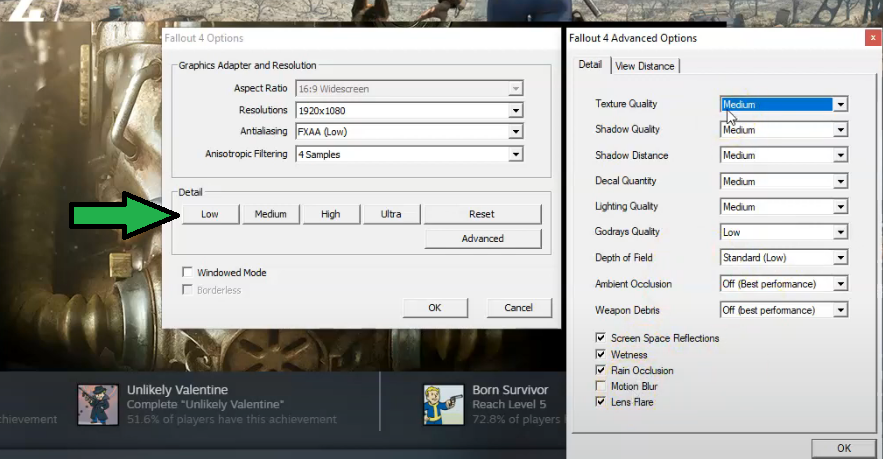
Lanzador de Fallout 4. Inicie el juego para ver si funciona
- Si no es así, marque el modo de ventana y vuelva a configurar el suavizado, el filtrado anisotrópico y desmarque todos los ajustes, incluidos los reflejos del espacio de la pantalla, la humedad, la oclusión por lluvia, el desenfoque de movimiento y el destello de la lente.
Tenga en cuenta que el objetivo aquí es averiguar qué configuraciones podrían estar causando que Fallout 4 se bloquee. Obviamente, es razonable suponer que es posible que el juego no se bloquee al inicio. Sin embargo, puede verificar la disminución de la consistencia, lo que le permite identificar la configuración desordenada.
Cerrar Discord, MSI Afterburner y otros softwares
El lanzador de Fallout 4 es extraño, y con razón; este es también un instrumento fundamental detrás de los constantes choques. Por lo general, la aplicación no funciona correctamente cuando muchas aplicaciones de terceros realizan cambios en el sistema con regularidad.
Estos incluyen los programas Discord, MSI Afterburner y Streaming OS. Si has jugado a Forza Horizon 4, sabrás cuántos problemas causan las aplicaciones en segundo plano al juego.
Habiendo dicho eso, es posible que se pregunte cómo se terminarán todas estas aplicaciones y servicios que potencialmente están causando que su juego se bloquee. Bueno, hay dos formas de hacerlo. En primer lugar, puede finalizar la tarea de todas las aplicaciones que se ejecutan simultáneamente con el juego.
Además de eso, también puede cerrar permanentemente estas aplicaciones desde el inicio. Así es como funciona.
- En Ejecutar> Buscar y abrir msconfig
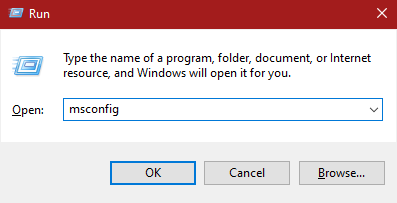
msconfig. - Vaya a la pestaña Servicios> Desmarque Ocultar todos los servicios de Microsoft; esto ocultará los esenciales que son necesarios para que funcione Windows 10

Esconde los imprescindibles. - Luego, desmarque todos los servicios que crea que son de lados de terceros. Haga clic en Aplicar después de los cambios y vaya a la pestaña Inicio

Desmarque todos los servicios. - Deshabilite todas las aplicaciones con Prioridad de alto impacto de inicio
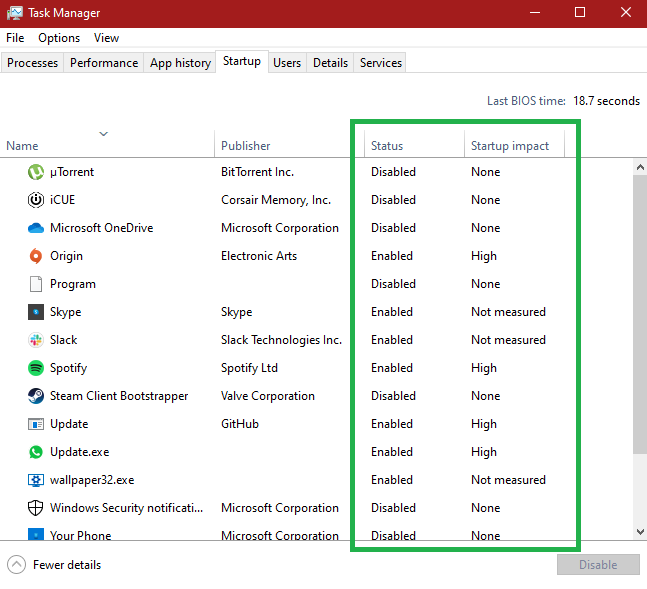
Prioridad de alto impacto de inicio.
Reinstalar Fallout 4
Es seguro asumir que en este punto, su Fallout 4 debe haber dejado de fallar. Sin embargo, si no fue así, también es probable que encontremos una lista de archivos dañados y, por lo general, esto se debe a avances de malware y es poco probable que funcionen muchos otros juegos. En este caso, la solución más notable sería reinstalar Fallout 4. Esto no solo garantizará que los archivos nuevos reemplacen todos los archivos corruptos.
Pero también restablecerá cualquier configuración innecesaria que pueda estar causando que su juego se bloquee. Estos suelen estar relacionados con archivos de configuración, que se reescriben y configuran automáticamente sin previo aviso. Por supuesto, puedes desinstalar el juego a través de Steam o el Panel de control, pero asegúrate de que los archivos se eliminen de la carpeta temporal antes de comenzar a reinstalar. Así es como funciona
- Abra Ejecutar> Escribir y buscar %temperatura%
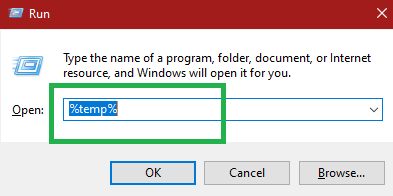
%temperatura%. - Presione CTRL + A en su teclado para seleccionar todos los archivos> clic derecho y eliminar
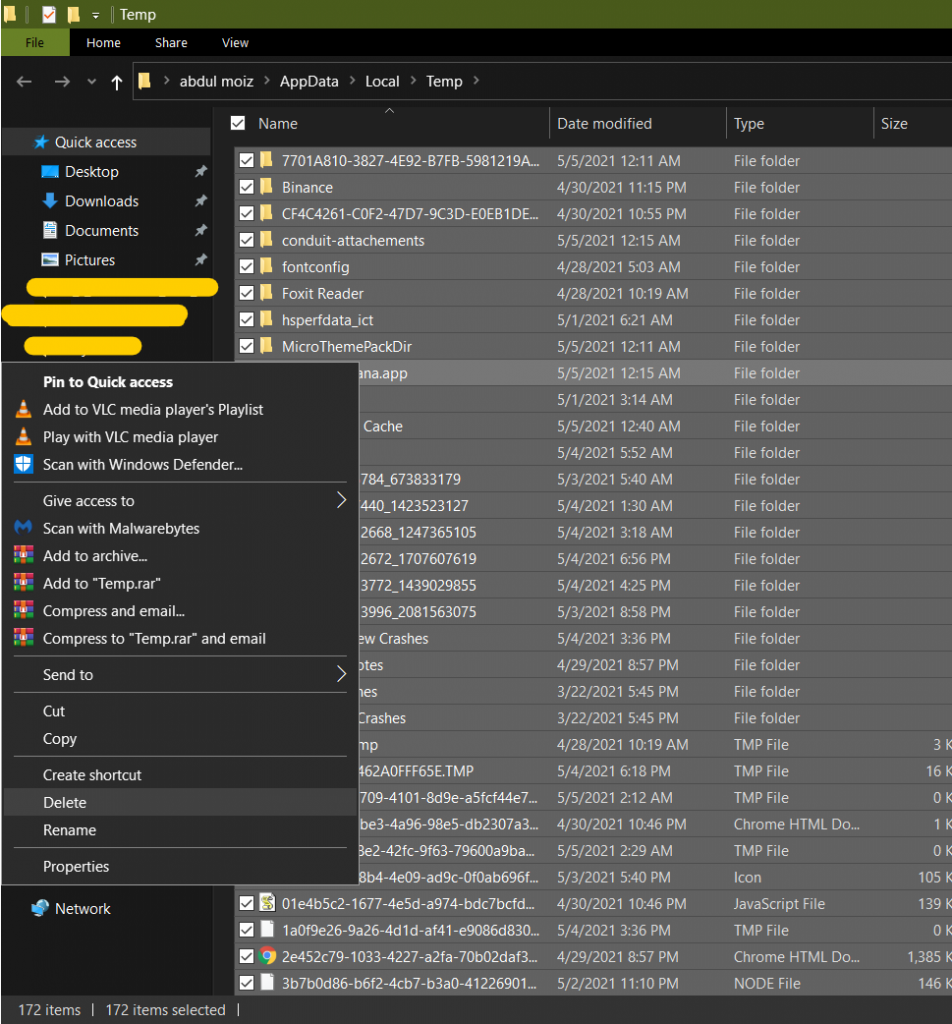
Eliminando archivo temporal. - Asegúrese de limpiar la papelera de reciclaje después
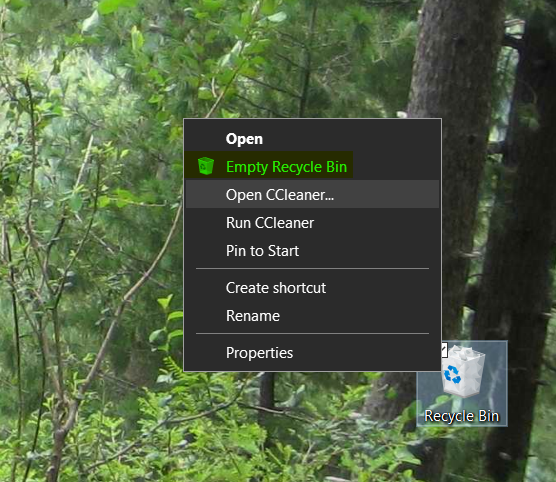
Papelera de reciclaje. - No deben quedar restos del directorio anterior de Fallout 4 en su PC
Supervisar la GPU y la CPU Temperaturas
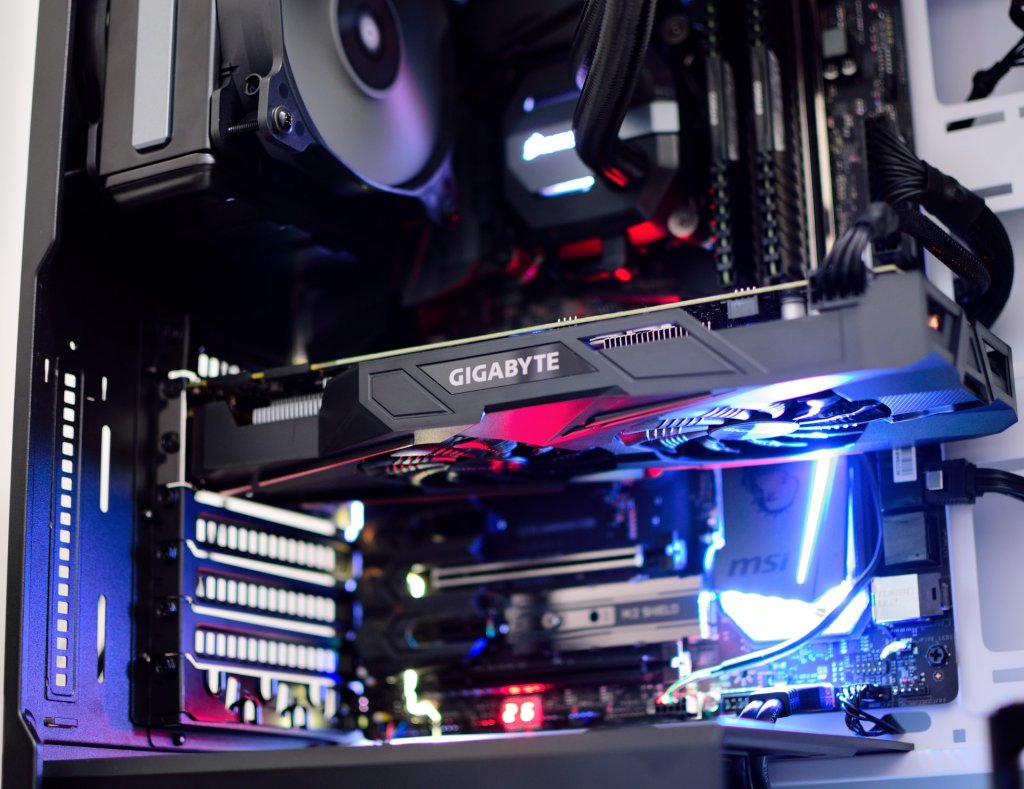
La característica más importante e inadvertida que podría causar que Fallout 4 se bloquee son las temperaturas excesivas del hardware. Estos se asocian más comúnmente con la tarjeta gráfica más nueva, que tienen la velocidad del ventilador en Auto, y solo se ejecutan cuando el hardware alcanza un cierto umbral. Una vez que lo hace, los ventiladores de la tarjeta gráfica comienzan a girar automáticamente, pero en este punto, el juego ya se ha bloqueado.
Para ilustrar mejor lo que significa, si decides jugar Fallout 4 y continuarlo por un tiempo. El juego funcionaría bien, pero se bloqueará automáticamente tan pronto como alcance los 80 grados Celsius. Tanto la tarjeta gráfica como la CPU podrían causar esto, pero en el caso de Fallout 4, la GPU parece ser la causa más común. Tenga la seguridad, así es como puede evitar que esto suceda y también volverse un poco práctico para verificar si los ventiladores de la tarjeta gráfica giran o no.
- Abra MSI Afterburner, haga esto después paso de prueba 5.
- Haga clic en el icono de Configuración
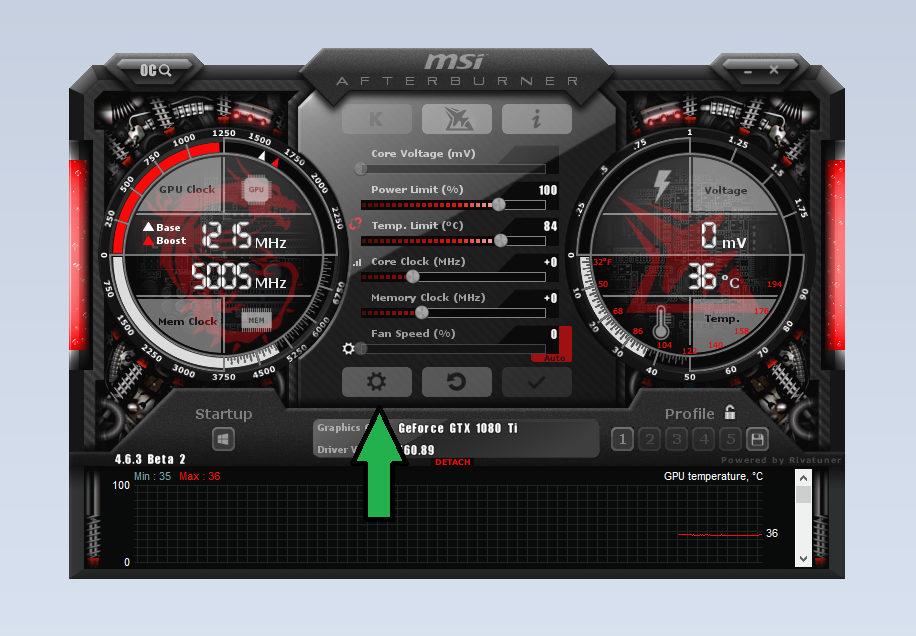
Postquemador MSI. - Proceda al Sección del ventilador, y la marca de verificación Habilitar el control automático del ventilador por software definido por el usuario
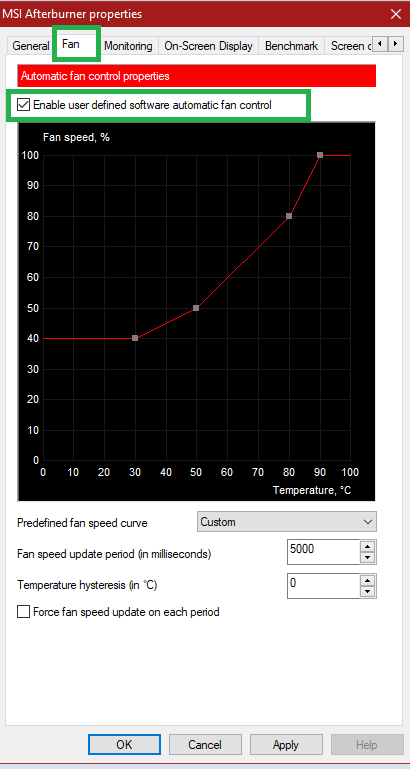
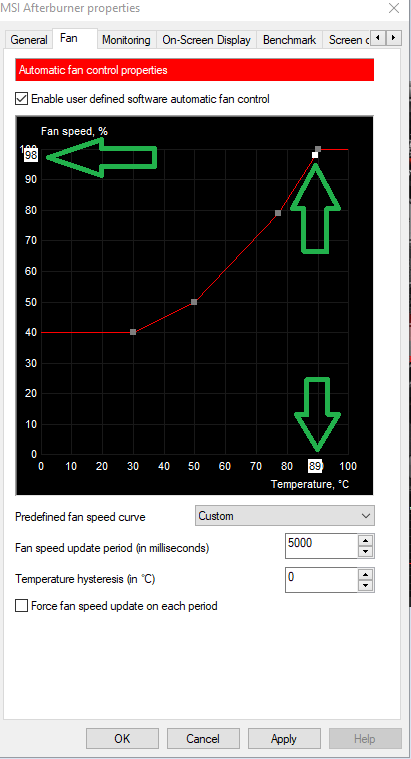
Gráfico de postcombustión. - Ahora, para entender este gráfico, simplemente observe los ejes X e Y. El eje Y ilustra la velocidad del ventilador, que se activa en el mismo eje X y las temperaturas requeridas alcanzan ese nivel. Esto se puede ver en la imagen de abajo, cuando las temperaturas alcanzan los 89, las velocidades del ventilador automáticamente superan los 98.
Postquemador MSI.
Una vez que haya evaluado cómo funciona, reduzca significativamente los umbrales a algo normal. Por ejemplo, la velocidad del ventilador debería ser de 80 si las temperaturas alcanzan los 60 o 70. Esto aseguraría que el juego no pueda aprovechar más las temperaturas; más bien, disminuyen a medida que alcanzan un determinado punto de referencia.
Una vez que haya realizado los cambios, haga clic en aplica y prueba Fallout 4 una vez más.
Por supuesto, si aún no funcionó, entonces el problema relacionado con la temperatura podría estar en otro hardware. Estos podrían ser CPU, Ram, SSD o incluso su placa base que podría sobrecalentarse, y la PC misma no permitiría que se utilizara más, ya que eso aumentaría las temperaturas.
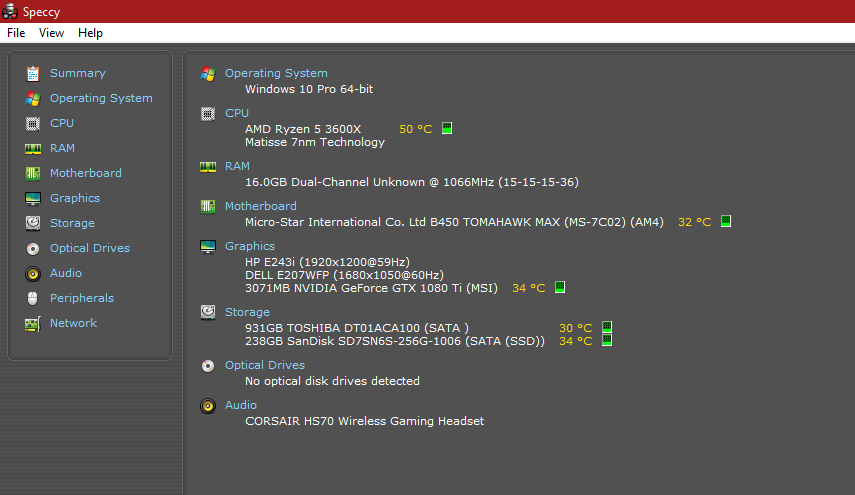
Aparte de todo, puede encontrar fácilmente las temperaturas del hardware restante a través de Speccy o HWMonitor. Estos dos programas le dirán las temperaturas exactas y se actualizan constantemente, por lo que también puede verificarlas al iniciar Fallout.
Para arreglar las altas temperaturas, tendrás que aplicar diferentes técnicas. La más común es una pasta térmica, pero para hardware como Ram y Motherboard, lo más probable es que debas arreglar el flujo de aire u obtener una nueva carcasa.
Deshabilite la optimización de pantalla completa y cambie el modo de compatibilidad
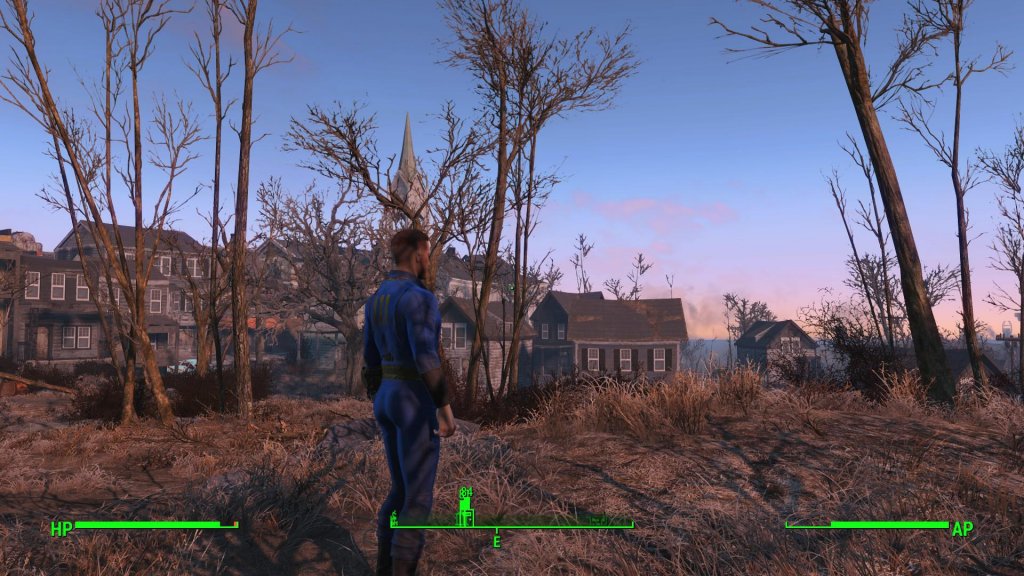
Dejando todo de lado, estas dos características deben abordarse al final. Idealmente, probamos la optimización de pantalla completa en varios juegos, incluido el de League of Legends, que tenía un problema similar. El juego comienza a ejecutarse en un modo híbrido extraño, en el que no aprovecha al máximo los recursos. Esto también causa más fallas si el juego en sí tiene otras opciones de pantalla y ambas se contradicen entre sí.
Por otro lado, el modo de compatibilidad también podría ser un problema detrás de los bloqueos de Fallout 4. Es decir; esto ocurre principalmente en los casos en que el usuario está utilizando un Windows 10 Built más antiguo y no se ha actualizado en años. Además de eso, también podría estar relacionado con la corrupción de Windows 10, y esto es lo mismo para Fallout 4, que podría ser una versión anterior.
- Vaya al directorio de Fallout 4> Steam> Steamapps> Común> Fallout 4
- Botón derecho del ratón Aplicación Fallout4 > Marca de verificación «Ejecute este programa en modo de compatibilidad para Windows 7«
- Luego, seleccione Windows 7 y marque ambos Ejecutar este programa como administrador y deshabilitar la optimización de pantalla completa
- Haga lo mismo con Fallout4Launcher y asegúrese de presionar aplicar en ambos casos
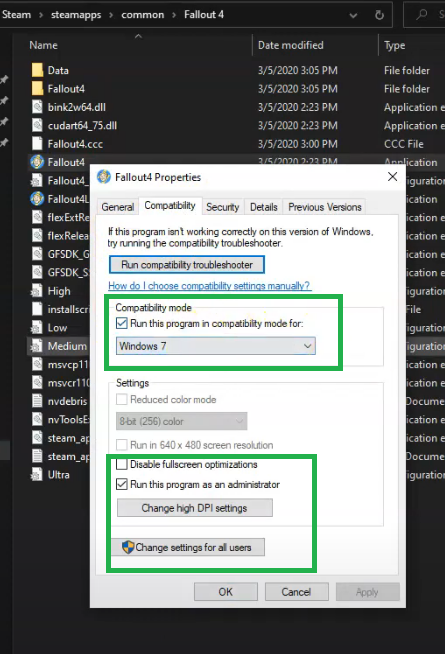
Marca de verificación Ejecutar este programa como administrador.
Eliminar Fallout 4 de antivirus y cortafuegos
En este momento, todos los métodos sugeridos anteriormente deberían evitar que Fallout 4 se bloquee. Sin embargo, si no fue así, supongamos que hay problemas mucho más profundos que abordar. Entonces, tu mejor oportunidad es eliminar Fallout 4 del Firewall. No recomendamos deshabilitar por completo Firewall y Antivirus, ya que podrían ser muy beneficiosos contra los ataques de malware.
Pero dada la situación, debe intentar deshabilitarlos a ambos y simplemente reconocer si están bloqueando las direcciones de los puertos o las carpetas para que funcionen en su meta. Por lo general, Firewall tiene errores cuando se trata de una aplicación que cambia constantemente sus configuraciones derivadas. Así es como puede solucionarlo.
- Búsqueda y protección de red y cortafuegos abiertos
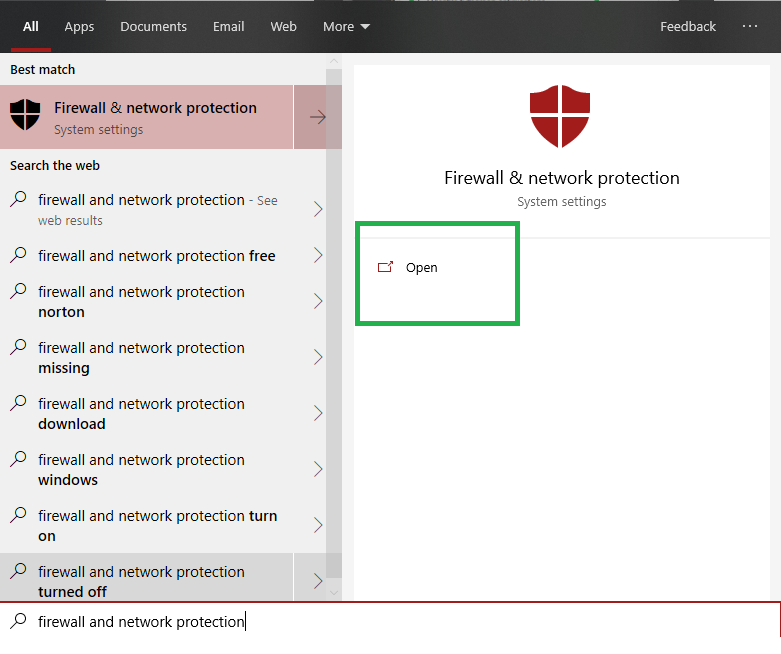
Protección de red y cortafuegos abierta - Haga clic en «Permitir una aplicación a través del firewall».
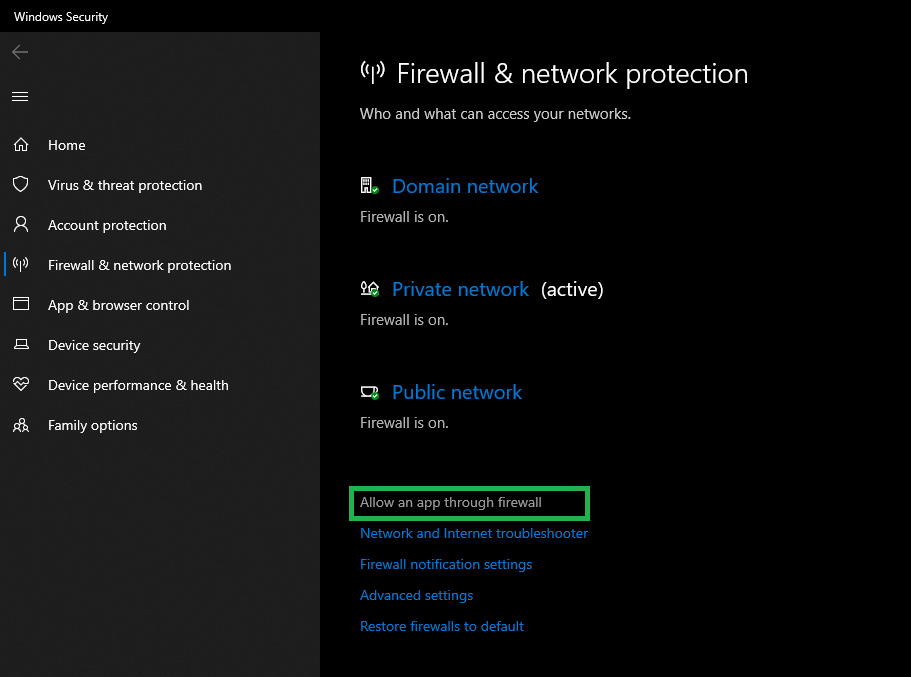
Permita una aplicación a través del firewall. - Desmarque Fallout 4 y Fallout4 Launcher de la lista. No olvide hacer clic en Aplicar para guardar los cambios.
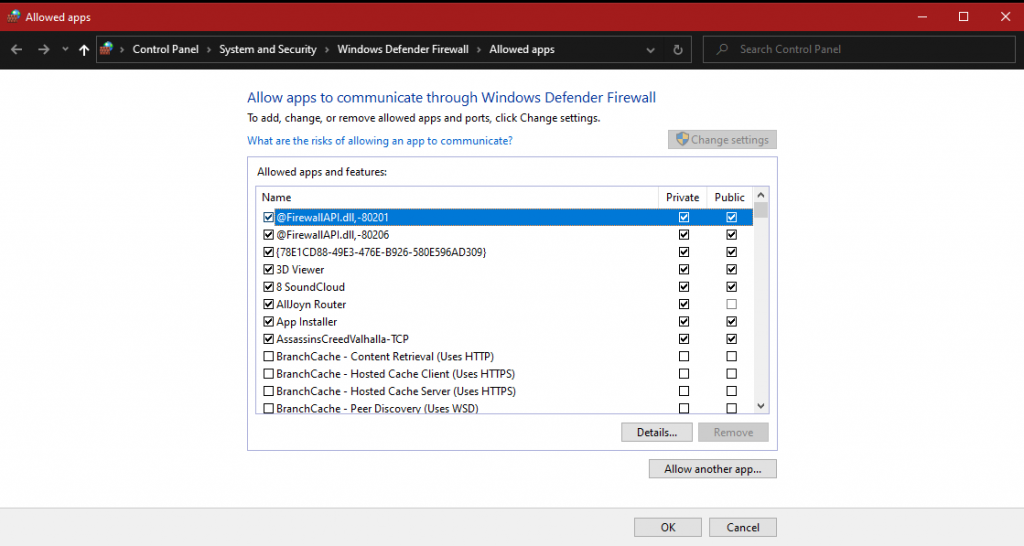
Marca de verificación de firewall.
Póngase en contacto con el soporte de Bethesda
En este punto, los accidentes deberían detenerse. Sin embargo, si no fue así, es probable que se enfrente a un problema diferente que sustenta principalmente los problemas de prohibición y de propiedad intelectual. Además, también podrías ser víctima de algún mod defectuoso que no sería muy fácil de identificar.
Los desarrolladores de Fallout 4, Bethesda, pueden detectar fácilmente estos problemas. Ellos abordarán la solución más auténtica y le informarán sobre las correcciones comprobadas que lo ayudarán a deshacerse de los bloqueos de inmediato. Dicho esto, así es como funciona:
- Ve a la Página de soporte de Bethesda > Haga clic en Ver todo
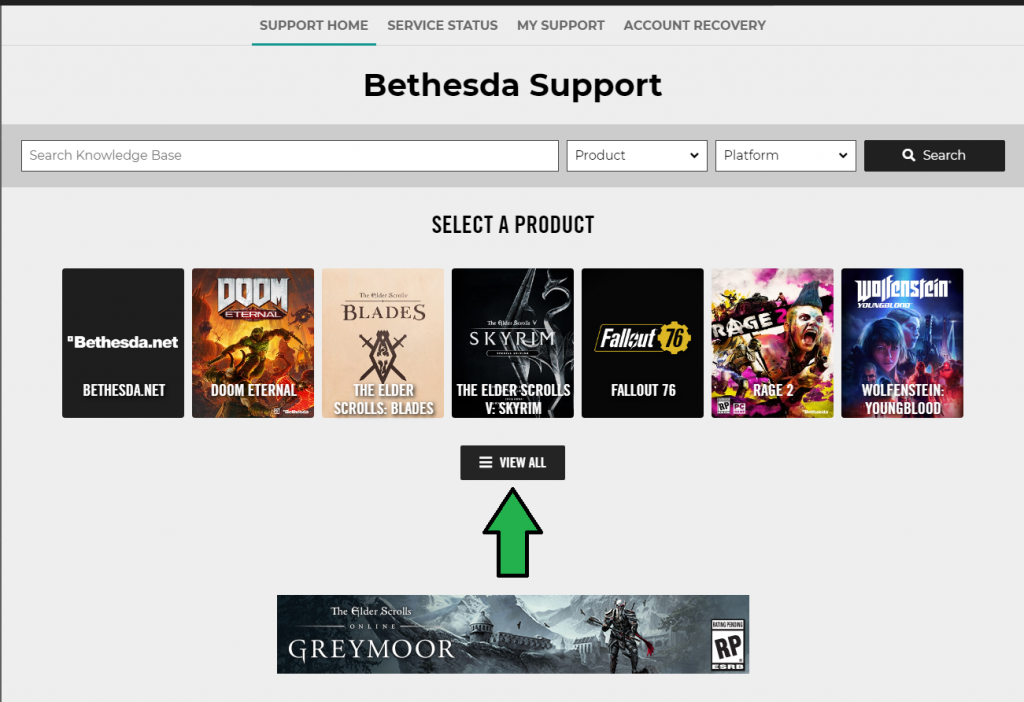
Soporte Bethesda. - De la nueva lista> seleccione Fallout 4
Seleccione Fallout 4. - Ignore todas las preguntas genéricas; no le darían ninguna solución efectiva. Por lo tanto, proceda y haga clic en «Enviar un ticket».
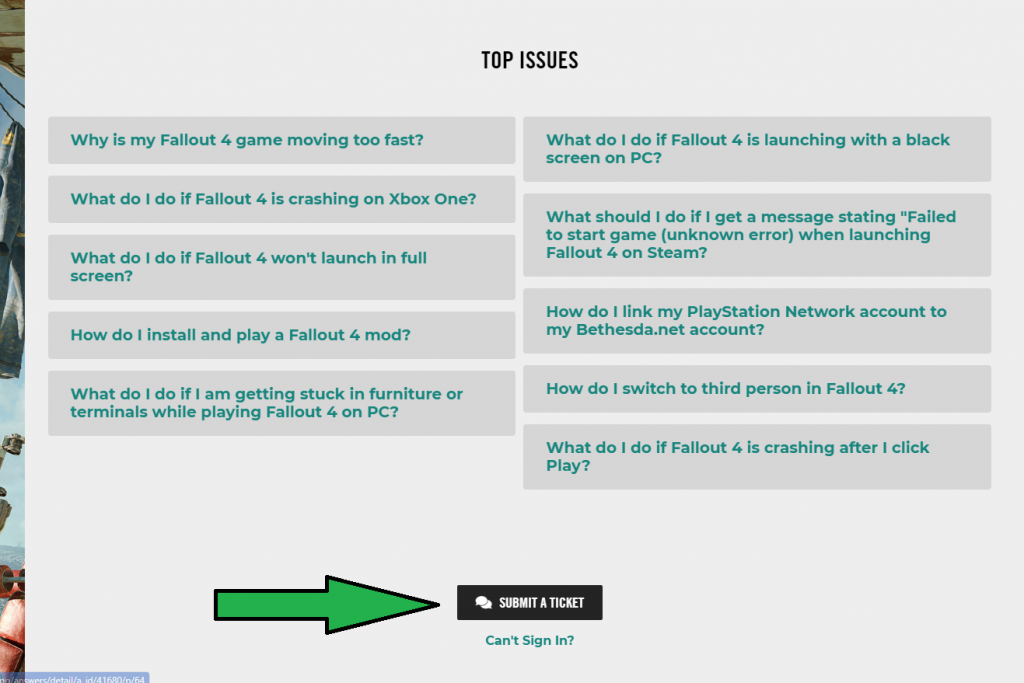
Envía un boleto. - Seleccione Soporte técnico y ahora será redirigido a una nueva página.

Navegar. - En el paso final, seleccione «mi juego se bloquea / congela» en la subcategoría y describe el problema en profundidad. El soporte de Bethesda se pondrá en contacto contigo después.
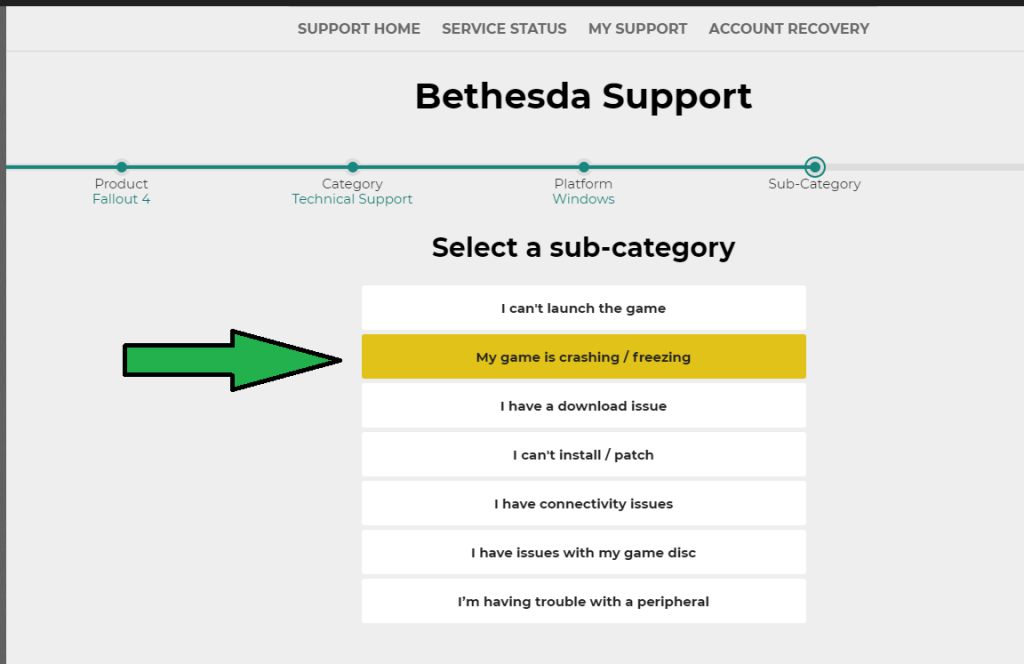
Fallout 4 Crashes se puede referir a esto.
Para llevar
Los accidentes de Fallout 4 son muy infames; suceden con cada quinto de la persona que juega el juego. Si vas a los foros del juego o incluso a Reddit, está lleno de quejas sobre el bloqueo del juego sin errores, etc.
En una línea similar, también debe tenerse en cuenta que Fallout 4 es ahora un juego de seis años, lo que solo explica lo mal que Bethesda ha optimizado su juego. Dejando a un lado todas las peroratas, lo mejor que puede hacer al leer esta guía será aplicar las correcciones que se muestran arriba.
Estas correcciones son muy efectivas y han sido probadas a través de los comentarios de los usuarios que GuiasyJuegos logró obtener de los foros. Además, comprender todo el meta de las fallas; no es tan dificil.
Todo lo que debes saber es que Fallout 4 tiene un sistema de modificación con errores que, por lo general, Windows no reconoce. Además, Game Launcher también tiene una lista de problemas, que en su mayoría están relacionados con los controladores gráficos que no se actualizan y algunas configuraciones no funcionan correctamente. En caso de que aún se pregunte por qué su problema no se solucionó, pruebe el último método y comuníquese con Bethesda para obtener una solución adecuada.
Más de Fallout 4: Guía de Fallout 4 Deacon Companion


