Desde el lanzamiento original de Final Fantasy 14 fue recibido con una negatividad generalizada en 2010, Square Enix ha trabajado diligentemente para reconstruir el juego y ofrecer una experiencia verdaderamente maravillosa. En 2013, se lanzó un título de reemplazo, A Realm Reborn, que puso las ruedas en movimiento para que el MMORPG comenzara a trabajar en su camino de regreso a la relevancia.
En agosto de 2020, Square Enix realizó un cambio masivo en la prueba gratuita del juego, lo que marcó un gran impulso en su base de jugadores. El desarrollador aumentó el límite de nivel de 35 a 60 y, esencialmente, te permite jugar la totalidad de A Realm Reborn y Heavensward. Con el límite de nivel actual en la versión de pago establecido en 80, tener un límite de nivel de 60 en una prueba gratuita es increíble. A través de toda la maravillosa magia que se puede contemplar en el mundo de Eorzea, querrás capturar esos recuerdos. Aquí hay una breve guía sobre cómo tomar capturas de pantalla en Final Fantasy 14 y utilizar la función Gpose.
Tomando una captura de pantalla en la PC
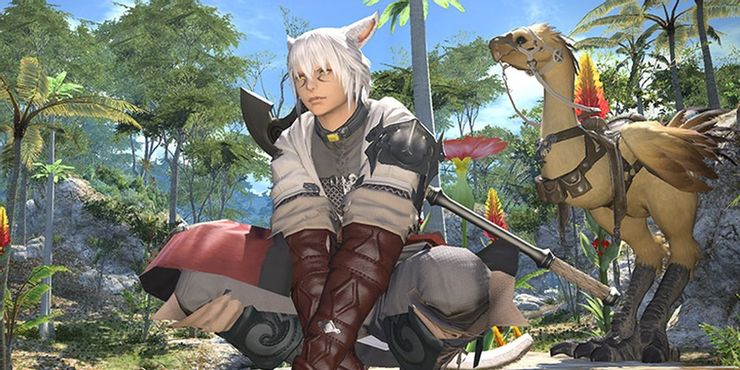
Dependiendo de la plataforma en la que juegues, Final Fantasy 14 determinará cómo y dónde guardar las capturas de pantalla. Si está jugando en una PC, presione el Imprimir pantalla El botón generalmente guardará la foto. Si desea ocultar el Interfaz de usuario, presione el Bloqueo de desplazamiento botón.
Después de tomar la foto, puede encontrarla guardada en los documentos de su computadora en la «Mis juegos» carpeta. Dentro de esa carpeta, debe encontrar una carpeta específica etiquetada Final Fantasy 14 donde se guardarán las fotos. Si desea cambiar la ubicación de las fotos guardadas, vaya a la Otros ajustes y elija la nueva ubicación para guardar.
Tomar una captura de pantalla en PlayStation
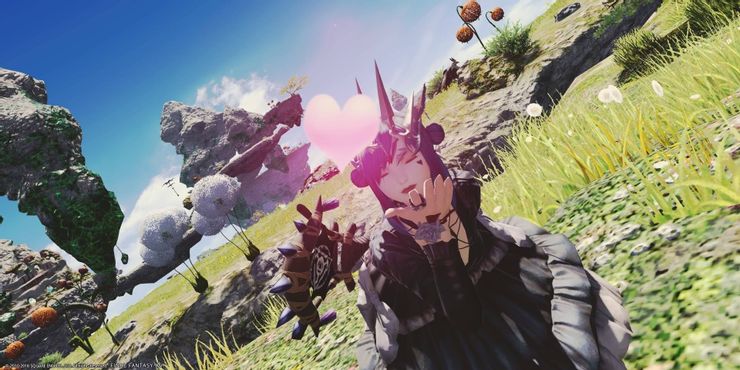
Es muy fácil tomar capturas de pantalla mientras juegas a Final Fantasy 14 en PlayStation. Si ha tomado capturas de pantalla en cualquier otro juego de Sony, es el mismo método. Sobre Playstation 4, haga clic en el Cuota botón para tomar la foto. Si estás jugando en el PlayStation 5, el botón Compartir es ahora el Crear botón. Pulsando el botón del hombro izquierdo y el panel táctil eliminará la interfaz de usuario de la pantalla.
Al igual que en otros juegos de PlayStation, las fotos se guardarán en sus archivos de almacenamiento en una carpeta designada como Final Fantasy 14. Allí, puede publicar fácilmente la foto a través de cuentas de redes sociales conectadas con su consola o transferirlas a unidades flash USB.
Cómo utilizar Gpose
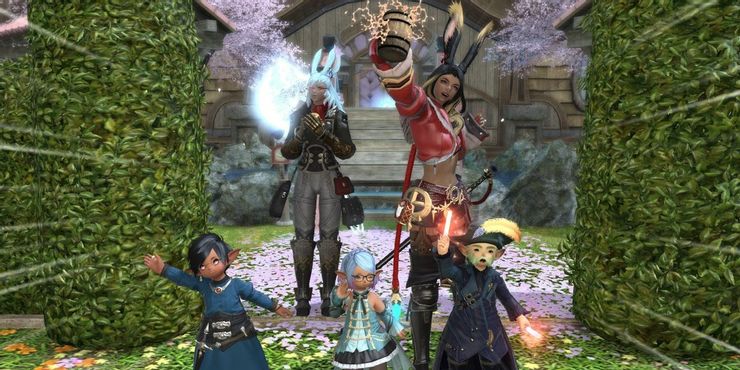
Abre el Sección de personajes del menú principal y seleccione el Menú de acciones y rasgos. Encontraras el Opción de pose de grupo en el Extras pestaña para la activación. También puede ingresar a Gpose escribiendo «/ Groupppose» o «Gpose» en el chat del juego.
Usar Group Pose en Final Fantasy 14 es una forma efectiva de hacer fotos divertidas y tontas cuando lo ordenes contigo o con otros miembros del grupo. En el Social sección del menú principal, puedes jugar con los diferentes emotes que aparecerán en la foto de grupo. Al manipular el stop motion, puede capturar fotos únicas con personajes en medio de la realización de emotes o cualquier otra acción interesante.
Durante este modo, tiene la capacidad de mover libremente la cámara, intercambiar filtros, pausar movimientos y jugar con la iluminación. Final Fantasy 14 ofrece una visión profunda de la edición de fotos con la capacidad de ajustar la profundidad de campo, el brillo, el enfoque e incluso la capacidad de agregar pegatinas y marcos. El juego incluso te permite ajustar los rasgos faciales de un personaje hasta la ubicación de sus ojos o nariz. Square Enix ha transformado Final Fantasy 14 en uno de los mayores éxitos en los juegos, y aunque el modo de fotografía ciertamente no es la causa principal, ayuda saber que Final Fantasy 14 contiene uno de los fotosistemas más robustos que existen.


