

Apex Legends es uno de los juegos de Battle Royale más versátiles que existen. En nuestro artículo sobre los mejores juegos de FPS, hablamos en profundidad sobre sus características increíblemente buenas. El juego ahora ha progresado mucho, y ahora con el lanzamiento de la temporada 5. Los jugadores están viendo una pérdida masiva de FPS y el rendimiento general no es del todo bueno. Pero no se preocupe porque, en esta guía, le enseñaré algunos métodos efectivos que realmente llevarán su Apex Legends FPS al siguiente nivel.
Antes de comenzar, quería aclarar que Apex Legends en sí no tiene muchas configuraciones con las que trabajar. Por lo tanto, primero tendremos que pasar por una docena de configuraciones de Windows 10 que mejorarán por completo la experiencia. Estos ajustes incluyen el modo de juego, configuración de notificaciones, aplicaciones de inicio, configuración de gráficos, que permite el máximo rendimiento y, lo que es más importante, deshabilita todas las aplicaciones inútiles. Aparte de la configuración de Windows, también trabajaremos con Paneles de control Nvidia / AMD para optimizar Apex Legends para Max Possible FPS. Asegúrese de que las especificaciones de su sistema estén a la par o por encima de los requisitos mínimos del sistema de Apex Legends.
- SO: Windows 7 de 64 bits
- UPC: Procesador Intel Core i3-6300 3.8GHz / AMD FX-4350 4.2 GHz Quad-Core
- RAM: 6GB
- GPU: NVIDIA GeForce GT 640 / Radeon HD 7730
- RAM de la GPU: 1 GB
- DISCO DURO: Mínimo 22 GB de espacio libre
Habilite el modo de juego para mejorar el rendimiento en Apex Legends
Cuando el modo de juego está habilitado, Windows 10 establece automáticamente la prioridad del juego alta y, del mismo modo, finaliza todas las demás aplicaciones irrelevantes que se ejecutan en segundo plano. El modo de juego es una función incorporada en Windows 10 que está completamente orientada a los juegos. Asegúrate de aprovechar todas sus ventajas. Así es como puede habilitar el modo de juego.
- Abra Inicio> Escriba Modo de juego> Haga clic en Primer resultado.

- Una vez abierto, simplemente habilite el modo de juego y salga.

Habilite el máximo rendimiento
Una y otra vez he explicado la importancia de Ultimate Performance. Si no lo sabe, bueno, de forma predeterminada, Windows 10 se ejecuta en un plan de energía equilibrado. Francamente, este plan nunca permite que su PC use el 100% de energía tanto de la CPU como de la GPU. Por lo tanto, experimenta retrasos y cuadros bajos. Cuando está habilitado, Windows 10 elimina el umbral de energía y permite que la PC consuma tanto como quiera. Ciertamente lo necesitaremos para Apex Legends.
- En primer lugar, desbloquee el plan de rendimiento definitivo ingresando el código a continuación en el símbolo del sistema.
-
powercfg -duplicatescheme e9a42b02-d5df-448d-aa00-03f14749eb61
- Si copió y pegó correctamente el código. La operación será exitosa y aparecerá un mensaje como este mencionando el Rendimiento Máximo.

- Luego, abra Buscar> Editar plan de energía.
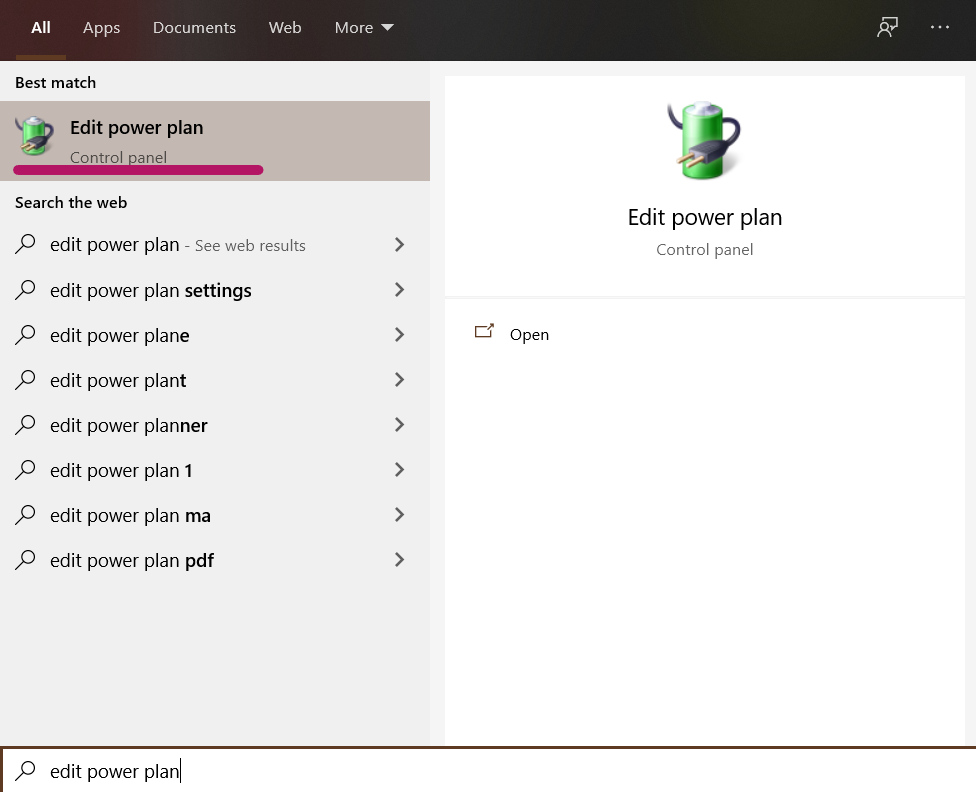
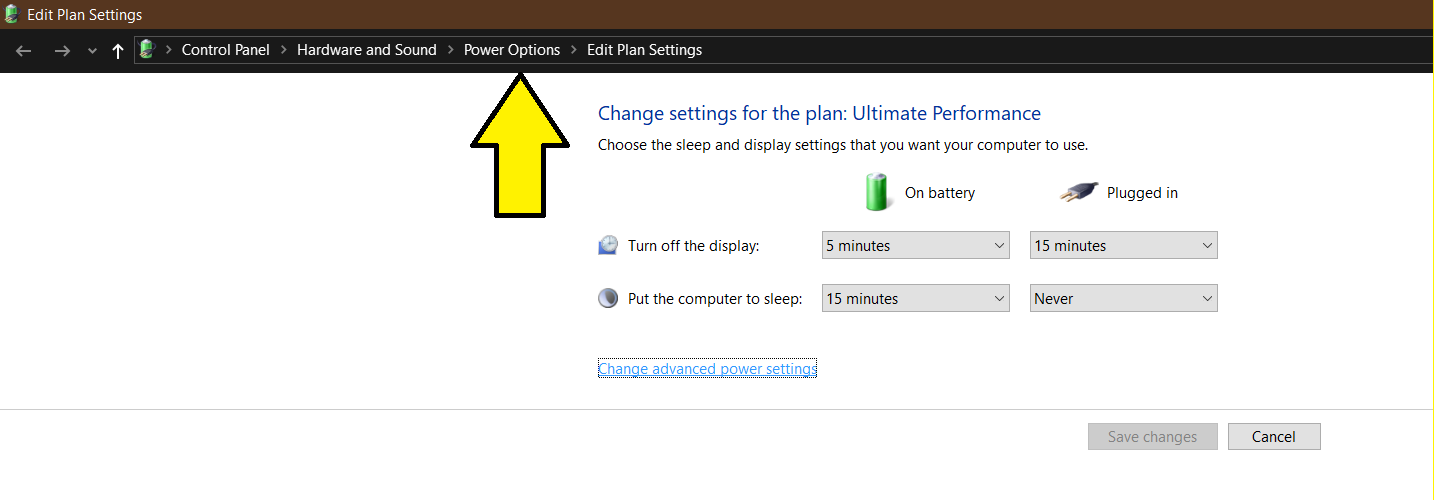
- Una vez abierto> Haga clic en Opciones de energía como señalé a continuación.
- En Opciones de energía, verá la opción de rendimiento definitivo. Si no hace clic en planes adicionales ocultos, como señalé en azul.
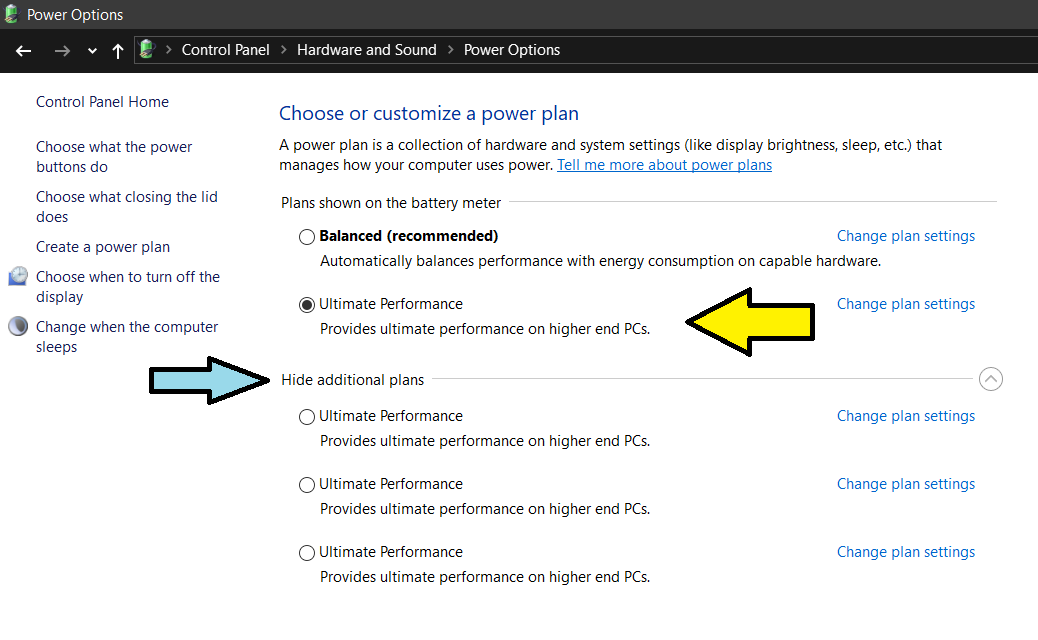
Ignore mis docenas de planes de rendimiento definitivos. Todos son duplicados, ya que los he estado habilitando constantemente para Guías. Ahora puede seleccionar Ultimate Performance y cerrar la ventana. Experimente algunas velocidades increíblemente rápidas a partir de ahora.
Desactivación de animaciones inútiles para aumentar el rendimiento y la capacidad de respuesta
Como dije anteriormente, Windows 10 por defecto está equipado con un ecosistema realmente equilibrado. Ahora, si realmente quieres lo mejor de tu PC. Debe asegurarse de que algunas de estas configuraciones estén deshabilitadas. Posteriormente, vamos a deshabilitar todas esas animaciones inútiles que consumen toneladas de memoria y uso de CPU. Cuando está deshabilitado, espere buenos marcos y un alto rendimiento en Apex Legends.
- Vaya a Inicio> Escriba «Configuración avanzada del sistema»> y haga clic en la primera opción.

- Ahora estará dentro de Propiedades del sistema y la pestaña Avanzado.
- Ahora haga clic en Configuración en Rendimiento> Personalizado, y solo habilite las siguientes dos opciones.
- Mostrar miniaturas en lugar de iconos Bordes suaves de las fuentes de pantalla

Borre los archivos temporales y realice una limpieza del disco
Uno de los métodos más efectivos para aumentar FPS es eliminar los archivos temporales. Estos archivos se compilan en una gran cantidad y pueden ocupar mucho espacio. Aparte de esto, también afectan su rendimiento, porque son restos de muchas cosas que elimina. El Liberador de espacio en disco elimina los archivos infectados sobrantes y mucho más que puede tener un impacto negativo en su unidad. Así es como puede borrar los archivos temporales y realizar una limpieza del disco.
- Vaya a Inicio> Buscar y Abrir Ejecutar.
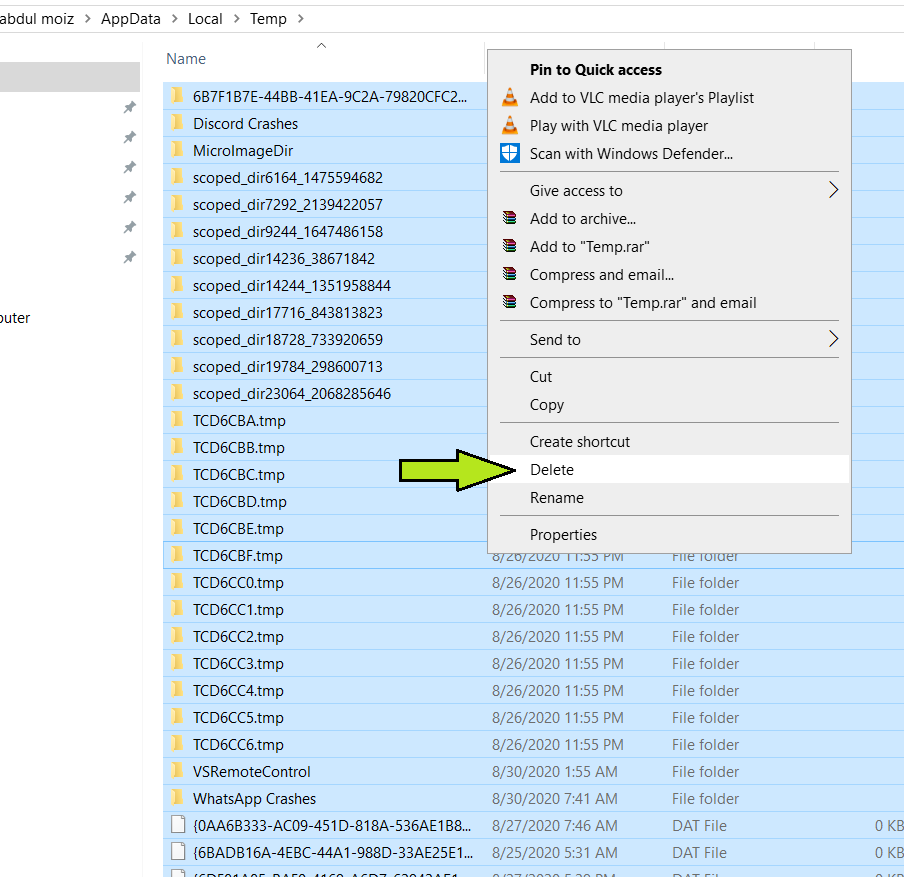
- En Ejecutar, escriba y haga clic en% temp%.

- Presione CTRL + A en su teclado para seleccionar todo> Haga clic con el botón derecho en cualquier archivo> Eliminar.
Además, optimice Apex Legends realizando una limpieza de disco
- Ahora diríjase a Mi PC> Haga clic con el botón derecho en la unidad donde está instalado Apex Legends> Propiedades.
- Haga clic en Liberador de espacio en disco> Preste mucha atención a los archivos que marque. A veces también hay carpetas y se borrarán por completo.

Deshabilitar aplicaciones y servicios inútiles que se ejecutan en segundo plano
Uno de los factores más importantes que tienen un gran impacto en su rendimiento son todas las aplicaciones y servicios inútiles que se ejecutan en segundo plano. Estas aplicaciones y configuraciones generalmente se inician con su PC y constantemente exprimen docenas de energía de su PC. Podemos desactivarlos fácilmente siguiendo los siguientes pasos.
- Vaya a Inicio> Ejecutar> Ingrese «msconfig».

- Ahora, en Servicios, haga clic en «Ocultar todos los servicios de Microsoft». Esto ocultará todos los servicios esenciales que no debes molestar.
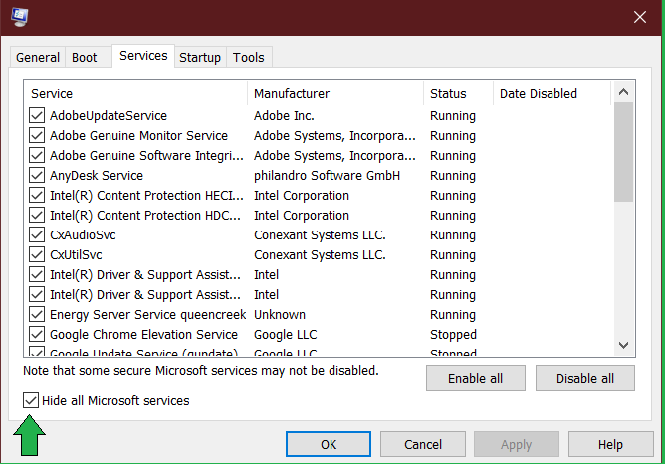
- Luego, revise la lista de servicios y desactive los que no necesita.
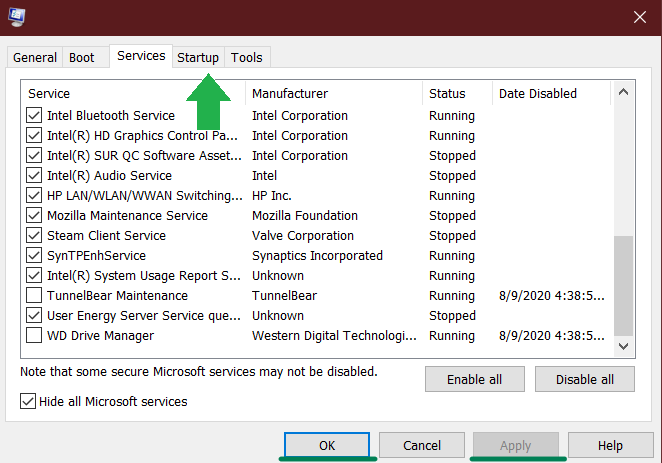
- Una vez hecho esto, presione Aplicar y diríjase a la pestaña Inicio.
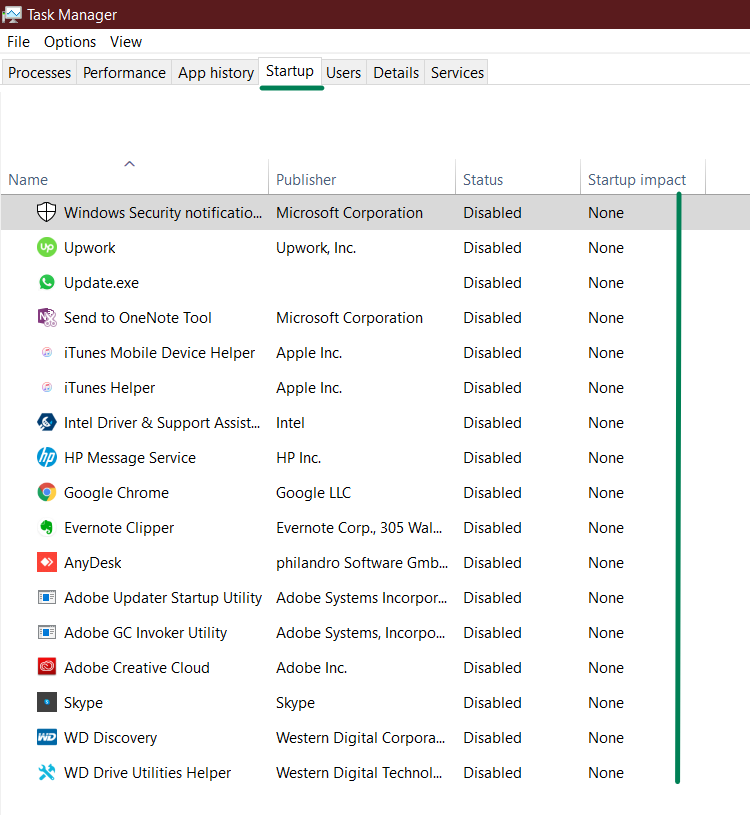
- En la pestaña Inicio, desactive todas las aplicaciones inútiles. Una vez deshabilitado, su tiempo de arranque junto con Apex Legends Performance mejorará significativamente.
Acercándose a la Sección 2 y 3 de la guía
Bueno, buen trabajo al hacer todos los cambios anteriores. Si ha seguido los pasos correctamente, puedo garantizarle que ya verá una mejora masiva en Apex Legends. No solo eso, sino que también experimentará un Windows 10 muy fluido y receptivo a partir de ahora.
Algunos de ustedes se estarán preguntando por qué no salté directamente a la configuración de la leyenda de Apex o la configuración de la tarjeta gráfica. Bueno, no tiene sentido, porque si la configuración básica de Windows no está optimizada. Nunca obtendrás el rendimiento que siempre quisiste. De todos modos, pasemos a la segunda sección, donde optimizaremos la aplicación Apex Legends y configuraremos el panel de control de Nvidia para obtener el mejor rendimiento posible.
Establecer alta prioridad de gráficos para Apex Legends
Windows 10 también le permite cambiar la preferencia de rendimiento para ciertas aplicaciones o juegos. Cuando configura su Rendimiento en Alto en la Configuración de gráficos. A continuación, se permite que el juego cruce la barrera de uso y pueda aprovechar al máximo la tarjeta gráfica. Aquí sabrás como podrás hacerlo.
- Vaya a Inicio> Configuración de gráficos
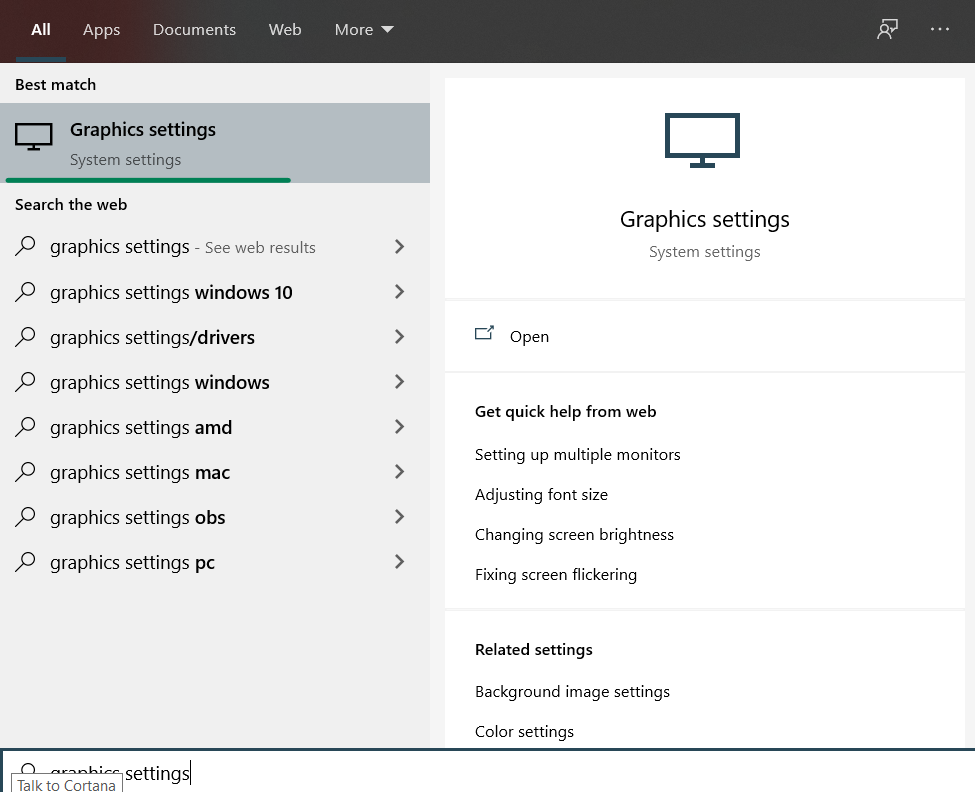
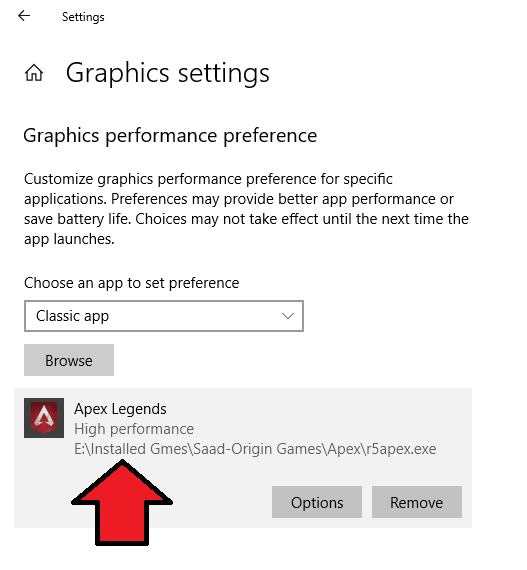
- Ahora haga clic en Examinar y busque la aplicación Apex Legends, donde sea que la haya instalado.
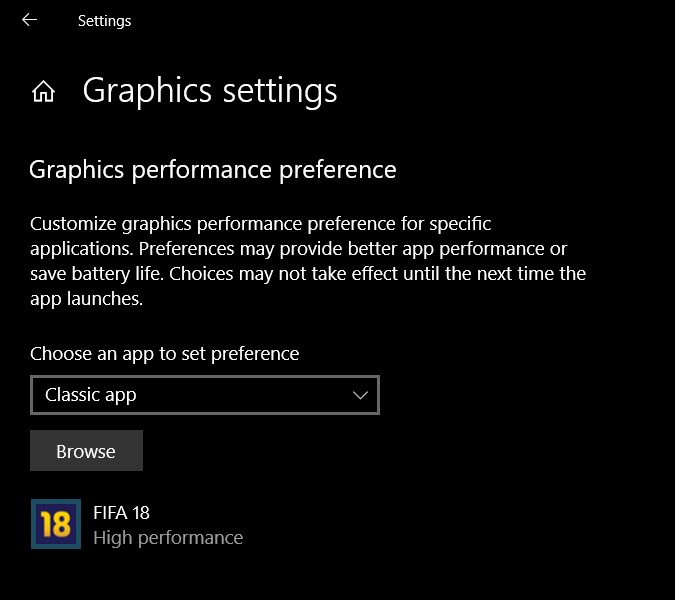
- Una vez que lo haya abierto, simplemente cambie su Preferencia de rendimiento de gráficos de Normal a Alto.
Establecer una prioridad de CPU alta para Apex Legends
Una vez que haya terminado de maximizar el rendimiento de la GPU para Apex Legends. Es hora de que también establezcamos el máximo de preferencia de CPU para Apex Legends. Una vez más, esta función permitirá a Apex Legends aprovechar al máximo su CPU, aumentando así el rendimiento. Siga los pasos a continuación.
- Abra Apex Legends y luego minimice el juego
- Luego, abra el Administrador de tareas haciendo clic con el botón derecho en la barra de tareas> Administrador de tareas
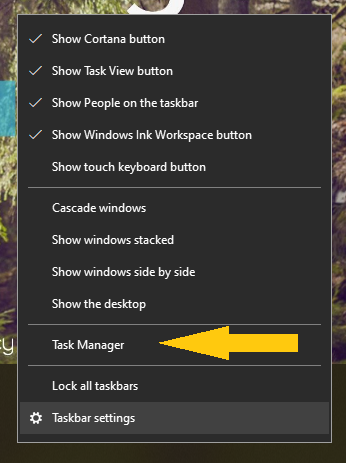
- Luego proceda a los detalles y busque r5apex.exe
- Una vez que pueda encontrarlo, haga clic con el botón derecho en r5apex.exe> establecer prioridad> Alta

Establecer una prioridad alta para la aplicación aumentará los FPS. Además de eso, los marcos serán muy consistentes y el juego será suave como la mantequilla. El único inconveniente de este método es que se ralentizará minimizando el tiempo de Apex Legends.
Deshabilitar la mejora de la precisión del puntero
Podemos optimizar aún más Apex Legends desactivando Enhance Pointer Precision. Si eres un jugador competitivo, esta característica es completamente inútil. Enhance Pointer Precision cambiará la sensibilidad del mouse y el DPI cada minuto. Lo hace de tal manera que no te das cuenta, pero tiene una gran influencia detrás de la inconsistencia en el juego. Es decir, usa constantemente CPU y Memory Power para cambiar DPI cada dos minutos. Puedes asumir que esta función está robando de 5 a 10 fotogramas de tu juego.
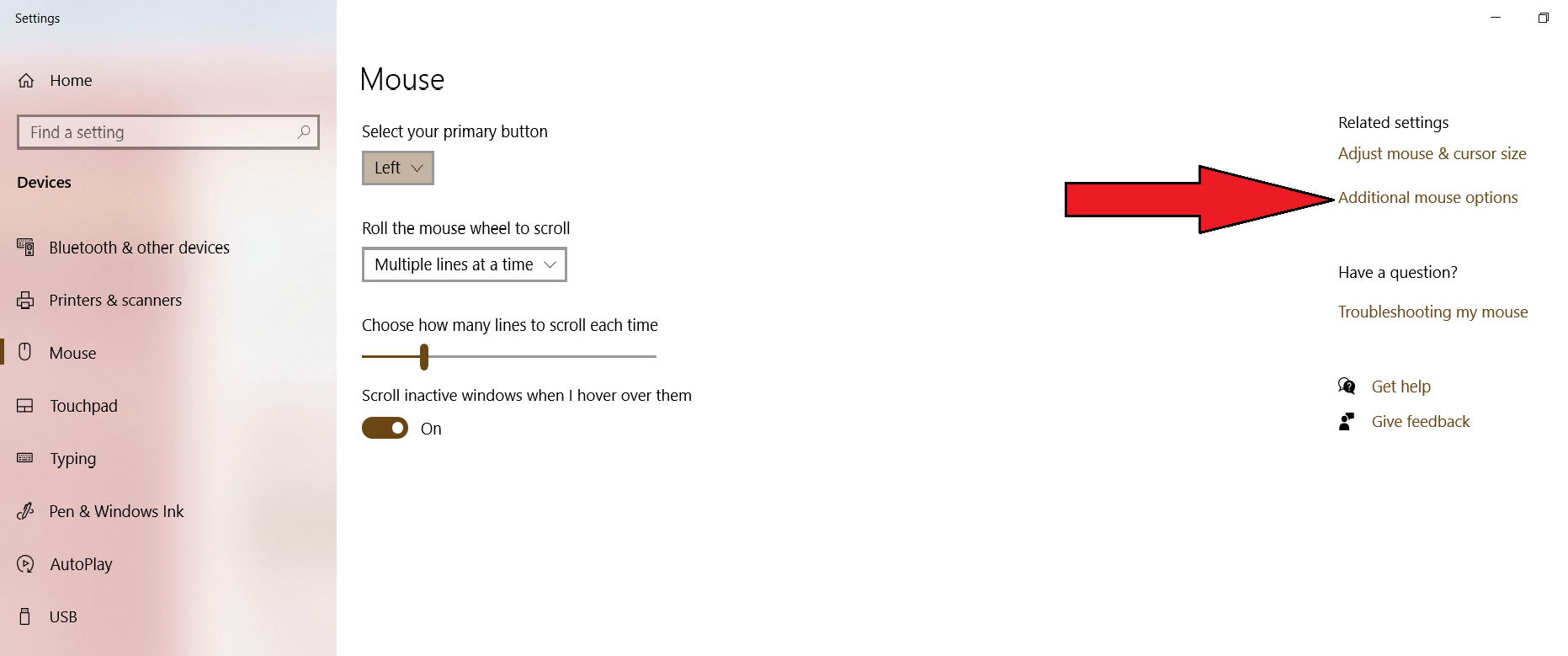
- Abra Inicio> Buscar configuración del mouse
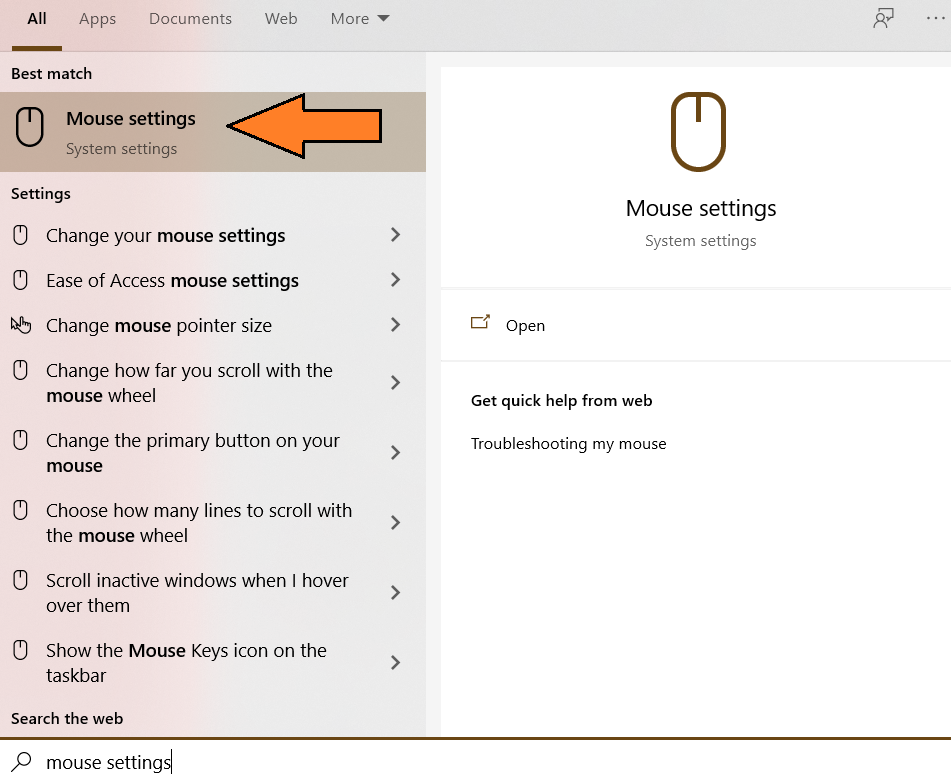
- Ahora haga clic en Opciones adicionales del mouse
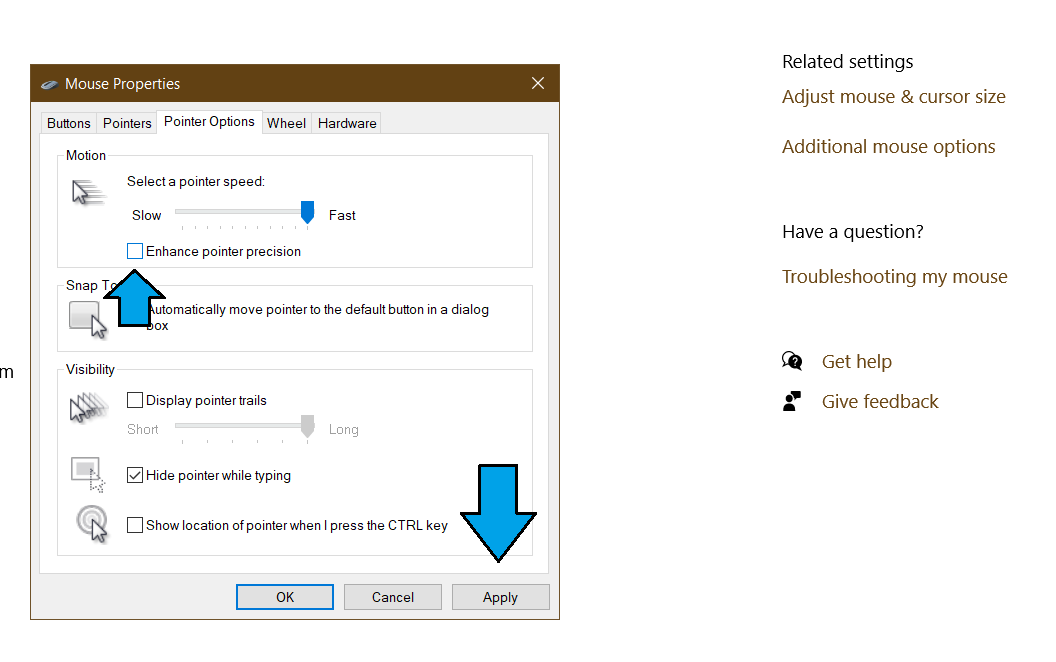
- Debajo de la nueva pestaña, diríjase a Opciones de puntero y asegúrese de que Mejorar precisión del puntero esté deshabilitado. Aparte del aumento de FPS, puedo asegurarle que lo hará mejora en Apex Legends o en cualquier otro juego de FPS que juegues.
Optimización de la aplicación Apex Legends para FPS alto
El último cambio que vamos a hacer en la sección 2, es que deshabilitaremos la Optimización de pantalla completa y Anularemos la configuración de DPI para r5apex.exe. Hacer esto es muy importante porque llevará la capacidad de respuesta al siguiente nivel. Junto con eso, también mejorará la minimización, que se incrementó ligeramente después de establecer Alta prioridad para Apex Legends en los pasos anteriores.
- En primer lugar, busque su aplicación r5apex.exe. Puedes hacer esto yendo a Origen, haga clic con el botón derecho en Apex Legends> Busque su carpeta.
- Una vez que puedas encontrar el directorio del juego. Haga clic derecho en r5apex> Propiedades.
- En Propiedades, vaya a compatibilidad y habilite «Desactivar optimizaciones de pantalla completa». Luego presione Aplicar.
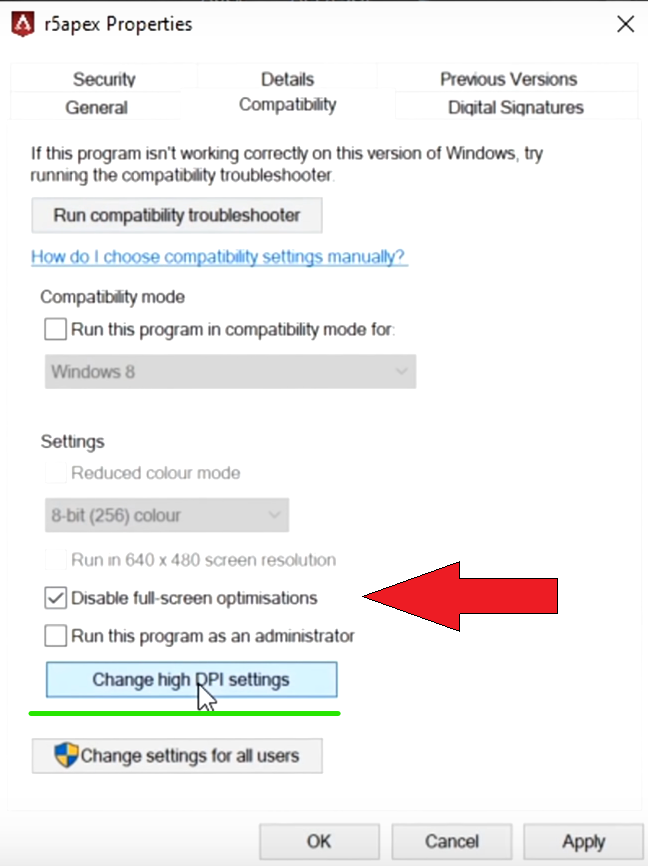
- En segundo lugar, haga clic en «Cambiar la configuración de DPI alta» que he resaltado en verde en la imagen de arriba.
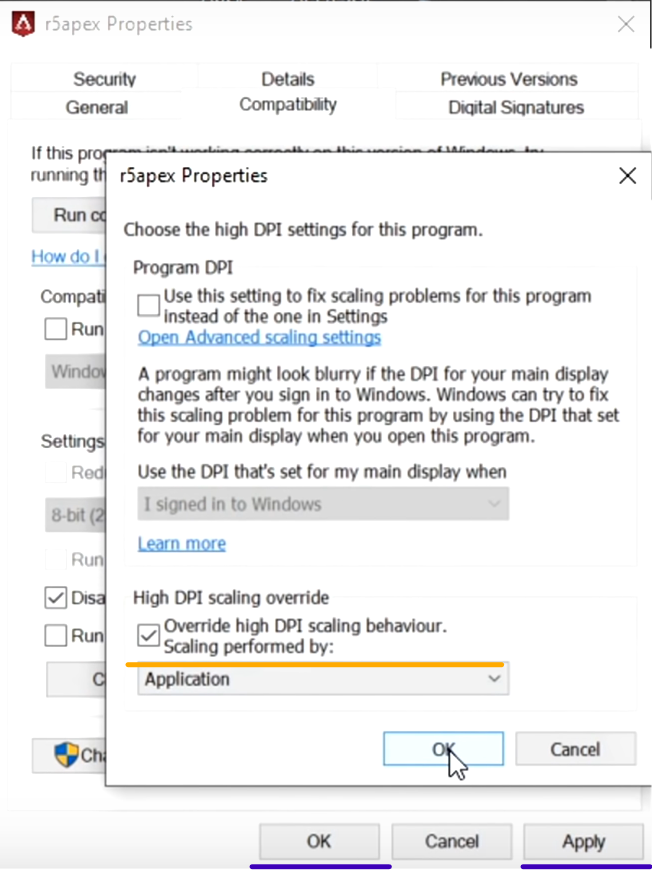
- Luego, habilite «Anular el comportamiento de escalado de DPI alto». Y en Escalado realizado por, elija Aplicación. Una vez hecho esto, haga clic en Aceptar y haga lo mismo en la pestaña de abajo.
Configuración de Nvidia para Apex Legends
Para asegurarse de obtener cuadros altos y el mejor rendimiento en Apex Legends. Debemos configurar sus Ajustes avanzados desde el Panel de control de Nvidia. Estas configuraciones normalmente no se encuentran dentro del juego y muchas personas las ignoran por completo. Cambiar estas configuraciones para la aplicación Apex Legends tendrá un efecto mayor que cualquier otro método en esta guía. Preste mucha atención a todas las configuraciones y verifíquelas dos veces mientras lo hace.
- Haga clic con el botón derecho en Escritorio> Haga clic en Panel de control de Nvidia.
- En Panel de control de Nvidia> En primer lugar, vaya a «Ajustar la configuración de la imagen con vista previa»
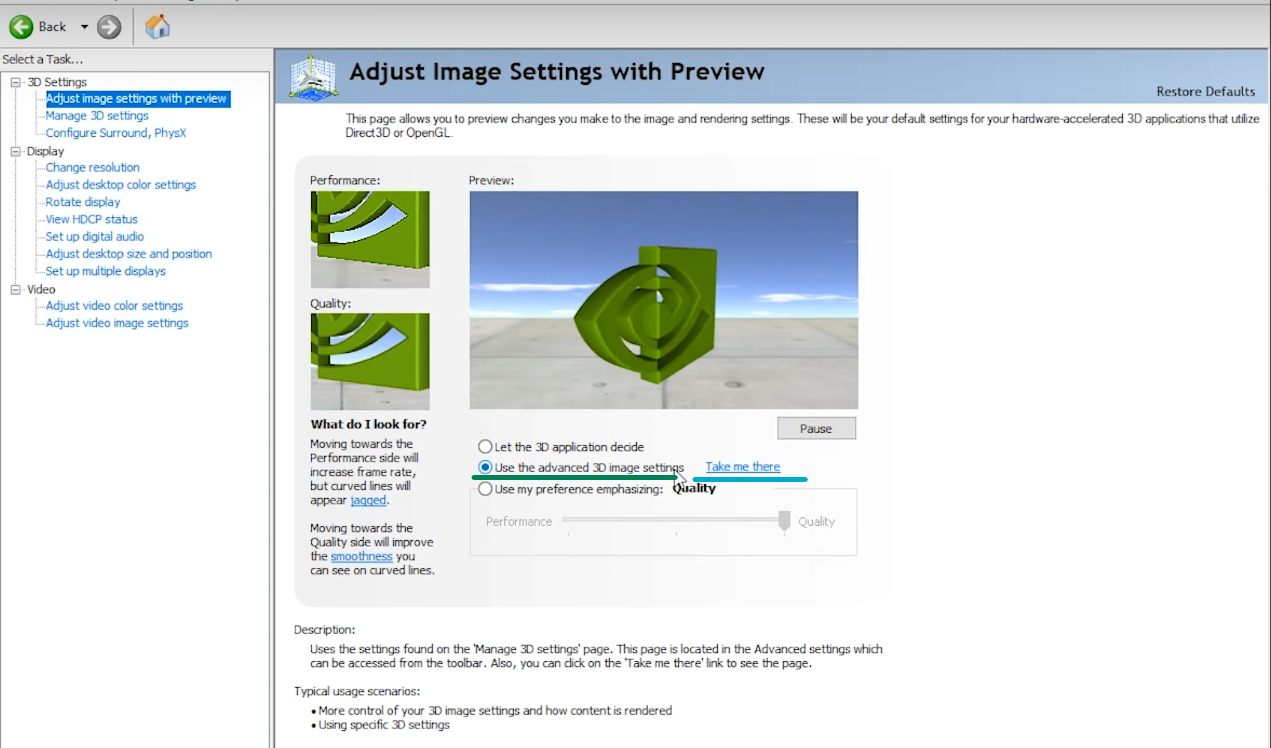
- Habilite Usar la configuración avanzada de imágenes en 3D y, luego, haga clic en «Llévame allí» que está resaltado en azul.
- Luego, se lo dirigirá a la pestaña Administrar configuración 3D. Ahora haga clic en Configuración del programa> y busque r5apex.exe en «Seleccionar un programa para personalizar».
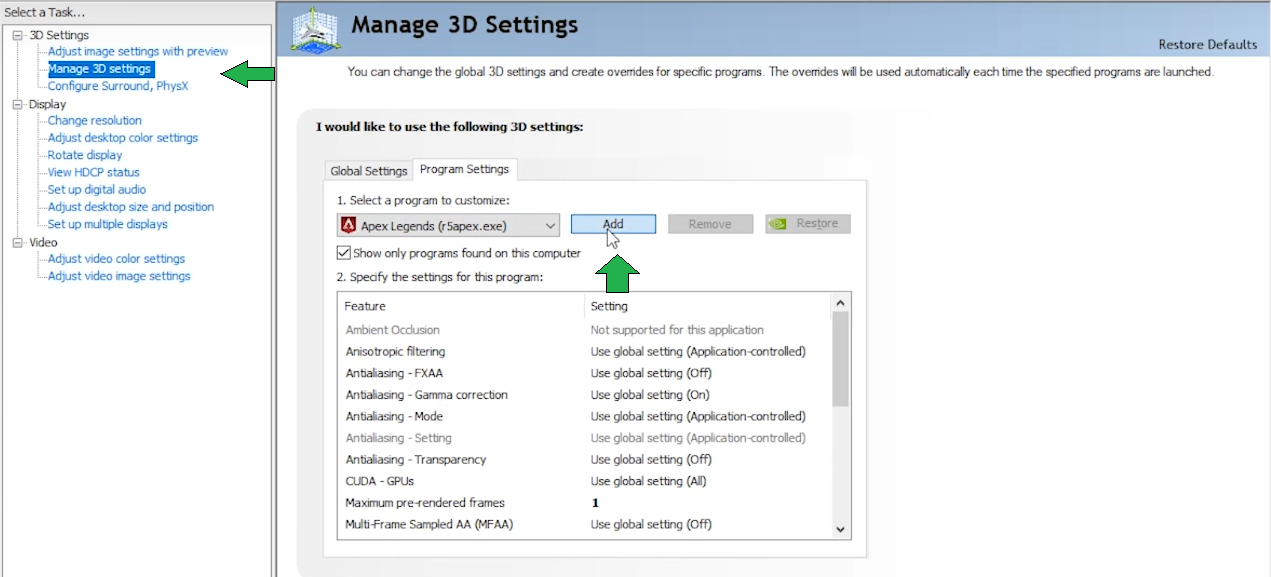
Una vez que haya agregado Apex Legends, cambie la configuración predeterminada a la siguiente:
- Filtrado anisotrópico – Apagado
- Antialiasign – FXAA – Apagado
- Antialiasing – Corrección de gamma: desactivada
- Antialiasing – Modo = Controlado por aplicación
- Antialiasing – Transparencia: desactivada
- CUDA – GPU – Todos
- Máximo de fotogramas pre-renderizados – 1
- AA de muestreo de varios cuadros (MFAA) = Apagado
- GPU de renderizado OpenGL = Seleccione la tarjeta gráfica que usa para jugar. No es la tarjeta Intel / AMD incorporada.
- Modo de administración de energía = Prefiero el máximo rendimiento
- Frecuencia de actualización preferida (su monitor) = Más alto disponible
- Caché de sombreado – Sobre
- Filtrado de texturas – Optimización de muestra anisotrópica = activada
- Filtrado de texturas – Sesgo de LOD negativo: Permitir
- Filtrado de texturas – Calidad = Alto rendimiento
- Filtrado de texturas – Optimización trilineal = activada
- Optimización de subprocesos = Apagado
- Almacenamiento en búfer triple = Muy recomendado para apagarlo
- Sincronización vertical = Desactivado, de lo contrario, experimentará un retraso de entrada y fotogramas bloqueados.
- Fotogramas pre-renderizados de realidad virtual = 1
Configuración de AMD para Apex Legends
Usuarios de AMD, no se preocupen porque también lo cubrimos con configuraciones increíbles. Antes de continuar con todos los cambios. Asegúrese de que sus controladores estén actualizados a la última versión. Los controladores AMD más recientes se pueden descargar desde el Panel de control de AMD o Sitio web de AMD. Además, las configuraciones que mencionaré a continuación están completamente dirigidas a aquellos que desean un rendimiento del 100% y no se preocupan mucho por las imágenes.
- Abra el Panel de control de AMD Radeon haciendo clic derecho en el escritorio
- Una vez abierto, diríjase a la pestaña Gráficos y, en Perfiles, seleccione eSports. Ahora, cambie la configuración predeterminada a esta.
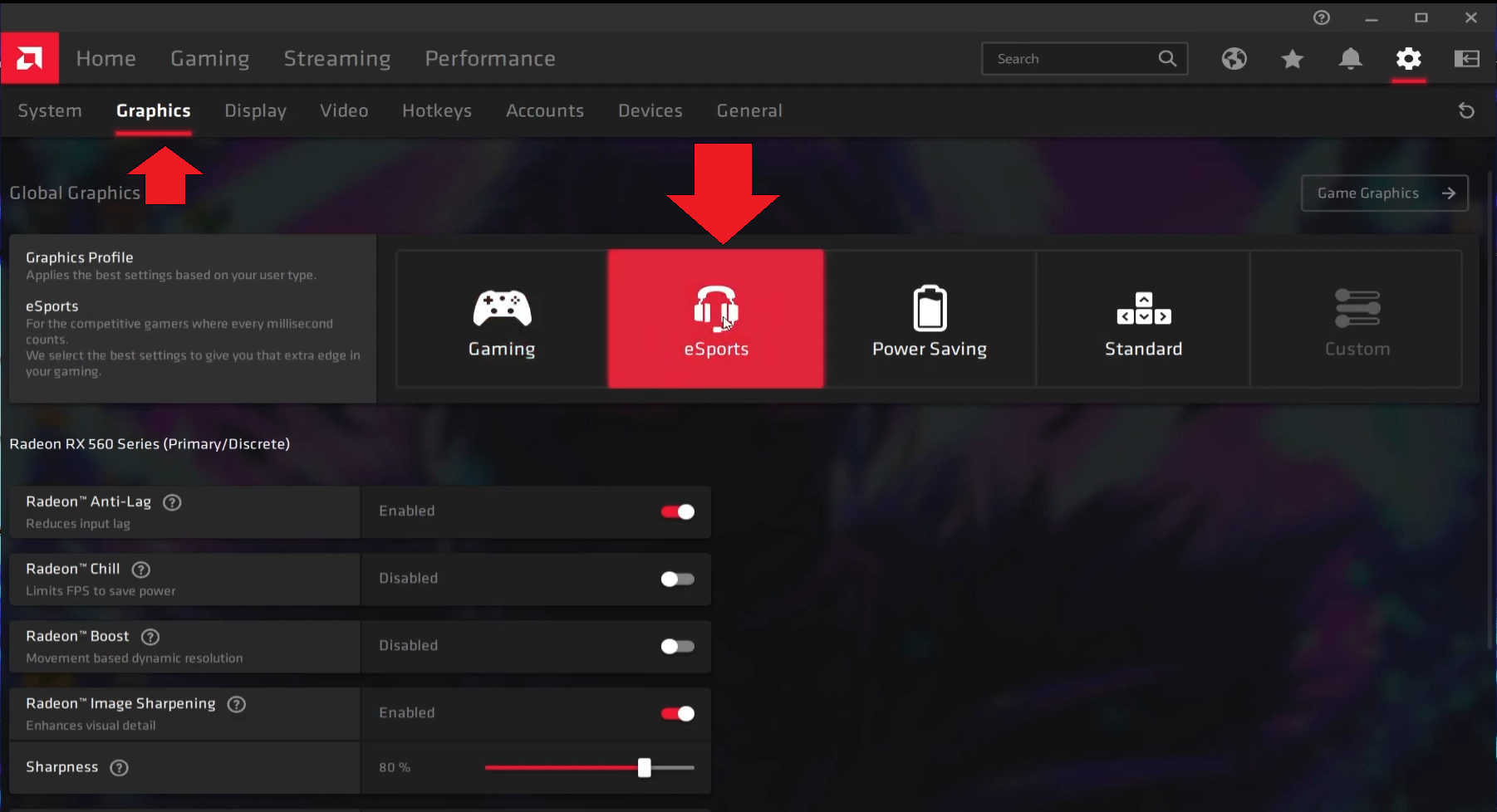
- Radeon Anti-Lag = Activado
- Radeon Chill = Discapacitado
- Impulso de Raden = Activado
- Resolución mínima = 83,3%
- Nitidez de imagen Radeon = Habilitar
- Nitidez = 80%
- Sincronización mejorada de Radeon = Discapacitado (muy recomendado)
- Espere actualización vertical = Siempre apagado
Lengüeta avanzada
- Suavizado = Mejorar la configuración de la aplicación
- Método de suavizado = Muestreo múltiple
- Anti-Aliasing morfológico = Discapacitado
- Filtrado anisotrópico = Discapacitado
- Calidad de filtrado de texturas = Rendimiento
- Optimización del formato de superficie = Activado
- Modo de teselación = AMD optimizado
- Nivel máximo de teselación = 8x
- Almacenamiento en búfer triple de OpenGL = Discapacitado
- Formato de píxel de 10 bits = Discapacitado
- Carga de trabajo de la CPU = Gráficos
Configuración de pantalla de AMD para Apex Legends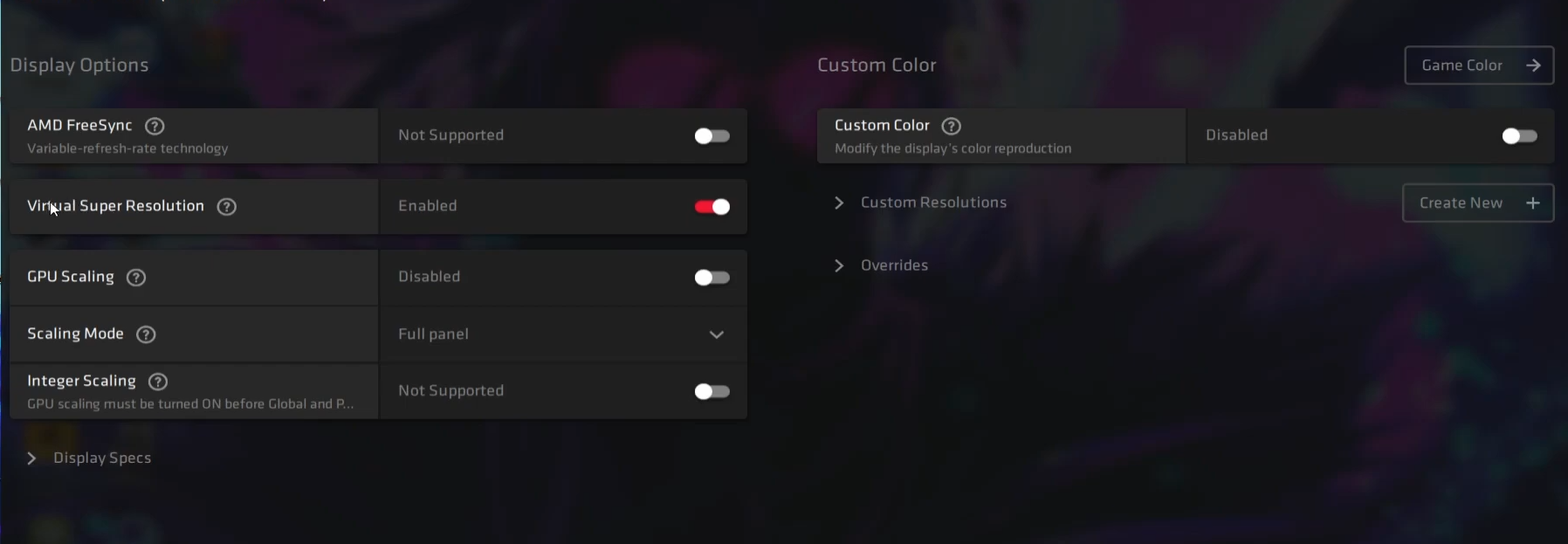
- AMD FreeSync – Apagado
- Super resolución virtual – Activado
- Escala de GPU – Discapacitado
- Modo de escala – Panel completo
- IEscala nteger – Desactivar
Opciones de lanzamiento de Apex Legends para FPS alto
Al igual que Steam, Origin también te permite ingresar opciones de inicio avanzadas que están destinadas a modificar tus gráficos. Aprovecharemos esta función mediante el uso de ciertos comandos, que optimizarán aún más Apex Legends y nos darán el máximo de marcos posibles. Antes de obligarlo a copiar y pegar el código, le daré una breve descripción de cada código para que pueda conocer los beneficios. Aquí está el código primero
-refresh 144 -dev -preload -threads 8 -forcenovsync -fullscreen -high
Así que en primer lugar el -actualizar El comando asegurará que el juego esté utilizando el valor de frecuencia de actualización de su monitor. Asegúrese de que está ingresando el valor de frecuencia de actualización correcto. Tengo un XG2401 de Viewsonic y su frecuencia de actualización es 144.
los -dev comando como ha notado mucha gente en los foros. De hecho, habilita el motor de origen de Apex Legends. Según muchas personas, este comando ha mejorado significativamente el rendimiento. Si no vio ninguna diferencia, intente usar -console en lugar de -dev.
los -precarga tiene una función notable porque precarga ciertos activos del juego. Esto mejora ligeramente los tiempos de carga y muchos usuarios han visto un aumento significativo en la estabilidad general.
-Código de subprocesos se asegurará de que Apex Legends esté utilizando completamente todos los subprocesos disponibles. Asegúrese de ingresar el número correcto de subprocesos disponibles en el valor. Para mi procesador de 4 núcleos, hay 8 subprocesos.
-forcenovsync no será del todo necesario si ha seguido nuestra guía correctamente. Deshabilitamos V-sync en todas partes, pero en caso de que no lo hiciera, forcenovsync se asegurará de que v-sync esté siempre deshabilitado.
los -pantalla completa El comando es más como una prioridad alta. Cuando esté habilitado, verá marcos más consistentes y una mejor capacidad de respuesta. Si odias minimizar el juego, simplemente omite este comando. Del mismo modo, si tiene problemas con errores de ventana y media pantalla, habilítelo.
Bueno, ya pasamos por Taskmanager y elegimos High Priority para Apex Legends. Si te lo perdiste, vuelve al encabezado donde mencioné: «Establecer una prioridad de CPU alta para Apex Legends». De todos modos, el -elevado El comando hace exactamente lo mismo, ya que asegurará que la prioridad para la aplicación Apex Legends sea alta.
Ahora que sabe cuáles son las funciones de estas opciones de lanzamiento. Aprendamos cómo puede ingresar uno.
- Vaya a Inicio> Escriba Origen> Abra el primer resultado.
- Ahora dirígete a «Mi biblioteca de juegos»> Buscar Apex Legends> Haz clic con el botón derecho en Propiedades del juego.

- Ahora verá Opciones de inicio avanzadas y, en «Argumentos de la línea de comandos», ingrese el código que mencionamos anteriormente.
La mejor configuración de PC de Apex Legends para FPS alto
El paso final y más importante es configurar Apex Legends en el juego. Si se configuran correctamente, estos ajustes pueden hacer maravillas por usted y realmente puede esperar un rendimiento increíble. Lo guiaré a través de la configuración y solo para aclarar una vez más. Mi configuración está totalmente dirigida a aquellos que quieren tener excelentes marcos y un rendimiento estable. Los jugadores como nosotros siempre se enfocan en mejorar en el juego, y realmente no queremos que los marcos inestables nos detengan.
Por cierto, todos los cambios que hicimos anteriormente en la configuración de la tarjeta gráfica funcionarán perfectamente con estos. La combinación de configurar adecuadamente la tarjeta gráfica y los gráficos del juego es realmente importante. Así es como puede realizar estos cambios.
- Abra Apex Legends> Haga clic en el icono de configuración que está en la parte inferior derecha
- Dirígete a la pestaña Video y copia las siguientes configuraciones.
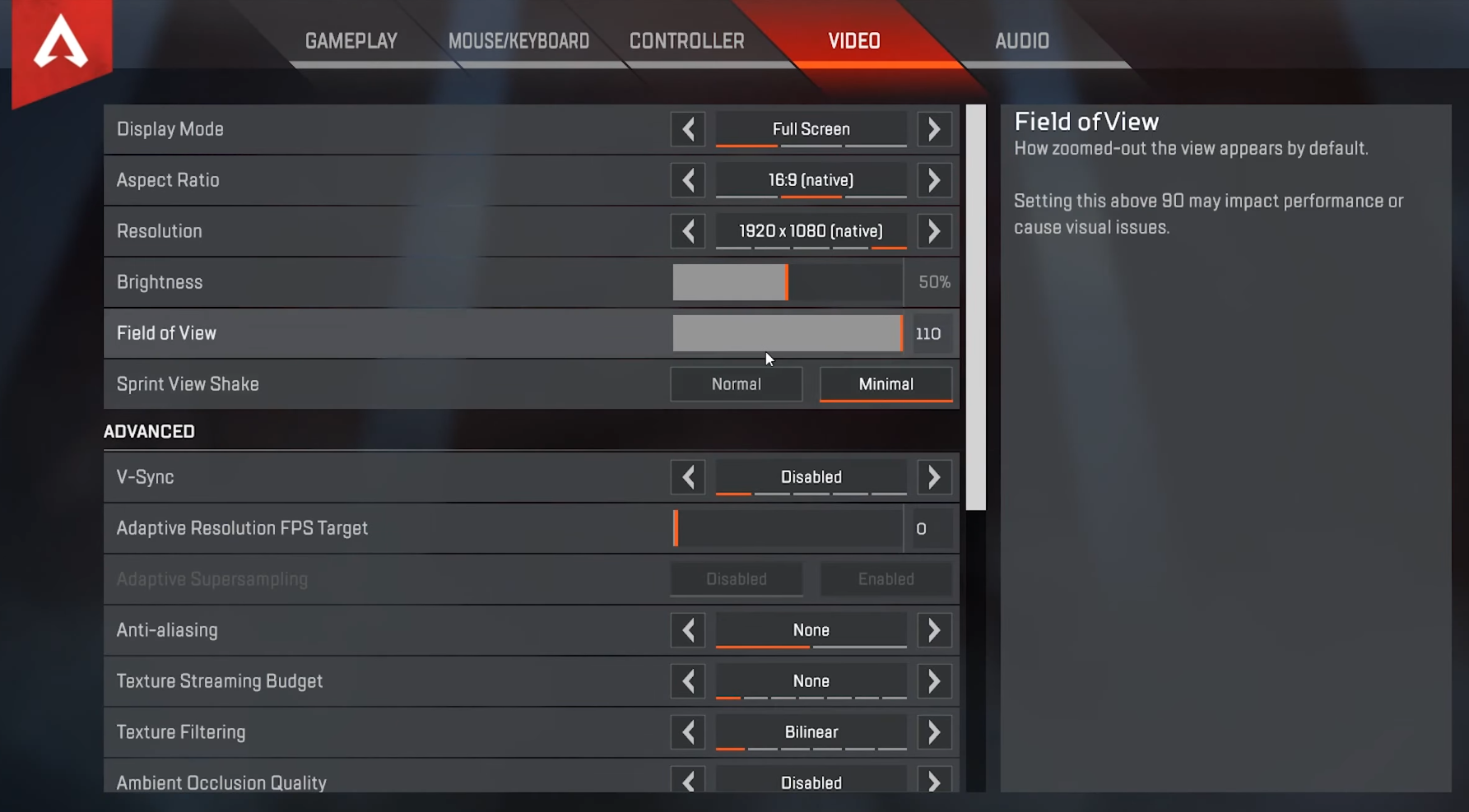
- Modo de visualización = Pantalla completa
- Relación de aspecto = 16: 9 (preferencia personal, pero eligió nativo)
- Resolución = 1920 × 1080 (elija la más alta disponible, si no está usando ninguna resolución personalizada)
- Brillo = Preferencia de personal
- Campo de visión = 110, (Cuanto más campo de visión, menos fotogramas obtienes. Estaba obteniendo fotogramas sólidos como una roca, así que aumenté mi campo de visión de 90 a 110. Esto redujo un poco los fotogramas, pero la vista mucho más amplia vale la pena. eso)
- V-Sync = Deshabilitado (debe deshabilitarlo)
- Objetivo FPS de resolución adaptativa = 0
- Anti-Aliasing = Ninguno
- Presupuesto de transmisión de texturas = Ninguno
- Filtrado de texturas = Bilineal
- Calidad de oclusión ambiental = Deshabilitado
- Cobertura de sombra solar = Bajo
- Detalle de la sombra del sol = Bajo
- Detalle de sombra puntual = Discapacitado
- Iluminación volumétrica = Discapacitado
- Sombras puntuales dinámicas = Discapacitado
- Detalle del modelo = Bajo
- Detalle de efectos = Bajo (puede mantenerlo en Medio si lo desea)
- Marcas de impacto = Discapacitado
- Muñecas de trapo = Bajo
Para llevar
Entonces, podría estar pensando, ¿por qué configuré todo en Bajo y Mayormente deshabilitado? En primer lugar, debe ver cuántos marcos puede obtener con todas las configuraciones que mencioné en esta guía. Una vez que vea los fotogramas máximos, hay espacio para algunos ajustes. Puede mejorar automáticamente algunas configuraciones como Detalle de modelo y detalle de efectos a Medio. Esto lo beneficiará con mejores imágenes, y el equilibrio de marcos y gráficos será fantástico.
En juegos de FPS como Apex Legends, siempre tienes que conseguir los mejores fotogramas posibles. Si sus marcos son inconsistentes y no puede jugar el juego sin problemas. No hay forma de que puedas ganar juegos y mejorar en eso. En segundo lugar, los jugadores que usan monitores de juegos como yo siempre deben ser conscientes de que los monitores de juegos con altas frecuencias de actualización son algo inútiles. Si no puede hacer coincidir los fotogramas con su frecuencia de actualización. Sabiendo estas dos cosas, puede configurar los ajustes de acuerdo con sus necesidades.
No sugeriré por completo realizar cambios en los que se enumeran en esta guía. Porque estos son probados por muchos jugadores y son literalmente los mejores. No solo obtendrá buenos marcos, rendimiento constante y estabilidad, sino que también experimentará gráficos muy nítidos y fluidos. Por último, la experiencia de Windows 10 ahora será perfecta.


