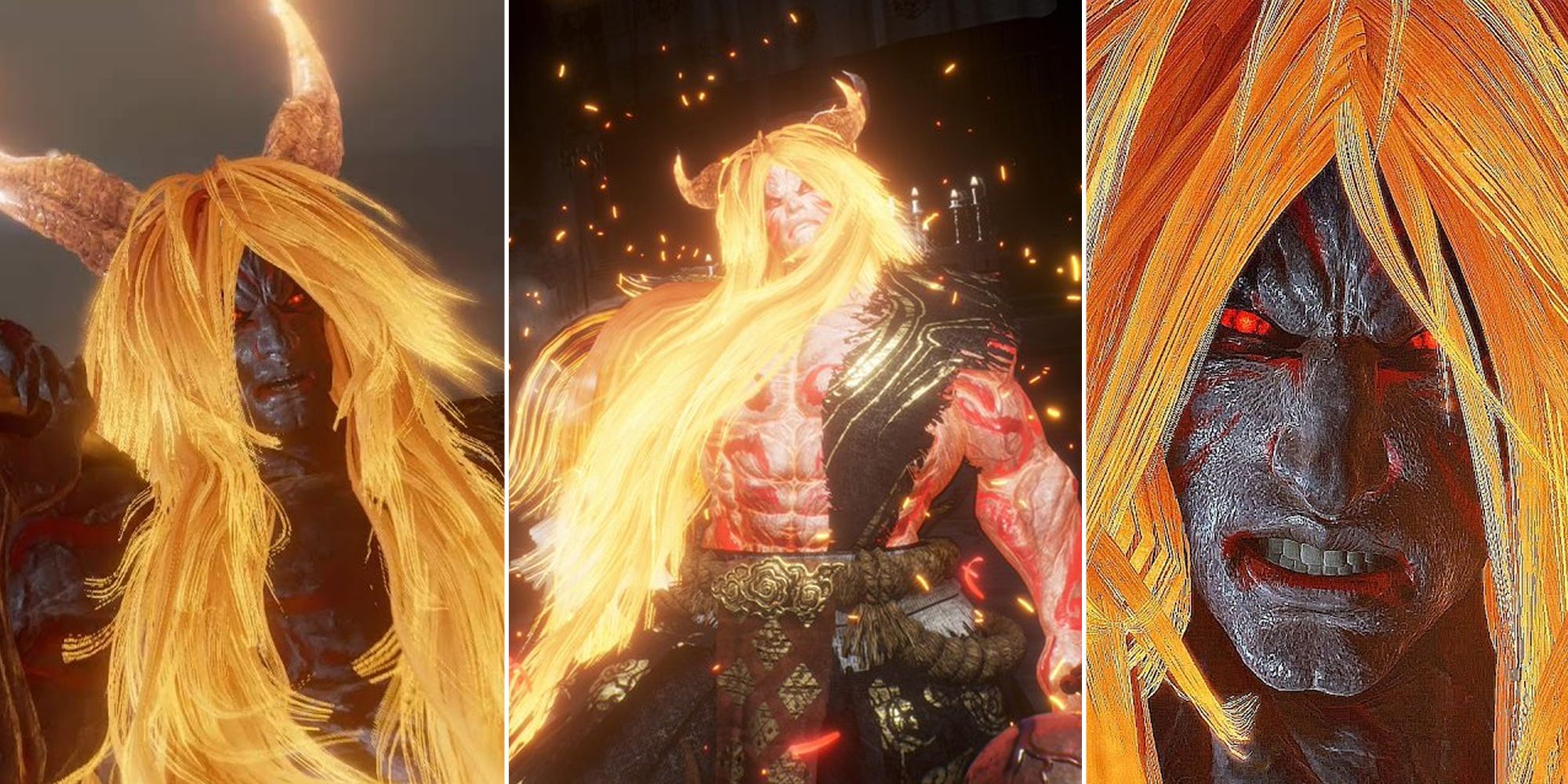
Una y otra vez, hemos visto numerosos puertos de consola que luchan por funcionar bien en PC. Esto fue evidente después del lanzamiento de Horizon Zero Dawn, y ahora Nioh 2 parece ser nuevo para el meta. La mayoría de los jugadores están tratando de disfrutar de su perfecto juego de rol de fantasía que es coronado por un Hack and Slash Combat decente. Sin embargo, el juego funciona muy mal y el problema más común parece ser la tartamudez. A veces, también hay bloqueos, pero para eso, hemos abordado una solución muy precisa.
Como siempre, esperamos poder ofrecer la configuración optimizada de la Guía Nioh 2 para reproductores de PC. Evaluamos este juego en High-End PC y no pudimos estar en desacuerdo con la parte de tartamudeo. Del mismo modo, también enfrentamos algunos problemas de rendimiento; hubo caídas de FPS aleatorias como si estuvieras jugando Overwatch, los tiempos de carga inmensos y la utilización del hardware no era lo mejor.
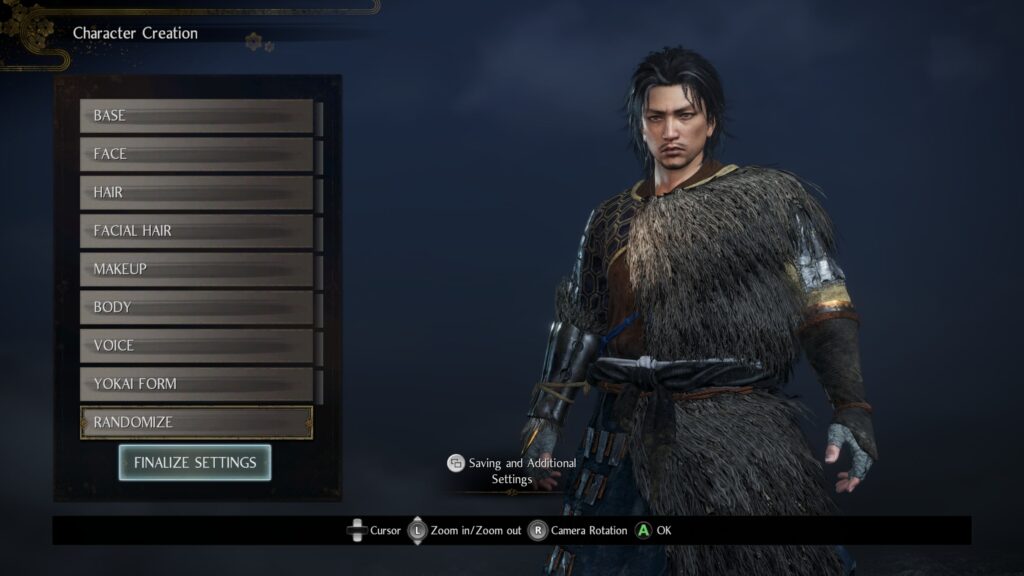
A fin de cuentas, encontramos la mejor configuración de PC de Nioh 2 y también la mejoramos aún más a través de algunas optimizaciones de Windows 10. En conjunto, estos resultaron en un tremendo aumento de FPS, y también nos deshicimos del problema de tartamudeo. Si está en el mismo bucle de encontrar una buena guía de rendimiento de Nioh 2, este es el lugar correcto. Además, Divine Gear también está a la vuelta de la esquina.
Nuestra guía se divide en tres partes. El primero se centraría en la configuración del juego de Nioh 2, mientras que el segundo sugerirá un ajuste preestablecido importante de gráficos AMD / Nvidia. Y el tercero tiene que ver con los ajustes de Windows 10 que mejorarán su PC para juegos.
Más guía de configuración: Escape From Tarkov: la mejor configuración para un FPS alto y un rendimiento máximo
Antes de hacer todo esto, es imperativo que primero haga coincidir los requisitos de su sistema con los de Nioh 2. Asimismo, cree también un punto de restauración, en caso de cualquier cambio accidental que no hayamos sugerido.
Optimizaciones de Windows 10 para Nioh 2
Como se explica en el primer segmento de la guía. La última parte contendría algunas optimizaciones necesarias de Windows 10 que mejorarán aún más el FPS en Nioh 2 y también ayudarán a detener los tartamudeos. Estas optimizaciones son completamente seguras y se realizan dentro de Windows 10, por lo que no tiene que descargar ningún software externo. Tenga en cuenta que estas optimizaciones no solo tendrán un impacto positivo en el rendimiento de su Nioh 2. Pero también brindarán beneficios adicionales en todos los juegos y ayudarán a que Windows 10 sea más rápido.
Habilitar el modo de juego
Dispara y, sobre todo, habilita el modo de juego para un aumento máximo de FPS en Nioh 2. Esta característica valida la falta de rendimiento en los juegos y, por lo tanto, permite que el hardware funcione a velocidades máximas. Además, también garantiza que las aplicaciones en segundo plano no interrumpan el proceso, que suele ser la causa de la tartamudez. Microsoft creó específicamente la función Modo de juego en Windows 10 para ayudar a los jugadores en juegos de alto rendimiento como Warzone.
- Abra Inicio> Escriba Configuración del modo de juego
- Modo de juego de marca de verificación
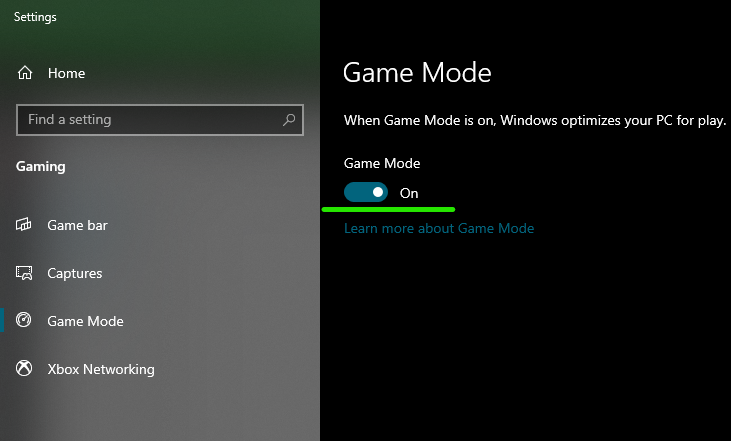
Modo de juego
Asegúrese de que el rendimiento máximo esté habilitado
Al mirar el título, es posible que se sienta confundido; ¿Qué significa Ultimate Performance? Bueno, esta es una opción de plan de energía que utiliza el hardware al máximo. De forma predeterminada, el diseño de Windows 10 tiene un plan de energía muy equilibrado que además contiene numerosos umbrales y, por lo tanto, el hardware no puede funcionar a velocidades máximas. Abordamos esto en el modo de juego, pero Ultimate Performance corrobora aún más este objetivo.
- Copie este código que se proporciona a continuación y péguelo dentro de Windows PowerShell
- Luego, abra Editar plan de energía> Opciones de energía> Checkmark Ultimate Performance
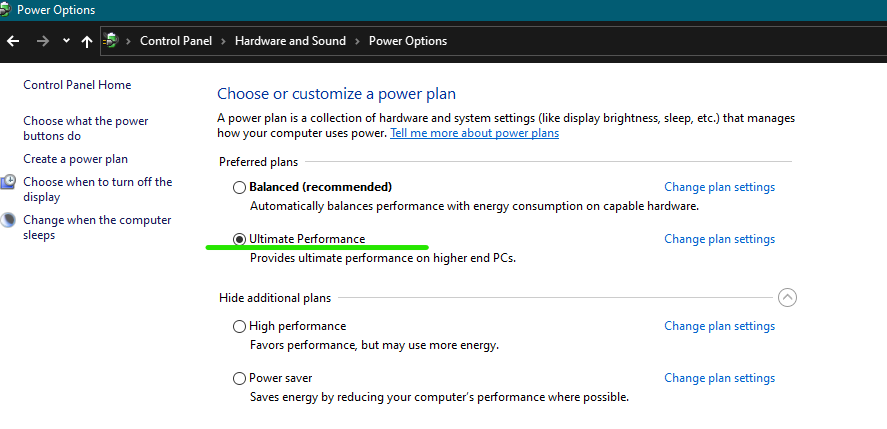
Rendimiento definitivo
Aumentar la prioridad de Nioh 2
Suponga que tiene una RTX 3080 o una tarjeta gráfica de gama alta similar, y todavía no puede obtener FPS decentes en Nioh 2. Entonces, la razón principal podría ser la falla en utilizar completamente la GPU mientras juega el juego. Este problema ha existido durante mucho tiempo y muchos usuarios que no se molestan en verificar su uso de VRAM en MSI Afterburner no lo reconocen. En algunos casos, el juego, en su mayoría los más nuevos, por ejemplo Cyberpunk 2077, no se optimizan por completo para hacer un uso completo de la tarjeta graphis. Esto da como resultado que solo se use del 30 al 40 por ciento de la tarjeta y, por lo tanto, experimenta FPS significativamente más bajo.
Hay varias formas de solucionar este problema, y lo que siempre hemos recomendado es aumentar la prioridad de GPU desde el perfil de gráficos de Windows 10. Esta función está dentro del propio Windows y no requiere ningún software de terceros. Además, también puede contar con esta función por motivos de seguridad.
- A través de Búsqueda> Abrir configuración de gráficos
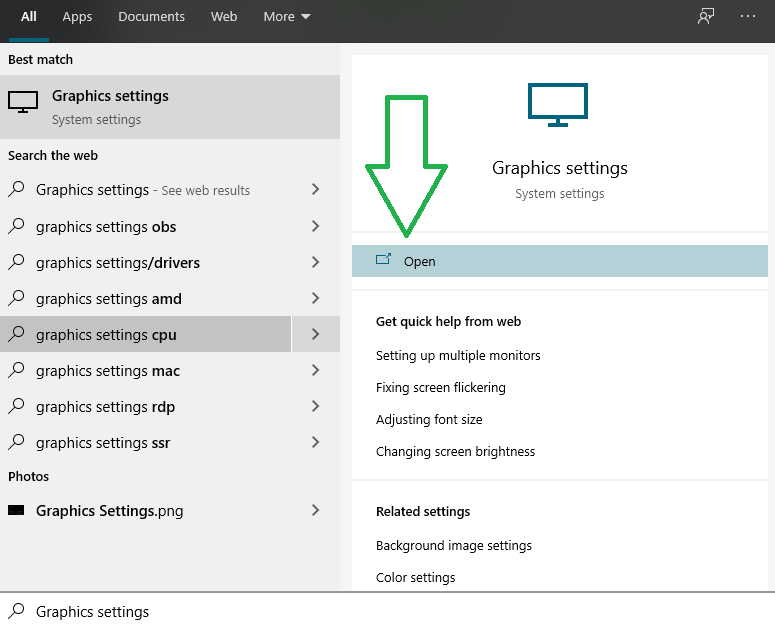
Configuración de gráficos - Ahora agregue Nioh 2 a través del botón Examinar y establezca su prioridad en Alto rendimiento
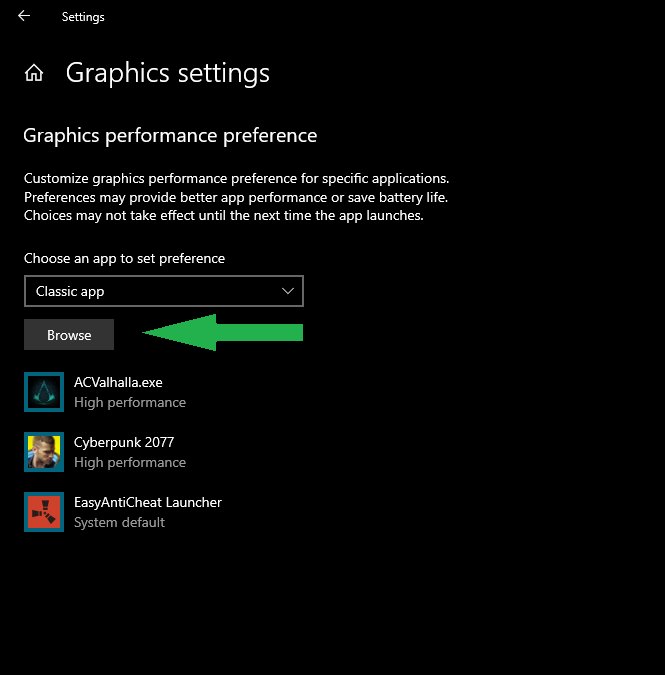
Alto rendimiento
Eliminar archivos temporales
Por supuesto, si no está aquí para obtener la mejor Guía de configuración de PC de Nioh 2, entonces hay una cantidad decente de posibilidades de que su juego esté sufriendo fallas. Estos bloqueos tienen muchas razones, pero si desea eliminar las externalidades relacionadas con el virus, este paso es para usted.
Dicho esto, la mayoría de los usuarios que pasan por el proceso de desinstalación de programas, no comprenden que estos programas no se eliminan por completo. A menudo tienen archivos sobrantes en carpetas como temporales, potencialmente infectados por virus y sobrecargan su disco, lo que resulta en una velocidad más lenta. Tome nota de que estos archivos son completamente inútiles y además de contener posibles virus y ralentizar su disco. No tienen ningún propósito; puede eliminarlos sin dudarlo.
- Buscar% temp% en ejecución
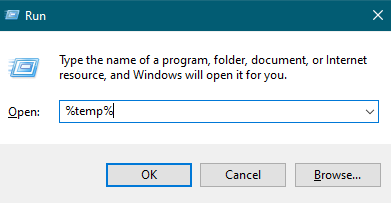
%temperatura% - Haga clic en CTRL + A en su teclado> Haga clic con el botón derecho en cualquier archivo> Eliminar
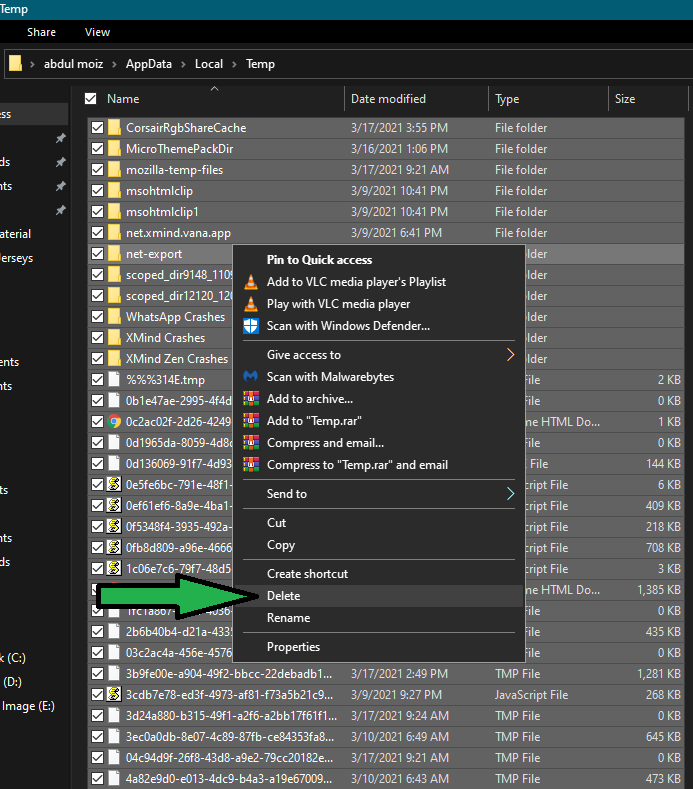
eliminar archivos temporales - Además de esto, también puede realizar un Liberador de espacio en disco que tendría beneficios similares y podría mejorar aún más el rendimiento. Habiendo dicho eso, así es como puede realizar un Liberador de espacio en disco.
- Haga clic con el botón derecho en la unidad donde está instalado Nioh 2> propiedades
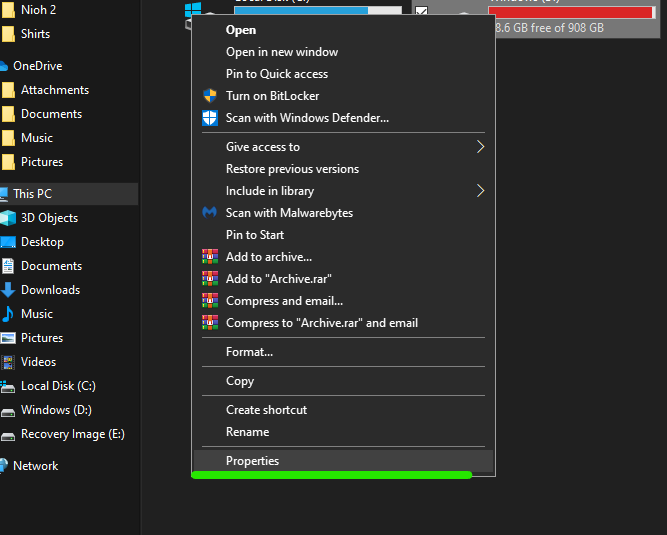
Propiedades. - Haga clic en Liberador de espacio en disco en la pestaña General> Marque los archivos que desea eliminar (tenga en cuenta que se eliminarán de forma permanente)> Haga clic en «Limpiar archivos del sistema» y acepte los detalles de administración

Limpieza de archivos del sistema.
Deshabilitar aplicaciones de inicio innecesarias
En muchos casos, la CPU y la memoria son los componentes centrales que causan problemas de rendimiento en Nioh 2. Estos dos componentes se utilizan continuamente en Windows 10 por varios programas de terceros, que se ejecutan en segundo plano. Aunque, es posible que no siempre abra estas aplicaciones, pero debido a algunos ajustes, es probable que se inicien en su PC. En la misma línea, una vez que se ejecutan simultáneamente a lo largo de Nioh 2, exprimen constantemente una gran cantidad de potencia, lo que afecta significativamente su FPS.
Para mejorarlo, deberá desactivar todos los servicios y aplicaciones innecesarios.
- A través de Ejecutar> Buscar y abrir msconfig
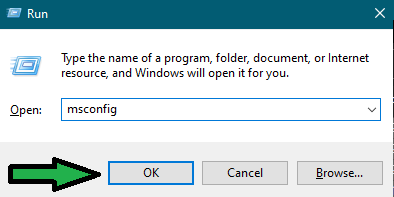
msconfig - En la pestaña Servicios> Marca de verificación Ocultar todos los servicios de Microsoft> Estos incluyen los importantes que son esenciales para el uso de Windows 10
- Luego, de la nueva lista, desmarque todas las aplicaciones y haga clic en aplicar más ok
- Vaya a la pestaña Inicio y desactive todas las aplicaciones que tengan un impacto de inicio superior al medio
Desmarque Aceleración de hardware
En la mayoría de los métodos sugeridos anteriormente, ya hemos trabajado para reducir la carga de la CPU y priorizar el hardware para juegos. Además, también hemos tomado la iniciativa de minimizar los accidentes en Nioh 2 y mejorar aún más el rendimiento.
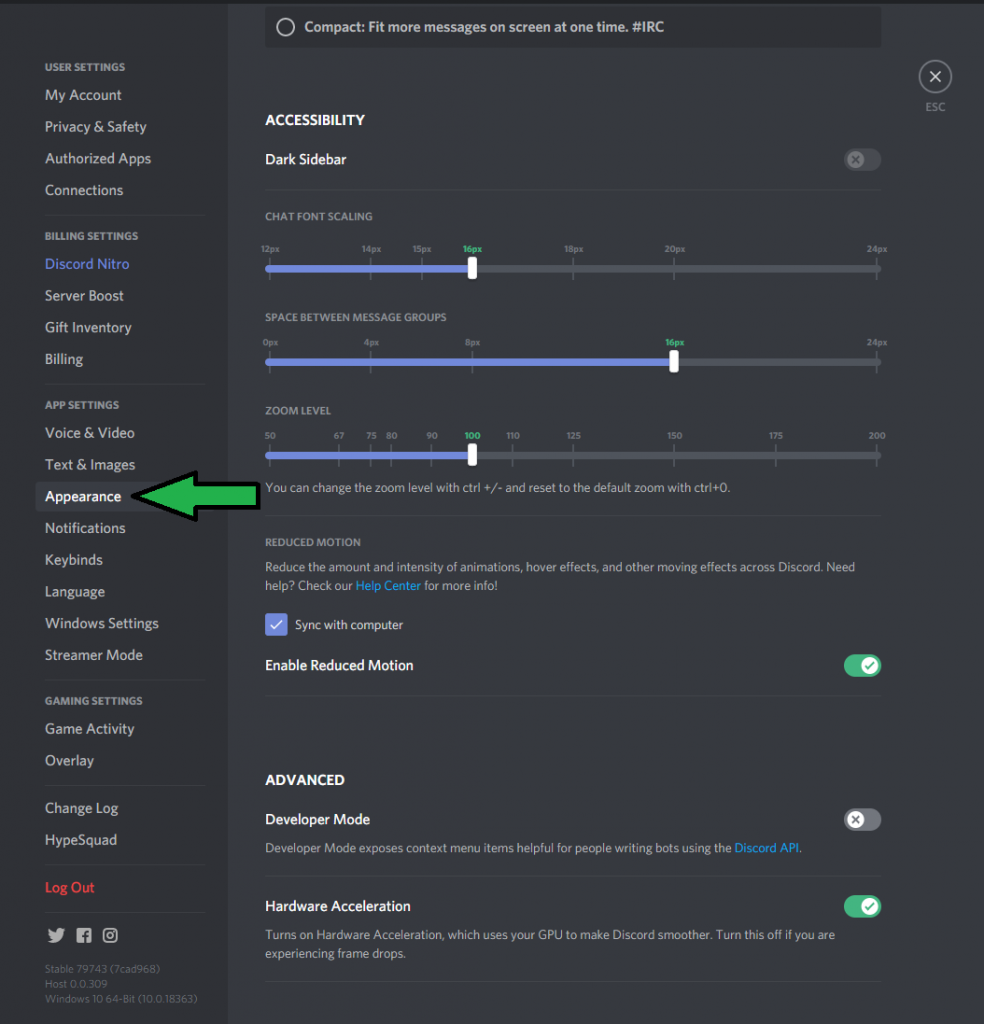
Aparte de estos, también está la Aceleración de hardware, que es un nuevo conjunto de metadatos que permite que la aplicación se ejecute de manera diferente, lo que le permite descomprimir los recursos de manera más eficiente. Esto no tiene ningún impacto importante en cómo varían las funciones básicas de la aplicación. Por lo general, la función de aceleración de hardware está habilitada en la mayoría de las aplicaciones comunes de terceros, incluidas Discord, Battle net y Google Chrome.
A continuación, le indicamos cómo puede desactivar esta función y mejorar el rendimiento en todos los juegos, incluido Nioh 2.
- En Configuración de Google Chrome> Sistema> Desmarque «Usar aceleración de hardware cuando esté disponible».
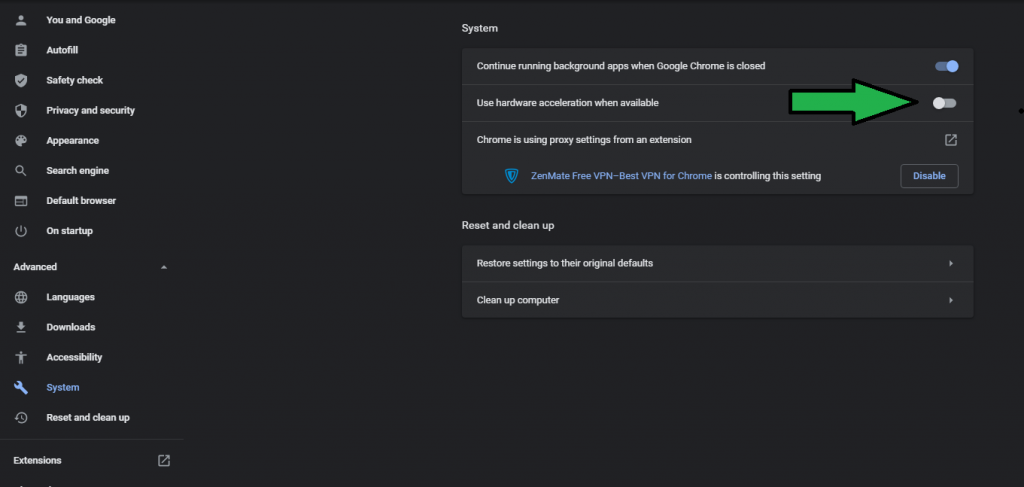
Aceleracion de hardware - Vaya a Configuración de Discord> Apariencia> Desmarque Aceleración de hardware
Discordia - En Opciones adicionales del mouse> Opciones de puntero> Desmarque Mejorar precisión del puntero
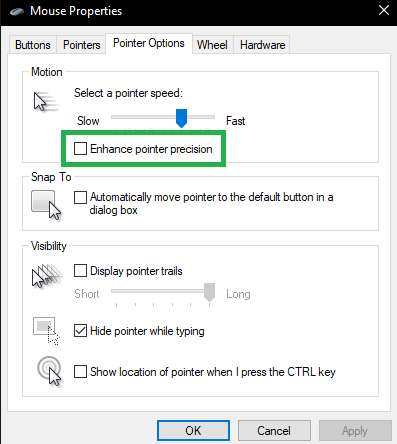
Mejorar la precisión del puntero
Si se pregunta qué hace la función Mejorar la precisión del puntero; esto cambia constantemente el DPI de su mouse, lo que resulta aún más cómodo a medida que lo mueve a un ritmo diferente. En consecuencia, esto también tiene inconvenientes porque cambia regularmente el DPI; esta característica se basa en hardware. Por lo tanto, puede colocarlo en el mismo soporte de definición que Aceleración de hardware. Tome nota de que esta característica también causa una tremenda inconsistencia en los juegos FPS competitivos.
Deshabilitar la optimización de pantalla completa y la barra de juegos de Xbox
Aunque, Microsoft le lanzaría su agenda de marketing, afirmando que la Optimización de pantalla completa simplemente mejora la experiencia de juego con un rendimiento mejorado. Esto no es exactamente cierto; de hecho, aquí en GuiasyJuegos, hemos comparado una lista de juegos, y siempre hemos descubierto que con la optimización de pantalla completa desactivada, siempre había mejores FPS sin problemas como tales relacionados con bloqueos y tartamudeos. Este también es el caso de Nioh 2, que es un juego nuevo y tiene problemas que podrían resolverse fácilmente con este método.
Antes de hacer eso, todos los lectores deben conocer la Optimización de pantalla completa; se activó automáticamente en la mayoría de las aplicaciones después de la actualización de aniversario. Cuando está habilitada, la función ejecuta el programa en modo de pantalla completa sin bordes, lo que básicamente establece la meta de Tabulación rápida rápida y minimización de manera más eficiente. Esta función no se ha utilizado por completo en todos los juegos, y muchos, incluido Assassin’s Creed Valhalla, parecen ejecutarse en un modo híbrido extraño, que en última instancia provoca una pérdida de rendimiento. Hay dos formas de deshabilitarlo, y ambas son marcas de verificación que debe conocer.
- Abra la barra de juegos de Xbox, que es uno de los propósitos principales de la optimización de pantalla completa

Barra de juegos de Xbox - Ahora, deshabilite todo en la barra de juegos y la pestaña de capturas
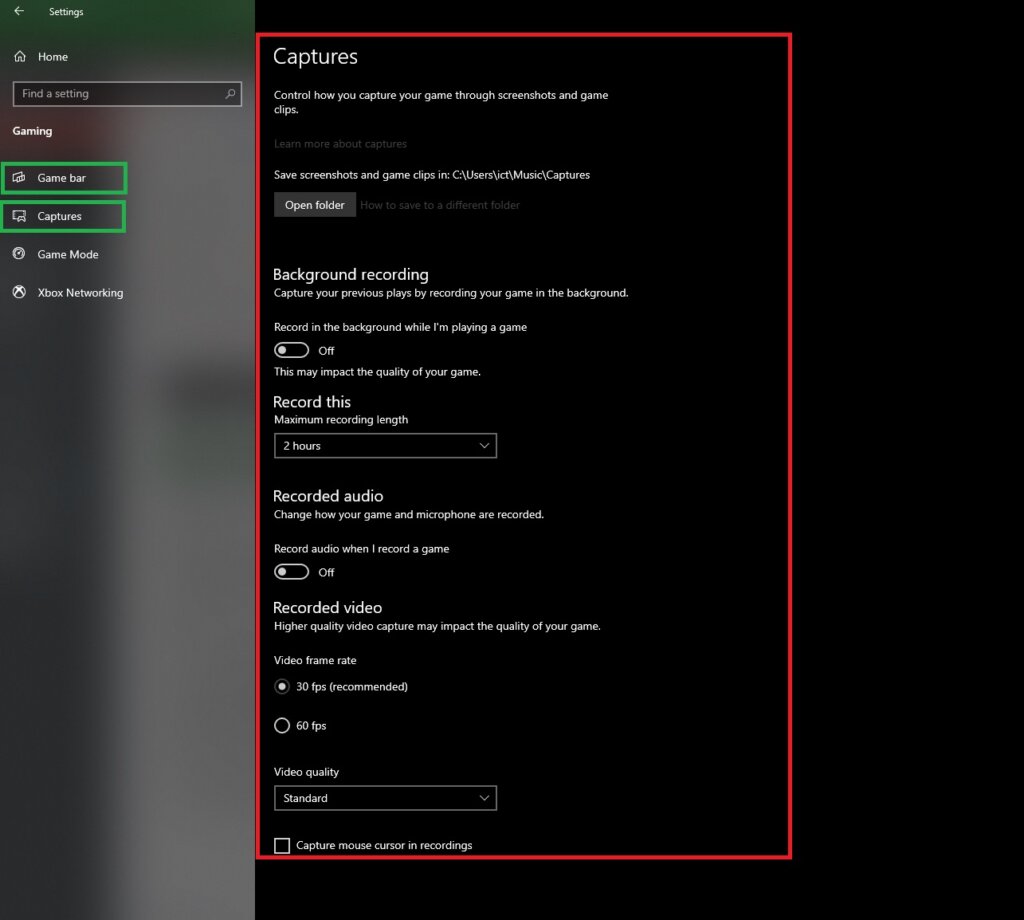
Pestaña de capturas - Una vez hecho esto, ahora debe asegurarse de que también se deshabilite manualmente. Esto se puede hacer a través de las Propiedades del juego de Nioh 2.
- Dirígete al modo de compatibilidad> marca la casilla «Desactivar la optimización de pantalla completa» y haz clic en Aplicar.
Configuración de Nvidia para Nioh 2
En esta sección, configuraremos Nioh 2 a través del Panel de control de Nvidia. Esta característica generalmente ofrece configuraciones de juego más detalladas, ya que se configura a través de un software externo que compromete una optimización más prometedora. Tenga en cuenta que este paso es para los usuarios de Nvidia y, para los usuarios de AMD, recomendamos desplazarse hacia abajo. O también puede copiar los ajustes de AMD de la configuración de Rainbow Six Siege, que son reconocidos.

Dicho esto, lo primero es lo primero, asegúrese de que sus controladores Nvidia estén actualizados a la última versión. Esto es importante ya que Nvidia lanzó recientemente su Controladores WHQL 461.72, que ha agregado DLSS junto con varias otras características a Nioh 2. Los controladores se pueden actualizar a través del Panel de control o del sitio de Nvidia.
- Una vez que haya terminado de actualizar los controladores, abra el Panel de control de Nvidia > Administrar configuración 3D> Configuración del programa> Agregar Nioh 2
- Ahora haz los siguientes cambios
- Bajo la Ficha Cambiar resolución, asegúrese de que la resolución sea nativa y de haber seleccionado el monitor correcto junto con la frecuencia de actualización más alta disponible. Además, también marca de verificación «Usar la configuración de color de Nvidia» y copie las configuraciones de la siguiente imagen.

Administrar la configuración 3D - Luego, vaya a la pestaña Ajustar tamaño y posición del escritorio y seleccione Pantalla completa en Opción de escala.

Ajustar el tamaño del escritorio
Vaya a la pestaña Administrar configuración 3D> Agregar Nioh 2 a través de la opción Examinar y configure lo siguiente
- Nitidez de imagen: Usar configuración global (Desactivado)
- Filtrado anisotrópico: Usar configuración global (Desactivado) (controlado por aplicación)
- Antialiasing – FXAA: Usar configuración global (Desactivado)
- Antialiasing – Corrección gamma: Usar configuración global (Activado)
- Antialiasing – Modo: Usar configuración global (controlado por aplicación)
- Una vez más, seleccione Usar configuración global (Desactivado) en Antialiasing – Transparencia
- Desactivar la aplicación en segundo plano Frecuencia de imagen máxima
- Seleccione su tarjeta gráfica principal en CUDA -GPU
- Fuera de debajo Modo de baja latencia

Administrar la configuración 3D - Frecuencia de imagen máxima: Usar configuración global (Desactivado)
- AA de muestreo de varios cuadros (MFAAA) – Usar configuración global (Desactivado)
- GPU de renderizado OpenGL – Usar configuración global (selección automática)
- Modo de administración de energía – Prefiere el máximo rendimiento
- Caché de sombreado: Usar configuración global (Activado)
- Deshabilitar el filtrado de texturas – Optimización de muestras anisotrópicas
- Filtrado de texturas – Sesgo de LOD negativo: usar configuración global (permitir)
- Calidad bajo TExture Filtering – Calidad
- Seleccione Usar configuración global (Activado) en Filtrado de texturas – Optimización trilineal
- Desactivar Amortiguador triple
- Desactivar Sincronización vertical Si ya tiene FreeSync o GSync Monitor más la tarjeta gráfica correcta para admitirlo
- Fotogramas pre-renderizados de realidad virtual: utilice la configuración global (1)
Estas fueron todas las configuraciones saludables que debe configurar si tiene una tarjeta gráfica Nvidia. La configuración puede resultar en una mejora del rendimiento de casi un 40% en Nioh 2. También puede esperar algunos beneficios en otros juegos.

Configuración de AMD para Nioh 2
Si no está utilizando una tarjeta gráfica Nvidia, lo más inteligente es seguir esta sección. Aquí configuraremos algunos ajustes que mejorarán significativamente el rendimiento. Estos cambios son en su mayoría los importantes que no solo son beneficiosos en Nioh 2, sino que son necesarios para todos los juegos.
Siempre que estos ajustes sean esenciales; primero debe asegurarse de que estén instalados los últimos controladores AMD. Estos se pueden validar a través del Controladores AMD Auto Detect o desde el Panel de control que mostraría la disponibilidad del controlador más reciente.
- Abra AMD Crimson> Proceda a la pestaña Gráficos> Seleccionar Estándar
- Radeon Anti-Lag – Habilitado: Radeon Anti-Lag ayuda enormemente a resolver tartamudeos, esto también podría ser una cura para Nioh 2.
- Radeon Chill – Discapacitado
- Radeon Boost – Discapacitado
- Nitidez de imagen Radeon – Activado
- Nitidez – Esto es subjetivo y también podría configurarse a través de AMD FreeStyle en el juego. Recomendamos mantenerlo al 70%.
- Sincronización mejorada de Radeon – Discapacitado
- Espere actualización vertical – Si no está utilizando un monitor de alta frecuencia de actualización, V-SYNC podría ser muy útil para eliminar las lágrimas y los tartamudeos. Sin embargo, tenga en cuenta que esto limita el FPS a 60, por lo que su alta frecuencia de actualización sería inútil.
- Marque la casilla de verificación Usar configuración de la aplicación en la pestaña Anti-Aliasing.
- Método de suavizado – Muestreo múltiple
- Anti-Aliasing morfológico – Discapacitado
- Filtrado anisotrópico – Discapacitado
- Calidad de filtrado de texturas – Estándar (Ciertamente puede optar por el rendimiento, y eso daría como resultado un FPS más alto. Sin embargo, viene con la consecuencia de malas texturas y, a menos que los requisitos de su sistema sean inferiores a los requeridos, no se moleste).
- Optimización del formato de superficie – Activado
- Modo de teselación – Anular la configuración de la aplicación
- Nivel máximo de teselación – apagado
- Almacenamiento en búfer triple OpenGL – Discapacitado
- Carga de trabajo de la GPU: Gráficos
- Realizar reinicio – Restablecer la caché del sombreador
- En la pestaña Pantalla, haga lo siguiente:
- AMD FreeSync: habilitado – Una vez más, esto se reduce a su monitor, y si es compatible con FreeSync
- Super resolución virtual – Discapacitado
- Escala de GPU – Discapacitado
- Modo de escala – Preservar la relación de aspecto
- Escala de enteros – Discapacitado
Cómo solucionar fallos en Nioh 2
Antes de continuar con los segmentos finales de la guía, que están esencialmente relacionados con la configuración de Nioh 2 en el juego, recomendamos encarecidamente que todos los usuarios reconozcan que el archivo de configuración de Nioh 2 contiene el modo de visualización y la resolución correctos. Esto parece tener mucha importancia; Según varios usuarios en Reddit y otros foros, el juego se bloquea constantemente debido al archivo de configuración, que a veces no cambia con el juego. Además, muchos usuarios que tampoco pueden acceder al menú del juego no pueden hacer nada. Este archivo de configuración de Nioh 2 se encuentra dentro de Documentos> Koei Tecmo> NIOH2. El archivo contiene todas las configuraciones importantes de Nioh 2.
- Dirigirse a Documentos > Koei Tecmo> NIOH2

Reparación de bloqueos - Abra config.xml> escriba PANTALLA COMPLETA en DISP_MODE y también confirme su resolución nativa en la sección SCR_REZ
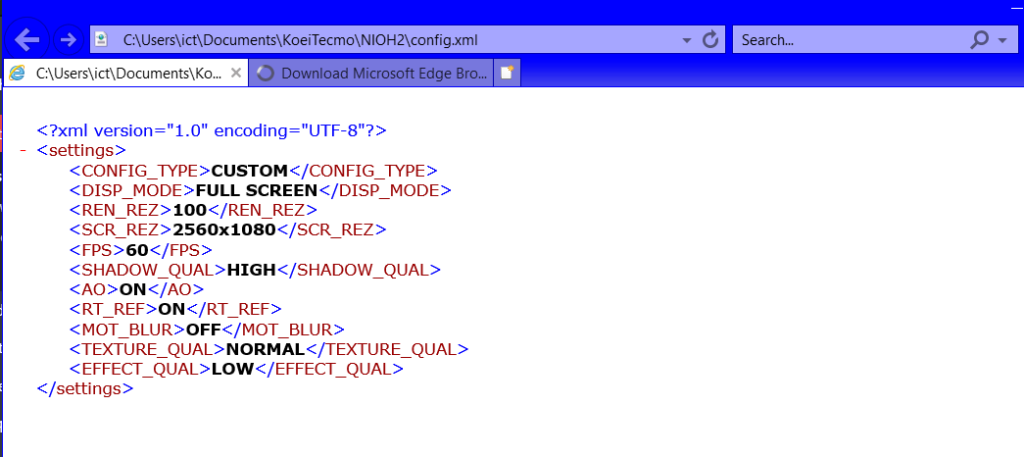
Editar archivo - También asegúrese de que el resto de la configuración sea exactamente como la imagen de arriba
La mejor configuración de gráficos para PC de Nioh 2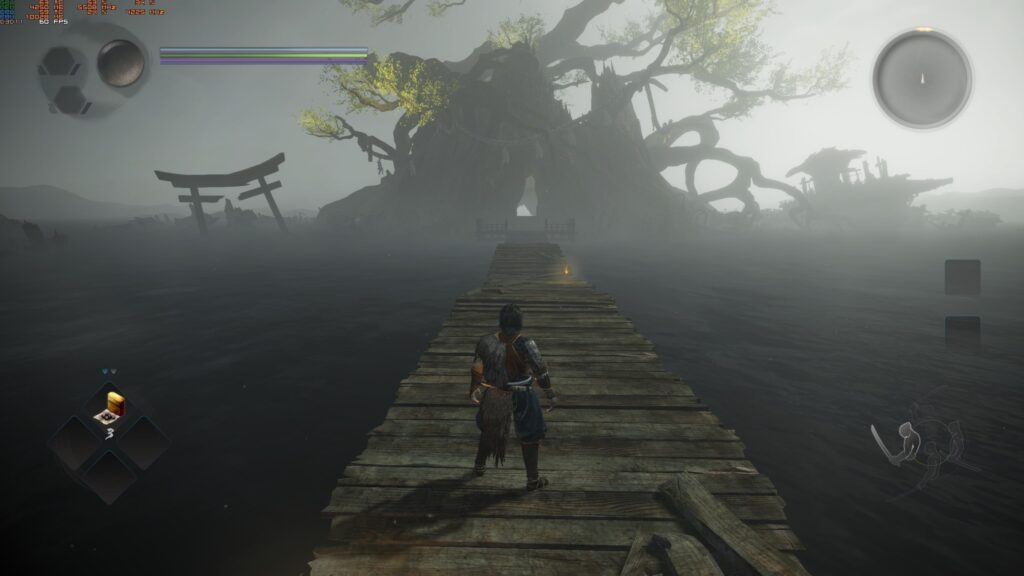
En los segmentos finales de la guía, ahora nos encontramos con el Configuración de gráficos del juego de Nioh 2 eso debería tener la mayor importancia, pero no es así. Como ocurre con cualquier otro juego, la configuración de los gráficos del juego es muy detallada; este no fue el caso con Nioh 2. Por lo tanto, hicimos todo lo posible para configurar los paneles de control AMD / Nvidia que nos dieron una ventaja sobre la optimización y mejorar aún más los gráficos junto con el rendimiento. Aquí en GuiasyJuegos, pasamos una enorme cantidad de tiempo probando y probando varias configuraciones; casi todos no habían tenido un impacto en el juego como hubiéramos pensado. Además, también es razonable suponer que dado que este juego es un puerto de PC de PS4, no debería haber mucha profundidad en los detalles.
A fin de cuentas, estas son las mejores configuraciones de PC de Nioh 2; Tenga en cuenta que los ajustes del Panel de control de Nvidia / AMD son realmente importantes para la mejor optimización.
Tipo de configuración: Personalizado
Esto es necesario ya que entonces podrá configurar todas las cosas manualmente.
Resolución de pantalla: seleccione Nativo
Elija la resolución más alta disponible en su entorno. Esto maximizaría las mejores imágenes y garantizaría que el monitor funcione a su frecuencia de actualización más alta.
Resolución de reproducción: 100%
Al 120%, no hay una diferencia considerable en términos de imágenes. Además, el impacto en el rendimiento fue ligeramente mayor de lo que anticipamos, y si tiene una tarjeta gráfica superior a la mencionada en los requisitos del sistema, ajústela felizmente al 120%.
Límite de velocidad de fotogramas: más alto
Una vez más, elija la opción más alta disponible; este es un umbral de fotogramas que no permite que tu juego lo supere. Por lo general, muchos monitores a 60, y mantenerlo con un límite de 60 está bien. Sin embargo, si tiene un monitor de frecuencia de actualización más alta, piénselo dos veces y combínelo con el valor dado.
Sombras: alta calidad
Hubo poca o ninguna diferencia en el rendimiento, en comparación con el medio. Además, notamos más suavidad en las sombras cuando se establecieron en Alta calidad.
Desenfoque de movimiento: desactivado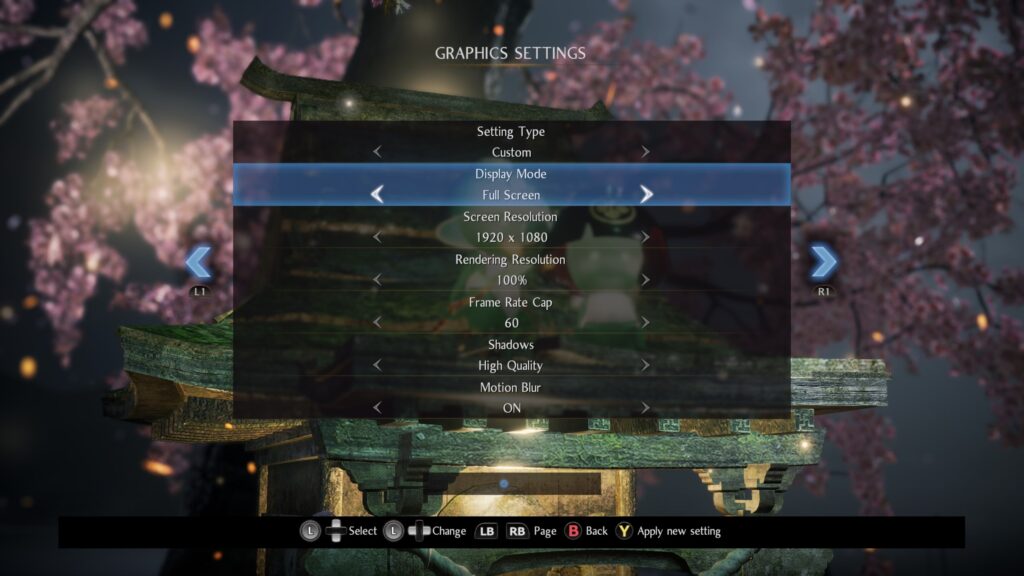
Como siempre, Motion Blur es una característica innecesaria cuando buscamos las opciones de optimización más aceptables. Todo lo que hace es agregar una nueva capa de desenfoque a las partículas que no se están enfocando, esto se ve bien en Cinematics, pero no querrás que esté habilitado todo el tiempo.
Reflexiones dinámicas: desactivado
Aunque esta configuración tiene principalmente un gran impacto en el rendimiento, no pudimos averiguar la diferencia, y dado que esto solo tiene una ligera mejora gráfica en juegos como Overwatch. Este era nuevamente el caso aquí, y no parecía que valiera la pena prestarle atención. Habiendo dicho eso, se reduce a su elección de personal y manténgalo habilitado si las especificaciones de su sistema son decentes.
Oclusión ambiental: activada
A diferencia de otras configuraciones del juego, Ambient Occlusion marcó una diferencia significativa en términos de imágenes. El escenario trajo consigo una conexión increíble entre sombras, superficies y objetos. También vimos más claridad a la luz del sol, y en general, hace una gran diferencia en Nioh 2. Tenga en cuenta que esta configuración parece ser efectiva principalmente durante el día; por lo tanto, evite ver diferencias en la introducción donde es de noche.
Aparte de esto, muchos usuarios se quejan en otros juegos de que esto causa tremendos errores de rendimiento, lo cual es cierto, y usted calcula su preferencia con respecto a la tartamudez y los bloqueos a través de esto.
Calidad de textura: alta
Al igual que en la oclusión ambiental, la calidad de la textura mejora significativamente todos los elementos en Nioh 2. La configuración de gráficos tampoco tiene muchas consecuencias y, por lo tanto, recomendamos encarecidamente que la mantenga activada. Supongamos que su tarjeta gráfica es diferente y ligeramente inferior a la recomendada; esta es la configuración que debe considerar en términos de mejorar el rendimiento.
Calidad del efecto: alta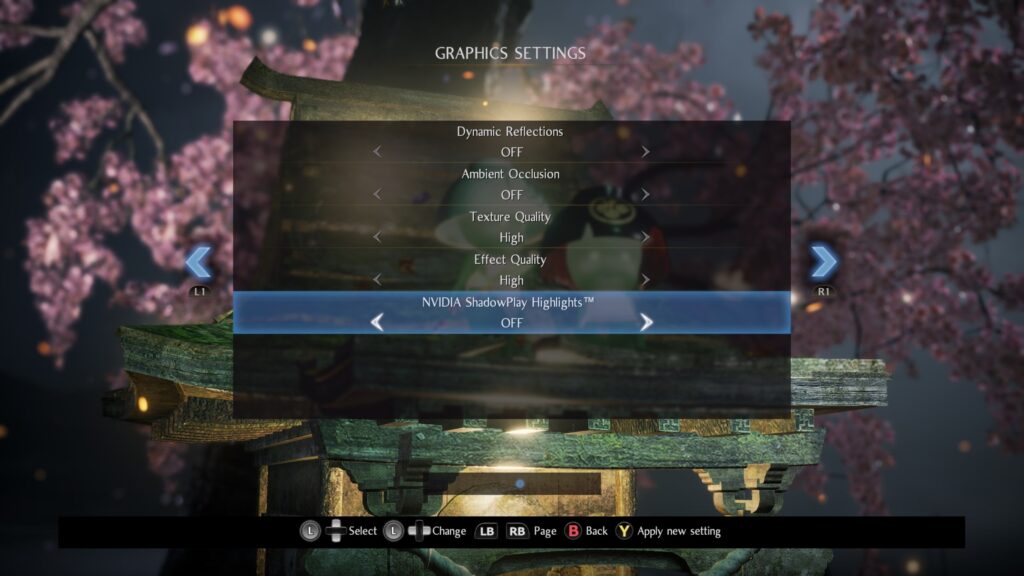
Según varios usuarios y nuestros puntos de referencia, la configuración de Calidad del efecto no está completamente optimizada en Nioh 2. No pudimos averiguar los elementos agregados, ni la diferencia en la calidad gráfica, pero tenga la seguridad de mantenerla en Alta, la La diferencia es nominal, pero una vez que lo apaga, hay algunos momentos que tienen una textura extremadamente mala. La diferencia en el rendimiento no fue enorme, porque siempre obtuvimos un FPS alto debido a las optimizaciones centrales.
Aspectos destacados de Nvidia ShadowPlay: desactivado
Como se explicó en segmentos anteriores de la guía, no queremos ningún tipo de superposición como tal relacionada con Xbox que se haya deshabilitado a través de la barra de juegos. Esto también se aplica a Nvidia ShadowPlay, que siempre está habilitado en segundo plano y, a veces, dado que accidentalmente haces clic en una combinación de teclas; automáticamente comienza a grabar y terminas perdiendo FPS. No obstante, la superposición habilitada en segundo plano por sí sola tampoco es beneficiosa para el rendimiento.
Pensamientos de optimización de Nioh 2
A diferencia de otros juegos que hemos configurado aquí en GuiasyJuegos, ya sea Call of Duty Black Ops Cold War o Cyberpunk 2077, Nioh 2 no tiene muchas características que pueda calcular y comparar. Además, esto tiene sus ventajas porque los gráficos centrales del juego son sobresalientes y no dependes de algunos ajustes que cambiarían por completo su dinámica.
Además, también debe tenerse en cuenta que, en el lado oscuro, esta configuración no es beneficiosa para aquellos que desean reducir todas las configuraciones y aprovechar al máximo su tarjeta gráfica. Esto también explica por qué hicimos tantos cálculos en el segmento de tarjetas gráficas Nvidia y AMD, que llevarían por completo la calidad visual al siguiente nivel, sin dejar de mantener marcos consistentes. Por supuesto, esta guía se centró en La mejor configuración de PC de Nioh 2; sin embargo, si aún no puede corregir fallas y tartamudeos, le recomendamos que elimine el archivo de configuración de los documentos o comuníquese con los desarrolladores.