
La resolución extendida es la nueva tendencia de los jugadores y streamers profesionales de Fortnite. Hace que la calidad del juego sea un poco aburrida y borrosa. Aunque, en realidad, favorece al usuario debido a que los cuerpos estirados de los oponentes hacen que sea más fácil golpearlos.
Sin embargo, la resolución extendida solo se puede habilitar desde los archivos del juego en lugar de habilitarla desde el juego.
Tenga en cuenta que la guía es solo para usuarios de Nvidia.
Paso 1
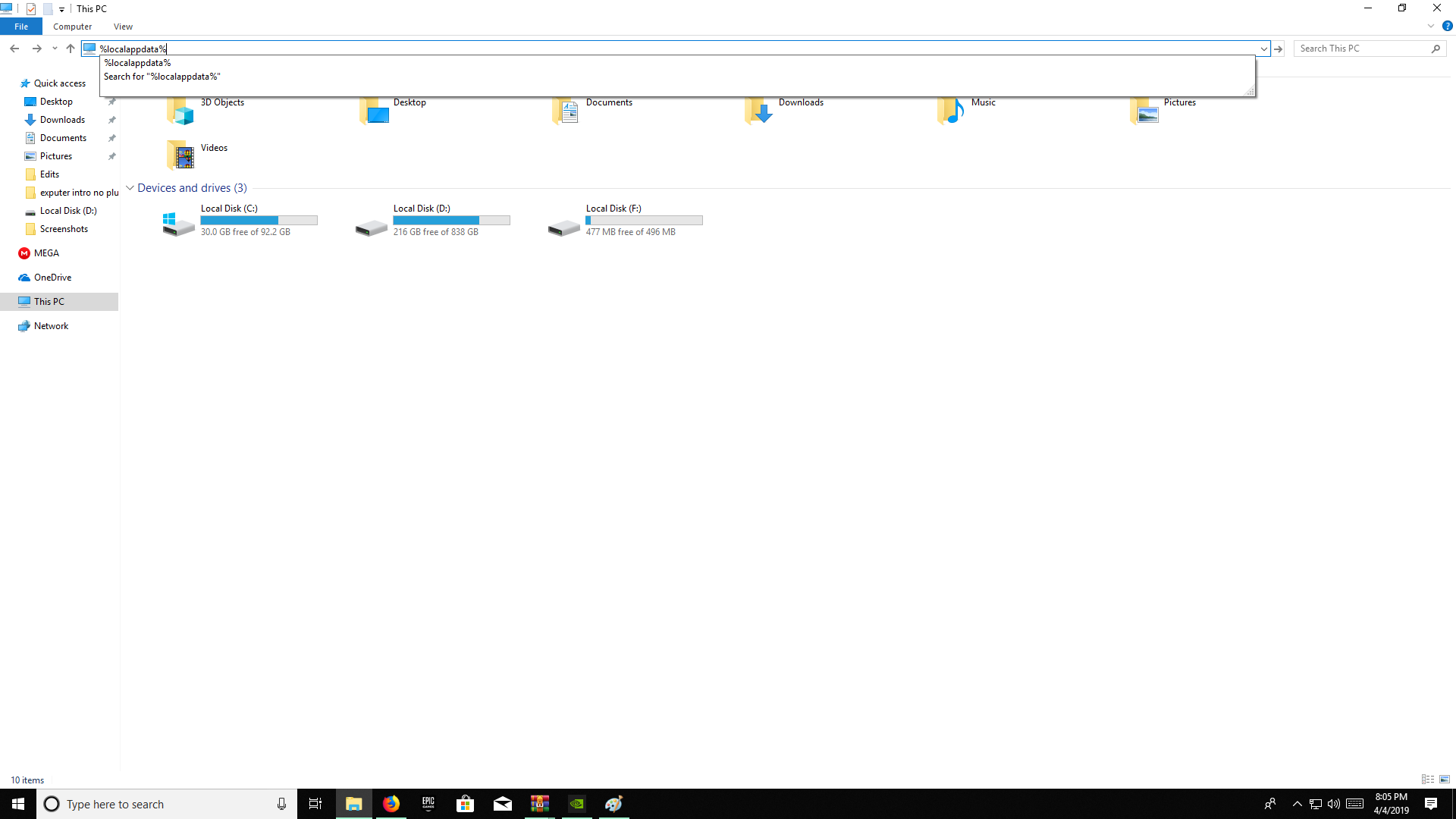
Abra el explorador de archivos / mi computadora y luego haga clic en en la barra de búsqueda. Allí escriba% localappdata% y presione enter y
Paso 2
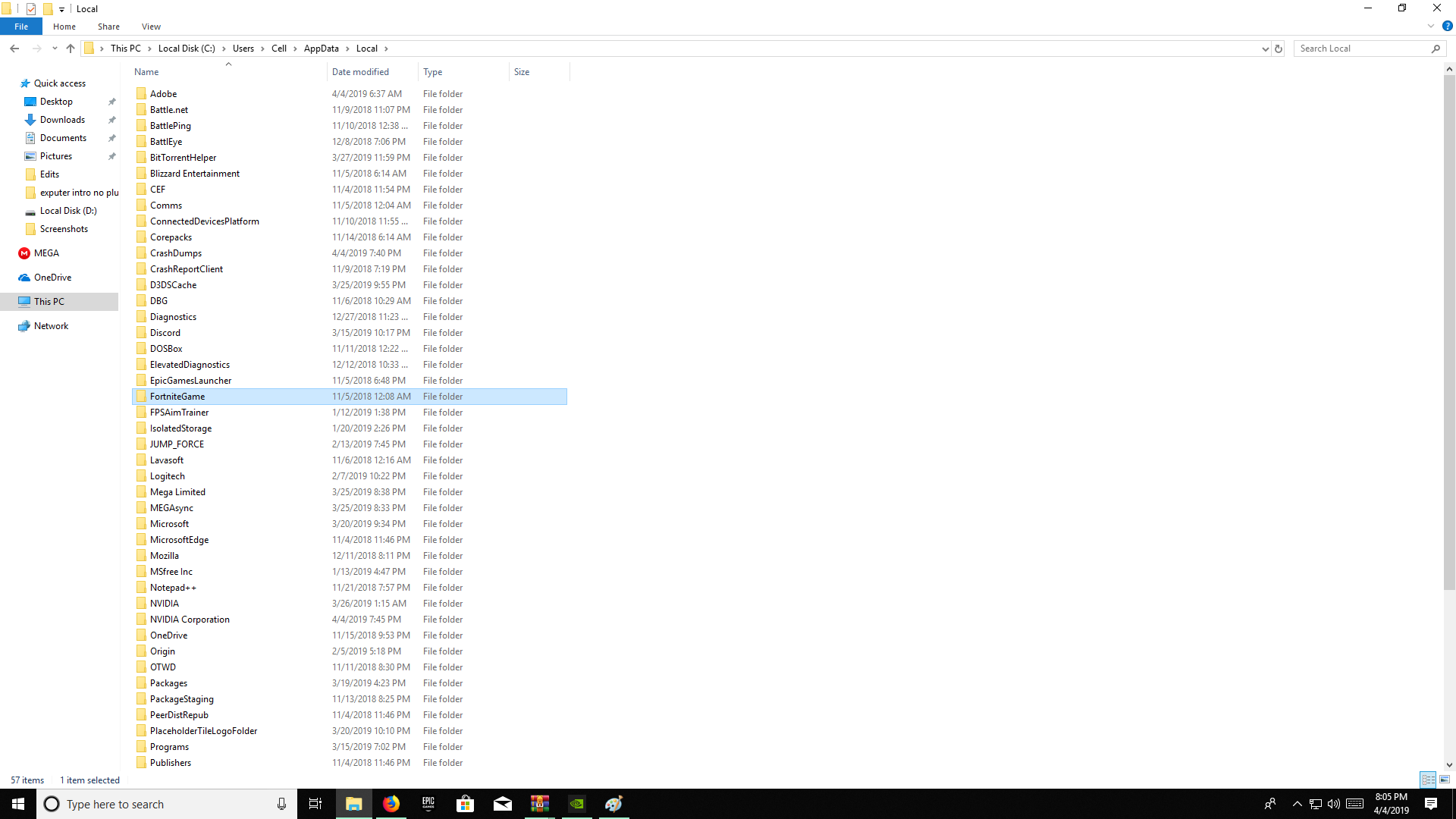
Abra la carpeta llamada ‘FortniteGame’ y luego abra la carpeta ‘Guardado’. Después de eso, vaya a la carpeta ‘Config’, luego a ‘WindowsClient’ y finalmente verá un documento de texto llamado ‘GameUserSettings’. Abra el documento y eso debería llevarlo a la configuración del juego.
En el documento, desplácese hacia abajo hasta que vea 2 líneas que dicen «DesiredScreenWidth» y «DesiredScreenHeight».
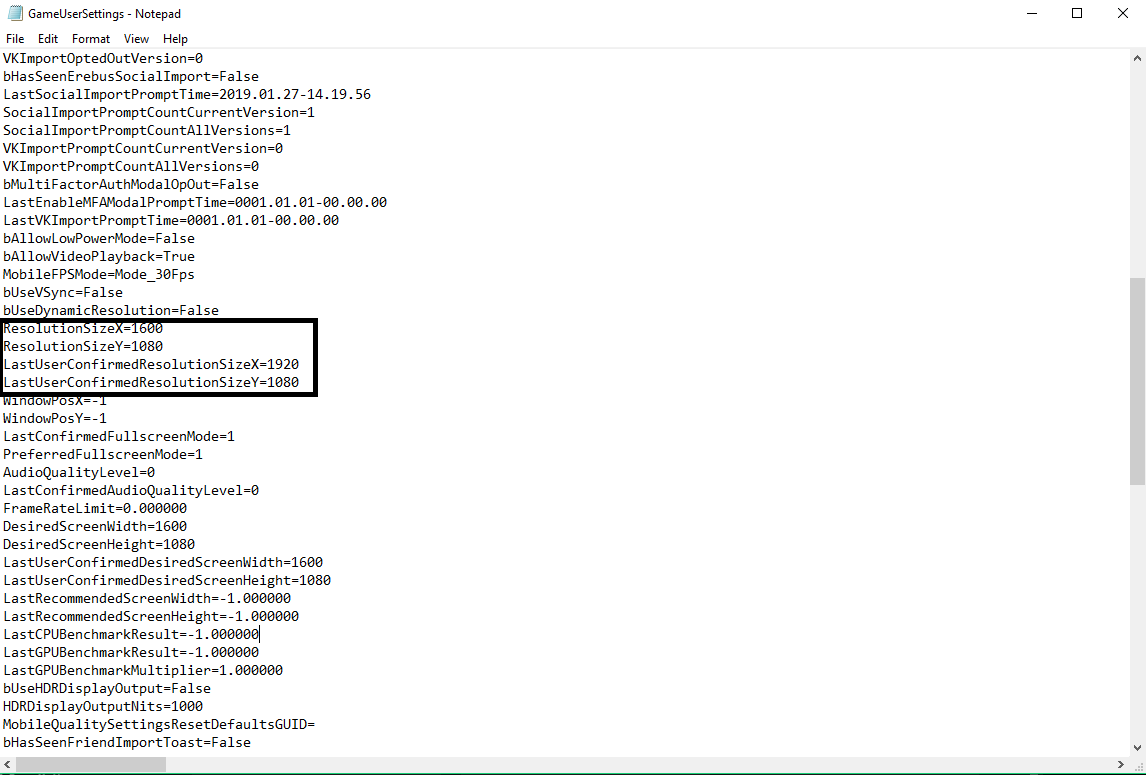
Una vez allí, puede cambiar la resolución ingresando los valores correctos. Sin embargo, debe tener en cuenta que no todas las resoluciones se amplían y solo unas pocas funcionan como una resolución ampliada.
- 1600 × 1080
- 1280 × 960
- 1280 × 1024
- 1440 × 1080
- 600 × 1080
- 1024 × 768
Estas son algunas de las resoluciones ampliadas que puede utilizar. Después de ingresar su resolución, guarde el archivo y salga de la carpeta.
NOTA: Antes de aplicar la resolución ampliada, el juego debe ejecutarse en pantalla completa.
Paso 3
Después de seleccionar la resolución, debe ajustarla de acuerdo con el tamaño de su escritorio; de lo contrario, puede restablecerse aleatoriamente o causar algunos problemas.
Ahora haga clic derecho en el escritorio y luego seleccione la opción del panel de control de nvidia para abrir el programa y desde allí ir a cambiar la resolución.
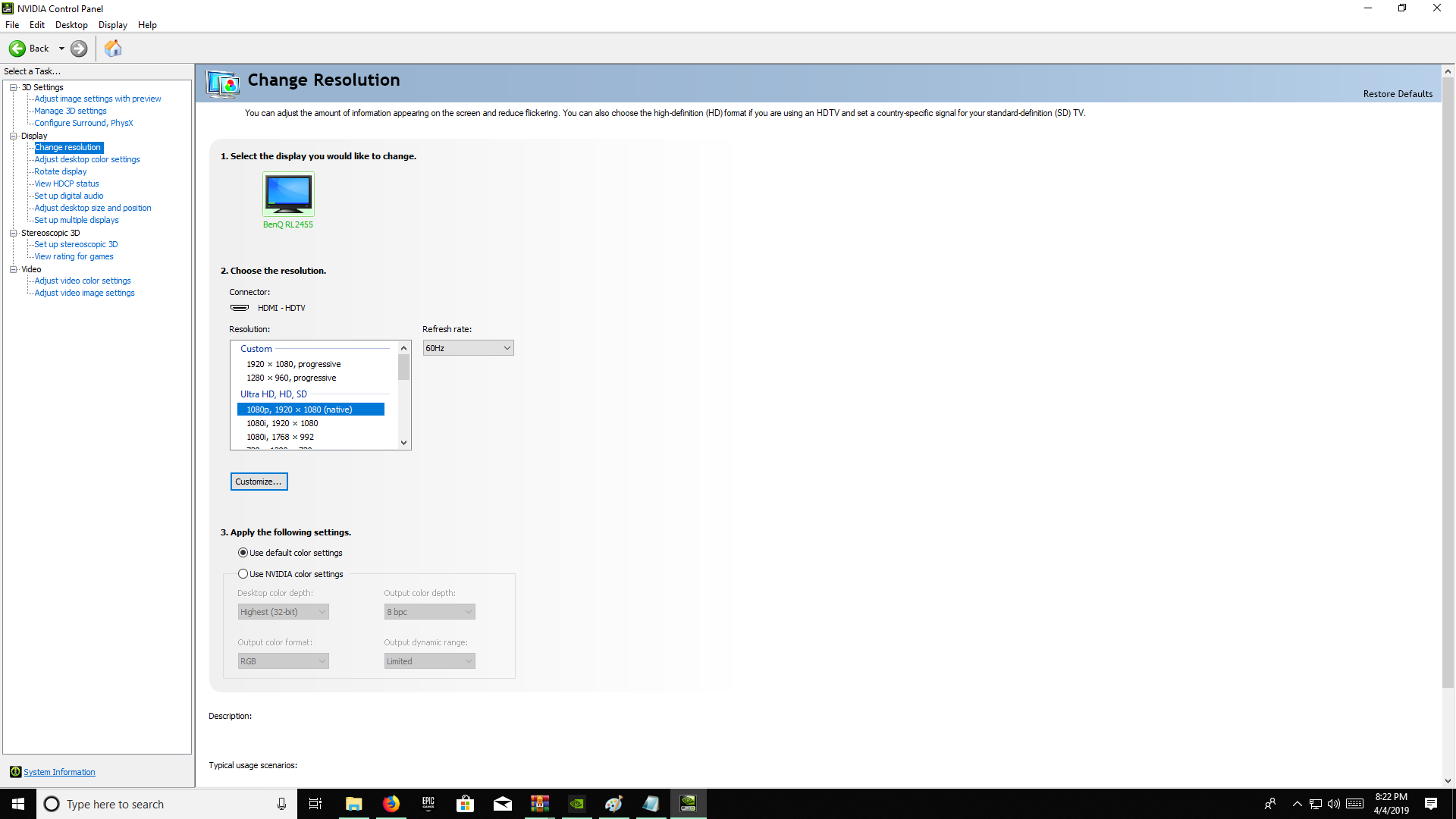
Haga clic en el botón personalizar y luego cree una resolución personalizada.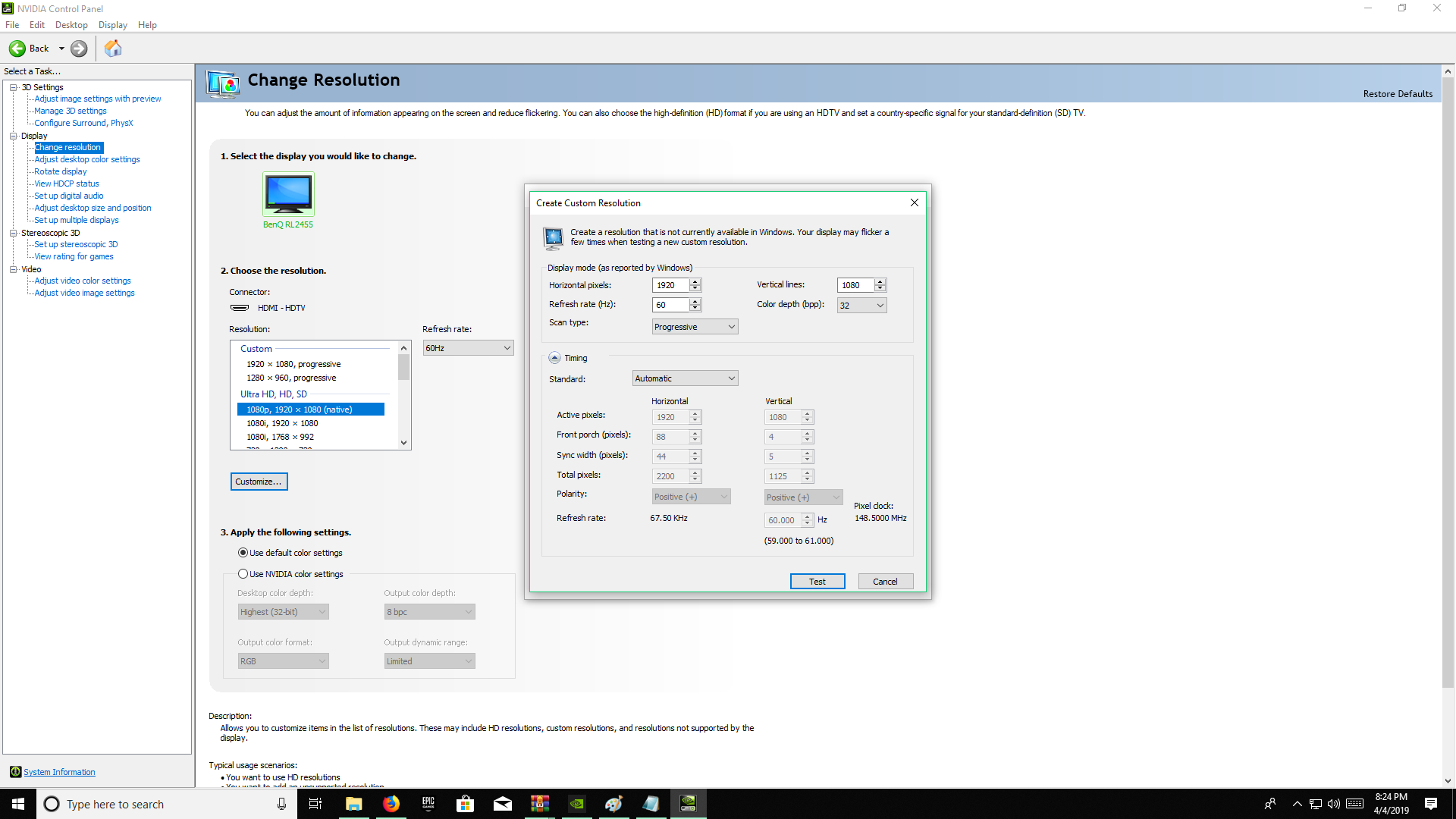
Ahora ingrese el ancho en el cuadro de píxeles horizontales y la altura en el cuadro de píxeles verticales. Después de eso, haga clic en probar y luego acéptelo. Ahora verá una casilla de verificación en la pantalla de selección de resolución personalizada. Marque la casilla de su resolución personalizada si aún no está marcada.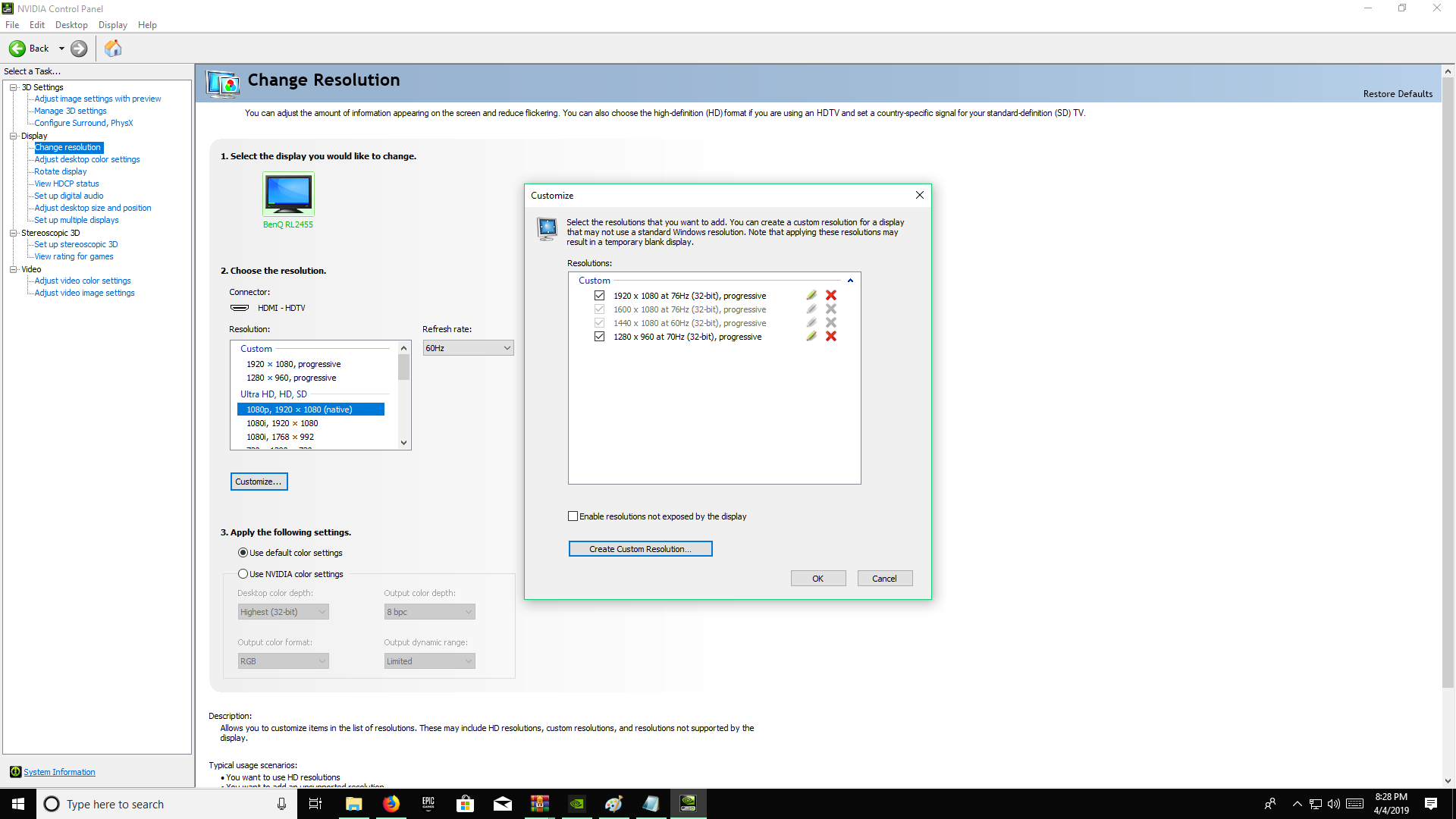
Paso 4
Ahora haga clic en ajustar el tamaño y la posición del escritorio y luego vaya a la pestaña de escala.

Ahora todo lo que necesita hacer es seleccionar Pantalla completa como el modo de escala y seleccionar su resolución personalizada de la lista a continuación. Haga clic en Aplicar y ya está.


