
Desde su lanzamiento, Helldivers 2 nos ha invitado a luchar por la democracia contra todos aquellos enemigos que buscarían hacerle daño en toda la galaxia. Sin embargo, para luchar adecuadamente, deberás asegurarte de tener las combinaciones de teclas y las entradas del controlador adecuadas para maximizar tu eficiencia en el campo de batalla.
Helldivers 2: Cómo conseguir y utilizar el Blitzer
¡Aquí se explica cómo obtener y usar Blitzer en Helldivers 2!
Algunas de las combinaciones de teclas en Helldivers pueden parecer extrañas si no estás acostumbrado a jugar, lo que puede afectar tu desempeño en cada misión. Afortunadamente, el desarrollador Arrowhead Studios te ha permitido cambiar casi todas las entradas dentro del juego, creando una experiencia más personalizada según tu forma de jugar.
Las mejores combinaciones de teclas para PC
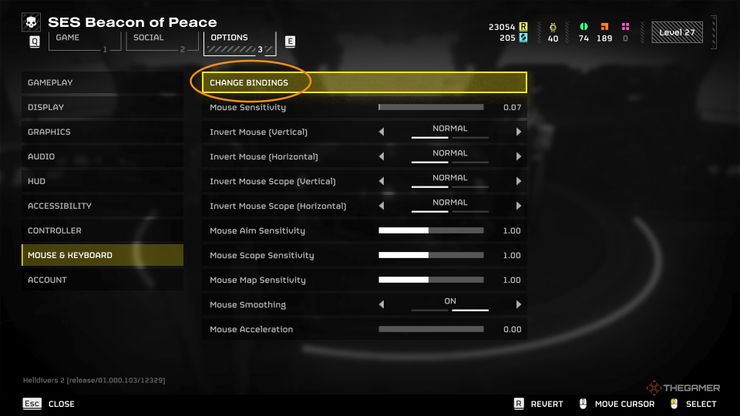
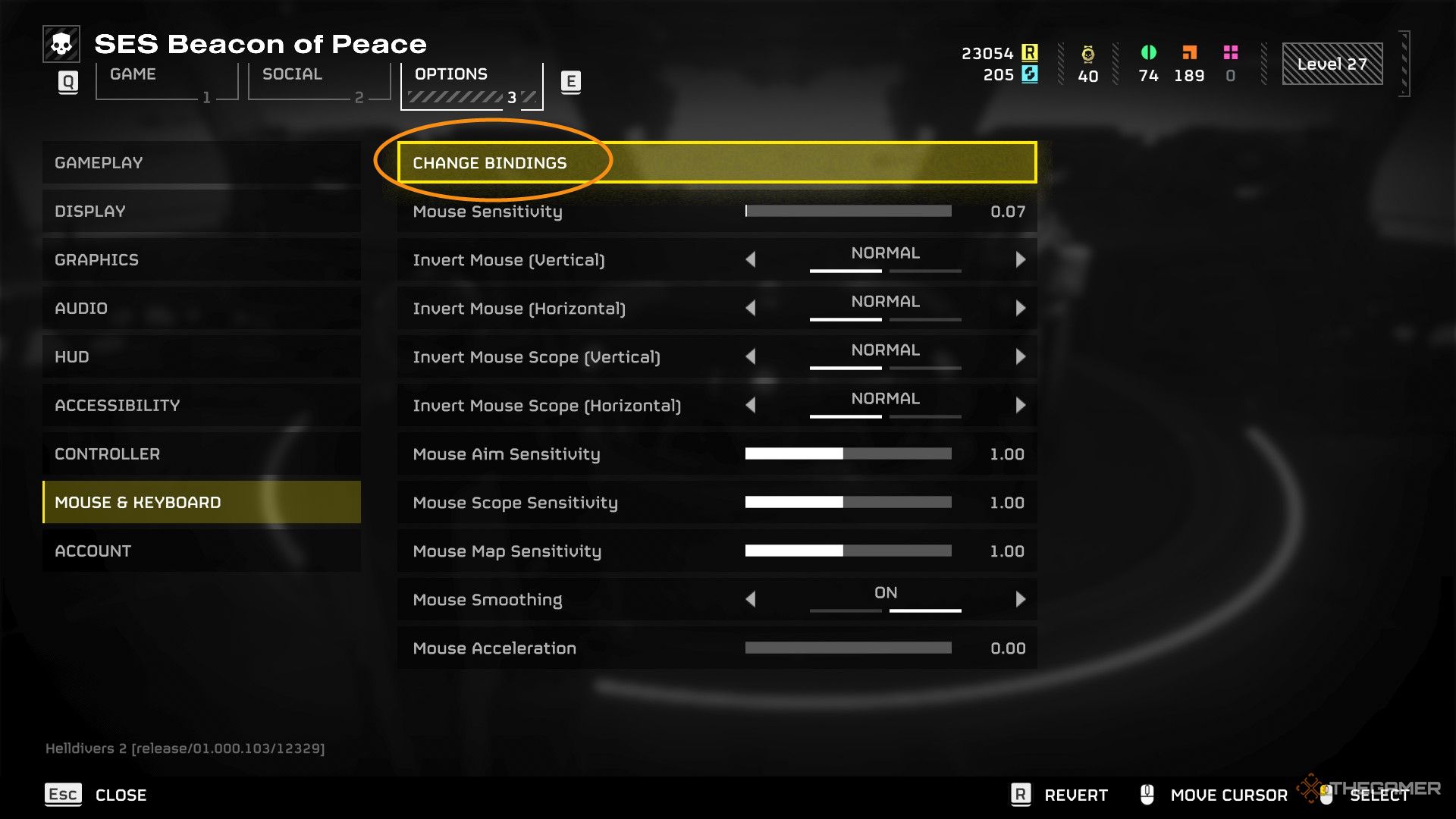
Hay algunas opciones extrañas en las combinaciones de teclas de PC para Helldivers 2, pero tienes la libertad de personalizar las entradas para estar más cómodo. Debido a la forma en que funcionan los controles del juego, no podrás probar la mayoría de las nuevas entradas hasta que empieces o únete a un juego.
Para cambiar esto, deberás Necesitas navegar hasta el menú de pausa.
- Ir a la pestaña ‘Opciones’ en la cima.
- Seleccionar ‘Ratón y teclado’ en la barra lateral menú.
- Seleccionar ‘Cambiar enlace’ desde arriba de este menú.
- Haga clic en la encuadernación que deseas cambiar.
- presione el clave o claves para el nuevo mensaje y la duración.
Además de estas configuraciones, también puedes aumentar la ‘Sensibilidad del ratón’ para ser más cómodoe para usted en el menú ‘Ratón y teclado’, considerando que comienza tan bajo.
No todas las combinaciones de teclas no están optimizadas, por lo que sólo se enumerarán las combinaciones de teclas con cambios abajo. Estos controles se reducen en gran medida a preferencia personalentonces siéntete libre de mezclar y combinar siga estas sugerencias hasta que encuentre el mejor esquema de control para usted.
|
Función |
Combinación de teclas antigua |
Nueva duración |
Nueva combinación de teclas |
Razonamiento |
|---|---|---|---|---|
|
Activación por voz (PTT/PTM) |
Mantener bloqueo de mayúsculas |
Sostener |
t |
Elimina el problema de escribir todo en mayúsculas después de tocar con una tecla no utilizada. |
|
pique |
Manten sostenido Shift |
Prensa |
Cambio |
Cambia el sprint de mantener a alternar como un controlador. Tenga cuidado con su resistencia. |
|
Estrategia arriba |
Presione W |
Prensa |
Tecla de flecha ‘arriba’ |
Te permite moverte mientras introduces estrategias. Uno de los interruptores de combinación de teclas más útiles en dificultades más altas. |
|
Estrategia abajo |
Presione S |
Prensa |
Tecla de flecha ‘abajo’ |
|
|
Estrategema izquierda |
Presione A |
Prensa |
Tecla de flecha ‘izquierda’ |
|
|
Estrategia derecha |
Presione D |
Prensa |
Tecla de flecha ‘derecha’ |
|
|
estimulación rápida |
Presione V |
Prensa |
q |
Se necesitan estímulos lo más cerca posible para facilitar el acceso. |
|
Marca |
Presione Q |
Doble toque |
q |
Evita que se confunda con el nuevo Quick Stim. Vea la alternativa a continuación. |
|
Marca |
Presione Q |
Prensa |
Botón adicional del ratón |
Elimina el mensaje ‘Presione Q’ usando un botón auxiliar del mouse. |
|
Bucear |
Presione Alt |
Prensa |
Barra espaciadora. |
Te permite escalar y sumergirte usando la barra espaciadora. Correr hacia algo también lo escalará la mayor parte del tiempo. |
|
Equipo de conmutación (largo) |
Ninguno |
Ninguno |
V |
Saca tu arma pesada usando una tecla de acceso rápido. |
Pruebe estas combinaciones de teclas y vea si haz tu próxima misión más fácil. Mientras explora sus opciones, es posible que se te ocurran mejores combinaciones de teclas que se ajustan a tu forma de jugar, pero esto proviene en gran medida de aumentar tu experiencia en el juego.
Las mejores combinaciones de teclas de PS5
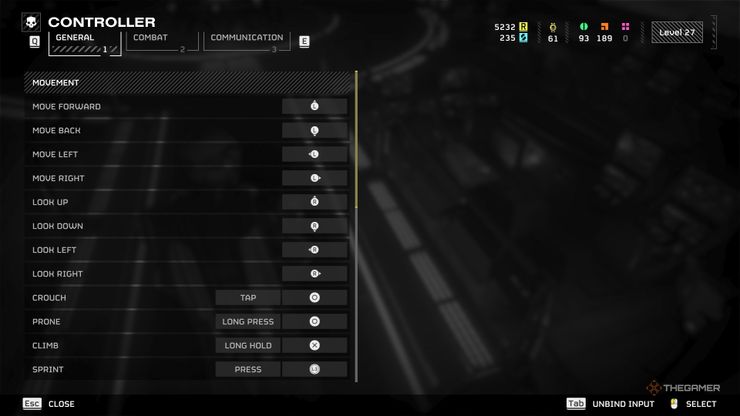
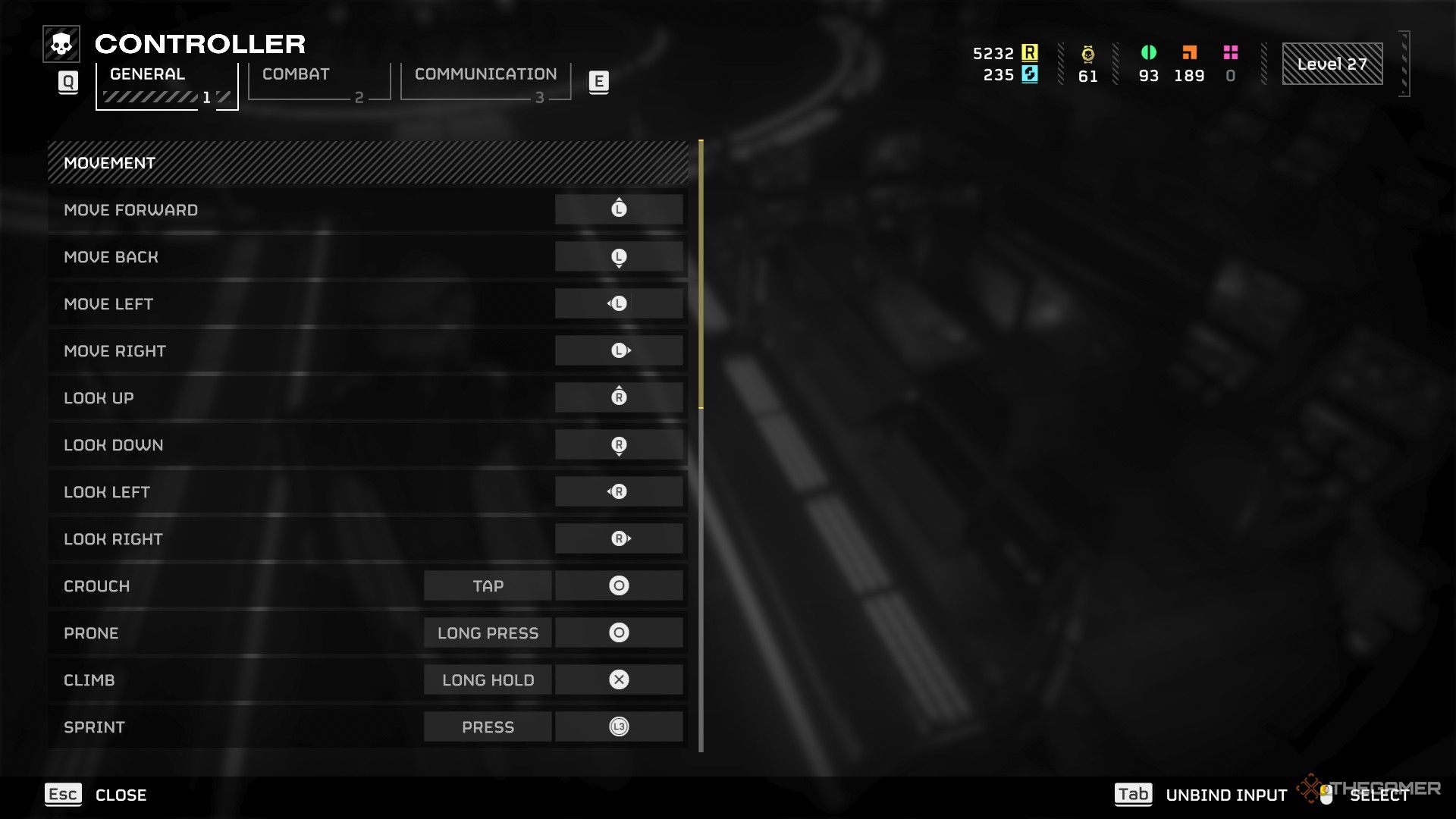
Usted tiene un un poco menos de elección cuando se trata de tu controlador de PS5 debido a las limitaciones del juego y la falta de botones adicionales en su controlador. Dicho esto, todavía hay algunas configuraciones que puedes ajustar para hacer de la experiencia una un poco más intuitivo como nuevo jugador.
Puede acceder al menú ‘Cambiar enlaces’ para el controlador de la misma manera que lo haría con un teclado. En lugar de hacer clic en «Ratón y teclado», haga clic en el menú ‘Controlador’ en el lado izquierdo de la pantalla.
|
Función |
Combinación de teclas antigua |
Nueva duración |
Nueva combinación de teclas |
Razonamiento |
|---|---|---|---|---|
|
Trepar |
Mantenga presionado el botón ‘X’ |
Prensa |
Botón ‘X’ |
Te permite subir un poco más rápido, con la prensa. |
|
Lista de estrategias abiertas |
Mantenga presionado L1 |
Prensa |
L1 |
Hace que la lista de estratagemas sea un interruptor. |
|
Granada rápida |
Ninguno |
Prensa |
‘Derecha’ en el D-Pad |
Hace que lanzar una granada sea mucho más rápido. Reemplaza el aviso de granada estándar. |
|
Activación de voz |
Ninguno |
Sostener |
Botón ‘Cuadrado’ |
Reemplace la rueda del arma con esto. |
Tienes la opción de usar el sensor de movimiento como controlador de PS5, pero esta configuración está desactivada de forma predeterminada cuando inicias el juego por primera vez. Para habilitarlo, vaya al menú ‘Controlador’ y seleccione ‘Modo de activación del sensor de movimiento’‘ antes configurándolo en Apuntar, Alcanceo Siempre.
Dependiendo de su preferencia por la puntería invertida y la vibración, también puede ajustar estas configuraciones para asegurarte de que estés más cómodo jugando.

Helldivers 2: Cómo obtener y utilizar el LAS-16
Aquí se explica cómo obtener el rifle hoz LAS-16, una bestia que causa daño en el juego.


