La mejor configuración de Fortntie PC para FPS alto (actualizado en 2021)


Fortnite es uno de los mejores juegos de Battle Royale que existen. El juego es súper competitivo, y si no eres bueno en el juego. Podrías ir 50 juegos sin ganar. Los juegos ganadores requieren más que habilidad. Para ponerlo en perspectiva, nunca puedes ganar un juego en Fortnite si tienes marcos inconsistentes y gráficos malos.
Del mismo modo, si no obtiene los marcos adecuados. Su monitor de alta frecuencia de actualización no será de utilidad y el juego en general no será fluido. Ahora para obtener los mejores fotogramas posibles y ganar juegos en Fortnite. Debe aplicar la mejor configuración de Fortnite que enumeraré en este artículo. Estas configuraciones de Fortnite se modifican para brindarle altos fps y un rendimiento constante. Además de eso, las imágenes serán súper nítidas, lo que te ayudará a detectar enemigos instantáneamente. 
Antes de saltar a todo tipo de configuraciones, me gustaría aclarar que obtener fps altos no proviene de la suerte mágica. Es decir; Nos comprometeremos con algunas características divertidas como imágenes exóticas, animaciones y todas esas configuraciones inútiles que no brindan valor en Fortnite. Además de esto, asegúrese de que las especificaciones de su sistema estén al menos por encima de las especificaciones mínimas requeridas de Fortnite.
Requerimientos mínimos del sistema
Actualice Windows 10 a la última versión
Lo primero es lo primero. Tenemos que asegurarnos de que Windows 10 esté actualizado a la última versión. Una vez actualizado, verá un increíble aumento de FPS en Fortnite. Esto se debe a que las actualizaciones de nuevas ventanas siempre son mejores que las anteriores. Están optimizados de una manera mucho mejor y sus ajustes impactan positivamente en el rendimiento del juego. Así es como puede actualizar Windows 10 a la última versión.
-
-
- Vaya a Inicio> Escriba Windows Update> Abrir primer resultado
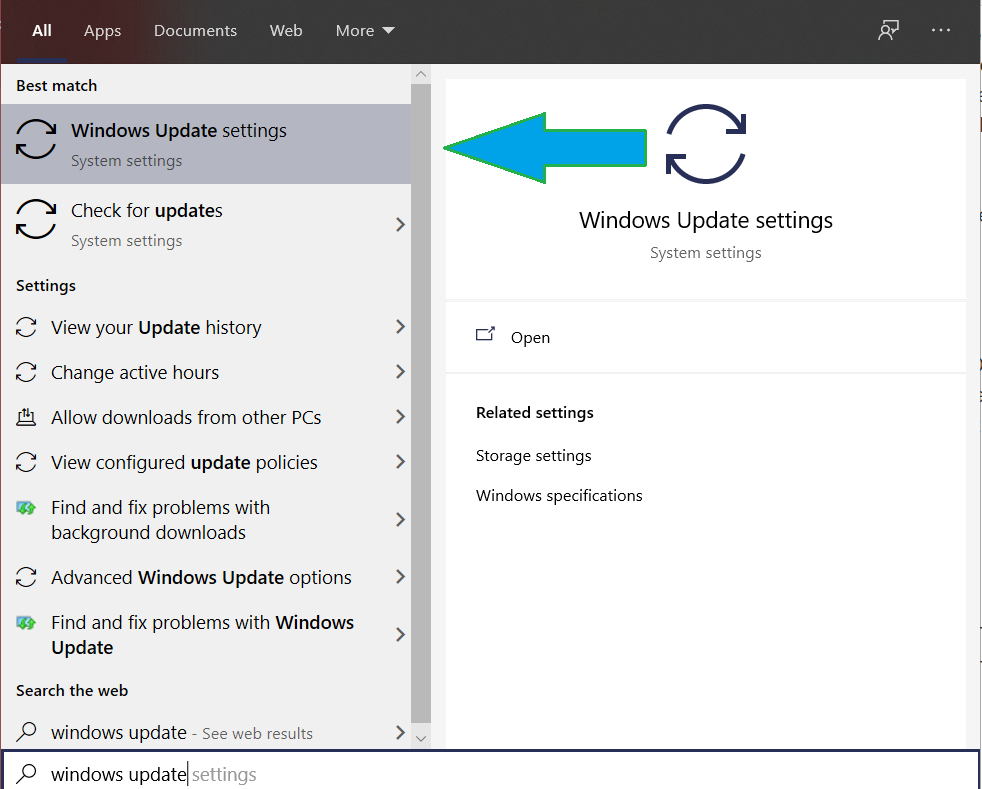
- Una vez abierto, haga clic en Buscar actualizaciones.

- Si hubiera nuevas actualizaciones disponibles, Windows 10 las descargará automáticamente. En caso de que ya estén actualizados, recibirá un mensaje que dice «ya actualizado a la última versión».
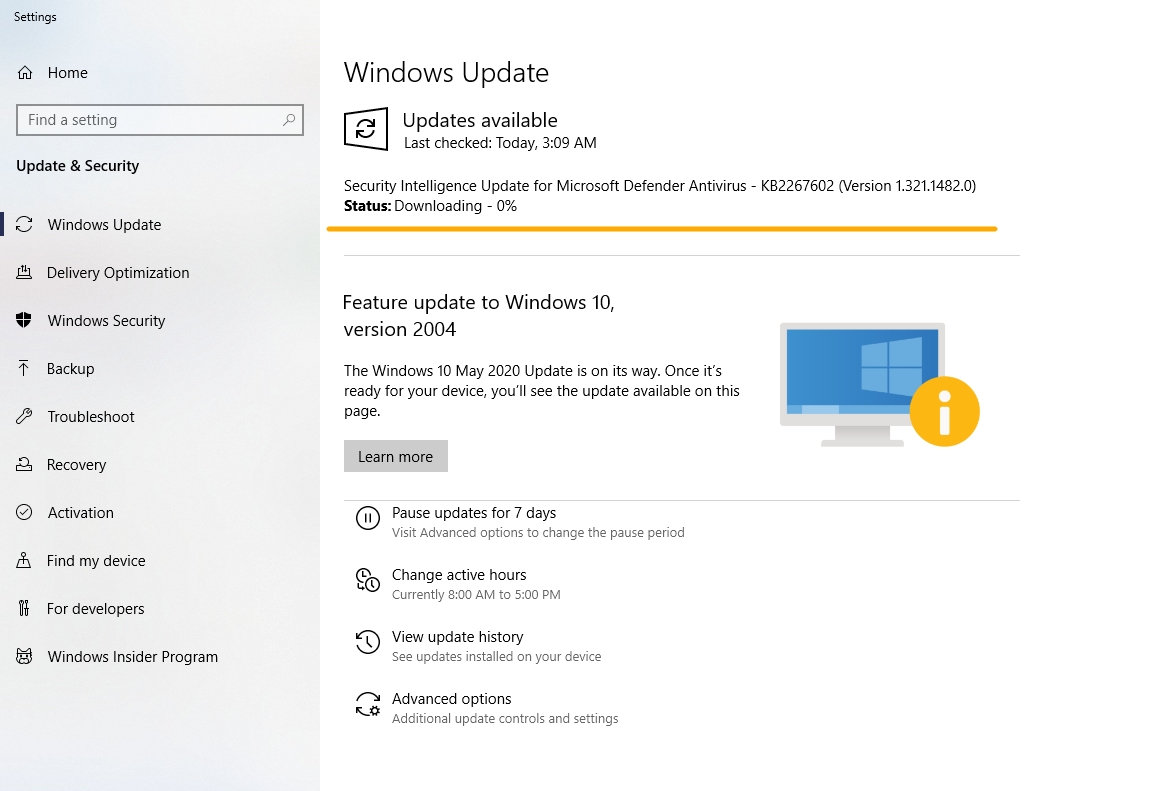
- Vaya a Inicio> Escriba Windows Update> Abrir primer resultado
-
El rendimiento máximo es imprescindible para FPS altos en Fortnite.
El segundo cambio importante es que debe habilitar el plan de rendimiento definitivo en Windows 10. Este plan no está habilitado de forma predeterminada en Windows 10 porque Windows no quiere que sus aplicaciones consuman el 100% del uso. Una vez habilitado, verá una consistencia y una mejora masivas en el FPS de Fortnite.
-
-
- Vaya a Inicio> Buscar símbolo del sistema> Abrir primer resultado
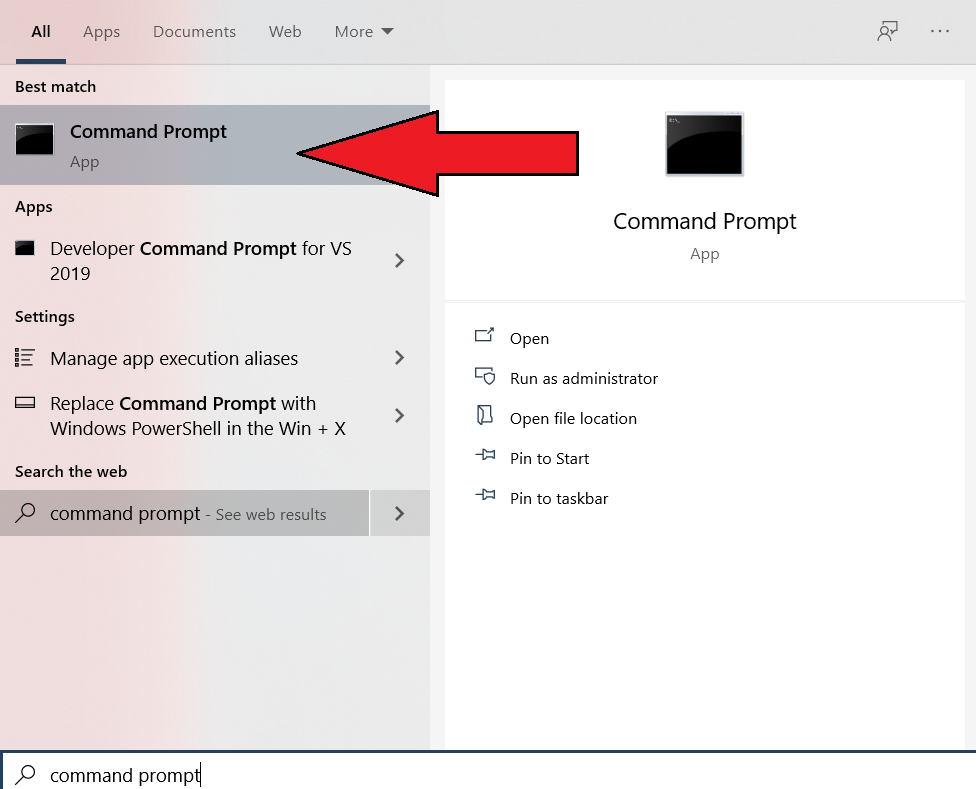
- Luego, ingrese este código en el símbolo del sistema.
- Vaya a Inicio> Buscar símbolo del sistema> Abrir primer resultado
-
powercfg -duplicatescheme e9a42b02 -d5df -448d -aa00 -03f14749eb61
Si se ingresa correctamente, verá un mensaje exitoso, indicando que Ultimate Performance está habilitado.
-
-
- Si logró obtener la indicación de rendimiento máximo después de ingresar el código. Ahora puede dirigirse para comenzar de nuevo y escribir Editar plan de energía.

- Una vez abierto, haga clic en Opciones de energía, que se escribirán en la parte superior.
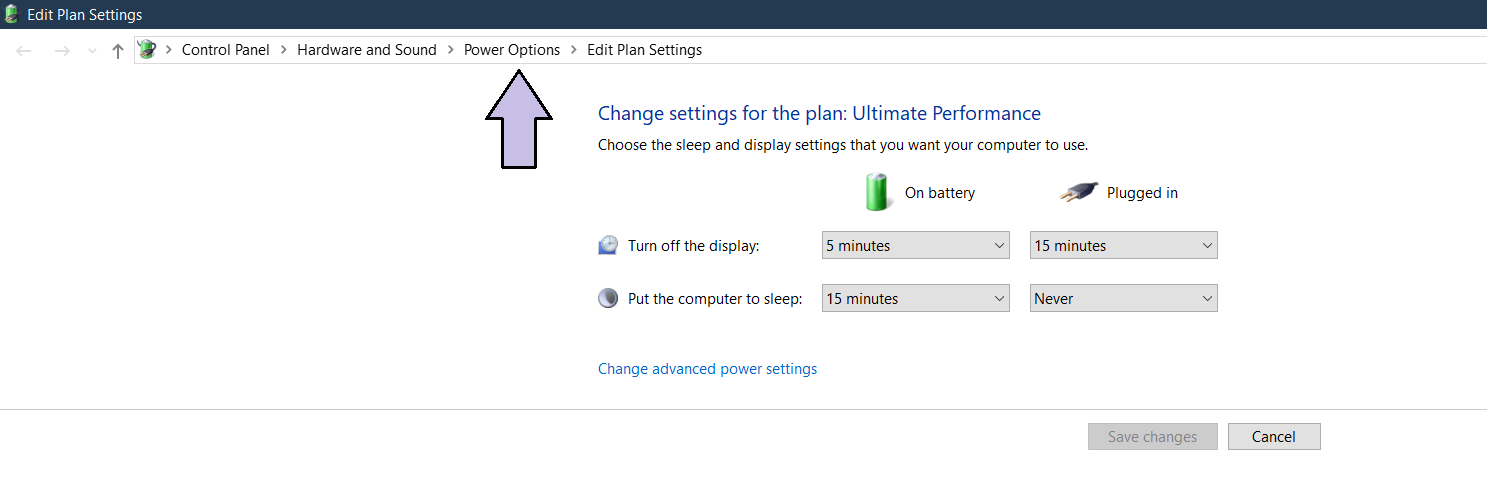
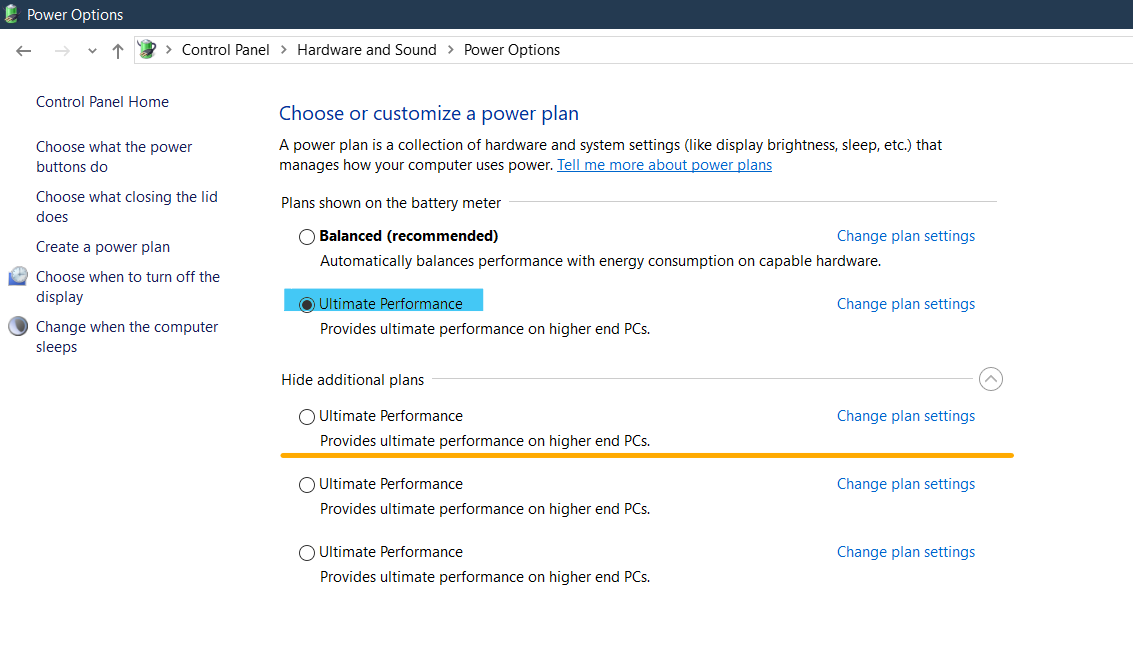
- Ahora, verá el Plan de energía equilibrado y el Plan de energía definitivo. Ignore los planes de energía duplicados en mi captura de pantalla. En tu caso, solo habrá dos. En consecuencia, si no pudo ver el Plan de rendimiento definitivo, asegúrese de hacer clic en Planes adicionales ocultos.
- Si logró obtener la indicación de rendimiento máximo después de ingresar el código. Ahora puede dirigirse para comenzar de nuevo y escribir Editar plan de energía.
-
Después de hacer clic en Ultimate Performance Plan, ahora podrá maximizar el uso de su PC. Esto mejorará significativamente su rendimiento en Fortnite, y junto con eso. Esto también optimizará Windows 10 para usted, creando un entorno mucho más receptivo y rápido.
Borrar archivos temporales y realizar una limpieza de disco
Cada semana debe limpiar los archivos temporales y realizar una limpieza del disco. Al hacer esto, limpia todos los informes de fallas sobrantes infectados con virus y muchos otros archivos que pueden afectar su rendimiento de Fortnite. La mayoría de estos archivos aparecen de la nada. Se crean automáticamente a partir de errores, bloqueos, reinicios de la PC, etc. Aparte de todo, lo guiaré sobre cómo puede borrar los archivos temporales y realizar una limpieza del disco adecuada para obtener el máximo rendimiento.
- Abra Inicio> Buscar y haga clic en Ejecutar
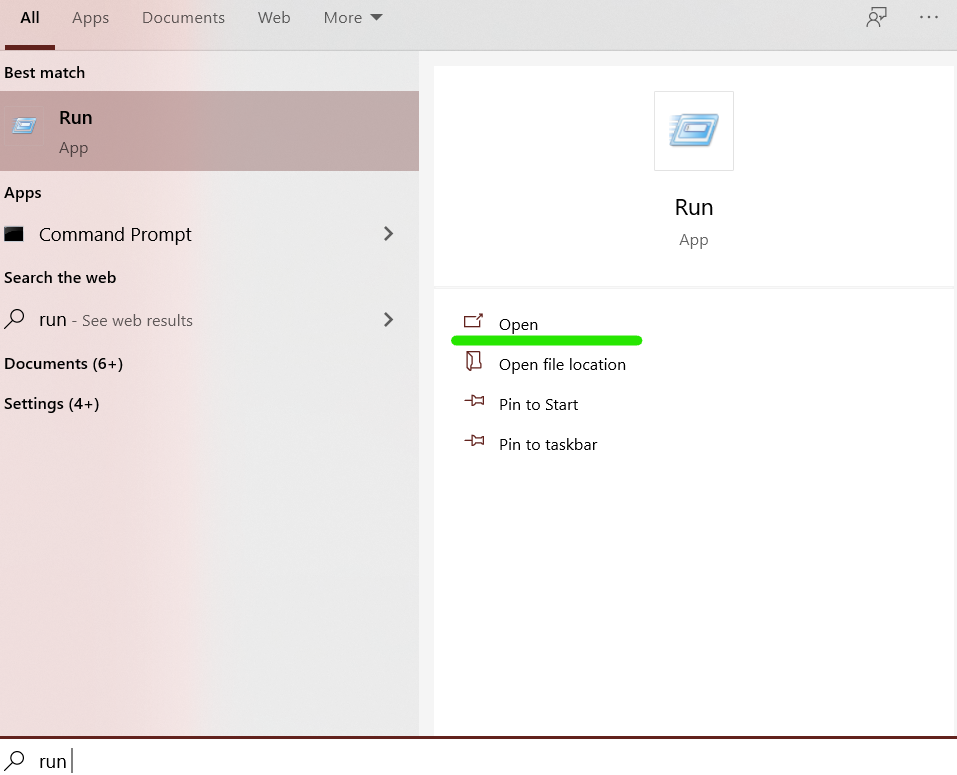
- En Ejecutar> Escriba% temp%

- Presione CTRL + A en su teclado para seleccionar todo> Haga clic con el botón derecho en cualquier archivo> eliminar.

- Una vez que hayamos eliminado todos los archivos temporales con éxito, ahora realizaremos una limpieza del disco.
- Abra Mi computadora> Haga clic con el botón derecho en la unidad donde está instalado Fortnite> Propiedades.
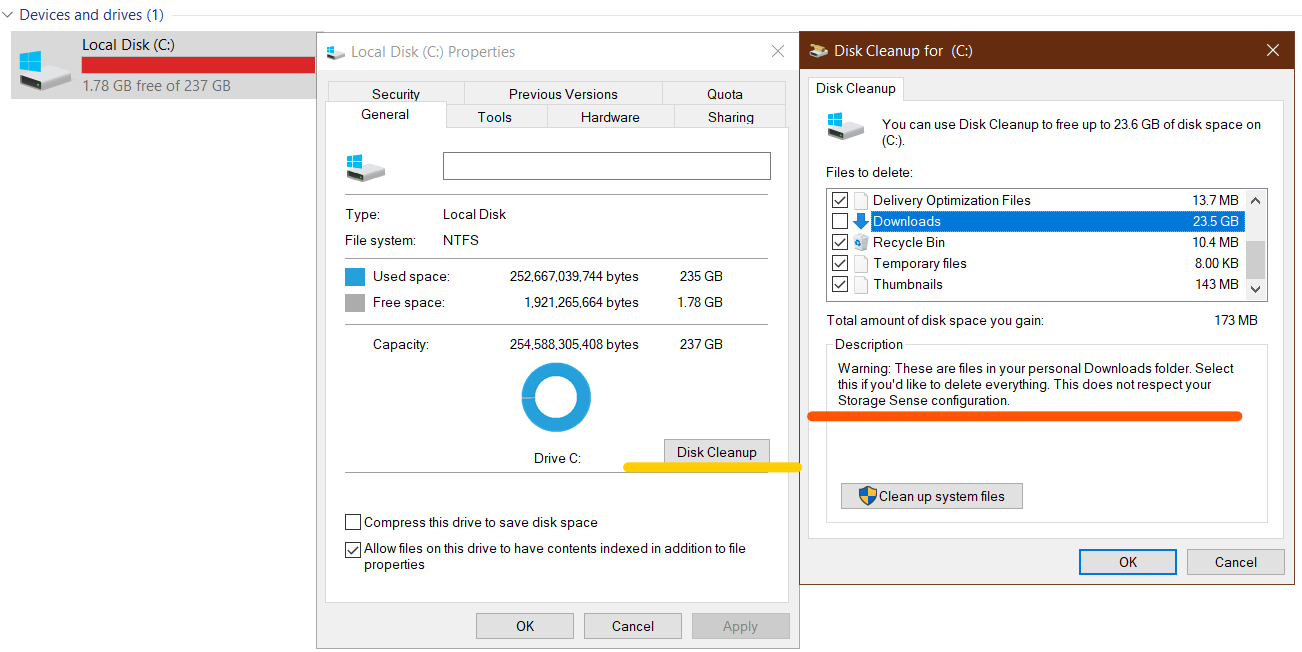
En Propiedades,> Haga clic en Liberador de espacio en disco. Marque cosas como informes de fallas, archivos temporales, miniaturas y otros. No marques ninguna carpeta, como descargas en la imagen de arriba. Borrará por completo todo el contenido de la carpeta.
Deshabilitar aplicaciones inútiles que se ejecutan en segundo plano
Cuando enciende su PC, siempre se siente aliviado de que no se estén ejecutando aplicaciones adicionales en segundo plano y de que la memoria caché esté vacía. Bueno, esto es cierto hasta cierto punto y es posible que vea un mejor rendimiento. Si saltas directamente a Fortnite sin abrir el navegador de izquierda a derecha.
En la otra cara de la moneda, siempre hay algunas aplicaciones y servicios inútiles que se ejecutan en segundo plano. Estas aplicaciones se inician principalmente con su PC, y siempre notará que aplicaciones como Discord y Steam se inician automáticamente. Aparte de las aplicaciones esenciales. Hay muchos más que afectan el rendimiento de su PC, consumiendo docenas de memoria y uso de CPU. Cuando esté deshabilitado, verá una mejora significativa en el FPS de Fortnite, y además de eso. Espere unos tiempos de arranque increíbles.
-
-
- Vaya a Inicio> Ejecutar> Escriba «msconfig» y haga clic en Aceptar.

- Luego, vaya a la pestaña de servicios> haga clic en «Ocultar todos los servicios de Microsoft». Esto eliminará los importantes de la lista.
- Ahora todos obtendrán una Lista diferente según su uso. Pero nuestro objetivo es desmarcar todos los servicios inútiles que se mencionarán en la lista.
-

- Ya desactivé la mayoría de los servicios inútiles, por lo que no hay muchos para mí.
- Ahora que ha desmarcado todas las aplicaciones inútiles. Asegúrese de presionar Aplicar y haga clic en Aceptar.
- Después de aplicar los cambios, diríjase a la pestaña Inicio, que está justo al lado de los servicios.
- En la pestaña Inicio. Habrá una lista de aplicaciones y junto a sus nombres. Encontrarás la palabra impacto de inicio.
- Deshabilite todas las aplicaciones que tengan un alto impacto de inicio si tiene una PC económica. Te recomendaré que deshabilites también aquellos con Medio.
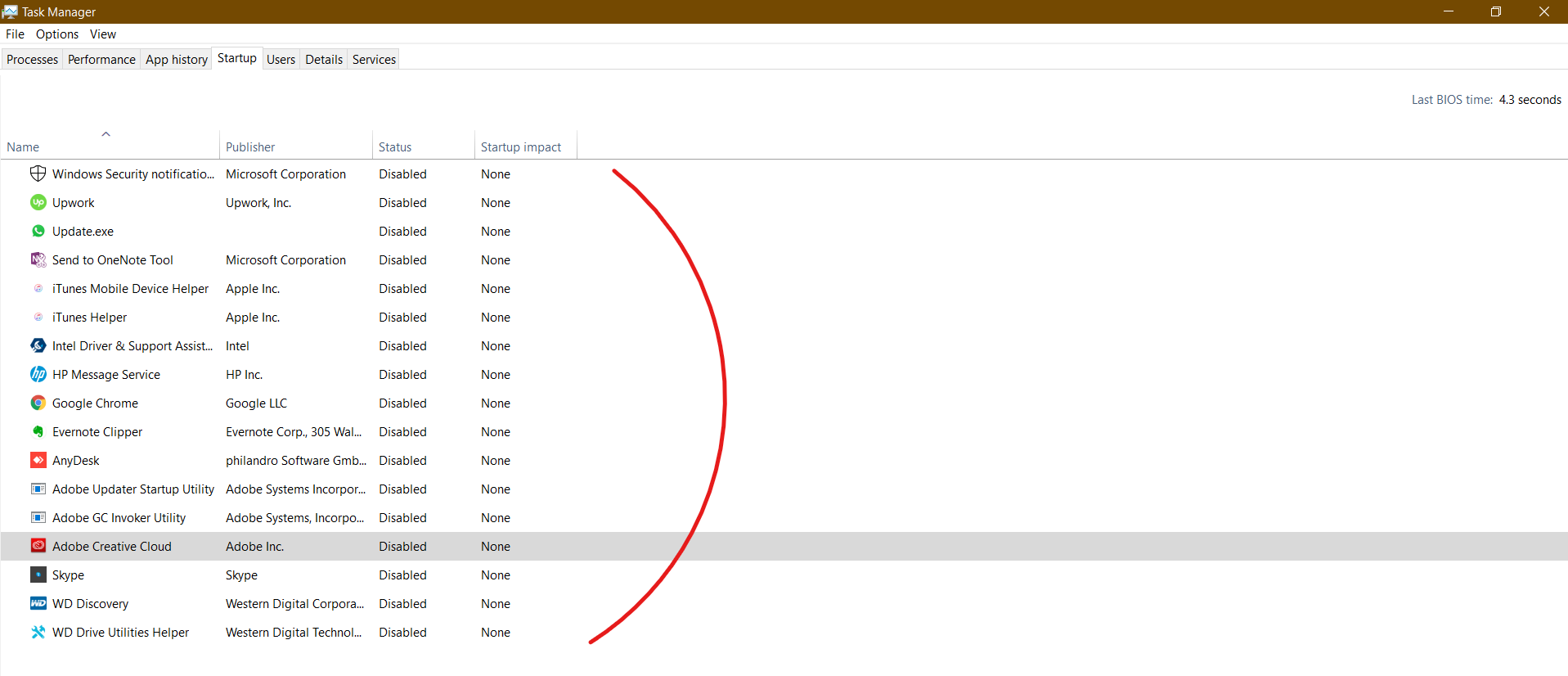
- Antes de cerrar la pestaña, anote la última hora de BIOS mencionada en la parte superior derecha de la pantalla.
- Después de realizar los cambios, reinicie su PC y regrese a esta pestaña para ver si cambia la BIOS o el tiempo de arranque.
Habilite el modo de juego y mejore los FPS en Fortnite
El modo de juego es la mejor característica de Windows 10 para jugadores. La función puede hacer maravillas por ti, y he visto un tremendo aumento de FPS en Fortnite. El modo de juego tiene un par de tareas, pero las más importantes son esa. Se cierra automáticamente aplicaciones irrelevantes que se ejecutan en segundo plano. Estas aplicaciones consumen mucha energía y son innecesarias. Además de eso, el modo de juego también cambia la prioridad de la aplicación de baja a alta. Como resultado, el aplicación / Fortnite puede consumir 100% de energía de Hardware, rompiendo todos los límites.
-
-
- Abra Inicio> Modo de juego de búsqueda> Haga clic en Primer resultado.
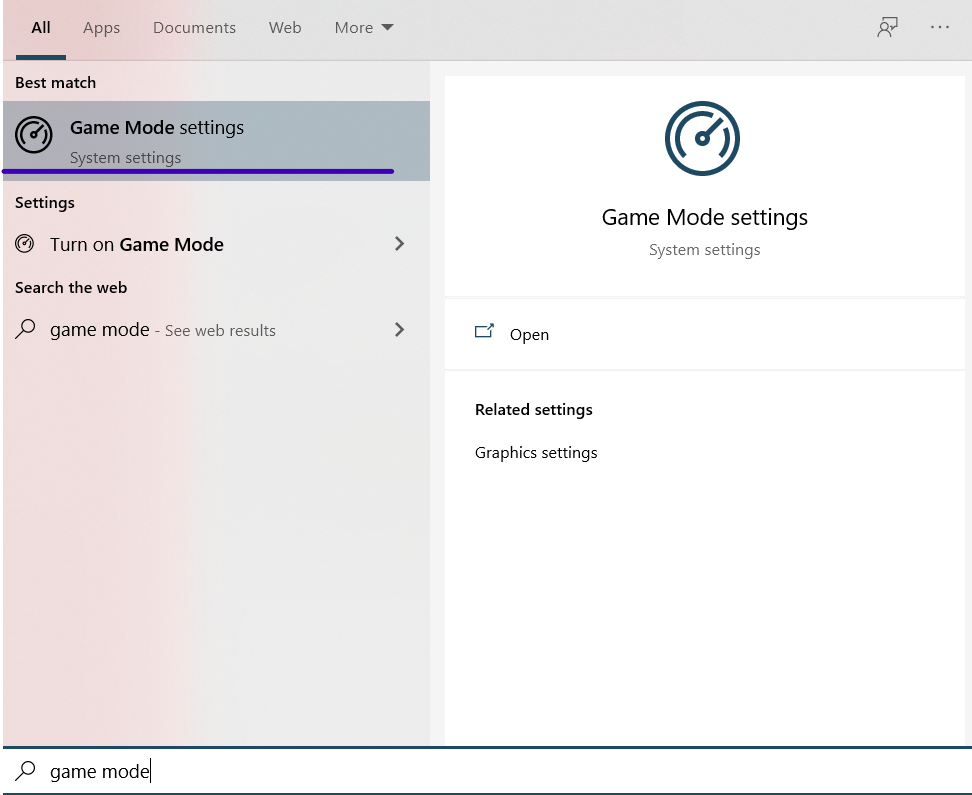
- Luego, simplemente habilite el modo de juego y estará listo.

- Abra Inicio> Modo de juego de búsqueda> Haga clic en Primer resultado.
-
Aumente los FPS en Fortnite a través de la optimización de la animación
Mientras usa Windows 10, verá animaciones muy extraordinarias que se sienten bien. ¿Pero sabías que estas animaciones pueden dañar el rendimiento de tu PC?
Cuando estas animaciones están habilitadas, el uso de CPU y memoria casi se duplica en comparación con cuando están deshabilitadas. Ahora para obtener un buen rendimiento y FPS en Fortnite. Debes deshabilitar estas cosas sofisticadas y ponerte manos a la obra. Así es como puede deshabilitar estas animaciones.
- Vaya a Inicio> Escriba Configuración avanzada del sistema> Abrir primer resultado
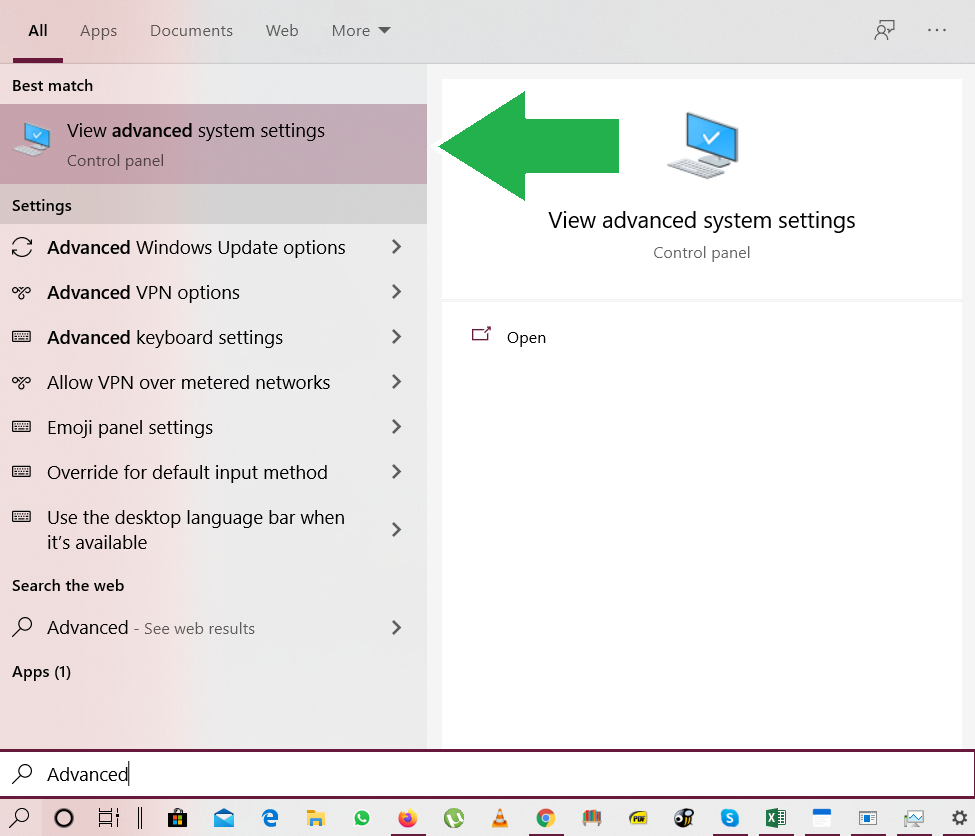
- Luego, haga clic en Configuración en la sección Rendimiento.
- Ahora será llevado a Efectos visuales y hará lo siguiente.
- Elija Personalizado y habilite el Siguiente
- «Mostrar miniaturas en lugar de iconos»
- «Bordes suaves de fuentes de pantalla»
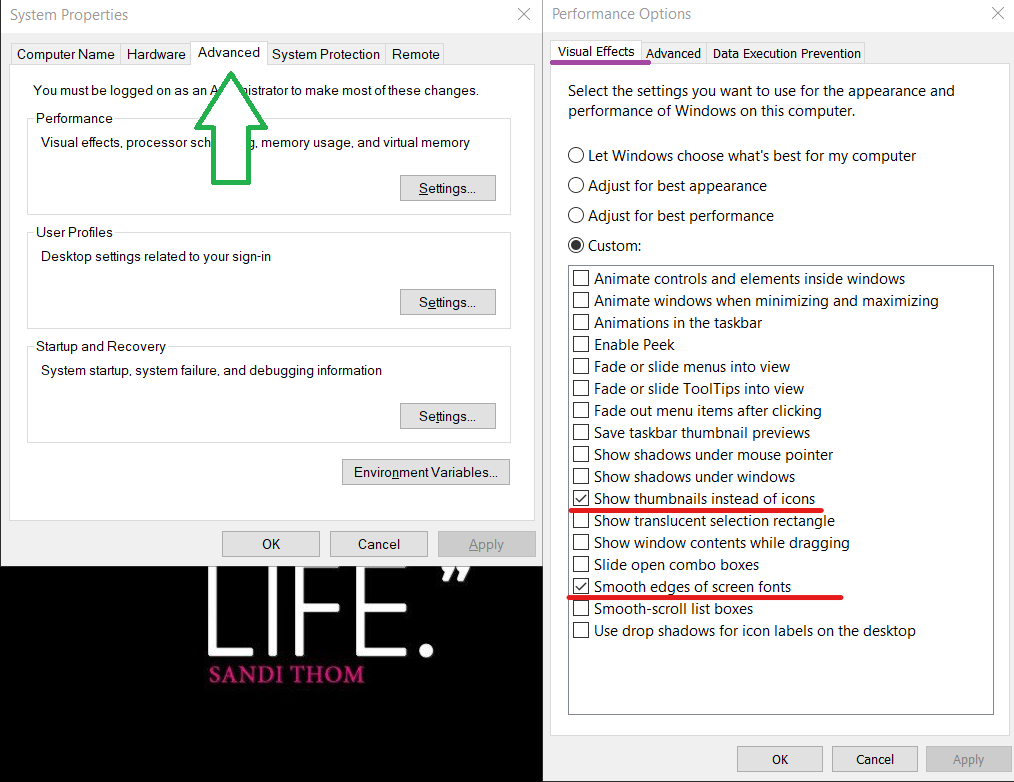
- Ahora presione Aplicar y Aceptar.
Una vez que haya realizado correctamente estos cambios, verá una buena mejora en el rendimiento. Junto con eso, Windows 10 se sentirá más receptivo y consistente en todo momento.
Deshabilitar la mejora de la precisión del puntero
Muchos jugadores de Fortnite cuestionan su inconsistencia, y muchos jugadores lo culpan a la baja configuración y al rendimiento. Estoy de acuerdo en que los ajustes de rendimiento y graves pueden causar graves inconsistencias. Sin embargo, muchos jugadores no saben que a veces se habilita Mejorar la precisión del puntero. En última instancia, causando inconsistencias cada dos segundos.
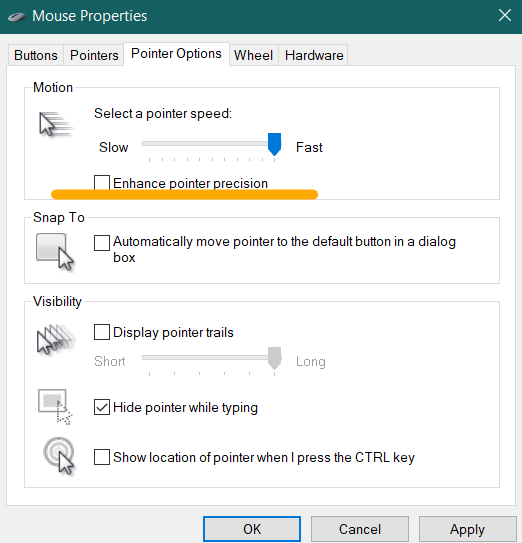
Enhance Pointer Precision es una función incorporada dentro de Windows 10 que cambia constantemente el DPI y la sensibilidad del mouse. Para esto, siempre consume una gran cantidad de energía, lo que puede causar problemas de FPS en Fortnite.
- Abra Inicio> Buscar configuración del mouse

- Luego, haga clic en Opciones adicionales del mouse
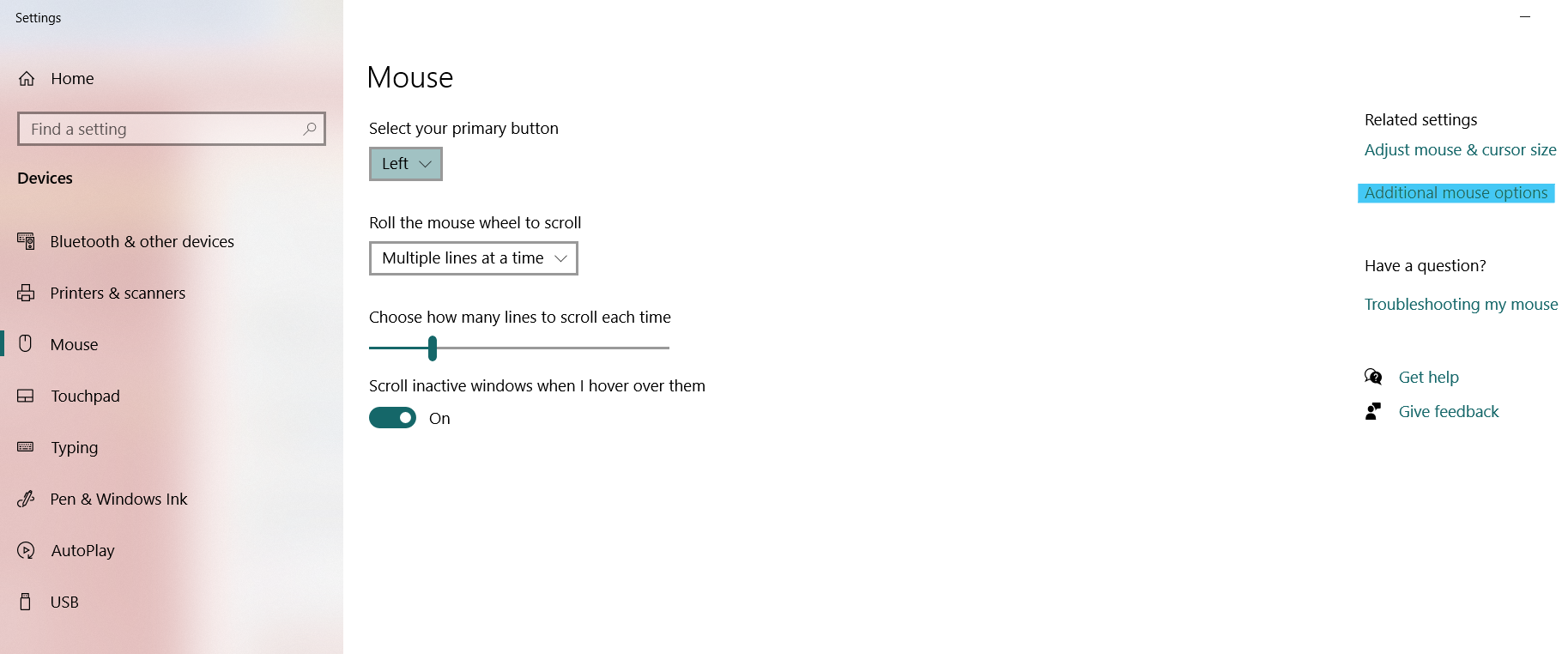
- Vaya a la pestaña Precisión del puntero y desmarque Mejorar precisión del puntero. No olvide guardar los cambios haciendo clic en Aplicar y aceptar.
No permita que las notificaciones inútiles afecten el FPS de su Fortnite.
Cada vez que abres Fortnite o juegas, siempre hay sonidos de notificaciones, y la mayoría de ellas también aparecen en la pantalla. Estas notificaciones son en su mayoría de Xbox, que indican cómo grabar juegos, capturar capturas de pantalla y muchas más cosas.
Cuando están habilitadas, algunas de estas notificaciones también tienen acceso para iniciar grabaciones automáticas de juegos y mucho más. Ahora para obtener el mejor FPS posible en Fortnite, debemos deshabilitar todas estas aplicaciones inútiles. Tienen un impacto significativo en su FPS porque no solo pueden tomar capturas de pantalla o grabaciones. Pero se amontonan en el centro de tareas y consumen una gran cantidad de energía cada segundo.
-
-
- Vaya a Inicio> Escriba «Configuración del modo de juego».
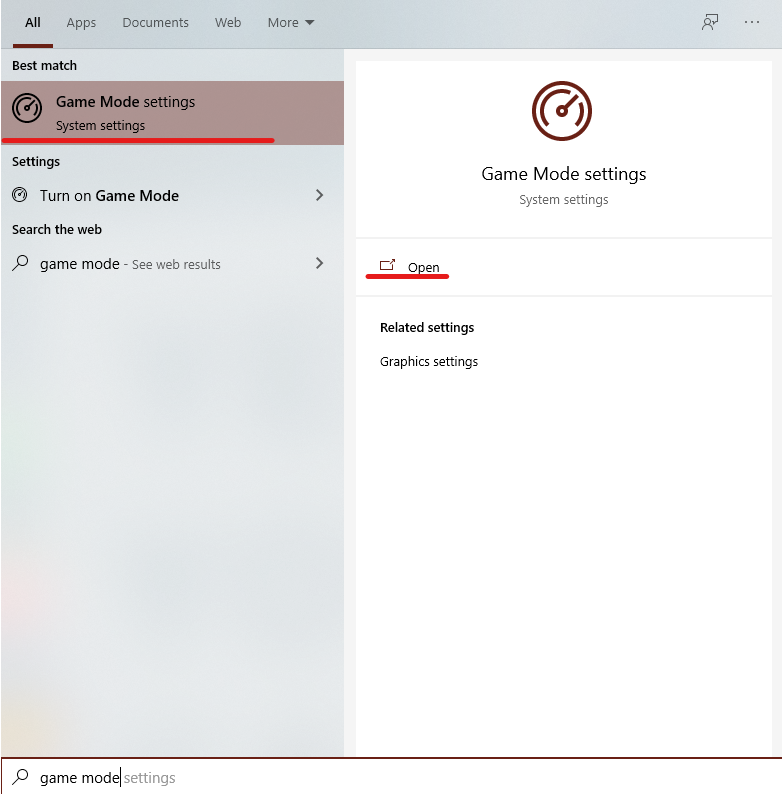
- Una vez abierto, vaya a la pestaña de la barra de juegos y desactive todo como se indica en la imagen a continuación.

- Luego, haga clic en la pestaña Capturas justo debajo de la barra de juegos y deshabilite todo aquí también.
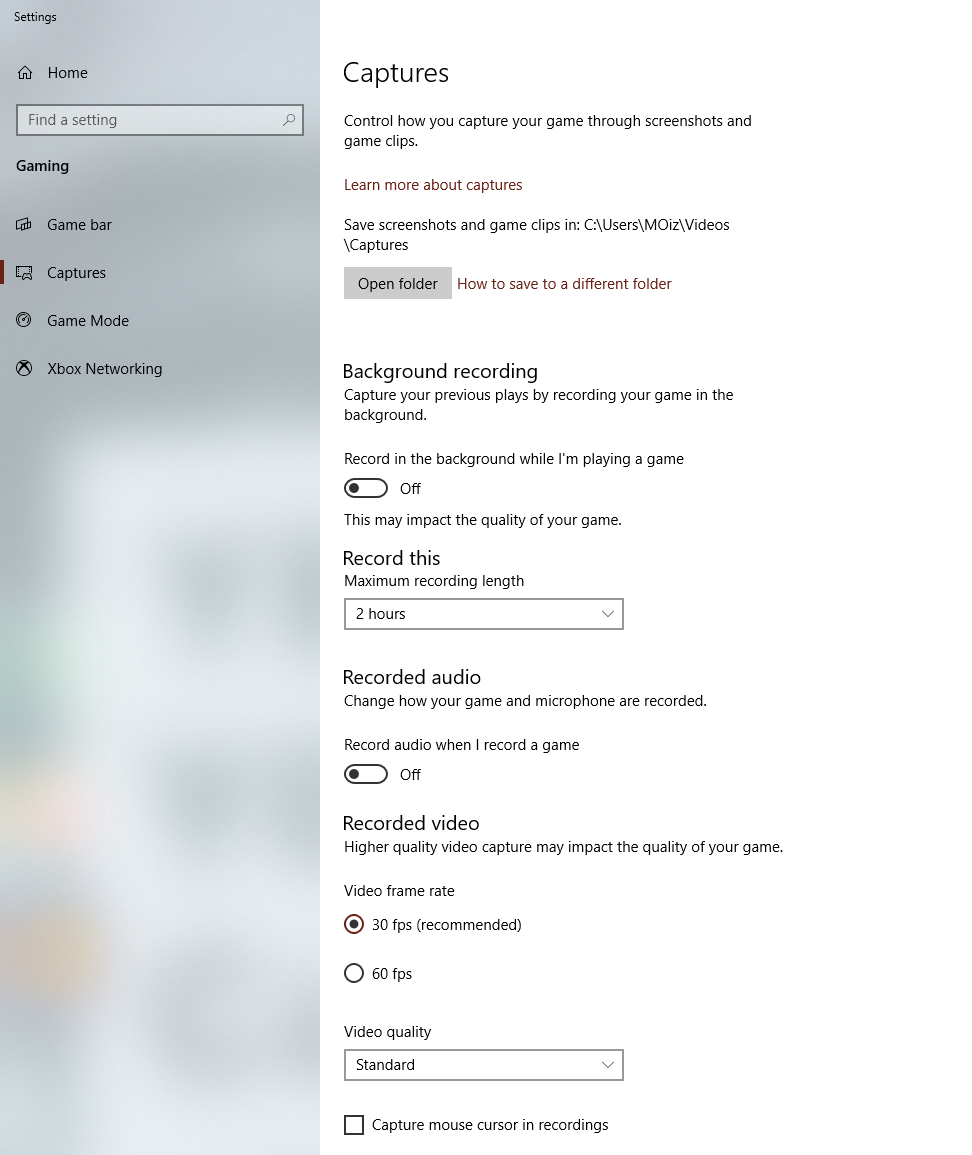
- Una vez hecho esto, simplemente salga.
- Vaya a Inicio> Escriba «Configuración del modo de juego».
-
Deshabilitar la aceleración de hardware
La aceleración de hardware es completamente necesaria para todos los jugadores. Esta característica obliga a la aplicación a trabajar en un meta diferente. Es decir, los recursos y la producción se desempaqueta de forma diferente. Este tipo de acción requiere energía para realizarse y, del mismo modo, las aplicaciones con aceleración de hardware siempre consumen una gran cantidad de energía. La función está disponible en la mayoría de aplicaciones de terceros como Discord, Steam y Google Chrome. Debes asegurarte de que esté desactivado mientras juegas Fortnite.
-
-
- Abre Discord> Configuración> Desplázate hacia abajo> Apariencia
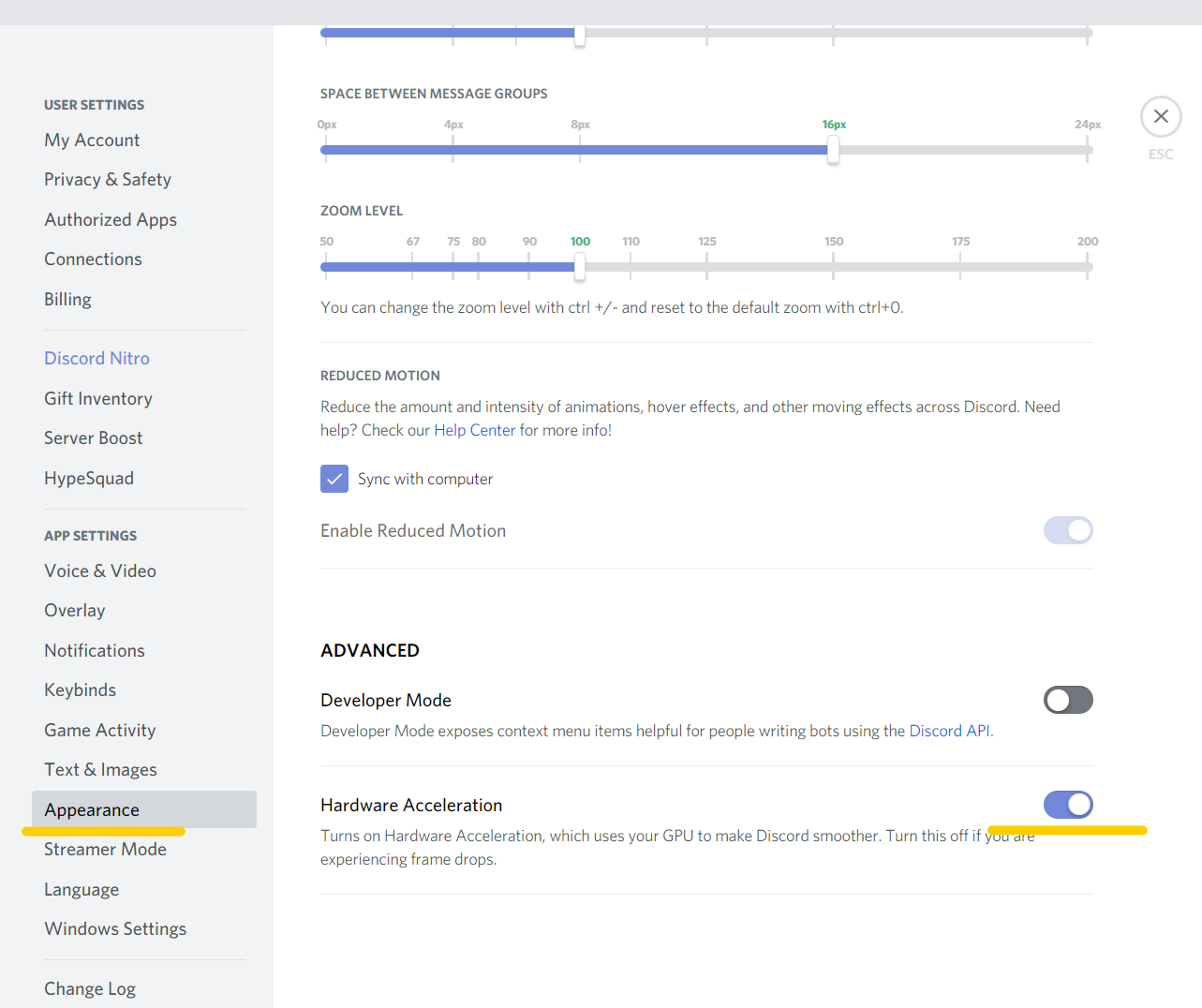
- Desactive la aceleración de hardware y reinicie la aplicación.
- Abre Discord> Configuración> Desplázate hacia abajo> Apariencia
-
La aceleración de hardware también está disponible en Google Chrome, que es otra aplicación común.
-
-
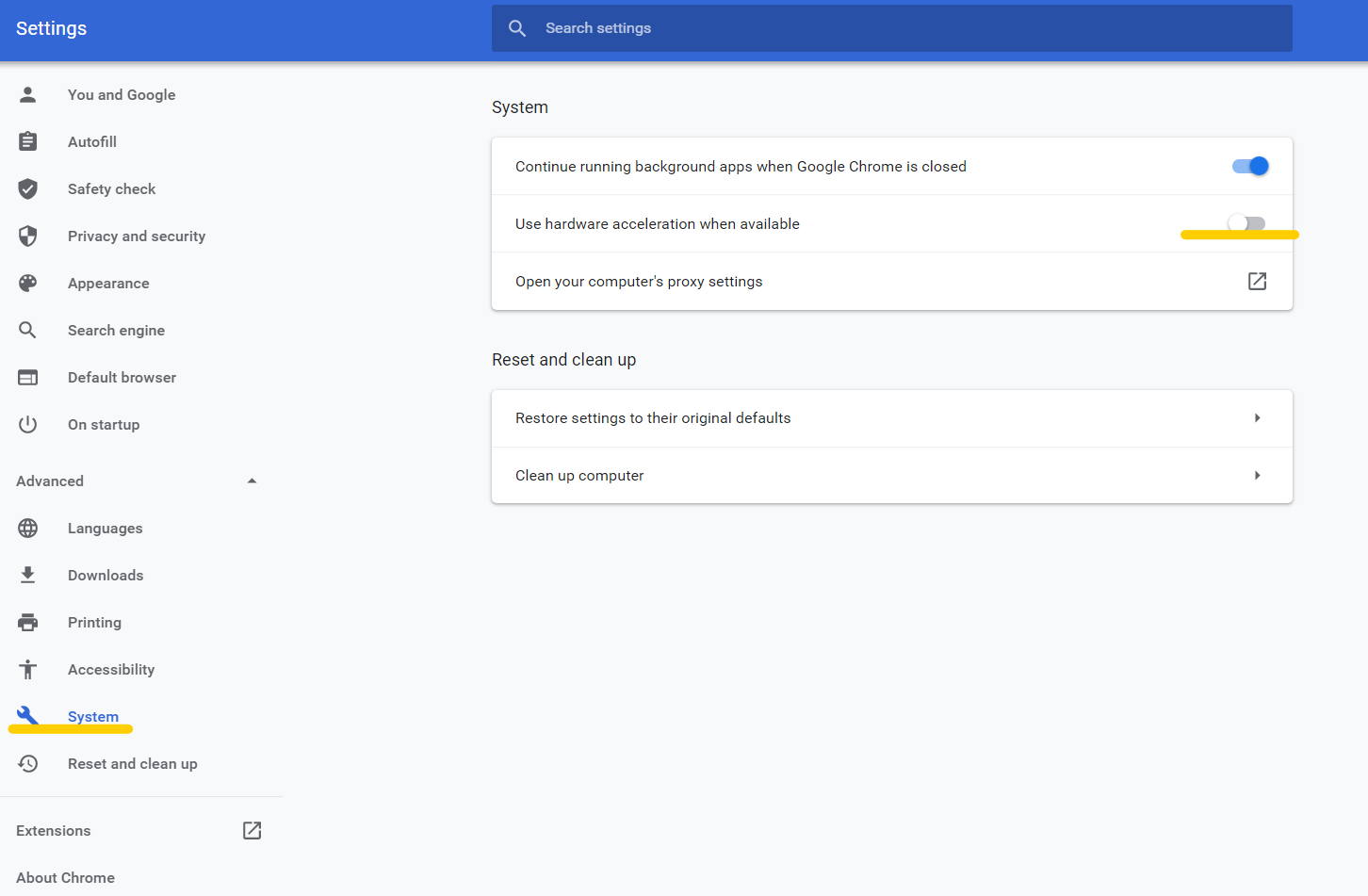
- Abra Chome> Haga clic en Configuración> Sistema
- Deshabilite «Aceleración de hardware cuando esté disponible».
-
Las mejores configuraciones de Nvidia para Fortnite en 2020.
Para obtener el mejor FPS en Fortnite. También tendrá que configurar los ajustes de su tarjeta gráfica Nvidia. Estas configuraciones se encuentran en el panel de control y cambiarlas puede impactar positivamente en sus marcos. Ahora, antes de saltar a la pestaña de configuración, asegúrese de que su tarjeta gráfica Nvidia esté actualizada a la última versión.
-
-
- Ir al escritorio> Haga clic con el botón derecho en el panel de control de Nvidia
- Ahora haga clic en Buscar actualizaciones.
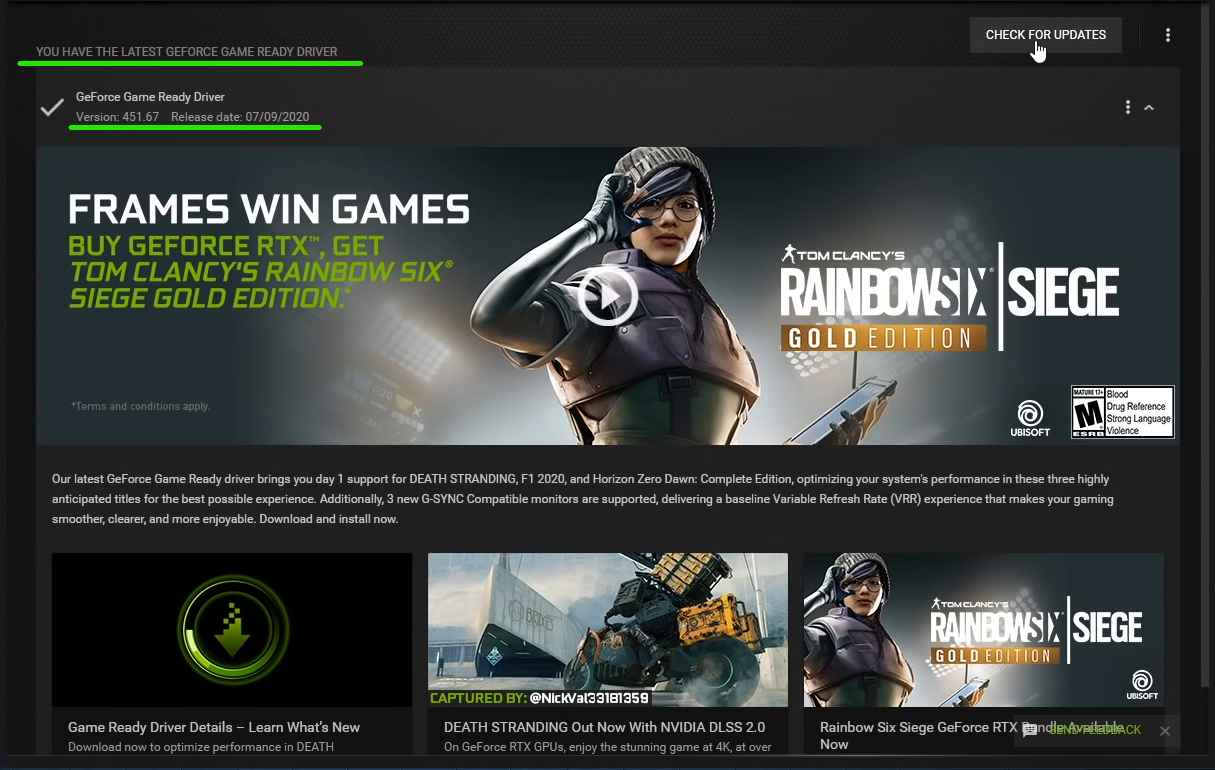
- Si hay actualizaciones disponibles. Se descargarán automáticamente; de lo contrario, aparecerá un mensaje «Tiene los controladores GeForce Game Ready más recientes». Adecuadamente, si tuvo problemas para actualizar los controladores. Dirígete a la Nvidia Sitio web y actualícelos manualmente.
-
Ahora, pasemos a la mejor configuración de Nvidia para Fortnite en 2020.
- Abra el Panel de control de Nvidia, que a menudo se encuentra en la parte inferior derecha de la barra de tareas.
- Vaya a Ajustar la configuración de imagen con vista previa y seleccione Usar la configuración de imagen 3D avanzada.
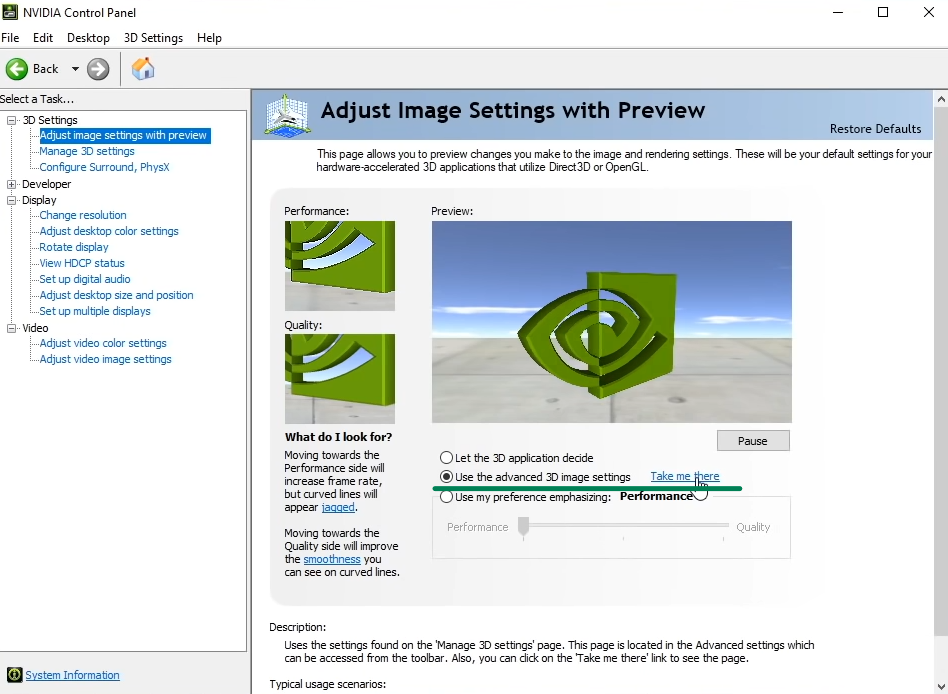
- Luego, haga clic en Lléveme allí y aterrizará en la pestaña Administrar configuración 3D.
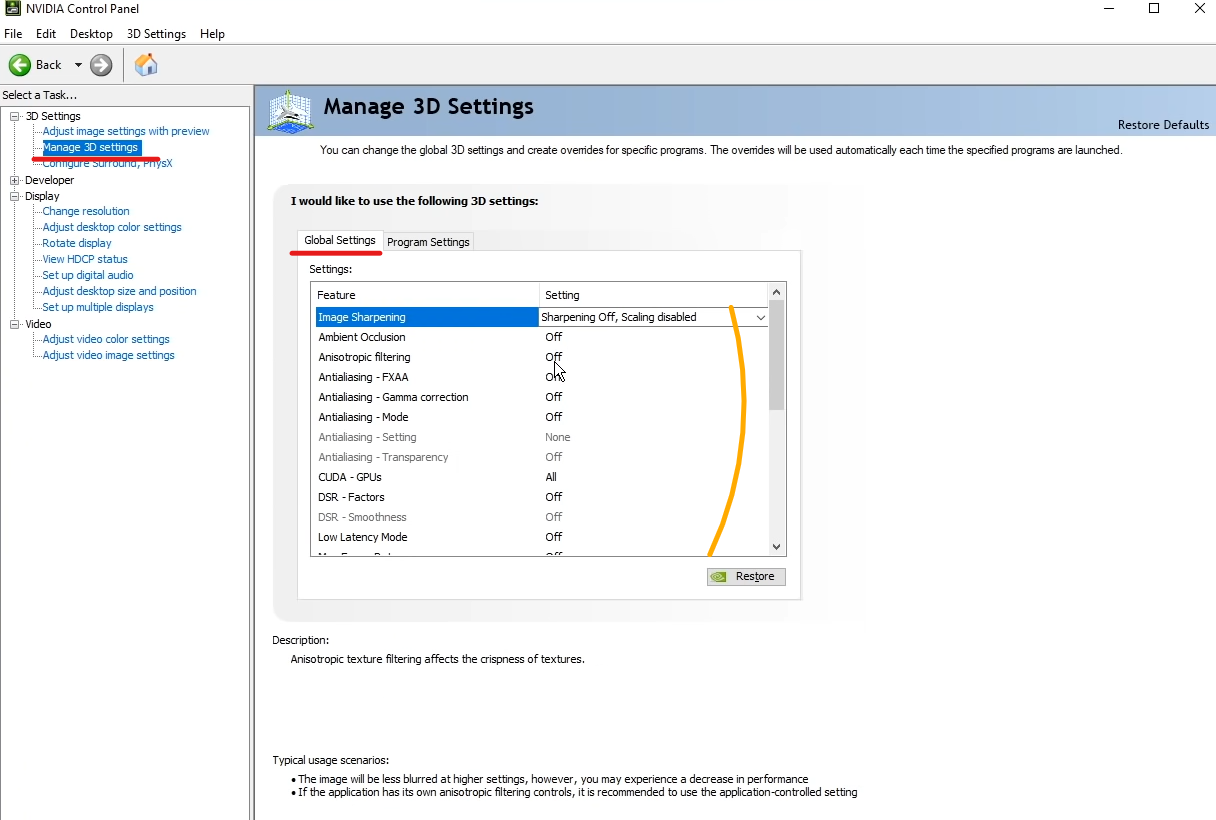
- En Configuración global, realice los siguientes cambios.
- Luego, haga clic en Ajustar la configuración de color del escritorio y cambie los porcentajes de color predeterminados a esto.

- Establecer colores en la configuración de Nvidia
- Brillo 55%
- Contraste 55%
- Gamma 1,00
- En Otras mejoras, asegúrese de que la vibración digital sea del 60% y el HUE sea 0.
Al aplicar estos increíbles cambios a la configuración de gráficos de Nvidia, te recomiendo que abras Fortnite y veas la magia por ti mismo. Para muchos usuarios, incluyéndome a mí, la configuración mejoró enormemente los FPS, la suavidad, la capacidad de respuesta, los tartamudeos muertos y, lo más importante, hizo que los fotogramas fueran muy consistentes. Aparte de esto, las mejoras de color mejorarán la saturación de los gráficos y detectar enemigos será mucho más cómodo.
Las mejores configuraciones de AMD para Fortnite en 2020
Usuarios de AMD, no se preocupen porque también lo tenemos cubierto con algunas configuraciones increíbles. Solo asegúrese de que sus controladores AMD estén actualizados y, luego, haga lo siguiente.
-
-
- Vaya al escritorio> Haga clic con el botón derecho en el software AMD Radeon.
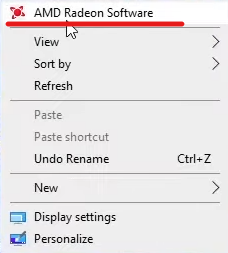
- Ahora haga clic en la pestaña Juegos y seleccione Fortnite. Luego, realice los siguientes cambios en la Configuración de gráficos.
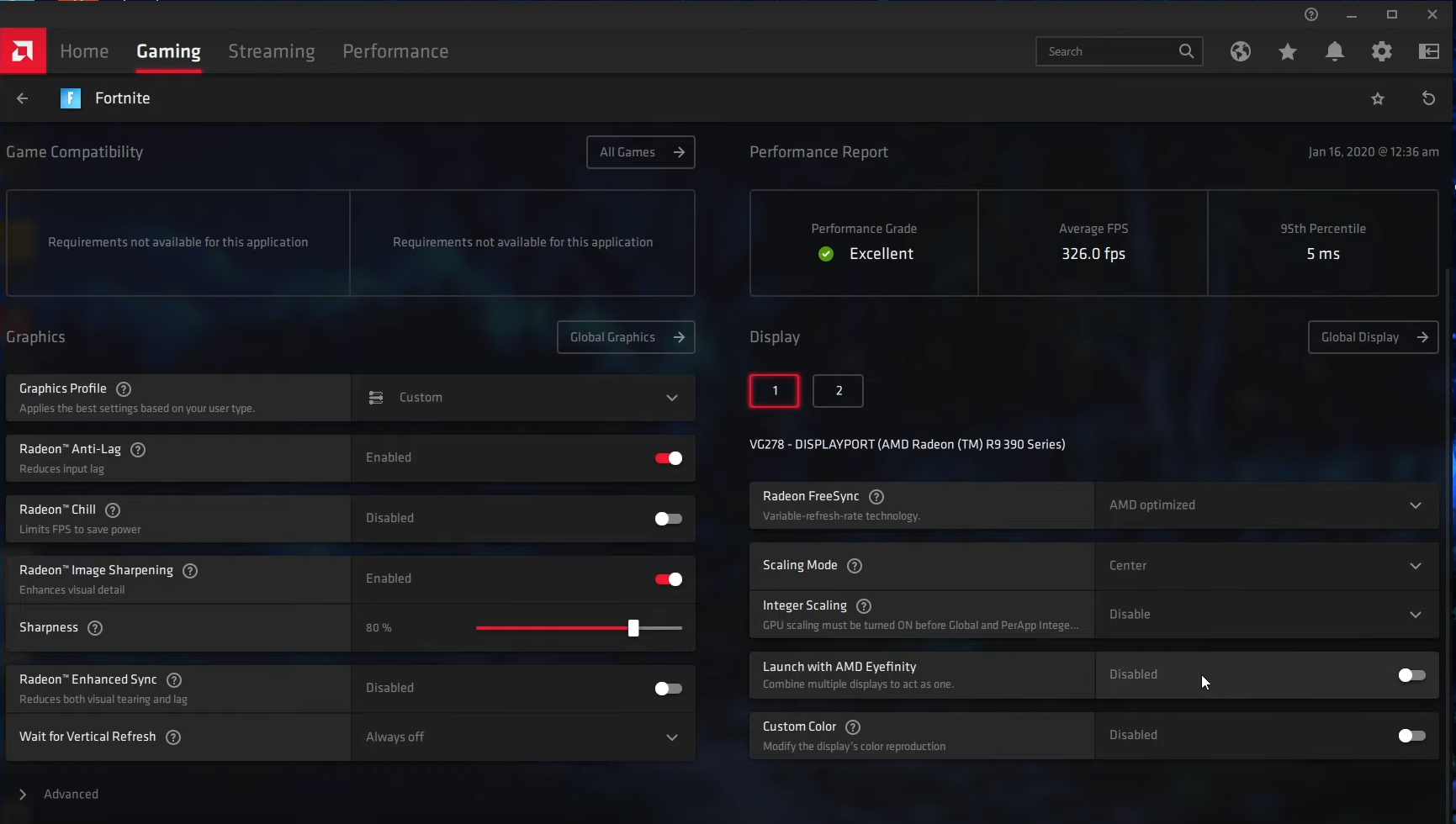
- Perfil de gráficos: eSports
- Establecer Raden Anti-Lag a habilitado
- Establecer Radeon Chill Deshabilitado porque no queremos limitar FPS.
- Habilitar imagen de Radeon Afilado
- Establezca Nitidez en 80%. En caso de que tenga espacio para comprometer algunos marcos, configúrelo en 85 para obtener mejores imágenes.
- Desactivar Radeon mejorado Sincronizar
- Asegúrese de actualizar verticalmente siempre está apagado
- Radeon FreeSync – AMD optimizado
- Modo de escala – Centro
- Establecer escala de imagen Deshabilitar
- Desactivar lanzamiento con AMD Eyefinity
- Establecer color personalizado a discapacitados
-
Ahora dirígete a la pestaña Avanzadoy continúe cambiando la configuración.
Por cierto, aplicamos estos cambios específicamente para Fortnite. En caso de que desee la misma configuración para otros juegos, simplemente cópielos y péguelos en el perfil del otro juego. Creo que estas configuraciones de AMD son las mejores y las más optimizadas para Fortnite. No hay demasiados compromisos en las imágenes y los marcos son decentes. En consecuencia, si desea más marcos, simplemente vuelva a esta configuración y tendrá la opción de reducir numerosas cosas como el nivel máximo de teselación, suavizado, etc.
La mejor configuración de PC de Fortnite para FPS alto

Bueno, con estas innumerables actualizaciones nuevas en Fortnite. El juego se ha vuelto lento y tenía ganas de dejarlo. De todos modos, logré encontrar estas configuraciones increíbles a través de Fortnite y Reddit Community. La configuración ha mejorado significativamente el rendimiento y tengo que decir que las imágenes se ven fantásticas. Con esta configuración, puedo detectar enemigos desde distancias realmente largas. Aparte de esto, el ambiente nocturno se ve fabuloso, los FPS no caen en peleas cerradas y la experiencia general vale la pena. Aquí están las mejores configuraciones de Fortnite en 2020.
Configuración de gráficos de Fortnite
Gráficos avanzados de Fortnite
Conclusiones de la guía
Al finalizar la guía, me gustaría aclarar que estas configuraciones se pueden aplicar a todo tipo de versiones de Fortnite. La PC, como todos sabemos, nos permite hacer más que unos pocos cambios y, por lo tanto, el resultado también se vuelve más notable. Además, si siguió la guía correctamente, sabrá que hicimos algunos cambios de color en Nvidia Tab. Bueno, esas configuraciones se realizaron antes de las ubicaciones de Fortnite, y juntas se sincronizan bien. Ahora, si tuviera que enfrentar algunos problemas, simplemente aumente el brillo o la calidad de la textura, y todo estará bien. Por último, esta guía no trata solo de FPS. Es decir, estas configuraciones también mejorarán las imágenes, mejorarán la optimización, suavizarán Windows 10, brindarán una jugabilidad fluida y, lo que es más importante, le brindarán las mejores imágenes en Fortnite.
2021: La guía ahora se ha actualizado con métodos más efectivos para ayudar a impulsar los FPS en Fortnite.
Publicaciones relacionadas
- Vaya a Inicio> Ejecutar> Escriba «msconfig» y haga clic en Aceptar.
-


