Actualmente, Sony ejecuta un programa beta que brinda a los jugadores acceso temprano a nuevas funciones para la PS5. El último de ellos es la capacidad de instalar un SSD M.2 interno en la consola. Como esto es una función beta en este momento Deberá confirmar que puede acceder a la actualización de software requerida antes de comprar un SSD.
En el futuro, esta actualización llegará a todos los jugadores, pero puede cambiar antes del lanzamiento oficial del software. Estas selecciones se basan en las pautas actuales de Sony. Si no está seguro acerca de la compatibilidad o la instalación, comuníquese directamente con Sony o con el fabricante de su disco duro.
¿Qué es un SSD M.2 y por qué necesito uno?

SSD significa unidad de estado sólido. Es un tipo de disco duro interno que es más rápido pero también más caro que un disco duro tradicional. El M.2 se refiere al tamaño y la forma de la unidad, que llega hasta los 8 TB de tamaño. Un SSD M.2 suele tener alrededor de 22 x 80 mm, pero los SSD M.2 comúnmente disponibles pueden ser tan cortos como 30 mm y tan largos como 110 mm.
Los SSD ofrecen almacenamiento adicional al que se puede acceder rápidamente, lo que significa menos demoras en el juego cuando se accede a los datos. También podrá mover información libremente entre la unidad incorporada de la consola, cualquier SSD externo conectado y el SSD M.2.
La mejor actualización del disco duro interno SSD de PS5
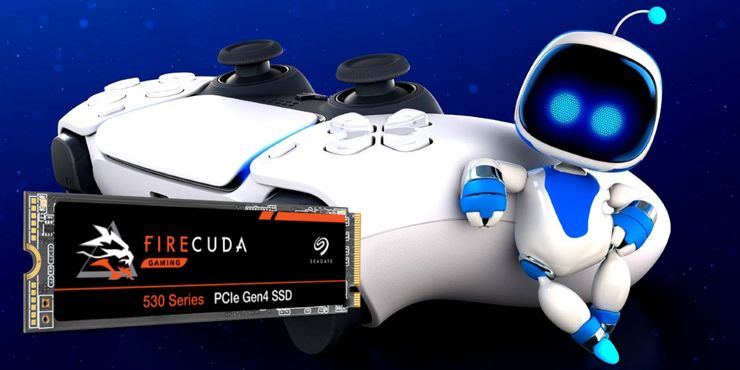
Deberá comprar un SSD M.2 si desea actualizar el almacenamiento en su PS5 con esta nueva actualización. Recomendamos esperar a que los fabricantes confirmen oficialmente la compatibilidad de su disco, pero para aquellos que no pueden esperar, aquí hay una selección de discos duros que cumplen con las especificaciones «en papel» de Sony.
Todos estos SSD están disponibles en varios tamaños diferentes y todos los precios son aproximados.
| Características | Especificaciones de Sony | SN850 | Firecuda 530 | 980 PRO | Cohete 4 Plus |
|---|---|---|---|---|---|
| Fabricante | N / A | Occidente digital | Seagate | Samsung | Sabrent |
| Capacidad | 250 GB – 4 TB | 500 GB | 1 TB | 2 TB | 4 TB |
| Enfriamiento | Requiere disipador de calor | No incluido | No incluido | No incluido | No incluido |
| Velocidad de lectura secuencial | Mínimo 5.500 MB / s | 7000 MB / s | 7300 MB / s | 7000 MB / s | 7200 MB / s |
| Velocidad de escritura secuencial | No especificado | 4100 MB / s | 6000 MB / s | 5000 MB / s | 6900 MB / s |
| Factor de forma (tamaño) | 2230 2242 2260 2280 22110 | 2280 | 2280 | 2280 | 2280 |
| Precio | N / A | £ 120 / $ 170 aprox. | £ 180 / $ 250 aprox. | £ 380 / $ 530 aprox. | £ 825 / $ 1150 aprox. |
Notas
-
La interfaz de la unidad debe ser NVMe PCIe 4.0, también conocido como Gen 4
-
El factor de forma se refiere al tamaño de la unidad: 22 es el ancho y el segundo número es la longitud, No se admite un ancho de 25 mm.
-
Todos los SSD deben Zócalo 3 (clave M)
-
Se admiten SSD M.2 de una cara y de doble cara, pero Los SSD M.2 SATA no son compatibles.
-
los La altura del SSD, incluido el disipador de calor, no puede superar los 11,25 mm en total.
-
El tamaño debajo de la placa de circuito debe ser menos de 2,45 mm tiempo por encima de la placa de circuito debe ser menos de 8 mm.
- Todos los SSD requerirán un disipador de calor que se ajuste a las limitaciones de tamaño anteriores.
Cómo instalar juegos y aplicaciones en su SSD interno de PS5
Una vez formateada su unidad, puede instalar juegos y otras aplicaciones en ella simplemente asegurándose de que esté configurada como su ubicación de almacenamiento predeterminada. Para hacer esto, ve a Configuración> Almacenamiento> Ubicación de instalación y seleccione su unidad preferida. Si desea comprobar el espacio de almacenamiento restante, puede hacerlo seleccionando Configuración> Almacenamiento> Almacenamiento SSD M.2.
Para mover cualquier cosa que ya esté instalada en su consola, deberá ir a Inicio> Biblioteca de juegos. Aquí puedes resalte cualquier juego o aplicación que desee mover luego presione el botón de opciones. Deberías ver una opción para Mover juegos y aplicaciones.
Nota: Si también tiene una unidad externa, debería haber una pestaña etiquetada Elementos que puede mover al almacenamiento SSD M.2.
Haga clic en cada caja, y luego seleccione la opción de mover.
¡Ahora estás listo para instalar todas esas actualizaciones del juego una vez más!
Nota: SIE «no puede garantizar que todos los dispositivos SSD M.2 que cumplan con las especificaciones descritas funcionen con su consola y no asume ninguna responsabilidad por la selección, rendimiento o uso de productos de terceros». Recomendamos consultar con el fabricante de la unidad sobre la compatibilidad.