
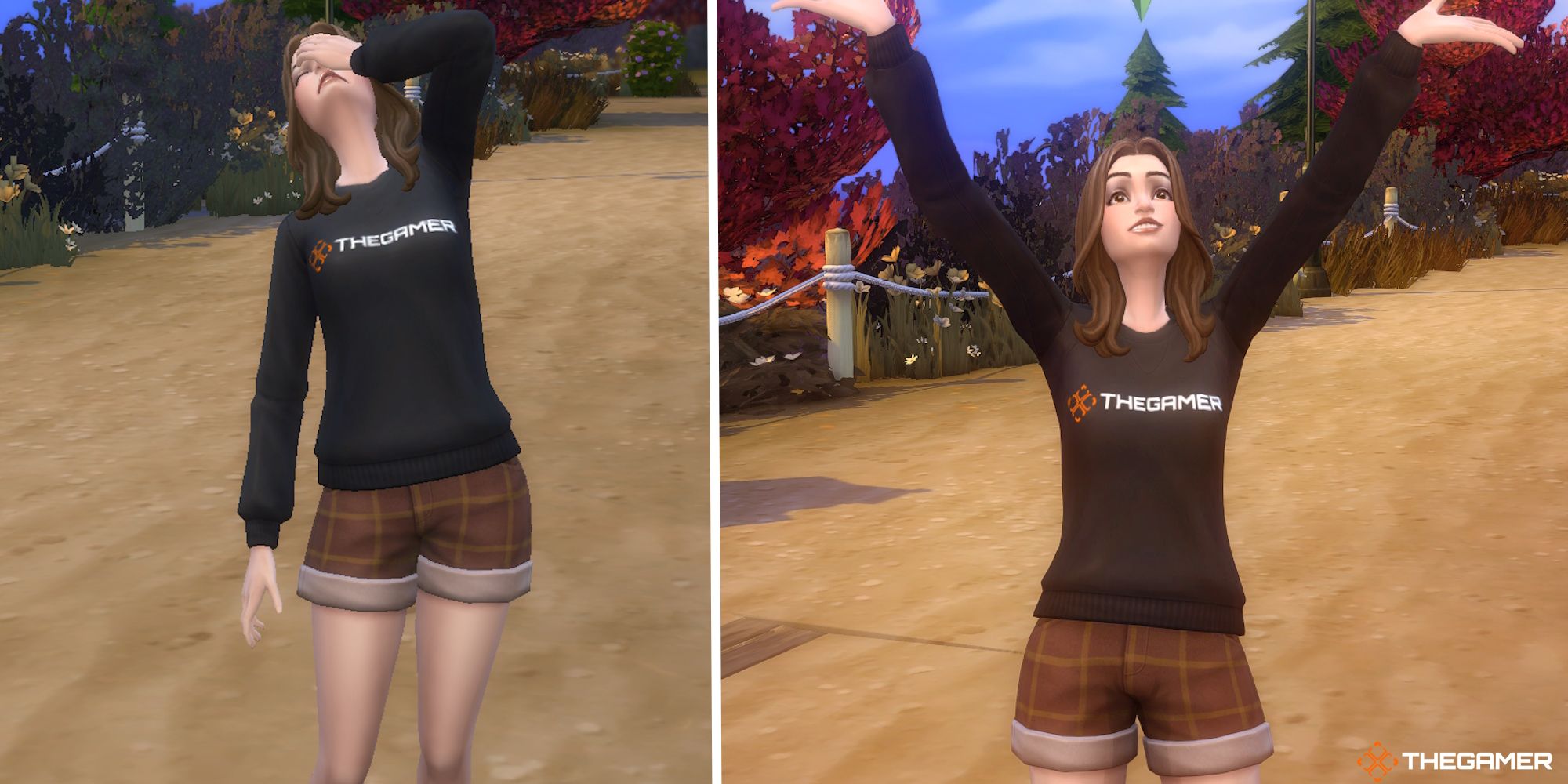
El mundo de Los Sims 4 es hermoso, lleno de parques con césped, grandes ciudades y Sims de todos los ámbitos de la vida. Incluso el juego base es bonito a la vista. Sin embargo, no es inusual querer que los juegos se vean aún mejor, y ahí es donde entra en juego el reshade. Reshade puede cambiar completamente el aspecto de tu juego.

Los Sims 4: Cómo completar el desafío de las décadas
Adéntrate en el pasado y crea un legado atemporal.
Los cambios de sombra son solo una parte de la vibrante comunidad de modding que tienen Los Sims 4. Pueden cambiar completamente tu experiencia visual cuando juegas y crear capturas de pantalla y fotografías increíbles en el juego.
¿Qué es Reshade para Sims 4?
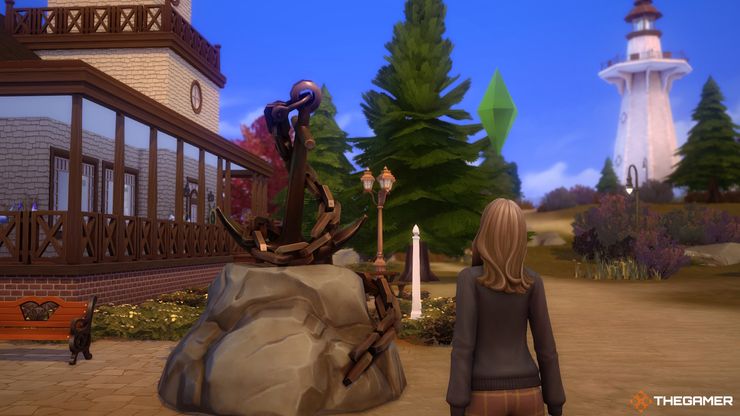
Reshade es un programa que te permite cambiar los gráficos y efectos de superposición de Los Sims 4. Se puede utilizar en una variedad de juegos para mejorar los gráficos, pero es ampliamente conocido por Los Sims.
En Los Sims 4, puedes cambiar la nitidez de los gráficos, las sombras, las superposiciones de colores y más. Muchos Simmers lo utilizan para hacer que el juego se vea mejor o evocar un determinado estado de ánimo.
Cómo descargar e instalar Reshade
Reshade de Crosire se puede descargar desde la página de inicio de ReShade.me. Esto descargará la configuración del programa a su computadora. Abra la configuración para comenzar el proceso de instalación.
Al instalar, Aparecerá una ventana emergente que indica el proceso de instalación. paso a paso contigo.
Primero, seleccionará un juego o aplicación para instalar Reshade. Elige Los Sims 4 de la lista. Si no aparece, elija Examinar y busque el archivo exe para el juego en tu computadora. Presiona el siguiente.
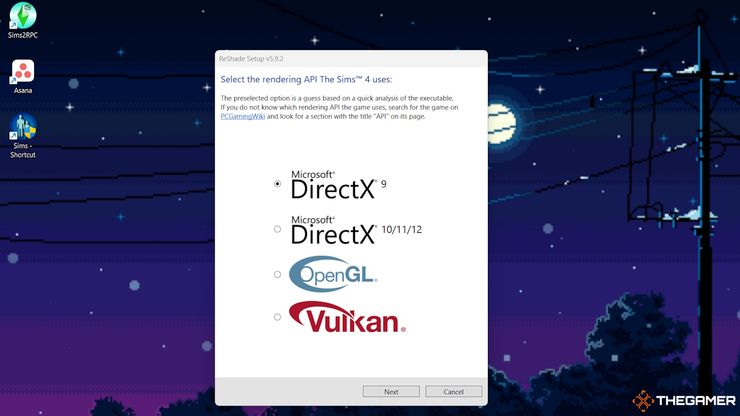
A continuación, deberá seleccionar la API de renderizado. Elija Microsoft DirectX 9, que es la opción predeterminada. Presiona el siguiente.
Cómo instalar paquetes de efectos
Puede omitir el siguiente paso, que es instalar ajustes preestablecidos.. Esto es sólo si ya tienes un cambio de sombra preestablecido, que es un conjunto de paquetes de efectos ya seleccionados.
El creador de un ajuste preestablecido le dará instrucciones para instalarlo si decide utilizar uno.
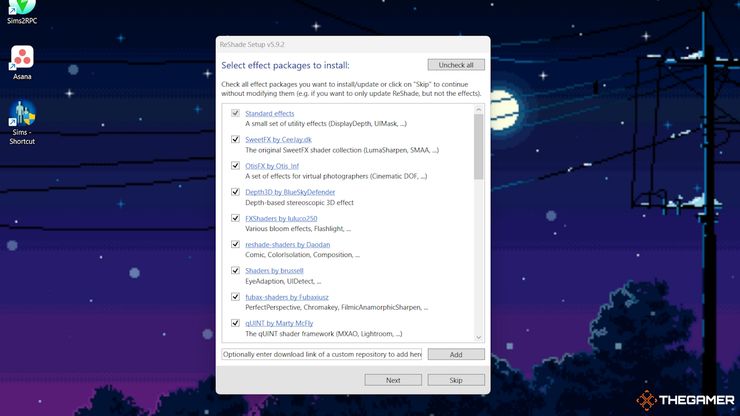
Lo siguiente es seleccionar paquetes de efectos. Para mayor variedad, querrás instalarlos todos. Golpear Desmarcar todo en la esquina superior derecha del instalador, luego Comprobar todo. Esto te dará todos los paquetes de efectos de tu juego.
Sin embargo, tenga en cuenta que cuantos más paquetes de efectos instale, más tensión ejercerá sobre su sistema. Puede ralentizar tu juego si tienes demasiados.
Una vez que tengas los paquetes de efectos que deseas, presiona siguiente.
Luego, Reshade finalizará la instalación y podrás encontrarlo en tu juego.


