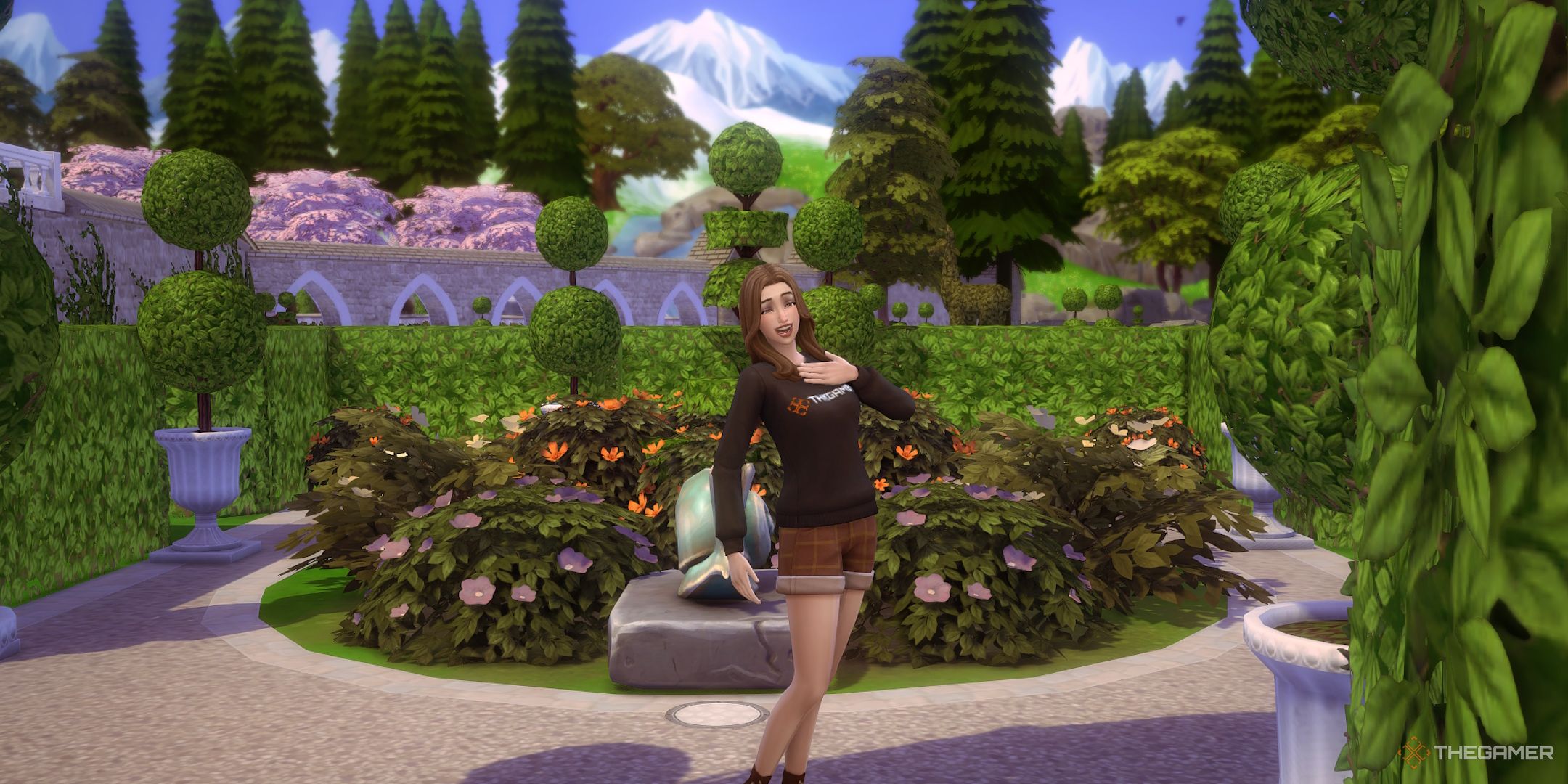
Con el ojo derecho, los jugadores pueden tomar capturas de pantalla impresionantes mientras juegan. Los Sims 4. Hay muchos mundos llenos de hermosos paisajes y, por supuesto, tienes los hermosos Sims que creaste mientras jugabas.

Los Sims 4: Cómo cambiar la cuna de un recién nacido
¿Quieres personalizar la habitación de tu bebé en Los Sims 4? Aquí se explica cómo cambiar las cunas.
Sin embargo, simplemente saltar al juego no te dará la obra maestra que deseas. Si bien tener buen ojo es una de las partes más importantes al tomar capturas de pantalla, hay muchos consejos y trucos que pueden mejorar tu juego y obtener fotos de tu juego con la mejor calidad posible. Una vez que conozcas todos los secretos, podrás tomar hermosas capturas de pantalla como un profesional en poco tiempo.
Cómo hacer una captura de pantalla

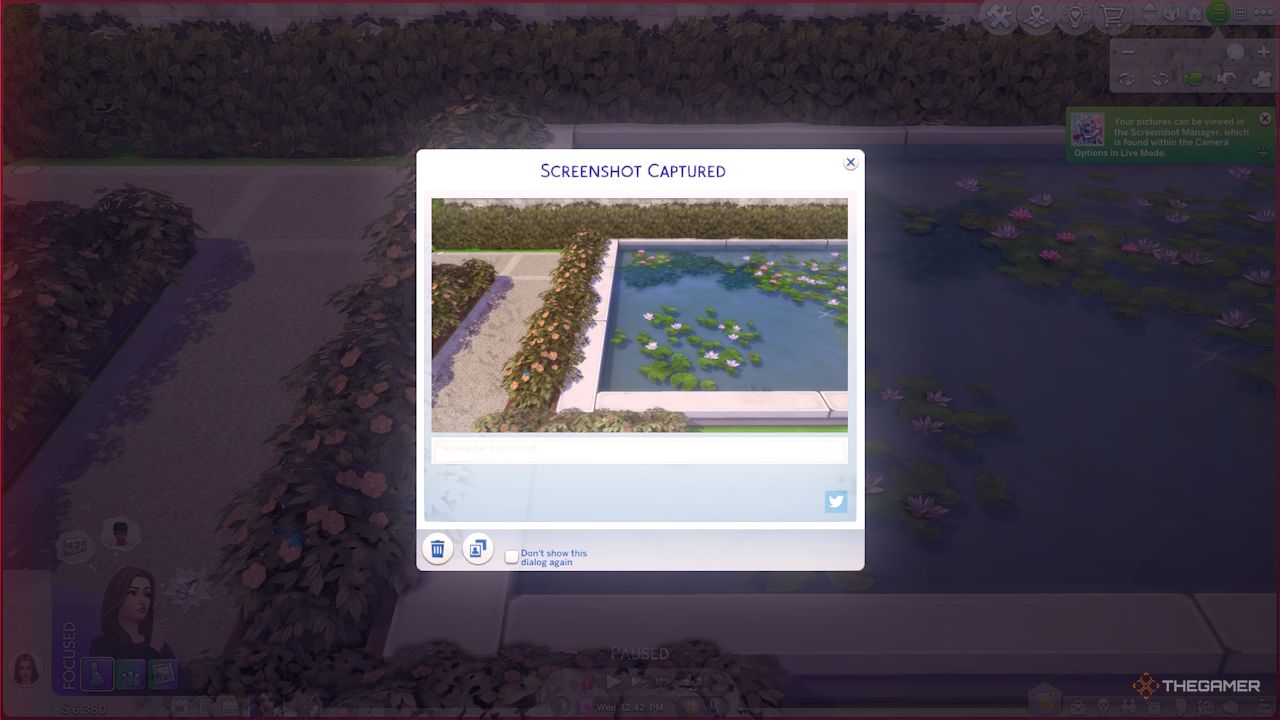
Si bien tomar buenas capturas de pantalla está muy bien, primero debes saber cómo tomar una captura de pantalla cuando estás jugando. Por suerte, es fácil de hacer. En PC, siempre que estés en el juego, puedes tomar una captura de pantalla presionando la tecla ‘C’. Esto tomará una captura de pantalla del juego en el momento exacto en que presionas la tecla.
Si estás en una consola, puedes presionar el Botón de captura de pantalla en Xbox controladores o el Botón compartir en PlayStation controladores. Esto guardará la captura de pantalla en su consola, que luego podrá encontrar en la memoria de su sistema. Ya sea que tomes capturas de pantalla en tu computadora o con tu consola, estos consejos funcionarán.
Cómo tomar mejores capturas de pantalla

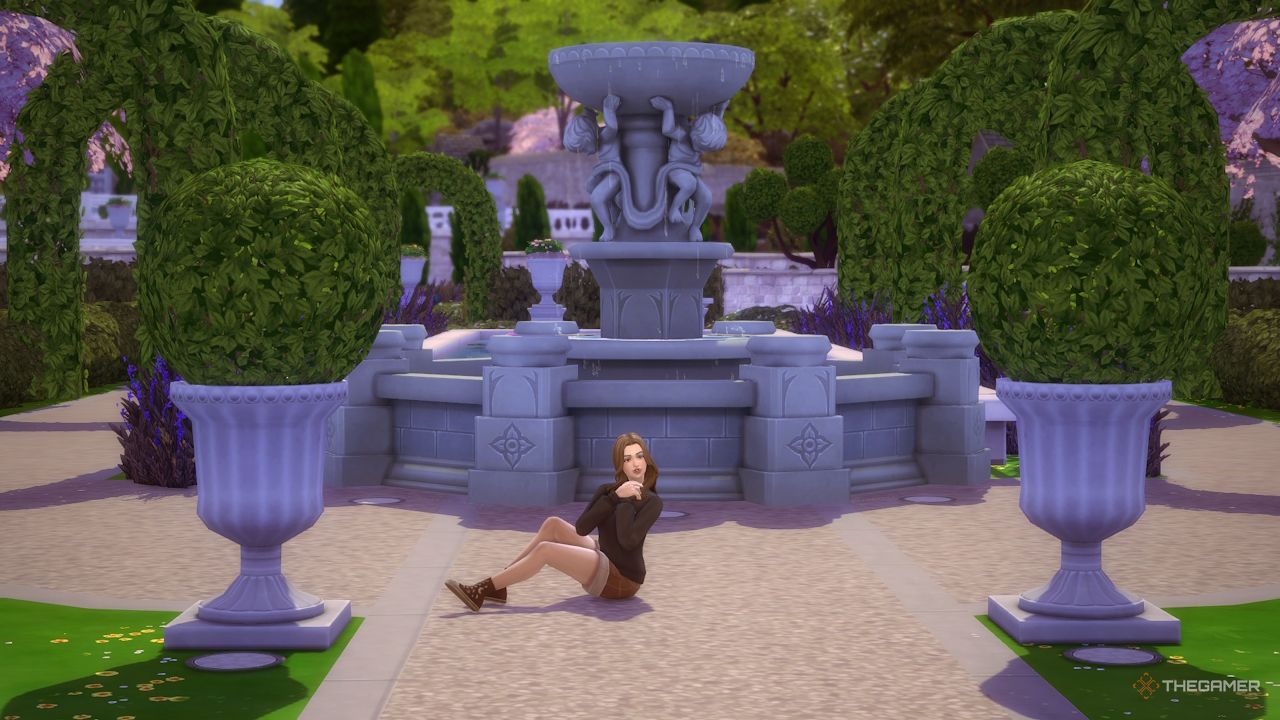
Si desea que sus capturas de pantalla se vean mejor, existen algunas formas de hacer que se vean más profesionales. Estas son algunas de las mejores formas de tomar mejores capturas de pantalla mientras juegas a Los Sims 4:
- Desactivar efectos de titulares
- Ingrese al modo de cámara libre
- Descarga un mod para posar a los Sims
Todo esto puede hacer que tus capturas de pantalla se vean más limpias y mejores que simplemente tomar una captura de pantalla en un juego normal. Profundicemos en cómo seguir estos consejos.
Cómo desactivar los efectos de los titulares

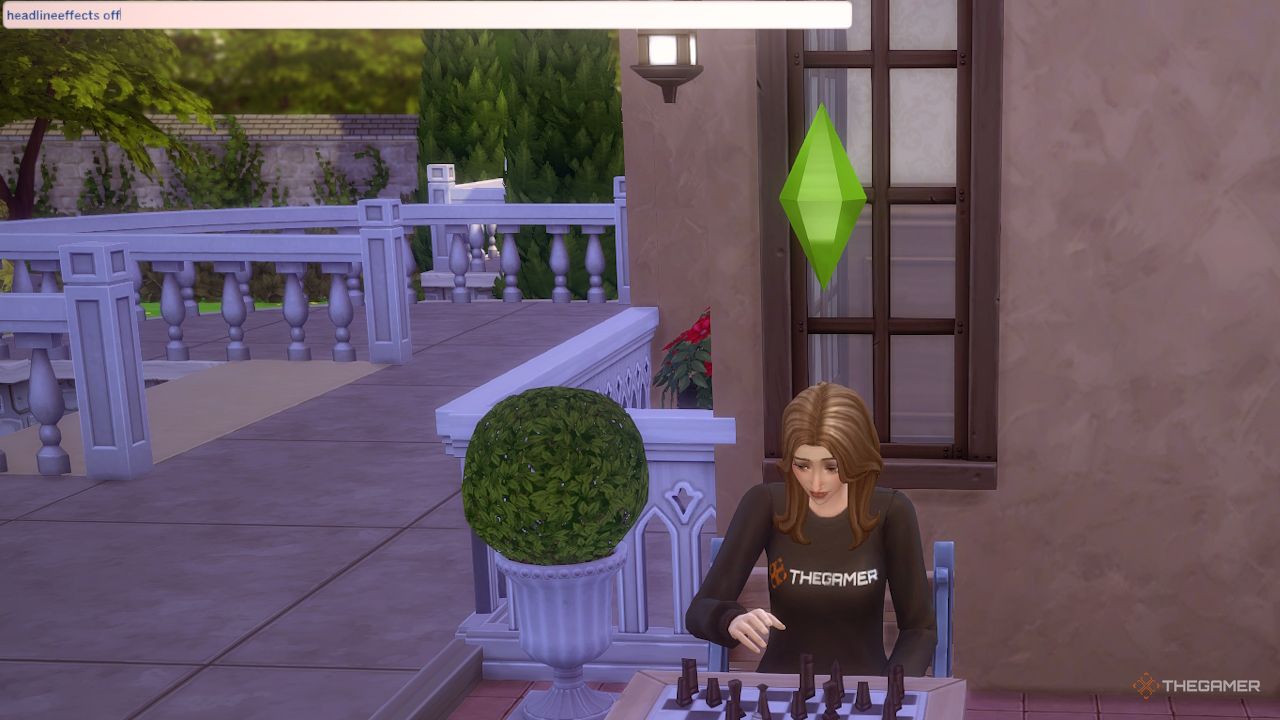
Desactivar los efectos de titulares es Cómo hacer que desaparezcan Plumbob y las burbujas de chat al jugar el juego. Tampoco verás ningún otro efecto, como los destellos durante el desarrollo de habilidades. Esto es genial para tomar capturas de pantalla, ya que nada impedirá que tus Sims sean el foco de la cámara.
Para desactivar los efectos de los titulares, abre la consola de trucos presionando Mayús + Ctrl + C en PCo todos los botones laterales de un controlador. En la consola de trucos, escribe ‘efectos de titulares desactivados’. Esto hará que el Plumbob desaparezca, junto con todas las burbujas de chat y de pensamiento.
Cómo ingresar al modo de cámara libre

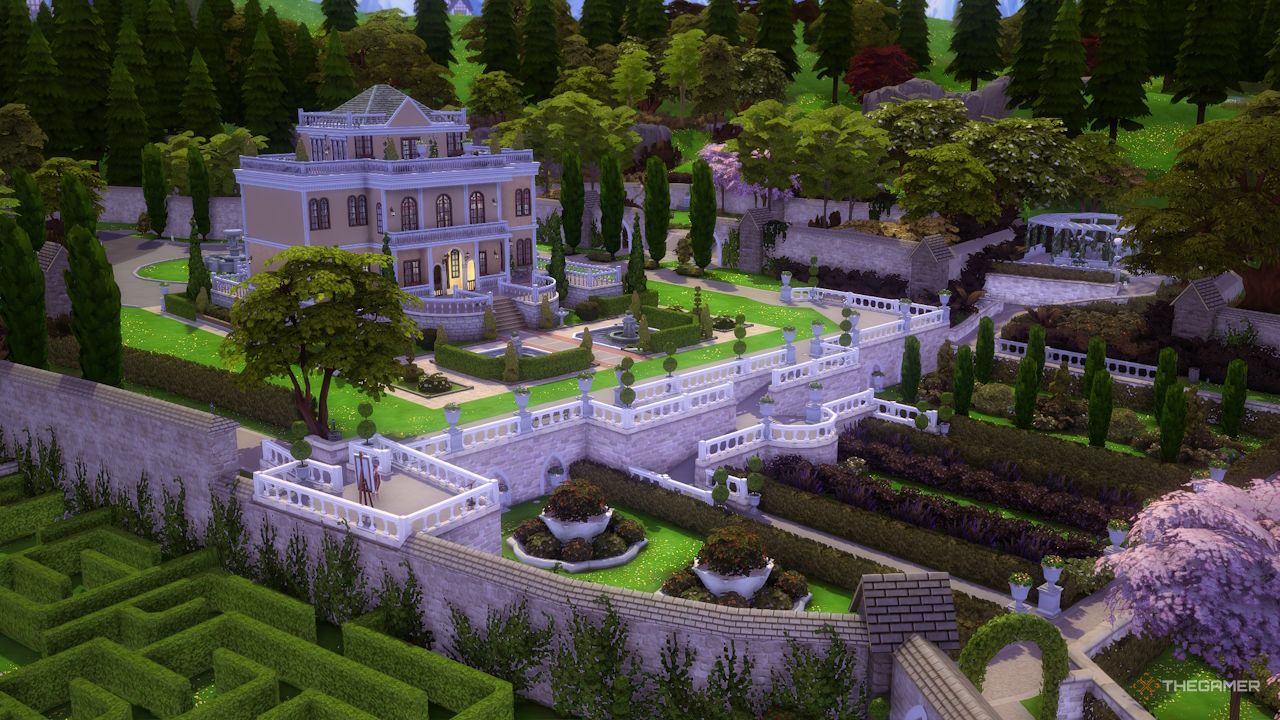
El modo de cámara libre te permite mueve la cámara como quieras, incluida la inclinación, el acercamiento y el alejamiento, y más. Esto es perfecto para tomar capturas de pantalla, ya que el modo de cámara libre también elimina la interfaz de usuario temporalmente mientras estás en el modo. Eres libre de ingresar y salir en cualquier momento que desees.
Para ingresar al modo de cámara libre, simplemente puede presione la tecla Tabulador en cualquier computadora. Mientras estás en el modo de cámara libre, mueve el mouse para mover la cámara, o puedes Presiona las teclas de flecha para moverte por el lote.. Mientras la cámara permanezca dentro de los límites del lote, podrás ir a donde quieras.
Para ingresar al modo de cámara libre en la consola, use el joystick analógico para navegar hasta el botón de cámara libreen la esquina superior derecha. Haz clic en él para ingresar al modo de cámara libre y tendrás la misma libertad que si estuvieras en una computadora o computadora portátil.
Para salir del modo de cámara libre, todo lo que necesita hacer es presionar la tecla Tab o el botón de cámara libre nuevamente para salir. Puede ingresar y salir del modo de cámara libre en cualquier momento que desee.
Cómo descargar y usar mods de pose
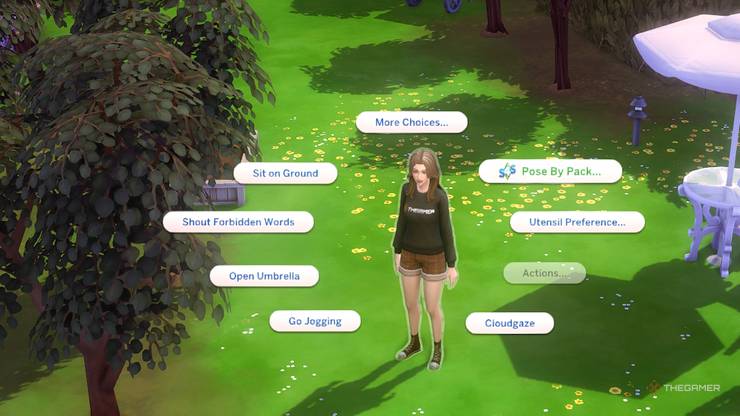

Si tus Sims no se comportan como deberían, los mods de pose son una excelente manera de tomar mejores capturas de pantalla. Los mods de pose te permiten Coloca a tus Sims para que permanezcan en esa posición. hasta que canceles la acción. Hay varios mods de pose que puedes descargar desde CurseForge y agregar a tu juego.
Una vez que haya descargado un mod de pose, coloque el archivo en su carpeta Mods en Documentos > Electronic Arts > Los Sims 4 > Mods. Luego puedes posar a tus Sims como quieras, lo que hace que las capturas de pantalla sean mucho mejores. De esta manera, no necesitarás esperar a que tu Sim realice una acción específica para obtener la imagen que deseas.
Tomar capturas de pantalla es una excelente manera de mostrar tu juego y compartirlo con otros Simmers. También es una excelente manera de guardar los mejores recuerdos de tus juegos, para que no olvides todo el arduo trabajo que hiciste.
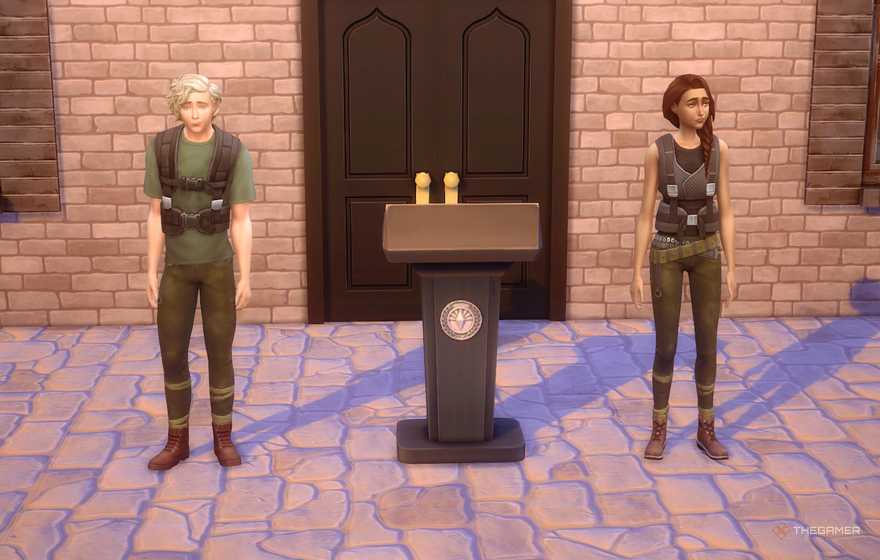
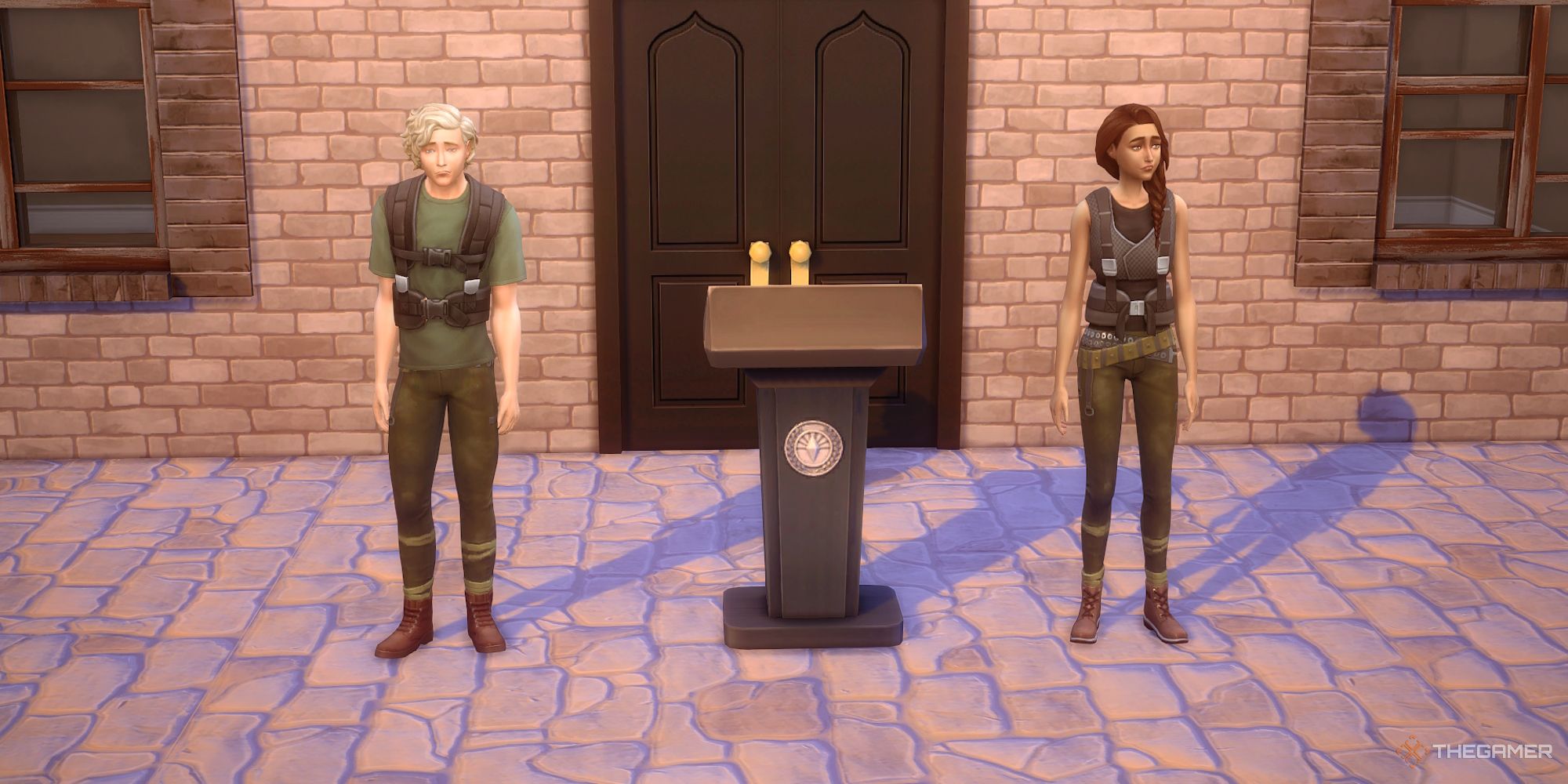
Los Sims 4: Cómo completar el desafío heredado de Los Juegos del Hambre
Te mostramos algunos consejos para sobrevivir a Los Juegos del Hambre, al estilo Sims 4.


