- Términos de modificación
- Dónde conseguir mods
- Cómo instalar mods en la consola
- Cómo instalar mods en PC
- Administrar Mods
- Administradores de mods
- ENB
- Modificación de la edición de aniversario
- Solución de problemas
- Útiles herramientas de modificación
Los juegos de Bethesda son conocidos por muchas cosas: grandes mundos abiertos, diseño accesible y una gran cantidad de errores. Desde que se lanzó la Edición Especial de Skyrim, se puede agregar una adición más a esa lista: modding.
Los jugadores de PC han modificado los juegos de Bethesda desde que Morrowind fue lanzado en 2002, pero ahora los jugadores de consola pueden experimentar el mismo grado de libertad. Las modificaciones creadas por el usuario, generalmente llamadas mods, pueden cambiar radicalmente un juego para adaptarlo a tus preferencias. Con la cantidad de modificaciones que existen para Skyrim, aprender a modificar puede convertir a Skyrim en un juego completamente nuevo. Ya sea que juegues en una consola o en una PC, esta guía cubrirá la mayoría de los conceptos básicos. Esta guía no cubrirá los complementos de Creation Club.
Actualizado por Jorge Freeman: Con el lanzamiento de la Anniversary Edition de Skyrim, un nuevo grupo de jugadores podrá experimentar este renombrado RPG una vez más. También significa que serán un nuevo grupo de fanáticos de Skyrim que experimentarán las alegrías del modding. La escena de modding de Skyrim es algo digno de contemplar, encontrando formas de revisar los sistemas del juego o agregando contenido del tamaño de un DLC. Hemos actualizado esta guía para incluir información sobre Anniversary Edition, ENB y enlaces de salto agregados para facilitar la navegación por este artículo.
¿Por qué Mod Skyrim?
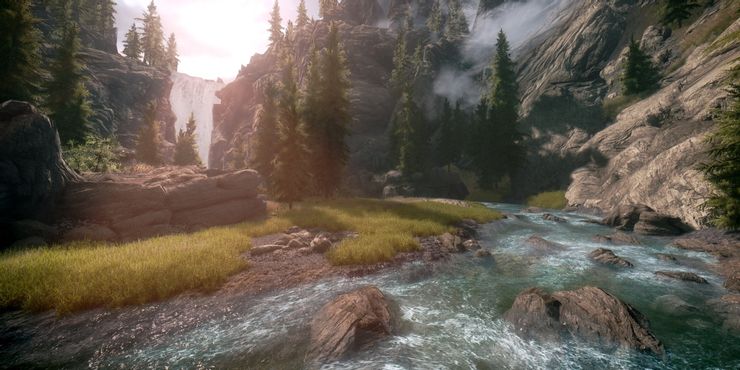
Los mods creados por el usuario son mucho más que paquetes de armaduras o reemplazos de texturas tontas. Algunas modificaciones corrigen errores críticos que Bethesda nunca tuvo la oportunidad de parchear, mientras que otras agregan tanto contenido como un DLC oficial. Si hay algo sobre Skyrim que desea cambiar, generalmente hay un mod para eso.
¿La magia no se siente lo suficientemente emocionante? Instala un paquete de hechizos. ¿Quieres actuar como un personaje que no es Dragonborn? Hay mods disponibles solo para eso. ¿Quieres reemplazar a todos los dragones con los trenes Thomas the Tank Engine? Bueno, también existe un mod para eso. Los mods te permiten doblar y romper Skyrim de la forma que mejor te parezca.
Volver a los enlaces rápidos
Términos de modificación
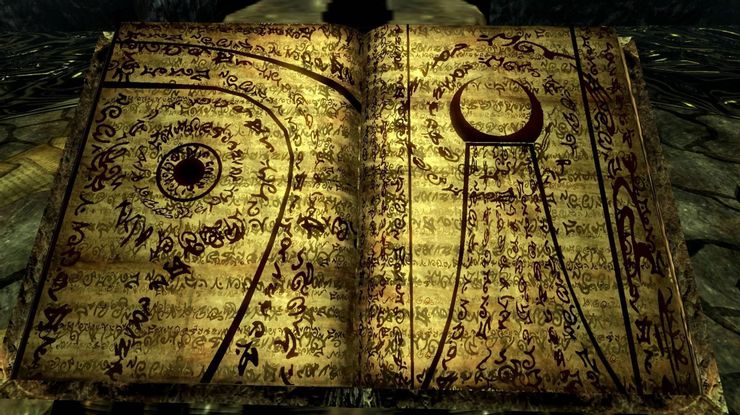
Modificar un videojuego por primera vez puede parecer bastante confuso. La mayoría de los modders de Skyrim usan terminología abreviada para discutir ciertos aspectos del modding. A continuación, se muestran algunos términos comunes:
| Limpieza | Se refiere a eliminar entradas duplicadas y no utilizadas de ciertos archivos. |
| CC | Club de creación |
| CTD | Bloqueo en el escritorio |
| Directorio | El lugar donde está instalado Skyrim. Su directorio «raíz» de Skyrim es donde se encuentra su archivo Skyrim.exe. |
| ENB | Abreviatura de «Enhanced Natural Beauty», estos mods implementan efectos de posprocesamiento y otros ajustes gráficos en Skyrim. |
| Orden de carga | El orden en el que se cargan tus modificaciones. |
| MO2 | Mod Organizer 2, un popular administrador de mods utilizado por los jugadores de PC. |
| Administrador de mods | Un software que instala, mantiene y administra modificaciones por ti. Estos se tratan con más detalle en la sección «Mod Managers». |
| Oldrim | La edición 2011 de Skyrim. |
| Directorio raíz | Dónde se instaló Skyrim. |
| SKSE | Abreviatura de Skyrim Script Extender. Explicado en la sección «Herramientas de modificación útiles». |
| SSE | Abreviatura de Skyrim: Special Edition. |
| Vórtice | Un gestor de mods popular utilizado por los jugadores de PC. |
Volver a los enlaces rápidos
Dónde conseguir mods
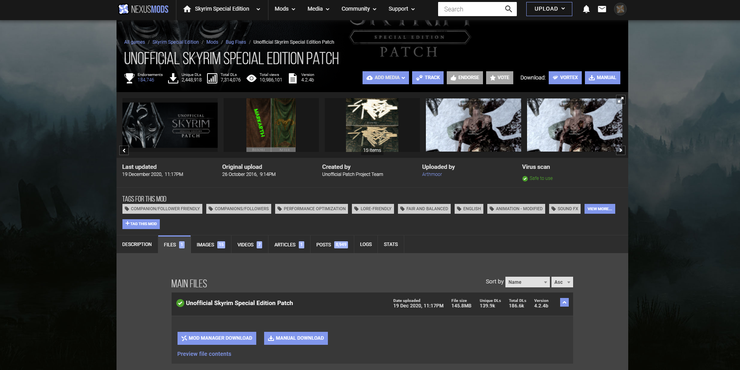
Si bien hay cientos de sitios web que proporcionan modificaciones para Skyrim, la mayoría de los modders utilizan solo algunos de ellos. Aquí hay dos sitios web de los que la mayoría de los fanáticos obtienen sus modificaciones:
- Modificaciones de Nexus: El espacio definitivo para encontrar mods para los fans de PC Skyrim. Tanto la versión original como la edición especial de Skyrim tienen modificaciones en este sitio web.
- Bethesda.net: Los jugadores de consola obtienen sus modificaciones desde aquí, aunque los jugadores de PC también pueden usarlo. El menú de modificaciones del juego de Skyrim: Special Edition extrae su contenido de aquí.
Más sitios web que estos dos ofrecen modificaciones de Skyrim, pero estos dos son los más populares. Ambos sitios web tienen barras de búsqueda y etiquetas que puede usar para encontrar modificaciones que le interesen.
Volver a los enlaces rápidos
Cómo instalar mods en la consola
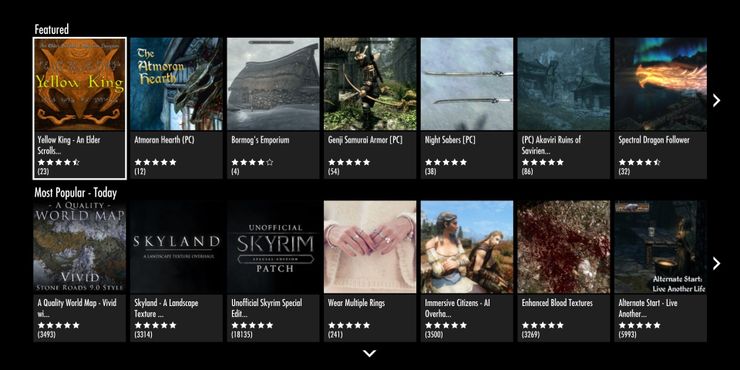
Instalar mods en una consola es extremadamente fácil. Una vez que encuentre un mod que desea instalar, seleccione el botón «instalar». Si lo haces en el juego, Skyrim descargará e instalará automáticamente el mod. Si usa el sitio web, puede hacer clic en «agregar a la biblioteca» para instalar el mod en cualquier consola vinculada a su cuenta de Bethesda.net.
Volver a los enlaces rápidos
Cómo instalar mods en PC
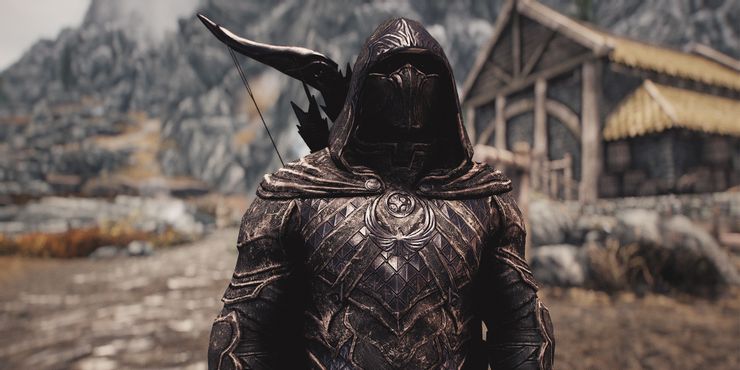
Los usuarios de PC tienen varias formas de instalar mods:
-
Use Bethesda.net: el mismo proceso que usan los jugadores de consola.
-
Use Nexus Mods: descargue mods del Nexus a un administrador de mods. El administrador de mods instalará y administrará los mods por ti.
-
Use Wabbajack: esto instala listas de mod completas creadas por la comunidad y minimiza los problemas de compatibilidad. Puedes descargarlo aquí.
-
Instalación manual: colocando archivos mod en su directorio de Skyrim a mano. No se recomienda.
La mayoría de los usuarios de PC eligen la segunda opción. Antes de comenzar una juerga de instalación, repasemos cómo administrar sus modificaciones y por qué eso es tan importante.
Volver a los enlaces rápidos
Administrar Mods
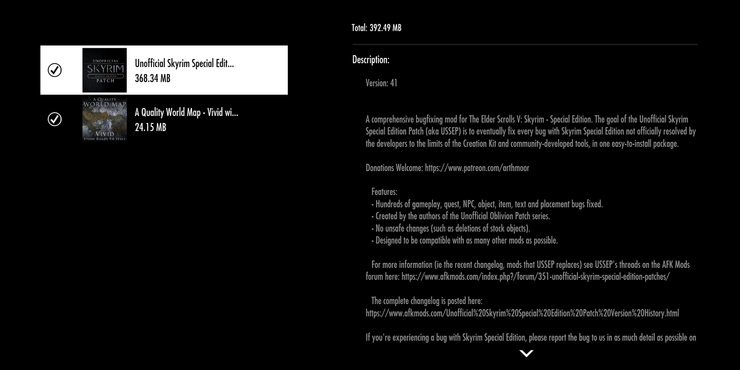
Cuando instalas un mod para Skyrim, se agrega a una lista de datos que el juego necesita cargar. Por lo general, esto se conoce como su «orden de carga». El motor de Skyrim tiene un límite estricto de 255 archivos maestros y complementos que puede cargar a la vez. Los modders han encontrado formas de sortear este límite, algo que veremos en la sección «Herramientas de modificación útiles». Por ahora, tenga en cuenta este límite.
Las órdenes de carga se vuelven importantes cuando se utilizan varios mods. Skyrim carga sus datos secuencialmente, lo que significa que los mods más bajos en su orden de carga tienen prioridad sobre los archivos ubicados más arriba en su lista. Esto puede ser problemático si tiene dos mods que anulan lo mismo. Por ejemplo, si tiene dos mods que modifican una ciudad, siempre se aplicará el mod de ciudad más bajo en su orden de carga. Este conflicto podría provocar que las misiones se rompan, los objetos se crucen entre sí o se bloqueen.
Para asegurarse de que sus modificaciones funcionen según lo previsto, es importante asegurarse de que el orden de carga de sus modificaciones sea correcto. Hay tres formas habituales de ajustar el orden de carga:
-
Usa el administrador de órdenes de carga integrado de Skyrim: Special Edition.
-
Usa LOOT.
-
Utilice un administrador de mods (que se trata en la siguiente sección).
Administrador incorporado
Se puede acceder a esto desde el menú principal. Mientras navega por los mods, habrá una opción para mostrar su orden de carga. Puede mover los mods hacia arriba o hacia abajo en esta lista como mejor le parezca, deshabilitar los mods que no desea desinstalar o desinstalar los mods en su totalidad.
BOTÍN
LOOT es una aplicación gratuita que gestionará automáticamente su orden de carga. Esto solo está disponible para PC. Puede encontrar un tutorial sobre cómo usar LOOT aquí.
Volver a los enlaces rápidos
Administradores de mods
Los jugadores de PC querrán instalar un administrador de mods lo antes posible. Los administradores de mods pueden instalar y mantener mods por usted. Más importante aún, la mayoría de los administradores de mods usan un sistema de archivos virtual para aplicar sus cambios. Esto significa que los errores de compatibilidad y los contratiempos de modificación no interrumpirán la instalación de Skyrim.
Los dos Mod Managers más populares son:
- Mod Organizador 2: El estándar de oro. Es muy estable, utiliza un sistema de perfiles para permitir múltiples configuraciones de mod y tiene tutoriales bien documentados sobre su uso.
- Vórtice: La versión de Nexus de un administrador de modificaciones. Es más fácil de usar que Mod Organizer 2, pero aún está en desarrollo.
Recomendamos utilizar Mod Organizer 2 para sus necesidades de modificación. YouTuber GamerPoets tiene excelentes tutoriales sobre cómo usar MO2 que puedes ver aquí.
Volver a los enlaces rápidos
ENB
| Nota: Los ENB son solo para PC. Los jugadores de consola deben omitir esta sección. |
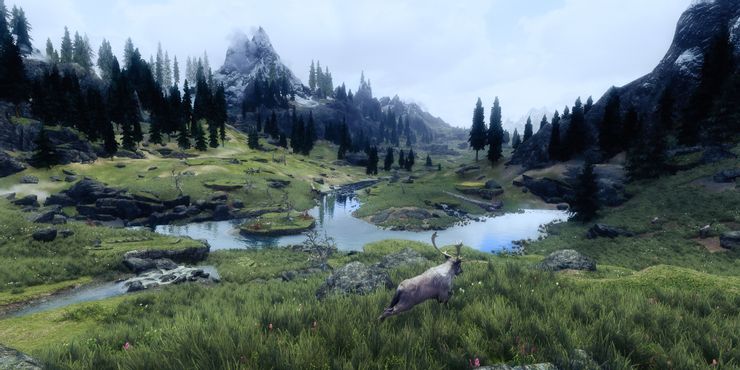
ENBs, abreviatura de Enhanced Natural Beauty, es una suite gráfica que tiene como objetivo mejorar la fidelidad visual de Skyrim con efectos de posprocesamiento y otros características. Estos mods requieren instalación manual, lo que significa que solo los usuarios de PC pueden usarlos. Algunos ENB son increíblemente intensivos en rendimiento, aunque las mejoras visuales que ofrecen son increíbles, lo que hace que Skyrim parezca un título de generación moderna. Si puede ahorrar algunos fotogramas en aras de mejores imágenes, considere instalar un ENB.
Cómo instalar un ENB
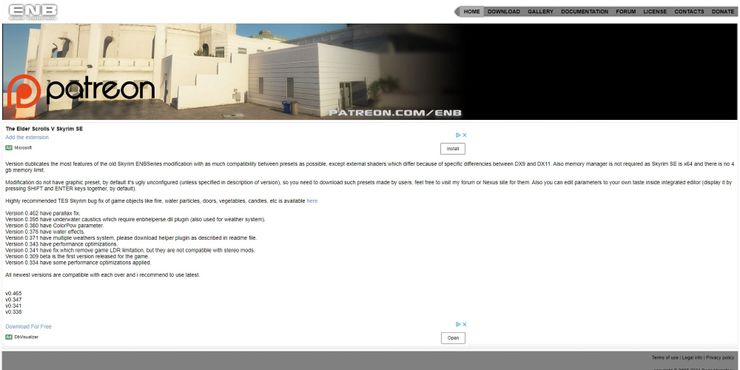
Un ENB requiere un conjunto de archivos binarios que se pueden encontrar en enbdev.com. Cada versión de Skyrim tiene un conjunto diferente de archivos ENB que deberá descargar. La edición de aniversario utiliza los mismos archivos ENB que la edición especial. Descargue los archivos ENB que necesita según la versión de Skyrim que posea:
-
Archivos Oldrim ENB
-
Archivos Skyrim SE ENB
Descargue la última versión. Una vez descargado, querrá dirigirse a la carpeta del directorio raíz de Skyrim (donde se encuentra el archivo .exe). Una vez allí, querrás suelte los siguientes archivos en su directorio:
-
d3d11.dll
-
d3dcompiler_46e.dll
Puede pegar todos los archivos en su directorio raíz si lo desea, pero estos son los únicos dos archivos que necesita para que funcione un ENB. Con los binarios instalados, es hora de buscar un mod ENB real. Dirígete al sitio de mods que prefieras y busca cualquier mod ENB. Una vez que haya encontrado un ENB que le guste, descargue manualmente sus archivos:no descargar a su administrador de mods. Suelta el contenido del mod ENB en tu directorio raíz. Si necesita anular algún archivo, diga «sí».
Tu ENB está listo. Inicie Skyrim para ver su nuevo mod.
Configuración de ENB
Siempre que inicie Skyrim con un ENB habilitado, podrá cambiar manualmente los efectos de su ENB instalado presionando «shift» e «enter» juntos. Esto abrirá un menú ENB que le permitirá modificar casi todo lo que hace ENB. Si no le gusta algo de su ENB instalado, puede cambiarlo con este menú, siempre que sepa cuál es la configuración.
Un truco común que los jugadores buscan es cómo eliminar los efectos de barra negra en su ENB. Si instala uno con este efecto y desea eliminarlo, busque el ajuste «LETTERBOX_BARS» y configúrelo en «0». Esto eliminará las barras alrededor de la pantalla.
| Nota: Si tienes dificultades para navegar por el menú del juego, también puedes modificar estas configuraciones en el archivo enbeffect.fx. |
Volver a los enlaces rápidos
Modificación de la edición de aniversario
La Edición Aniversario de Skyrim ha causado cierta confusión y un poco de caos entre la comunidad de modding. Hay algunas cosas a tener en cuenta con esta versión:
-
La Edición Aniversario es solo la Edición Especial con contenido de Creation Club. No es un nuevo puerto adecuado de Skyrim, lo que significa que sus mods SE funcionarán con esta versión.
-
Los mods SE que se basan en Skyrim Script Extender son una historia diferente (se explica a continuación).
-
-
La actualización de la Edición Aniversario afecta a todos los propietarios de PC de la Edición Especial, incluso si no compra la actualización Aniversario.
-
Los usuarios de Xbox One X | S y PlayStation 5 verán una mejora en el rendimiento con la actualización Anniversary Edition.
Si eres un jugador de consola o un usuario de PC que no usa SKSE, esta actualización no debería afectar tus partidas modificadas en absoluto. Tenga en cuenta que cualquier modificación que agregue contenido a las regiones que modifiquen las modificaciones del Creation Club (por ejemplo, las alcantarillas de Solitude) provocará problemas de compatibilidad. Pero para aquellos preocupados por la estabilidad, los complementos del Creation Club no deberían causar ningún problema para su juego modificado.
La actualización de aniversario rompió mis mods. ¿Cómo lo soluciono?
Si usted es un usuario de PC que tuvo su salto de juego modificado con el lanzamiento de esta actualización, tiene dos formas de solucionarlo al momento de escribir:
-
Actualice su SKSE a un estado beta preliminar.
-
Se puede encontrar un enlace de descarga en skyrimmods Subreddit (enlace).
-
Si está leyendo esto meses después del lanzamiento, debería funcionar una versión estable de SKSE (enlace).
-
-
Revierte tu ejecutable de Skyrim a una versión anterior.
-
Esto se puede hacer con el mod «Unofficial Skyrim Special Edition Downgrade Patcher» de halgari
-
Tenga en cuenta que todas las actualizaciones de Creation Club a Skyrim SE romperán SKSE. Le recomendamos que mantenga una copia de seguridad de su archivo ejecutable SkyrimSE en todo momento. Esto le permitirá revertir un parche lanzado recientemente para evitar que sus modificaciones se rompan. También puede usar el mod de parche de degradación vinculado anteriormente para revertir cualquier parche que se publique.
Alternativamente, puedes iniciar Skyrim a través de un administrador de mods y obligar a Steam a actualizar tu juego solo cuando se lance. Como usarás un administrador de mods, técnicamente nunca inicias el juego a través de Steam, lo que hace que tu juego nunca se actualice. Este es el proceso:
-
Navega a Skyrim: Special Edition en tu biblioteca de Steam.
-
Haz clic derecho sobre él.
-
Seleccione «Propiedades».
-
Seleccione «Actualizaciones».
-
En el menú desplegable «Actualizaciones automatizadas», selecciona «Actualizar este juego solo cuando lo inicie».
-
Usa el administrador de mods que prefieras para iniciar Skyrim a partir de ahora.
Volver a los enlaces rápidos
Solución de problemas
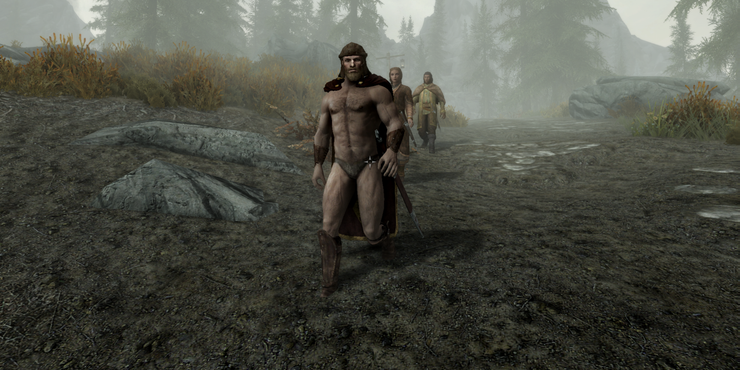
Algunas modificaciones tienen incompatibilidades con otras modificaciones o requieren ajustes para funcionar. Dado que los problemas de compatibilidad de los mods varían enormemente, es fundamental leer las descripciones de las páginas de los mods. Los autores de mods indicarán qué mods son incompatibles con los suyos. Un poco de lectura antes de tiempo puede ahorrarle horas de retoques.
Si no existe tal información, considere la siguiente técnica:
-
Deshabilita la mitad de tus modificaciones actualmente habilitadas.
-
Arranca Skyrim.
-
Vea si el problema persiste.
-
Si es así, repita este proceso hasta que desaparezca el problema.
Esto lo ayudará a determinar rápidamente qué mod está causando problemas. Verificar parches de compatibilidad entre mods también es una buena idea.
Volver a los enlaces rápidos
Útiles herramientas de modificación
| Esta sección es para modders de PC. |
Una vez que comiences a sentirte más cómodo modificando tu juego, hay algunos conceptos y programas avanzados de modificación que puedes comenzar a usar. No entraremos en detalles sobre cómo usar cada programa en esta guía, pero vale la pena analizar estas herramientas.
-
BethINI: optimiza sus archivos .ini de Skyrim para usted. Esto puede mejorar drásticamente el rendimiento y la estabilidad del juego.
-
Skyrim Script Extender (SKSE): un ejecutable modificado que se necesita para ejecutar la mayoría de los mods de Skyrim.
-
xEdit: esto le permite crear parches bashed, fusionando múltiples mods en un solo archivo. Esto evita el límite de 255 complementos de Skyrim. También puede «limpiar» mods con entradas de datos duplicadas, aumentando la estabilidad del juego.
Volver a los enlaces rápidos