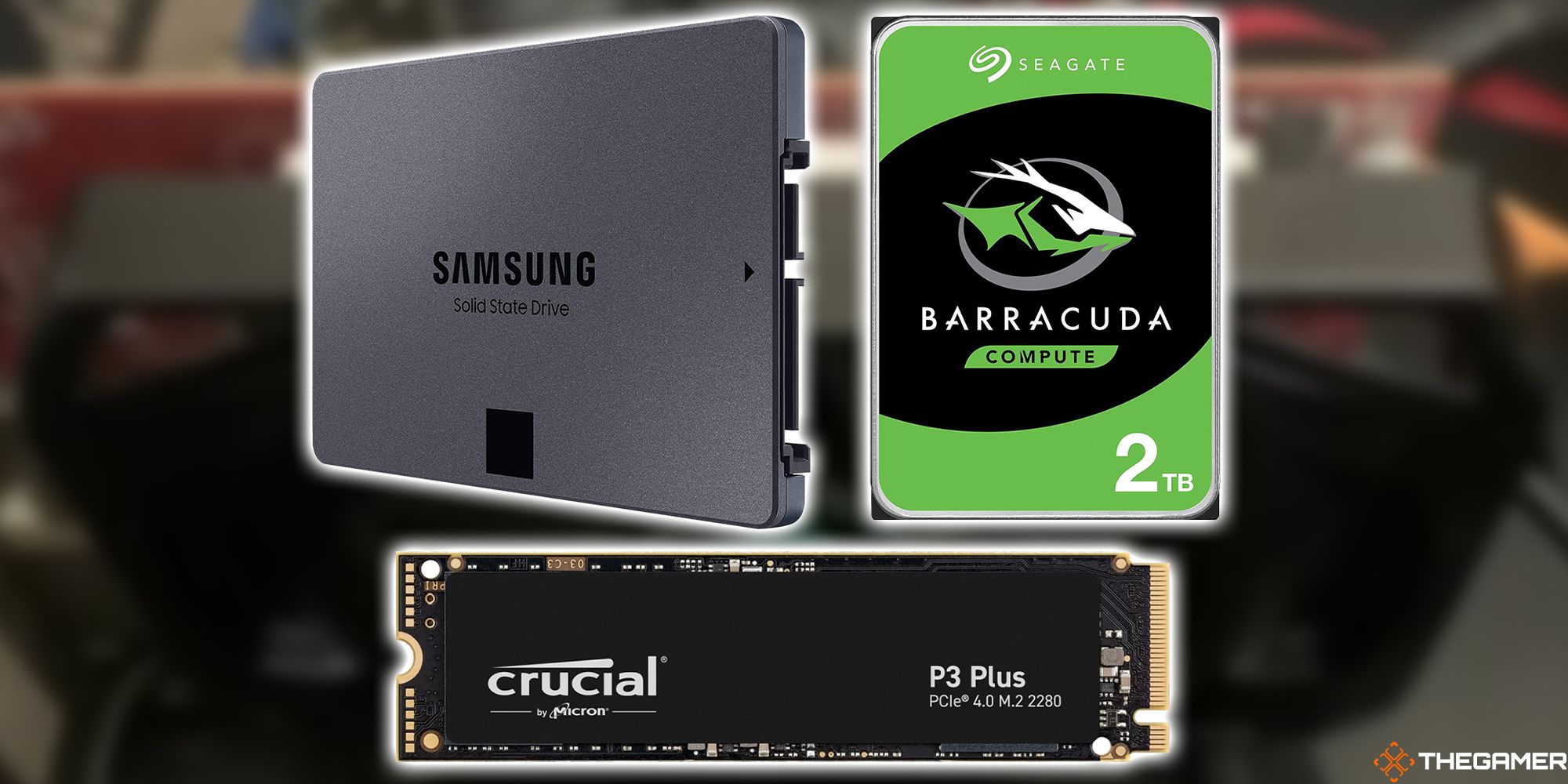
Las SSD (unidades de estado sólido) son dispositivos de almacenamiento rápido que utilizan memoria flash. Son mucho más rápidos que los HDD (unidades de disco duro), ya que no tienen un disco giratorio mecánico ni cabezal de lectura/escritura. Instalación de un SSD en su ordenador personal No debería tomar más de unos minutos.
Dependiendo del SSD que tengas, es posible que tengas que conectar varios cables al SSD y a la placa base. Si bien no es una tarea difícil, es importante instalarlo correctamente para que su sistema funcione correctamente.
Discos duros vs. SSD
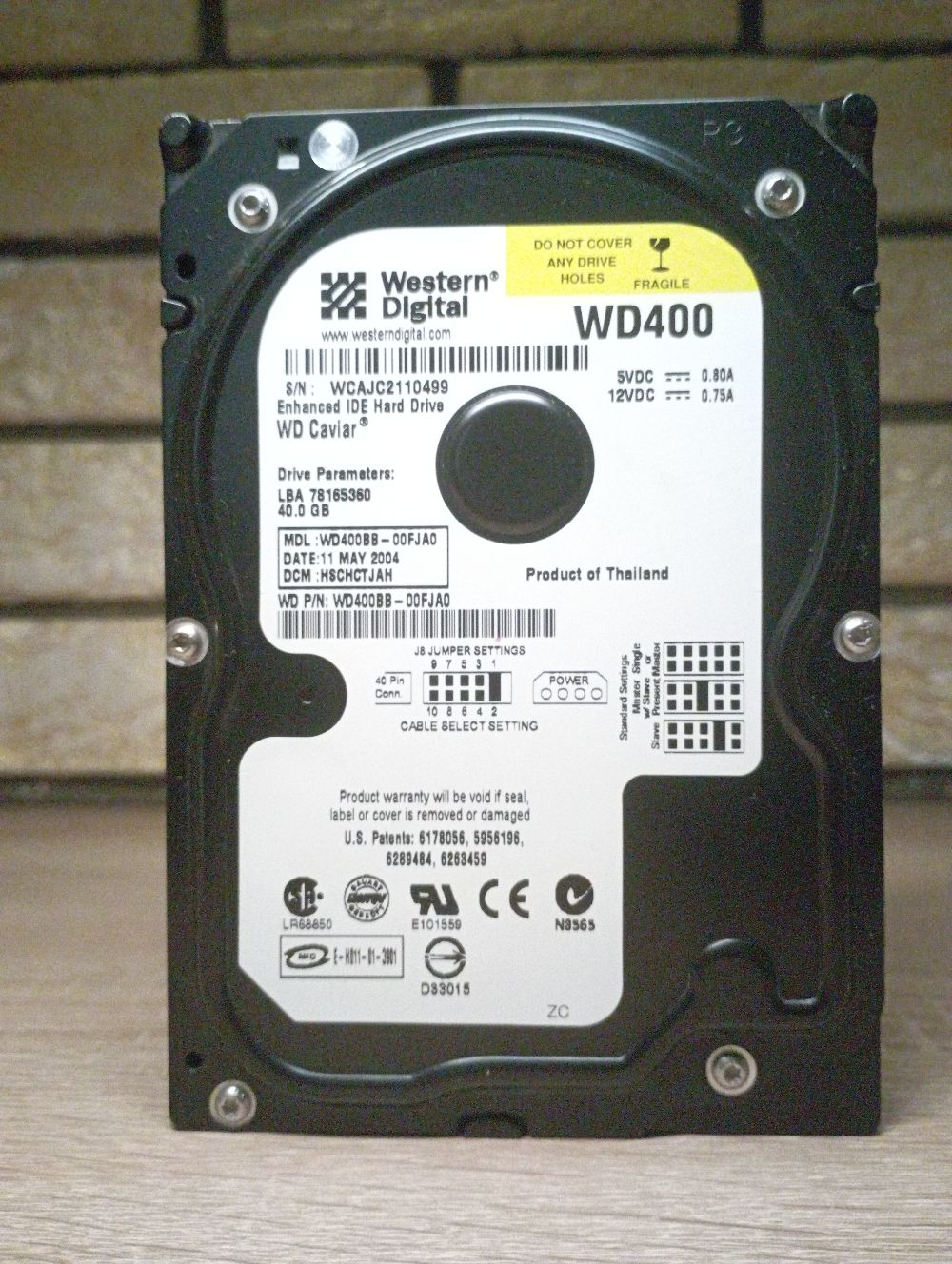
Las unidades de almacenamiento vienen en dos formas: unidades de disco duro y unidades de estado sólido.
Los discos duros utilizan un disco o plato metálico giratorio mecánico y un cabezal magnético de lectura/escritura. que lee y escribe datos desde y hacia el disco. Por lo general, vienen en un factor de forma de 3,5″ y, aunque también existen discos duros de 2,5″, generalmente se usan para computadoras portátiles.
Los SSD, por otro lado, tienen una matriz de chips flash en lugar de un disco mecánico. Los datos se almacenan en estos chips flash.
Si bien las unidades de disco duro son una tecnología más antigua, siguen siendo increíblemente populares. Esto se debe a que, en comparación con los SSD, Los discos duros son mucho más baratos para la misma cantidad de espacio de almacenamiento.
Por otro lado, debido a la forma en que el disco necesita girar para que el cabezal de lectura/escritura acceda a los datos, Los HDD son más lentos que los SSD.
Es por eso la mayoría de los jugadores prefieren los SSD. Sin embargo, algunos jugadores usan una combinación de ellosalmacenando juegos muy grandes y otros programas en el HDD para ahorrar costos de almacenamiento mientras almacenan sus juegos favoritos en un SSD para tiempos de carga más rápidos.
Si bien los SSD tienen ciclos de escritura limitados, esto no suele marcar la diferencia. La mayoría de los SSD tienen al menos 10.000 ciclos de escritura antes de caducar. En la práctica, es probable que nunca alcance ese límite o le llevará años lograrlo.
Comprender los factores de forma de SSD

Los SSD vienen en dos factores de forma principales.
El primero es el SSD estándar de 2,5”, que es compatible con todas las placas base. Funciona con tecnología de bus SATA y está conectado a su placa base y PSU (unidad de fuente de alimentación) mediante cables conectores SATA.
El segundo es el factor de forma del conector M.2., que parece una tarjeta larga y delgada. No todas las placas base lo admiten; los que sí lo tengan tendrán una pequeña ranura M.2 en la que podrás insertarlo.
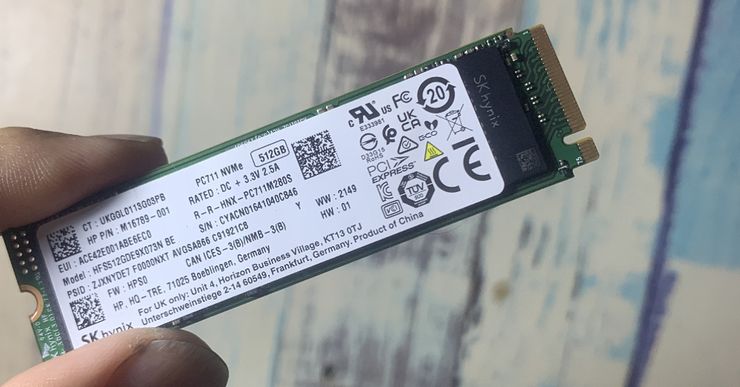
Existe mucha confusión sobre los conectores SSD M.2, así que aclaremos las cosas. M.2 se refiere al factor de forma (tamaño y forma) del SSD. PCIe y SATA se refieren al protocolo de transferencia de datos utiliza el SSD, a través del cual se transfieren datos hacia y desde la unidad de almacenamiento.
En términos de protocolos de transferencia de datos, M.2 puede admitir SATA, PCIe o ambos.
Si su conector M.2 tiene clave B, admitirá SSD de factor de forma M.2 que funcionan con tecnología de bus SATA.
Si el conector M.2 tiene clave M, admite SSD que se ejecutan en un protocolo NVMe. Si bien tienen el mismo aspecto que los SSD M.2 SATA, son mucho más rápidos en términos de velocidades de transferencia de datos.
Finalmente, Algunos conectores M.2 tienen codificación B+M, lo que significa que admiten SSD SATA y NVMe.
Existe la idea errónea de que todos los SSD M.2 son más rápidos que los SSD de 2,5”. Eso no es verdad. La diferencia de velocidad se aplica al protocolo utilizado (NVMe frente a SSD), no al factor de forma (M.2 frente a 2,5”).
Si bien los SSD NVMe son más rápidos que los SSD SATA (tanto los SSD SATA M.2 como los SSD de 2,5 pulgadas), la diferencia es prácticamente mínima cuando se trata de juegos. Es más un problema para las personas que necesitan leer y escribir mucho en el SSD, como las personas que editan mucho vídeo.
Para los juegos, el tiempo de carga inicial del juego suele ser un poco más rápido, aunque la diferencia suele ser de sólo un par de segundos. En el juego real, es probable que la diferencia no se note en absoluto.
Normalmente, los SSD de 2,5” son más baratos por GB de almacenamientoy el tamaño del almacenamiento es un factor más importante para los juegos que la velocidad de transferencia de datos. Cuanto más espacio tengas en tu SSD, más juegos podrás descargar. Por lo tanto, muchos jugadores optan por los SSD tradicionales de 2,5”.
En cualquier caso, es posible que su placa base no admita una unidad M.2, así que verifique que sea compatible (y qué protocolo de transferencia de datos admite) antes de comprar una.
Cómo instalar un SSD M.2

Instalar un SSD M.2 es relativamente sencillo.
Si tiene un SSD con factor de forma M.2, busque la ranura M.2 en su placa base. Las ranuras M.2 normalmente están ubicadas al lado de las ranuras PCIe, pero verifica su ubicación en el manual de tu placa base.
A unos cuantos centímetros frente a la ranura, debe haber un separador con un tornillo que asegurará su SSD a la placa base. Retire este tornillo antes de comenzar.
Comience insertando suavemente el SSD M.2 en la ranura, alineando las muescas correctamente.
Entonces, Asegure el otro extremo de la tarjeta SSD en la placa base atornillando el tornillo nuevamente en el separador. ¡Es tan simple como eso!
Instalación de un HDD o SSD de 2,5″
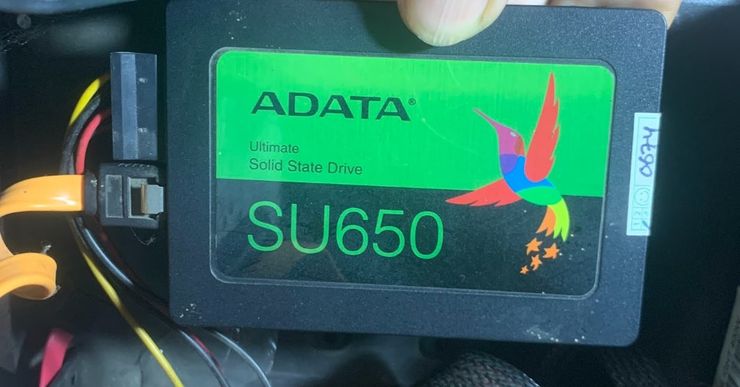
Instalar un SSD o un HDD de 2,5” es un poco más complicado, pero no mucho más. Sólo tiene unos pocos pasos adicionales.
El proceso para instalar HDD y SSD de 2,5″ es prácticamente el mismo. Ambos usan conectores SATA para conectarse a la placa base y a la fuente de alimentación. Si bien los HDD más antiguos usaban diferentes tipos de conectores, estos ya no se utilizan.
Primero, Necesitará conectar el SSD o HDD a la placa base mediante cables SATA. Debe haber al menos dos puertos SATA en su placa base.
El más pequeño lo conecta a tu placa base, mientras que el más grande es para el cable SATA que sale de tu fuente de alimentación.
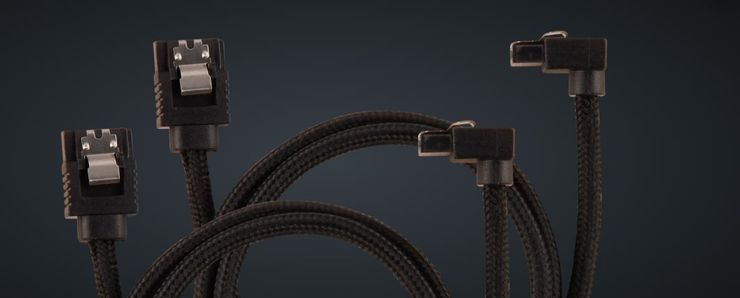
El que se conecta a tu placa base es para transferencia de datos y cuenta con siete pines; el que se conecta a la PSU es para energía eléctrica y tiene 15 pines.
Usando un cable de transferencia de datos SATA, conecte el SSD o HDD a su placa base. El otro extremo del cable irá a los puertos SATA de su placa base. Nuevamente, consulte el manual del propietario para verificar la ubicación de estos puertos. Si hay diferentes puertos SATA con diferentes velocidades de transferencia de datos (como 3 GB y 6 GB), use el que tenga una velocidad de transferencia más alta para un juego más rápido.
Próximo, conecte el SSD o HDD a su fuente de alimentación. Las fuentes de alimentación no modulares tendrán al menos un cable SATA conectado permanentemente. Si compró una fuente de alimentación modular, que no tiene cables conectados permanentemente, es probable que venga con al menos un cable SATA (y otros cables esenciales) en el paquete.
Finalmente, averigüe dónde almacenar su SSD o HDD. La carcasa de su PC puede tener una bandeja de unidad de almacenamiento donde puede guardarla; otros le permiten atornillar el SSD o HDD directamente a la carcasa.
No importa si primero conecta el SSD o HDD a su placa base y fuente de alimentación y luego lo guarda en su bandeja o viceversa, pero puede que el primer método le resulte más fácil.