Mayoría PC Tienes CPU que tienen procesadores gráficos integrados, pero, para jugar, necesitarás algo más potente: una tarjeta gráfica dedicada.
Una tarjeta gráfica viene con una GPU (Unidad de procesamiento de gráficos) dedicada que ofrecerá gráficos más rápidos y de mayor calidad para videojuegos. También vienen con vRAM (memoria de acceso aleatorio de video) integrada para tiempos de carga más rápidos y, por lo general, un ventilador para mantener fría la tarjeta gráfica.
Elegir una tarjeta gráfica
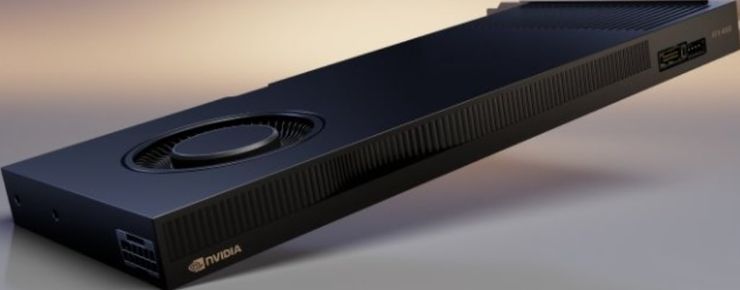
Primero, necesitarás comprar una tarjeta gráfica. La mayoría de los jugadores optan por las GPU Nvidia RTXcomo la NVIDIA RTX 4000, aunque algunas GPU de la serie Nvidia GTX son adecuadas para juegos de bajo nivel. AMD es el otro gran actor en el mercado de las tarjetas gráficas. – La AMD RX 7000 también es una buena opción, por ejemplo.
Intel ahora también ha irrumpido en el mercado con su serie Intel Arc, pero se recomienda optar por uno de los dos líderes, NVIDIA y AMD. mejor soporte para el conductor y experiencia de juego.
Las cosas que se deben buscar en una GPU incluyen al menos de seis a ocho gigabytes de vRAM y un velocidad de reloj mínima de 1,5-2,5 GHz. Los juegos en 1440p o 4k requerirán GPU de gama más alta que los juegos en 1080p.
Antes de comprar una tarjeta gráfica, asegúrese de que su unidad de fuente de alimentación tenga suficiente potencia para soportarla. La GPU indicará cuánta potencia requiere, pero recuerde que esta potencia se suma a la potencia que sus componentes existentes, como su CPU, extraen de la fuente de alimentación.
Cómo instalar su tarjeta gráfica
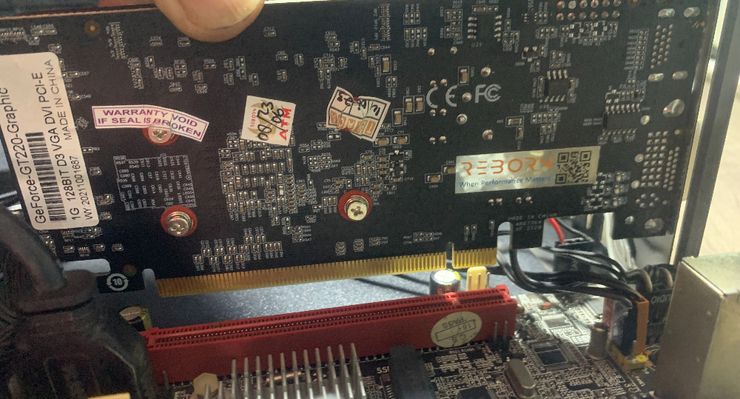
Su tarjeta gráfica va en la ranura PCIe (Peripheral Component Interconnect Express)que es una ranura de extensión en su placa base que le permite agregar componentes como tarjetas de red inalámbrica y tarjetas gráficas a su placa base.
Estas ranuras vienen en diferentes tamaños, y las ranuras más grandes proporcionan velocidades de transferencia de datos más altas. Las tarjetas gráficas suelen ir en la ranura 16x, que es la ranura más larga en la mayoría de las placas base.
Si bien puedes insertar extensiones más pequeñas, como una tarjeta de red inalámbrica, en una ranura más grande, no se recomienda instalar una tarjeta gráfica en una ranura más pequeña, ya que es posible que no funcione.
Abra su caja e identifique la ranura PCIe x16. Junto a esta ranura, habrá una ranura cubierta en la carcasa de tu PC para los puertos de E/S (entrada/salida) de la tarjeta gráfica, que te permitirán conectarla a tu monitor.
Retire la cubierta de esta ranura. Es posible que necesite utilizar un destornillador para hacerlo.

Una vez hecho esto, Inserte la tarjeta gráfica en la ranura PCIe. La mayoría de las ranuras PCIe tienen una pequeña palanca para abrir la ranurapermitiendo insertar la tarjeta gráfica.
Asegúrese de insertar la tarjeta gráfica correctamente, con los puertos de E/S hacia el exterior de la carcasa. Sea amable con ello; No intentes forzar la entrada de la tarjeta gráfica. Si no encaja, es probable que esté orientado en la dirección equivocada.
Después de insertar la tarjeta en la ranura, atorníllela en la carcasa de la PC usando los tornillos que quitó de la cubierta de la ranura de E/S.
Entonces, conecte la tarjeta gráfica a la PSU (unidad de fuente de alimentación). La mayoría de las ranuras PCIe proporcionan 25 vatios de forma predeterminada; Las ranuras PCIe 16x proporcionan 75 vatios de potencia. Sin embargo, esto suele ser insuficiente para las tarjetas gráficas más potentes, por lo que necesita obtener energía de la fuente de alimentación.

Identificar el conector PCIe entre los cables que salen de su fuente de alimentación no es difícil. Los conectores PCIe suelen tener ocho pines, aunque algunos modelos más antiguos sólo tienen seis pines. Algunos cables vienen con un conector estilo 6+2, lo que le permite acoplar los dos pines adicionales a los seis pines originales si su tarjeta gráfica requiere un conector de ocho pines.
Una vez que haya conectado la tarjeta gráfica a la fuente de alimentación, cierre la caja de la PC y conecte la tarjeta gráfica a su monitor a través de sus puertos de E/S. Los puertos exactos variarán según la GPU que tengas, pero HDMI y DisplayPorts son los más comunes hoy en día.
Ya sea que use HDMI o DisplayPort, asegúrese de conectarlo al puerto correcto de su monitor, buscando las etiquetas apropiadas al lado de los puertos de su placa base y monitor.
Finalmente, El último paso es asegurarse de que su PC tenga los controladores necesarios para su tarjeta gráfica. Los controladores de dispositivos ayudan a su computadora a comunicarse con dispositivos de entrada/salida como tarjetas gráficas.
Si tiene una tarjeta gráfica NVIDIA, descargue NVIDIA GeForce Experience, que actualizará automáticamente sus controladores y optimizará su experiencia de juego. Si tiene una tarjeta gráfica AMD, descargue el software del controlador aquí (detectará automáticamente su tarjeta gráfica y actualizará sus controladores en consecuencia).