Pase de juego de Xbox le ofrece una biblioteca de juegos completa y comienza en £ 7.99 / $ 9.99 por mes. Por £ 10.99 / $ 14.99 por mes, puede acceder a esa biblioteca en tres plataformas: nube, PC y consola. Para arrancar, obtienes EA Play incluido con el paquete Ultimate.
Hemos hablado todo sobre lo mucho que amamos Pase de juego aquí en TheGamer pero, a veces, no puedes justificar el dinero extra que sale de tu bolsillo cada mes o, quizás, simplemente no es para ti.
En ese caso, lo tenemos cubierto. Darse de baja es bastante simple, pero puede ser complicado averiguar dónde hacerlo por primera vez.
Cómo encontrar la gestión de suscripciones en la PC
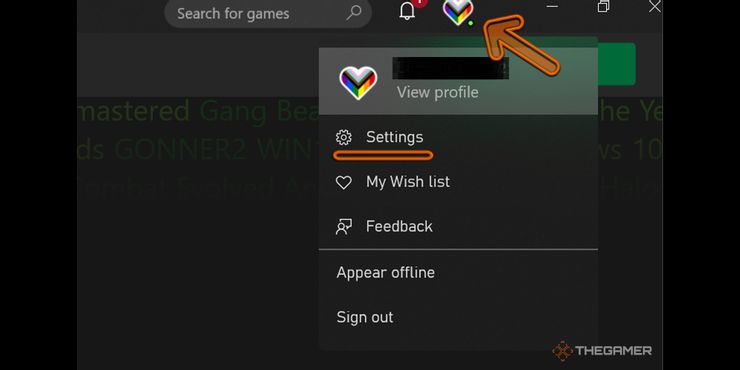
Primeramente, abre la aplicación. Una vez aquí haga clic en su foto de perfil ubicado en la parte superior derecha al lado del botón de minimizar.
De aquí, haga clic en configuración.

Una vez aquí, debajo de su perfil, verá una pestaña llamada ‘Suscripciones’. Haga clic en administrar.
Esto lo llevará a una página con ambos Pase de juego de Xbox planes – Ultimate y para PC. Uno de estos tendrá un botón verde con la etiqueta «Administrar»; haz clic en él.
Esta voluntad llevarlo a un navegador web. Una vez aquí inicie sesión en su cuenta de Microsoft.
Cómo encontrar la administración de suscripciones a través de un navegador web

Si tu no tengo la aplicación de Windows o jugar en Xbox o en la nube, entonces necesitarás abre un navegador web.
De aquí, vaya a Cuentas de Microsoft.
La parte superior barra azul tiene algunas opciones. Haga clic en Servicios y suscripciones.
Cómo cancelar la suscripción a Xbox Game Pass

Tanto en su PC como en su navegador web, ahora estará en el Servicios y suscripciones página de gestión.
Aquí, todas las suscripciones de su cuenta de Microsoft aparecerá en la lista. Por ejemplo, en mi caso, es Office 365, Xbox Game Pass Ultimatey mi reino de Minecraft.
Mira la lista de suscripciones si tienes más de uno y encuentra Xbox Game Pass. Mostrará su método de pago, cuánto cuesta y la próxima fecha en que se le cobrará.

Haga clic en ‘Administrar’. Esto lo llevará a una página de facturación donde puede cancelar, desactivar la facturación recurrente, cambiar la forma en que paga o usar un código de descuento.
También verá una lista de todas las compras anteriores relacionadas con esta suscripción.
Haga clic en «Cancelar suscripción» o «Desactiva la facturación periódica». Ambos te llevan a la misma página.

Esta página mostrará los beneficios que pierde al cancelar la suscripción, opciones alternativas y dos opciones: mantener la facturación recurrente o desactivar la facturación recurrente.
Haga clic en «desactivar la facturación periódica». Voila, has cancelado tu Pase de juego de Xbox suscripción.