Microsoft tiene una amplia gama de configuraciones parentales para sus productos y son vinculado a cuentas individuales de Microsoft. Esto significa que se pueden aplicar a cualquier consola Xbox o PC que usa la cuenta. Esto incluye PC con Windows 10 y Windows 11, así como Xbox One, Xbox One X, Xbox Series X y Xbox Series S. Para usted, como padre, esto significa un control total de todas las cuentas de su familia.
Todas las cuentas se pueden controlar a través del sitio web de Microsoft, pero es posible que le resulte más fácil supervisar y administrar todo mediante el Aplicación Xbox Family que está disponible en Google Play y App Store. En esta guía, echamos un vistazo a cómo puede configurar los controles parentales y dónde se aplicarán.
Configurar y vincular sus cuentas familiares de Microsoft

En primer lugar, necesitará un Cuenta de Microsoft. Si usa un PC con Windows entonces probablemente ya tengas uno. Si no es así, puede crear uno con la ayuda de nuestro guía paso por paso. Cada miembro de la familia necesitará una cuenta y Las cuentas de los niños deben configurarse utilizando sus datos correctos, incluida una fecha de nacimiento precisa.. Esto significa que se aplicarán los ajustes adecuados de forma predeterminada.
Usted puede anular estas configuraciones más tarde si lo desea, para que no tenga que preocuparse por que las cosas se bloqueen más de lo que le gustaría. Si su hijo está bien con algún contenido de mayor calificación, puede permitirle acceder a él sin necesidad de modificar sus datos. Del mismo modo, si tiene un hijo que necesita más restricciones de las que cabría esperar, también puede hacerlo.

Una vez hechas las cuentas, tiene dos opciones. Usted puede utilizar el sitio web o utilizar la aplicación. El las opciones son las mismas y ambos se presentan de manera muy similar. En la imagen de arriba puede ver el sitio web a la izquierda que muestra una caja para cada miembro de la familia ya la derecha, la aplicación también tiene un cuadro para todos los miembros del grupo.
Para agregar personas a su grupo, puede usar el gran Agregar un cuadro de miembro de la familia en el sitio web. En la aplicación, hay un icono verde con una persona y un símbolo + en la esquina superior derecha. Cuando haga clic aquí, podrá agregarlo como organizador, alguien que puede cambiar la configuración, o como un niño. Esto significa que dos adultos pueden controlar la configuración desde sus propias cuentas individuales.
Una vez que todos los requeridos tengan una cuenta de Microsoft y estén todos conectados, puede comenzar a ajustar la configuración.
Cómo configurar controles parentales en cuentas de Microsoft
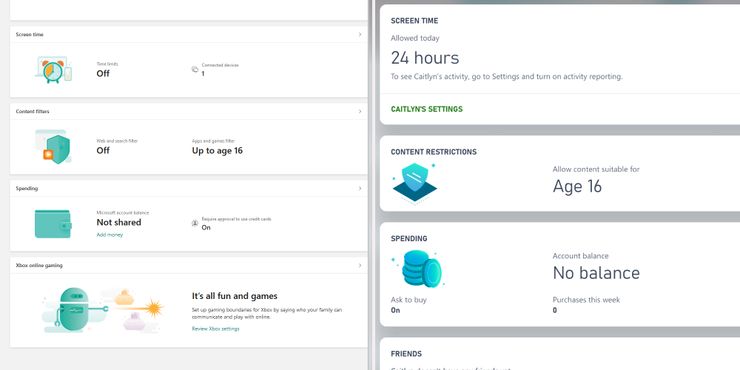
Mientras un Se ha iniciado sesión en la consola Xbox con la cuenta de Microsoft adecuada estará vinculado a través de la red familiar, independientemente de si utiliza el sitio web o la aplicación para administrar su configuración. Ambas opciones tienen la misma configuración y son fáciles de navegar. Sin embargo, si desea configurar Restricciones de PC estos lo harán deben gestionarse a través del sitio web.
Esto es lo que puede cambiar en la configuración parental y cómo hacerlo.
Cómo configurar restricciones de tiempo de pantalla para Xbox y PC
El proceso es similar tanto para la aplicación como para el sitio web, pero hay algunas diferencias, especialmente en términos de cómo se aplican. Esto es lo que necesita saber.
Establecer límites de tiempo de pantalla en la aplicación Xbox Family
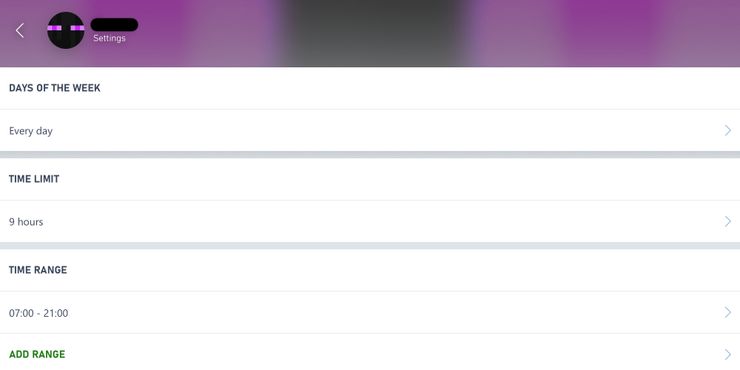
Para configurar restricciones de tiempo de pantalla, siga estos sencillos pasos:
- Haga clic en el perfil de su hijo
- Seleccione el engranaje en la esquina superior derecha
- Desplácese hacia abajo hasta Screen Time
- Haga clic en esta sección para ingresar al menú de configuración
Ahora estarás en el menú donde puedes haga clic en los iconos del menú en el lado derecho para ajustar la configuración actual. Todo aquí es pantalla táctil y puede simplemente haga clic en las opciones para agregar límites para todos los días o por día de la semana. No puede romper nada aquí, así que simplemente haga clic y establezca los límites utilizando los temporizadores proporcionados.
El Límite de tiempo sección le permite especificar un número máximo de horas por día mientras que la Intervalo de tiempo especifica el horas que se pueden utilizar Entre.
Esta configuración se aplicará a Solo Xbox One, Xbox Series X o Series S. Para cambiar la configuración de la PC, utilice el sitio web.
Establecer límites de tiempo de pantalla en el sitio web de Microsoft
El sitio web es un poco más complejo en algunos lugares porque controla más dispositivos. Si solo está usando una consola Xbox, le recomendamos que use la aplicación.
Para acceder a la configuración del tiempo de pantalla, siga estos pasos:
- Haga clic en el perfil de su hijo
- Seleccione Tiempo de pantalla en el menú de la izquierda.
Ahora verá un menú que muestra la actividad del tiempo de pantalla en la cima. A medida que se desplaza hacia abajo, puede seleccione cualquier dispositivo conectado para administrar el tiempo de pantalla. También existe la opción de utilizar el mismo horario para todos los dispositivos.
| Para conectar dispositivos, simplemente haga clic en «Cómo conectar un dispositivo» para obtener instrucciones sencillas paso a paso sobre cómo conectarse a una PC, consola Xbox y teléfono Android o Apple. Los dispositivos móviles admiten opciones limitadas. |
Una vez que los dispositivos están conectados simplemente haga clic en el que desea para desbloquear el menú desplegable permitiéndole establecer un límite de tiempo, así como un rango de tiempo.
Cómo configurar restricciones sociales para Xbox Live

La aplicación proporciona lo siguiente restricciones sociales para consolas Xbox:
- Solo se pueden agregar amigos con aprobación
- La comunicación de Xbox Live se establece en Todos, Solo amigos o Nadie.
- Filtros de contenido para texto y medios en mensajes recibidos y solicitudes de mensajes, así como enlaces web.
Mientras estás en la aplicación acceder a la configuración usando el cog. Verá Social en la parte superior de la lista y mostrará la configuración actual. Para cambiarlos, simplemente haga clic en el Social y accederá a un menú de opciones múltiples fácil de usar.
Cómo configurar restricciones de contenido para Xbox y PC
Las restricciones de contenido varían según cómo las configure. La aplicación volverá a controlar la consola y se requiere el sitio web para cambiar la configuración de la PC.
Restricciones de contenido en la aplicación de la familia Xbox
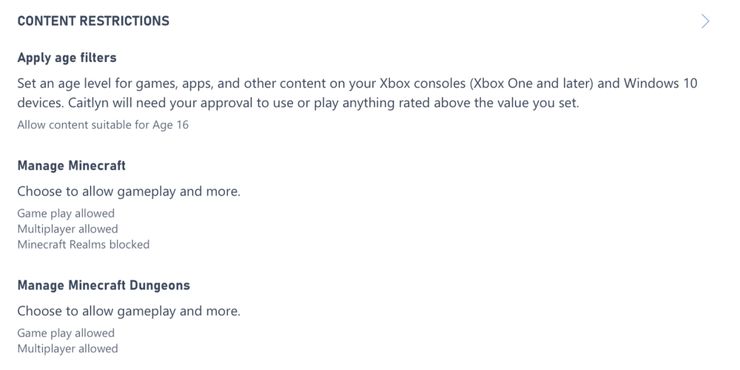
La siguiente sección de la aplicación es Restricciones de contenido. Al hacer clic en esta sección, puede restringir el contenido por edad. Si bien se recomienda que utilice la edad de su hijo, puede ajustarla para que se adapte a sus necesidades.
A medida que se accede a las aplicaciones que quedan fuera de las restricciones Se le pedirá a un padre que dé permiso para que la aplicación se use una vez o siempre. Cualquier cosa con acceso permanente aplicado será enumerados en esta sección y tu puedes revocar esto permiso haciendo clic en el icono de papelera junto al nombre del juego o la aplicación.
Esta sección también tiene configuraciones específicas para Minecraft y Minecraft Dungeons, por lo que puede cambiar estas configuraciones fácilmente si es necesario.
Filtros de contenido para navegadores web

El sitio web ofrece una amplia gama de opciones de filtrado para PC y el navegador Microsoft Edge. A todos los dispositivos conectados se les aplicará esta configuración, por lo que si desea restringir el contenido del navegador web debe utilizar la sección Filtros de contenido en el perfil de su hijo.
Estarás bajo el configuración web y de búsqueda por defecto donde puedas cambiar los filtros web. La configuración principal habilitará SafeSearch con Bing y bloquear todos los navegadores excepto Edge en los dispositivos seleccionados. A continuación, puede permitir o bloquear sitios web específicos. Para un control total, puede optar por permitir solo los sitios web que elija.
Seleccionando el Pestaña Aplicaciones y juegos muestra un cuadro desplegable para seleccionar el restricciones de edad, tal como lo hace la aplicación. También hay algunas opciones para hacer clic si necesita agregar o eliminar aplicaciones específicas de esta lista.
Cómo configurar restricciones de gasto
Las restricciones de gasto vuelven a estar disponibles en la aplicación y a través del sitio web.
Restricciones de gasto en la aplicación
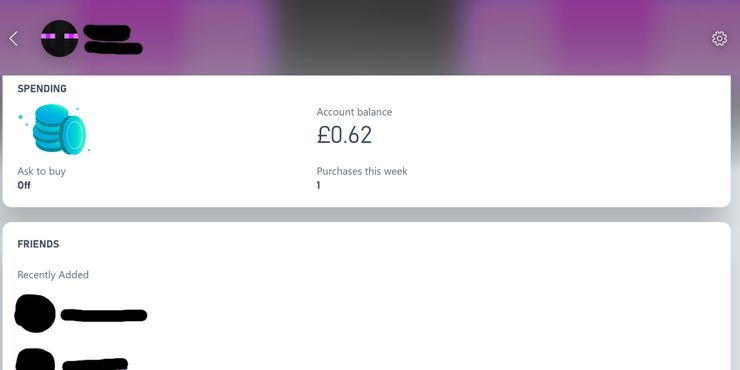
Haga clic en la sección Gastar para ver la cuenta y las restricciones de su hijo. Si tienen dinero en su cuenta de Microsoft, esto se mostrará aquí y siempre estará disponible para gastar.
Debajo de esta se encuentra la configuración de solicitud de compra. Activar esto requerirá que todas las compras sean autorizadas por un padre, a menos que hayan terminado con el saldo de la cuenta.
También puede ver el historial de gastos en esta sección.
Restricciones de gasto en el sitio web
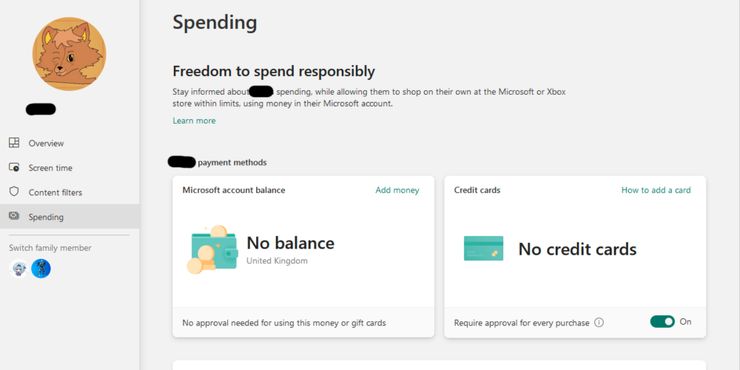
De manera similar a la aplicación, la Sección de gastos Te permite especificar permiso para ser requerido para todas las compras por encima de un ajuste de edad específico. También puedes elegir ser notificado de cada compra realizada y puede realizar un seguimiento de las compras aquí.
Configuración específica de Xbox

La aplicación también contiene lo siguiente Específico de Xbox ajustes:
- Elija si permitir que su hijo use Xbox Live para unirse a juegos multijugador
- Restringir o permitir juego entre redes y comunicación
- Decide si tu hijo puede unirse a crear o seguir clubes en la comunidad de Xbox
Todas estas configuraciones se pueden ver haciendo clic en la sección correspondiente y los cambios son fáciles de realizar.
Reportes de actividad
Esta sección le permite elegir si desea monitorear el uso de la pantalla y el historial de gastos. Con esta pantalla habilitada, el tiempo de pantalla y los gastos serán fácilmente visibles tan pronto como haga clic en el perfil de su hijo, junto con un resumen de sus gastos y los nombres de los amigos que agregó recientemente.
En todo momento, es fácil acceder a la ayuda en el sitio web que contiene enlaces a artículos de ayuda específicos para cualquier configuración sobre la que no esté seguro. También puede hacer clic en los iconos pequeños para obtener más información sobre configuraciones específicas en ambos lugares.