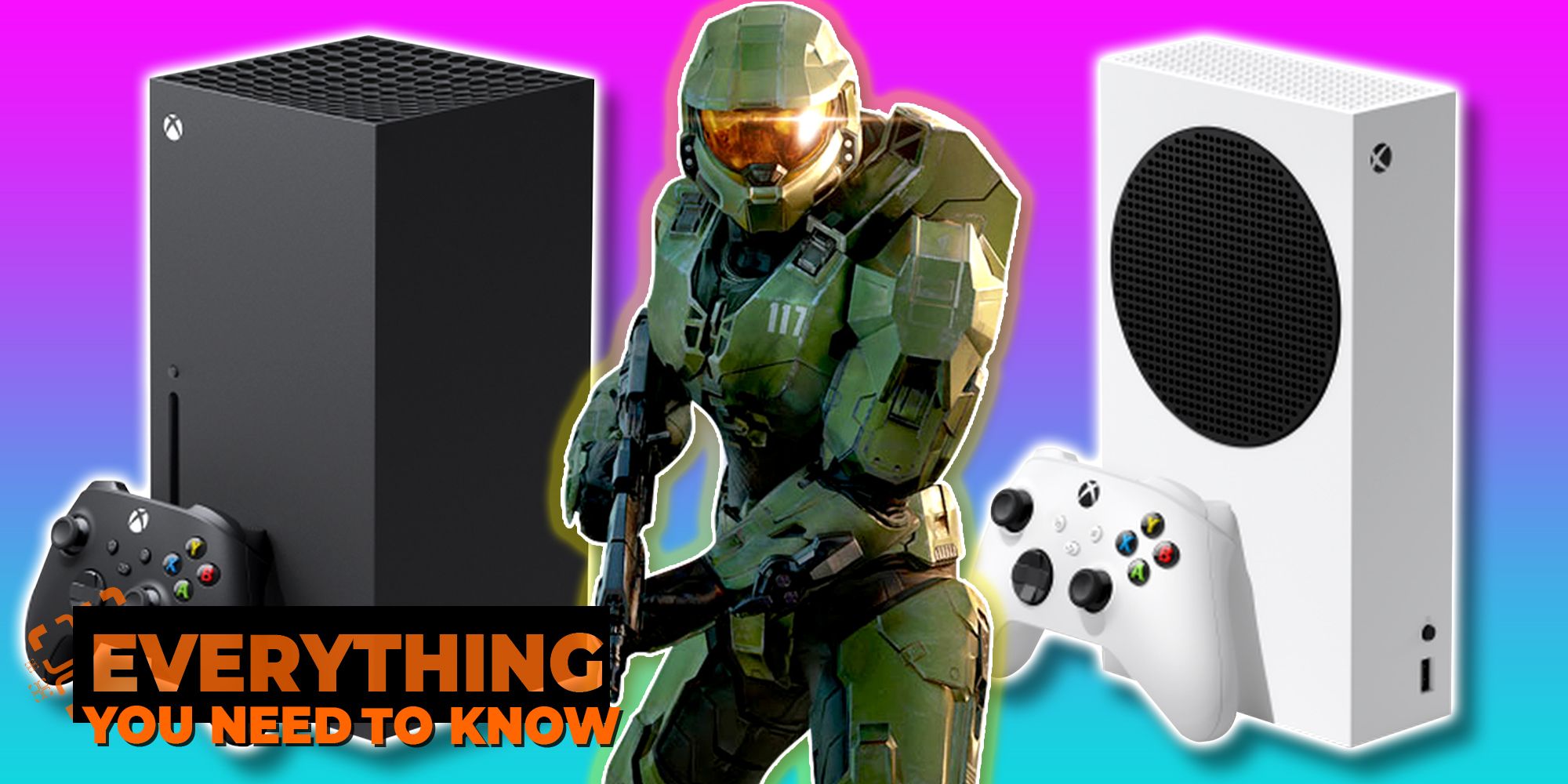
Una consola es un gran regalo para una familia de jugadores. No importa la ocasión, ya sea Navidad, un cumpleaños, una graduación o cualquier otra razón, puede ayudar a unir a las personas a través de juegos multijugador y una afición compartida. Sin embargo, si quieres dar una Xbox Series S o Series X lista para jugar entonces hay un poco de trabajo de preparación que hacer primero.
Configurar su Xbox Series X o S puede parecer intimidante, pero en realidad no lo es. solo tienes que seguir unas sencillas instrucciones, y tu puedes empezar bastante rápido. Siga leyendo para obtener una guía paso a paso fácil de seguir.
Cómo configurar tu XBox Serie S|X
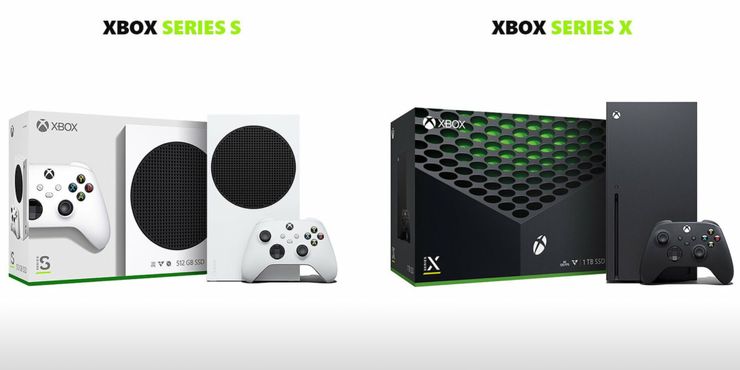
Lo primero que tienes que hacer es abre la caja y revisa el contenido. Deberías:
- Consola Xbox Series X o S
- Mando Xbox Series X|S
- Cable HDMI
- Cable de alimentación
- Garantía y guía de configuración rápida
los El contenido de la caja de ambas consolas comprende estos mismos cinco elementos. Las diferencias son las propias consolas, el color del controlador y el la garantía y la información de configuración serán específicas a esa consola. Todos los controladores Xbox Series X|S son compatibles con ambas consolaspero obtendrás blanco incluido con la Serie S y negro con la Serie X para que coincida con el color de la consola.
La configuración es sencilla y sólo necesita enchufe el cable de alimentación y luego conecte la consola a su televisor con el cable HDMI. Existen diagramas en la guía de configuración rápida si los necesita, pero no puede enchufar los cables equivocados en el lugar equivocado, así que no se preocupe.
Comprender y conectar el controlador

Antes de comenzar, tómese un minuto para familiarícese con el controlador, especialmente si no has usado uno antes. La imagen de arriba tiene botones numerados, para que puedas averiguar más fácilmente a qué botones nos referimos en esta guía.
| 1 | Palo izquierdo | 9 | Puerto jack de 3,5 mm |
| 2 | Parachoques izquierdo | 10 | Puerto de expansión |
| 3 | Botón Ver | 11 | Palo derecho |
| 4 | Botón Xbox | 12 | Gatillo izquierdo |
| 5 | Botón de compartir | 13 | Gatillo derecho |
| 6 | Botón de menú | 14 | Botón de emparejamiento |
| 7 | Puente derecho | 15 | Puerto USB-C |
| 8 | Pad direccional (D-pad) | dieciséis | Tapa de la batería |
los los botones de colores con A, B, X e Y se denominan por sus letras. Si ha usado otros controladores antes estos son los botones que pueden ser los más confusos ya que otros controladores usan letras o símbolos diferentes para botones con las mismas funciones.
Una vez que haya echado un vistazo al controlador, asegúrese de ponle las pilas (que vienen incluidas) y luego tendrás que emparejarlo con la consola.
Para hacer esto simplemente presione el botón de emparejamiento tanto en el controlador (14) como en la consola. En ambas consolas, el botón se puede encontrar justo encima del puerto USB-C en la esquina inferior derecha – suponiendo que la consola esté en posición vertical con el botón del logotipo de Xbox en la parte superior izquierda.
En la Serie X todos los botones están en el frente, mientras que en la Serie S están en el costado.
los Los logotipos de Xbox parpadearán en cada dispositivo cuando están en modo de emparejamiento. Mientras ambos parpadeen y estás en el rango el controlador debe emparejarse fácilmente, y el Xbox dará una confirmación audible a través de la televisión.
Configuración de un perfil
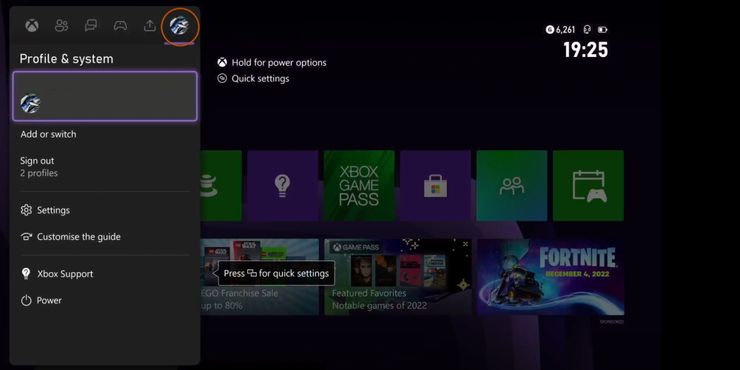
Primero presione el botón del logotipo de Xbox para abrir un menú en el lado izquierdo de su pantalla de inicio. aquí verás seis iconos en la parte superior de un menú largo y angosto. Utilizar el botones de disparo (12 y 13) para navegar a la Sección Perfil y Sistema en el extremo derecho.
Si usted Ya tengo una cuenta de Microsoftdesde una PC o una Xbox anterior, entonces puedes simplemente use esto para iniciar sesión, y automáticamente creará un perfil en blanco para la Xbox. Solo ten en cuenta que si tiene autenticación de dos factores que también se aplicará en la Xbox.
Si no tienes una cuenta, simplemente siga las indicaciones en pantalla para seleccionar un nombre de usuario y una contraseña y configurar uno.
Una cuenta de invitado es una opción temporal. Esta voluntad permitir que alguien más juegue, digamos en modo cooperativo local, rápida y fácilmente. Sin embargo, simplemente crea instantáneamente una cuenta con el mismo nombre que el usuario que inició sesión y un número después. Si desea una cuenta completa para guardar el progreso y recuperar datos de logros que necesitarás para usar el añadir opción de cuenta.
Una cuenta de invitado no guardará el progreso ni los logros.
Si quieres eliminar una cuenta comprobar para ver si el El menú de configuración está en el tablero principal. Si se ha usado recientemente, lo verás aquí. De lo contrario, seleccione Mis juegos y aplicaciones desde el tablero principal, seguido de Configuración.
Una vez en la configuración elige cuenta, que abre un menú con eliminar cuentas como una opción en la parte inferior derecha. Todas las cuentas que se han utilizado en el sistema se mostrarán aquí. Para quitar uno simplemente selecciónelo y confirme.
Cómo actualizar tu Xbox Series X
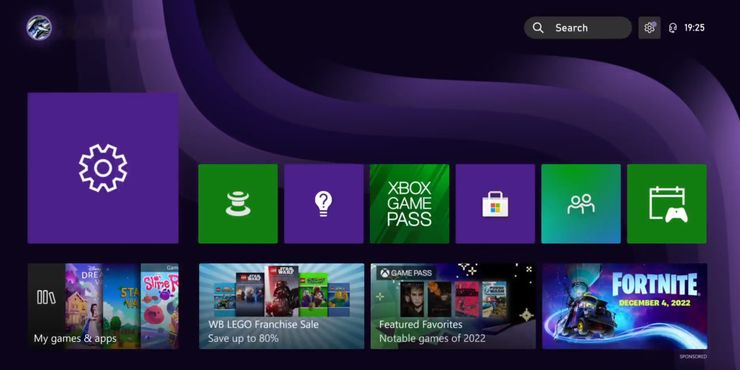
Actualizaciones del sistema Xbox se pueden descargar manualmente, pero son configurado para instalarse automáticamente de forma predeterminada. Encontrará la configuración siguiendo estos pasos:
- Presiona el Botón Xbox para abrir el menú lateral
- Seleccione Perfil y sistema > Configuración > Sistema > Actualizaciones
- Elija Mantener mi consola actualizada y/o Mantener mis juegos y aplicaciones actualizados.
Estos ajustes permita que la consola salga del modo de espera y luego verifique y descargue actualizaciones mientras la consola no está en uso, reduciendo el impacto en su tiempo de juego. Puedes desactívelos si prefiere actualizar manualmente.
Actualización manual
A actualizar manualmente simplemente vaya a:
- Presiona el Botón Xbox para abrir el menú lateral
- Seleccione Perfil y sistema > Configuración > Sistema > Actualizaciones
Debería ver opciones que le indiquen si la consola está actualizada o no. Si se requiere una actualización, puede seleccionarla aquí. Te recomendamos que consulte este menú para ver las actualizaciones si está intentando configurar la consola por adelantado.
Si se ignora una actualización durante un largo período de tiempo, puede volverse obligatoria y se le pedirá que la instale antes de poder usar la consola online.
Cómo configurar controles parentales y seguridad

los Los controles parentales de Xbox están vinculados a su cuenta de Microsoft. Esto significa que ellos Aplicar tanto en PC con Windows como en consolas Xbox. Tú también puedes vincule las cuentas familiares para que sea más fácil administrar todos sus dispositivos desde su propia cuenta y ajuste la configuración por niño si es necesario.
Los controles parentales de Microsoft le permitirán hacer fácilmente lo siguiente:
- Establecer límites de tiempo de pantalla – Elige los días y franjas horarias en las que se pueden utilizar los dispositivos y el número máximo de horas al día.
- Ver uso del dispositivo – Independientemente de la configuración de tiempo de pantalla, puede configurar la cuenta para realizar un seguimiento de cuándo se está utilizando.
- Establecer restricciones sociales en Xbox Live – Elija permitir que los amigos solo se agreguen después de la aprobación. Alterne las comunicaciones entre todos, nadie y solo amigos. Establezca filtros de contenido para texto y medios en mensajes y enlaces web.
- Aplicar filtros de edad – Decida qué juegos de límite de edad puede jugar su hijo. Cualquier cosa clasificada por encima de esto requerirá permiso.
- Administrar juegos individuales – Los juegos de Microsoft, como Minecraft, se pueden personalizar aún más, por lo que puede restringir el acceso a Minecraft Realms, por ejemplo.
- Establecer filtros de contenido del navegador web – Usar esto habilitará SafeSearch con Bing y bloqueará todos los navegadores excepto Edge de los dispositivos que está usando. Puedes restrinja aún más sitios específicos si lo desea.
- Establecer restricciones de gasto – Administre cuánto puede gastar su hijo en su cuenta de Microsoft. Puede permitir que su hijo gaste cualquier dinero que agregue a su cuenta libremente, mientras mantiene un registro de lo que compra, o solicitar que todas las compras requieran permiso.
La Xbox también tiene ajustes relacionados con Xbox Live, incluidos los relacionados con juegos multijugador, chat de voz y clubes Xbox. Puedes encontrar nuestro guía completa para configurar controles parentalesasí como más detalles de lo que hace cada opción, en nuestro Guía completa de control parental.
¿Qué accesorios debería comprar?
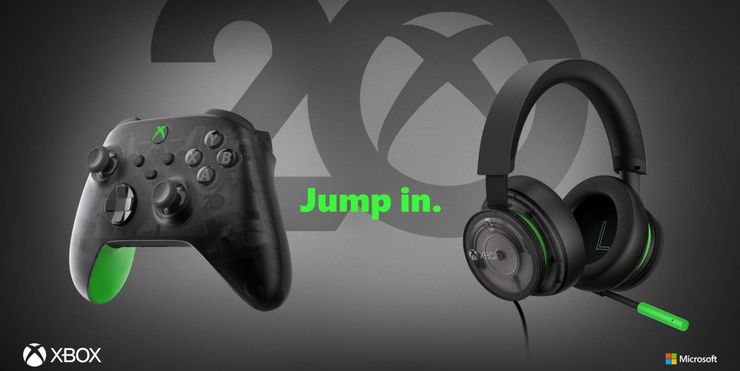
La consola está lista para jugar al sacarla de la caja, pero requerirá algunos accesorios adicionales para algunas características. Si quieres use el chat de voz, juegue multijugador o conecte sus controladores si se quedan sin energía, todo esto requerirá accesorios. Aquí hay algunas opciones y para qué los necesitarás.
| Artículo | Usar |
|---|---|
| Controladores adicionales | La mayoría de los juegos multijugador requerirán un controlador por persona. |
| Auriculares | Cualquier juego con chat de voz requerirá un auricular con micrófono. |
| Baterías recargables | Las baterías regulares se proporcionan como estándar. Los recargables deben comprarse por separado. |
| Disco duro externo | Amplíe el espacio de almacenamiento de su consola con un disco duro externo. |
Microsoft tiene su propia gama de accesorios de marca. Éstos incluyen controladores, un auricular y un kit de juego y carga lo que le permite reemplazar las baterías con recargables, luego cargarlas con un cable USB-C que se conecta a la consola. Este cable también le permite use el controlador enchufado si no tiene carga.
Sin embargo, muchas otras marcas ofrecen accesorios compatibles. Solo asegúrate de que comprueba que dicen «compatible con Xbox Series S|X» Esto es porque la tecnología entre consolas no siempre es compatible.
Auriculares, mandos y otros accesorios inalámbricos para PlayStation no trabajará con tu Xbox.
Los auriculares son una de las compras más esenciales, pero pueden ser complicados de configurar. Descubra cómo hacer que el suyo funcione con nuestra guía rápida.
¿Qué suscripciones necesita?

Uno de los grandes atractivos de una consola Xbox es poder usar Pase de juegos de Xboxque ofrece acceso ilimitado a más de 100 juegos por una tarifa mensual. Estos incluyen juegos de Xbox Game Studios y Bethesda el día del lanzamiento. Sin embargo, hay varias opciones para Game Pass, así como un servicio llamado Xbox Live y puede resultar confuso. Aquí están los conceptos básicos:
| Rasgo | Xbox vivo oro | Pase de juegos de Xbox |
|---|---|---|
| Jugar online | Sí | No |
| Al menos 4 juegos | Sí | Sí |
| Al menos 100 juegos | No | Sí |
| Acceso desde el primer día a juegos seleccionados | No | Sí |
Si también juegas a juegos de PC, puedes combinar el Xbox Game Pass con un PC Game Pass para obtener acceso a títulos de PC, así como juegos online en ambos dispositivos. Para detalles completos de las diferencias y costos de todos estos servicios puedes consultar nuestro guía de comparación y configuración.
los Xbox Series S|X también tiene aplicaciones para la mayoría de los principales servicios de suscripción incluidos: Netflix, Disney+, Apple TV, Amazon Video, Sling TV, Pandora, Crunchyroll, Now, Hulu y Sky.
¿Qué juegos deberías comprar?

Los juegos que compre serán completamente basado en sus preferenciassin embargo, para los usuarios de la Serie S en particular, es necesario ser consciente de las diferencias de la consola.
La Serie S es una consola solo digital. Esto significa que usted no puedo jugar juegos desde un disco. necesitas comprar copias digitales/códigos de juego.
los La Serie S también es menos potente entonces el el rendimiento de los juegos de gama alta en particular será menor que en la Serie X.
La falta de unidad de disco y el rendimiento ligeramente reducido es la compensación por el precio más bajo de la Serie S. Sin embargo, para la mayoría de los jugadores ocasionales en particular, siempre que tenga cuidado con las compras de juegos, es posible que ni siquiera notes la diferencia.
Los códigos de juego se pueden comprar en tiendas online y debe marcarse como copia digital. También puede comprar códigos digitales en algunas tiendas y, por lo general, vienen en una tarjeta de crédito que puede raspar para revelar el código, de forma similar a las tarjetas de regalo. Si tiene una Serie S, asegúrese de que siempre verifique que el juego sea digital antes de su compra.
En términos de juegos, esto será depende mucho de tus deseos y necesidades. Si tienes adolescentes en la casa popular Títulos de Battle Royale me gusta Fortnite y Apex Legends se pueden descargar y jugar gratis. Solo espera ser molestado por V-Bucks y otras monedas digitales que se utiliza para comprar cosméticos en el juego. Si tus jugadores prefieren tiradores en primera persona luego busca títulos como Call of Duty: Modern Warfare 2 o Deathloop.
Si tu prefieres juegos tipo sim, que te permiten construir, administrar y simplemente relajarte, luego juegos como Campus de dos puntos o Harvestella puede ajustarse a la factura. Mientras tanto, fanáticos de las plataformas y los juegos de rol puede querer echar un vistazo a algo como Santuario de monstruos.
Lo principal que debes saber es el género de los juegos Estás buscando. Si solo buscas entretenimiento familiar entonces tenemos algunas sugerencias para juegos de niños, que incluye rango de edad e información de contenido.
Si has dado el paso y enganchó el Xbox Game Pass, es posible que desee esperar a comprar demasiado hasta que haya explorado lo que está disponible en la suscripción. Decidas lo que decidas lo principal es divertirte.