Jugar juegos en una PC puede ser una experiencia estimulante. La tecnología de vanguardia, las amplias opciones de gráficos y la capacidad de modificar la mayoría de los títulos son solo algunas de las razones por las que jugar en la PC puede valer la barrera de entrada más alta. Sin embargo, ese grado de libertad tiene sus inconvenientes.
Ajustar la configuración de gráficos puede ser una pesadilla si es un principiante o incluso un jugador de PC experimentado, que dedica horas y horas de su tiempo a ejecutar pruebas comparativas y optimizar la configuración para obtener algunos fotogramas más por segundo. Si usted es alguien que se siente intimidado por estas opciones, esta guía lo ayudará a mostrar qué métricas de rendimiento son importantes, qué configuraciones de gráficos de PC realmente hacen, y le brindaremos nuestras configuraciones favoritas que funcionan bien para la mayoría de los títulos modernos.
¿Calidad visual o FPS?

Antes de decidir ajustar la configuración gráfica durante horas y horas, decide si te importa más la calidad visual o los fotogramas por segundo (FPS). Esta decisión afectará la forma en que ajustas la configuración del juego y qué objetivos de FPS querrás alcanzar durante el juego. Y a pesar de lo que puedas leer en otros lugares, no hay una respuesta correcta aquí. Las velocidades de fotogramas, las resoluciones y la configuración gráfica de destino dependen en gran medida del hardware de su PC, de lo que admita su pantalla, del juego en cuestión y de sus preferencias personales.
Si eres nuevo en los juegos de PC y no estás seguro de a qué apuntar, le recomendamos que apunte a 60FPS consistentes y la resolución más alta que admita su monitor. Si no puede alcanzar este objetivo de manera constante con la configuración gráfica máxima, vale la pena reducir la configuración gráfica o habilitar técnicas de mejora como DLSS de NVIDIA (que se explica más adelante). Por el contrario, si puede alcanzar cómodamente los 60 FPS y su objetivo de resolución y todavía tiene espacio para la cabeza, siéntase libre de mejorar su configuración gráfica o apunte a un conteo de FPS más alto, siempre que su pantalla admita frecuencias de actualización más altas.
Cómo priorizan las configuraciones las consolas

A modo de comparación, Xbox Series S apunta a una resolución de 1440p a 120 FPS para la mayoría de los títulos, mientras que Xbox Series X y PlayStation 5 apuntan a una resolución de 4k a 120 FPS (aunque la mayoría de los juegos alcanzan los 60 FPS). En la práctica, la mayoría de los títulos de consola tienen modos de rendimiento y calidad que tienen como objetivo alcanzar la velocidad de fotogramas indicada o el objetivo de resolución, respectivamente.. No todos los juegos de consola alcanzan ambos. Tenga esto en cuenta si su PC no puede alcanzar 4k 120 FPS para los títulos más nuevos; la mayoría de los juegos más nuevos tampoco alcanzan estos objetivos en las consolas de generación actual.
Volver a Enlaces rápidos
Configuración de gráficos explicada
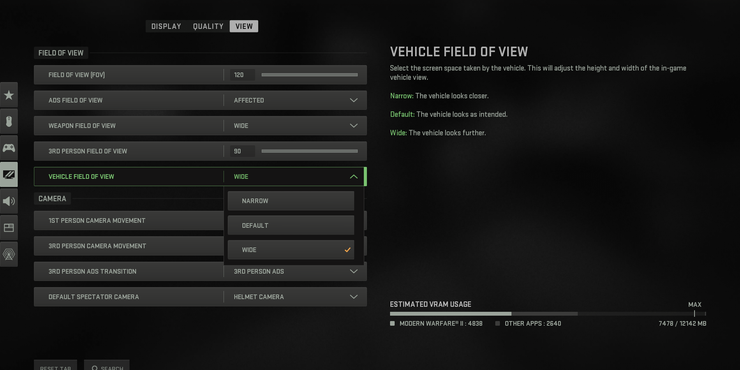
Esta sección ofrece un curso intensivo sobre la configuración de gráficos comunes. Si ya está familiarizado con lo que hace la configuración gráfica, pase a la siguiente sección.
¿Alguna vez has abierto un menú de opciones y te has perdido por completo? Eso es normal si eres nuevo en los juegos de PC, pero no hay nada que temer. La mayoría de los juegos de PC brindan muchas más configuraciones de gráficos que las que encontrarás en una consola, lo que te permite ajustar el aspecto de tu juego y el rendimiento que puedes esperar. Le daremos un resumen rápido de las configuraciones de gráficos de PC comunes que encontrará en la mayoría de los títulos modernos.
Configuraciones comunes
| Descripción | Impacto en el rendimiento | |
|---|---|---|
| Resolución | Determina el número de píxeles, listado ancho por alto. Las resoluciones más bajas dan como resultado una imagen más borrosa. | Mayor (GPU), Menor (CPU) |
| sincronización vertical | Obliga al juego a coincidir con la frecuencia de actualización de su monitor. Esto evita el desgarro de la pantalla a costa del retraso de entrada.
La tartamudez ocurre si su FPS cae por debajo de la frecuencia de actualización de su pantalla. |
N/A, mayor retraso de entrada. |
| Oclusión ambiental | Simula sombras suaves creadas por la luz indirecta, dando profundidad a la mayoría de los objetos. | Menor (GPU) |
| Suavizado | Suaviza los bordes irregulares. Las técnicas de AA determinan cómo se maneja esto.
TAA es más común y tiende a desenfocar la imagen. |
Moderado (GPU) |
| Filtrado anisotrópico | Mejora la calidad de las texturas superficiales en ángulos de visión oblicuos, haciéndolas mucho más claras. | De menor a moderado (GPU y CPU) |
| teselado | Subdivide y luego desplaza polígonos para dar más profundidad a los objetos. Hace que objetos como paredes de ladrillo parezcan mucho más realistas. | Moderado (GPU y CPU) |
| Nivel de detalle (LOD) | Aumenta la calidad visual de los objetos vistos a distancia, como edificios y personajes. | Menor a moderado (GPU) |
| Efectos de posprocesamiento | Un término universal que se refiere a los efectos no renderizados. Los ejemplos comunes incluyen niebla volumétrica, corrección de color, viñetas, destello de lente, desenfoque de movimiento y floración.
El impacto de esta configuración varía de un juego a otro. |
Menor (GPU y CPU) |
| Campo de visión (FOV) | Afecta cuánto puede ver, medido en grados. Un FOV más alto aumenta la visión periférica a costa de un efecto de «ojo de pez» distorsionado.
Un FOV más amplio puede ayudar a combatir el mareo por movimiento. |
Menor (GPU) |
NVIDIA DLSS y AMD FSR

Es posible que haya notado que algunos títulos tienen una opción de gráficos para habilitar la mejora o la nitidez de la imagen, generalmente conocida como NVIDIA DLSS o AMD FSR. Estas opciones renderizan su juego a una resolución más baja y mejoran la imagen usando IA, lo que da como resultado una calidad de imagen ligeramente reducida con el beneficio de un rendimiento mucho mejor. DLSS solo funciona en GPU NVIDIA, mientras que FSR de AMD se puede usar en todas las GPU.
A diferencia de la mayoría de las opciones gráficas, la mejora de la imagen proporciona una mejora masiva del rendimiento cuando está habilitada. Esta es una excelente configuración para aquellos en pantallas de 1440p o 4k que desean aumentar sus FPS sin reducir drásticamente sus otras configuraciones gráficas. Si planea habilitar el trazado de rayos, le recomendamos que habilite esta configuración para aumentar su FPS. Hacemos no Sin embargo, recomendamos usar DLSS 3.0 para juegos competitivos, ya que esta configuración genera fotogramas falsos para aumentar artificialmente la velocidad de fotogramas. Esto viene como el costo del retraso de entrada que es bastante notable, lo que lo hace inadecuado para géneros intensivos en reflejos como los tiradores.
Trazado de rayos

El trazado de rayos proporciona iluminación y reflejos mucho más precisos a costa del rendimiento. Casi todos los juegos usan rasterización para iluminar sus escenas, proyectando objetos en un plano 2D y creando datos de iluminación basados en la distancia de píxeles. El trazado de rayos utiliza la iluminación de rebote para calcular con precisión las sombras suaves y los reflejos en relación con los objetos cercanos, proporcionando resultados de iluminación mucho más realistas. Esa es una explicación demasiado simplificada de cómo funcionan tanto la rasterización como el trazado de rayos: NVIDIA tiene una publicación de blog detallada que brinda más detalles sobre las diferencias entre las dos técnicas si está interesado.
Para juegos, significa que las sombras y los reflejos mejoran significativamente, pero su rendimiento se verá afectado. El trazado de rayos es la configuración de mayor rendimiento que puede habilitar fuera de la mejora de su resolución, y solo es compatible con tarjetas de video compatibles con el trazado de rayos (actualmente GPU NVIDIA RTX). La mayoría de los títulos no hacen un uso completo del trazado de rayos, así que espere que los resultados del trazado de rayos varíen mucho de un juego a otro. Si desea un buen ejemplo de trazado de rayos en acción, consulte el video de comparación Cyberpunk 2077 RTX de Digital Foundry.
Volver a Enlaces rápidos
Encontrar la mejor configuración de gráficos

Si bien la mayoría de los juegos detectan automáticamente la mejor configuración para su sistema, tienden a habilitar configuraciones molestas como el desenfoque de movimiento, la floración o tienen configuraciones subóptimas que conducen a una claridad de imagen borrosa o un rendimiento inconsistente. El software de detección automática como GeForce Experience de NVIDIA no funciona mucho mejor, y recomienda configuraciones que se centren más en la calidad visual que en el rendimiento constante.
Es por eso la mejor manera de configurar los ajustes gráficos es comparar rigurosamente el juego. No es una solución glamorosa, pero funciona, y hay algunos consejos que hacen que este proceso sea sustancialmente más rápido.
- Nunca use la configuración Ultra.
- Use ajustes preestablecidos de gráficos y ajuste manualmente su configuración.
- Para juegos más antiguos con configuraciones anti-aliasing arcaicas, use DSR o configuraciones de reducción de resolución similares en su lugar.
- Para resoluciones 4k o trazado de rayos, habilite DLSS o FSR.
Nunca use la configuración Ultra
La configuración ultra en los juegos modernos es increíblemente pesada en rendimiento y apenas se nota en la mayoría de las resoluciones. Las texturas ultra generalmente tienen una resolución de 4k, y las sombras de calidad ultra matarán el rendimiento en casi todos los sistemas. No notará una gran mejora visual en ultra, pero ciertamente notará una caída en el rendimiento. Utilice la segunda configuración más alta en su lugar. A menos que tenga un televisor o monitor 4k, es mejor que reduzca esta configuración.
Seleccione un preajuste antes de sintonizar
Existen ajustes preestablecidos de calidad para casi todos los títulos y hacen que la configuración de sus gráficos opciones una brisa. La mayoría de los juegos tienen ajustes preestablecidos bajo, medio, alto y ultra para seleccionar. Recomendamos seleccionar un ajuste preestablecido que coincida con las capacidades de su sistema; por ejemplo, aquellos que usan una PC con un objetivo de 1080p a 60 FPS deben comenzar con medio, luego modifique manualmente la configuración como desee.
Configuraciones que todos deberían usar
- Resolución de procesamiento: 100%. A menos que planee reducir o supermuestrear su juego, deje esta configuración en paz.
- Profundidad de campo: Apagado. La mayoría de los juegos tienen una implementación de DoF deficiente, lo que perjudica drásticamente la claridad visual.
- Desenfoque de movimiento: Apagado. Mismo razonamiento que Profundidad de campo.
- Florecer: Apagado. La mayoría de los juegos tienen una implementación agresiva de bloom que puede ser francamente cegadora.
- Suavizado: x4. Usar x8 es excesivo para la mayoría de los juegos.
- El suavizado TAA es común y tiende a desenfocar la imagen. Si eso le molesta, desactive TAA y utilice otro método de suavizado.
- También puede usar la reducción de resolución para lograr un efecto similar a AA, aunque esto tiene un gran impacto en el rendimiento.
- Oclusión ambiental: Alto. Esto tiene un impacto visual masivo con una pérdida de rendimiento menor.
- Teselación: Medio o Alto. Los polígonos reciben mucha más profundidad para un rendimiento medio.
- Texturas: Medio o Alto. Las texturas de baja calidad generalmente se ven terribles y son un poco menos exigentes que las texturas medias.
- Esto puede variar entre juegos, por lo que con frecuencia se compara y experimenta.
Volver a Enlaces rápidos
Optimización de su PC
Si bien una guía completa sobre cómo optimizar su PC está más allá del alcance de esta guía, es importante mencionar que Las optimizaciones de su PC pueden mejorar en gran medida el rendimiento de los juegos. A medida que continúe usando su PC durante varios meses o años, inevitablemente instalará un conjunto completo de aplicaciones y extensiones de nicho que usan recursos constantemente. La desinstalación de aplicaciones en segundo plano no utilizadas puede proporcionar un aumento notable del rendimiento.
Para algunos consejos generales:
- Actualizar controladores de GPU: Cuando sale un nuevo conjunto de controladores de GPU, espere unos días para ver si son estables antes de instalarlos.
- Las actualizaciones de controladores pueden mejorar el rendimiento de los títulos más nuevos en una cantidad sorprendente.
- Si instala un controlador que tiene problemas, siempre puede volver a una versión de controlador más estable.
- Desinstalar Bloatware: Muchas aplicaciones preinstaladas no son útiles para uso general y usan recursos. Desinstala todo lo que no uses con frecuencia.
- Limpie su PC: El flujo de aire es importante para mantener su PC fresca y el rendimiento en niveles óptimos. Asegúrese de limpiar los ventiladores de su PC de manera rutinaria.
Volver a Enlaces rápidos