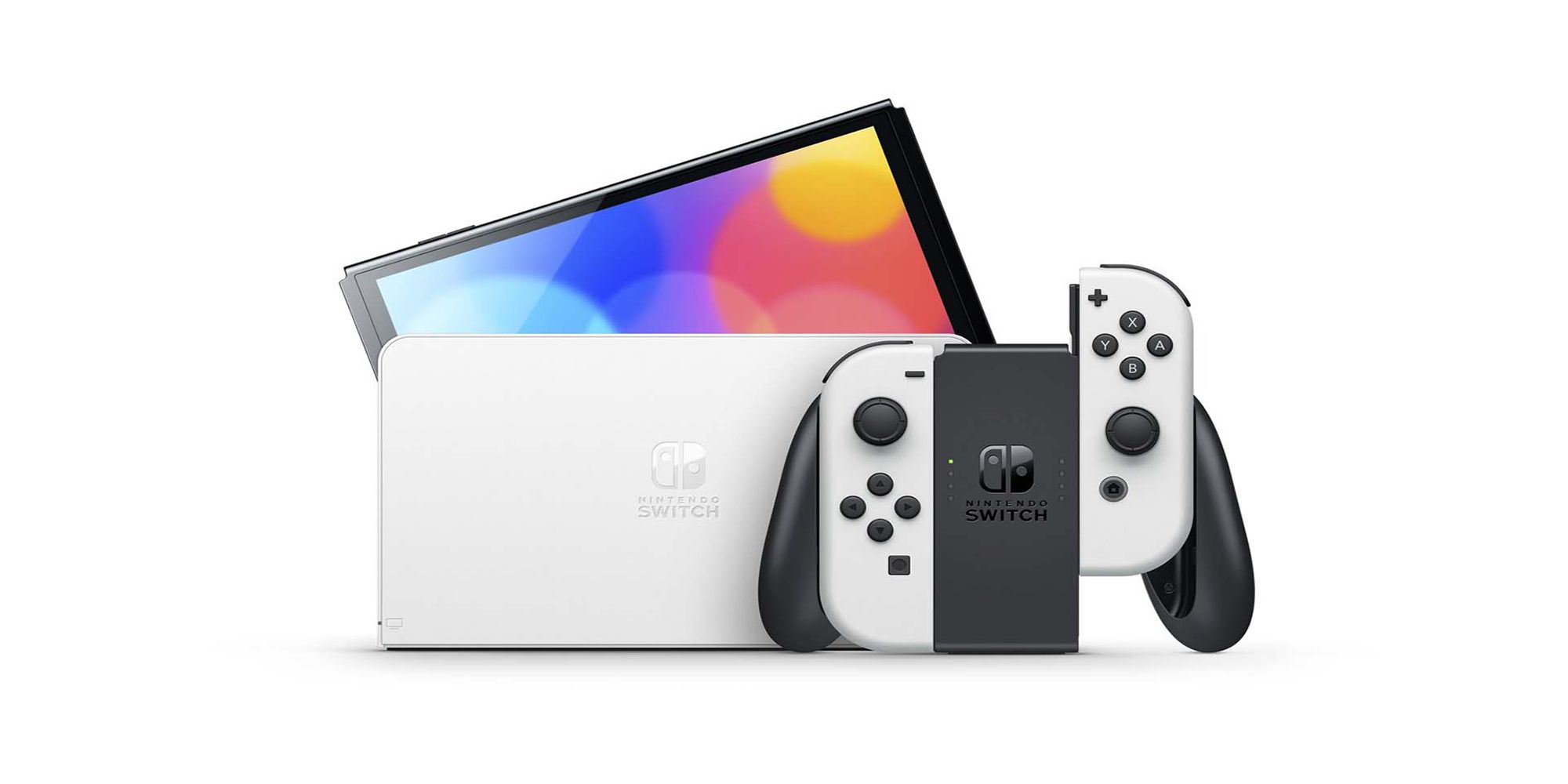
Tener múltiples interruptor de nintendo Las consolas pueden ser difíciles si solo desea guardar un archivo. Después de todo, no desea elegir un Switch y descubrir que no ha movido con éxito sus datos guardados. Afortunadamente, tiene múltiples opciones para considerar, por lo que puede continuar con su archivo incluso si necesita cambiar su consola.
Lo mismo se aplica a la actualización de un Switch a otro. Es posible que planee nunca usar un modelo anterior una vez que obtenga uno nuevo, por lo que enviar los datos puede facilitarle las cosas. Si no sabes qué hacer, revise las tres opciones principales para transferir datos para cubrir sus necesidades de Switch mientras se asegura de que no pierda ninguno de sus archivos.
Todos los métodos requieren una cuenta Nintendo
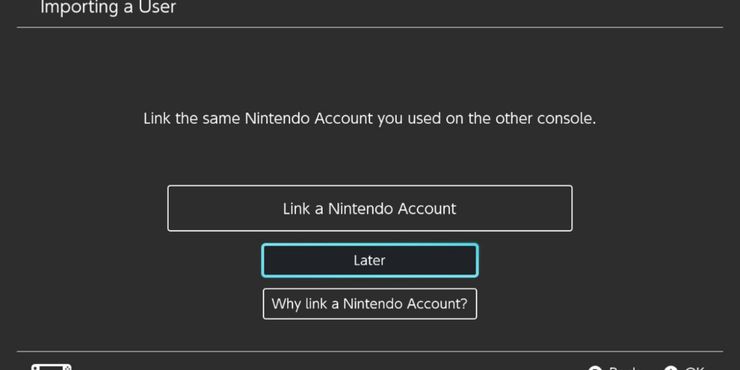
Si desea seguir cualquiera de estos métodos, debes crear una Cuenta Nintendo y sincronizar el usuario con cada consola. Deberá seguir algunos pasos cruciales para conectar su cuenta.
- Ve a la Ajustes del sistema.
- Seleccione Usuarios.
- Hacer clic Agregar usuariodespués Crear un nuevo usuario.
- Seleccione un icono y ponle un apodo.
- Elegir vincular una cuenta Nintendo.
- pon en tu nombre de usuario y clave.
- Seleccione Enlacedespués OK.
Después de seguir estos pasos, tendrá la cuenta vinculada a su Switch. No necesitas gastar dinero para crear una cuenta Nintendoasí que siéntase libre de crear uno y comenzar.
Sincroniza con tu nube de datos guardados
Si desea la forma más fácil de mantener sus Switches actualizados con sus archivos guardados, querrá sincronizarlos con su nube de datos guardados. Sin embargo, debes tener una suscripción a Nintendo Online para usar esta función.
esto cuesta $19.99 al año y le brinda otros beneficios online. Si lo hace, podrá mantener sus archivos conectados a la nube, por lo que podrá actualizar automáticamente cada dispositivo. Hacerlo requiere que sigas algunos pasos críticos para ponerlo en marcha.
Si no tienes la cuenta Nintendo sincronizada con un usuario, tendrás que hacerlo antes de usar la nube.
- Visite su Ajustes del sistema.
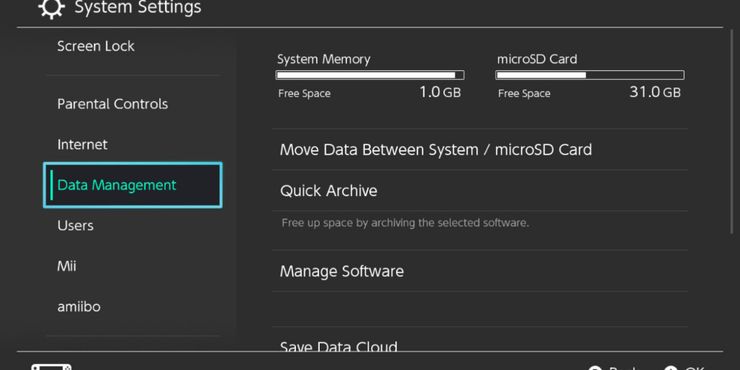
- Seleccione Gestión de datos.
- Elegir Guardar nube de datos.
- Seleccione el usuario desea sincronizar.
- Elegir el juego que quieres descargar de la nube
- Seleccione Descargar datos guardados para ponerlo en el Switch.
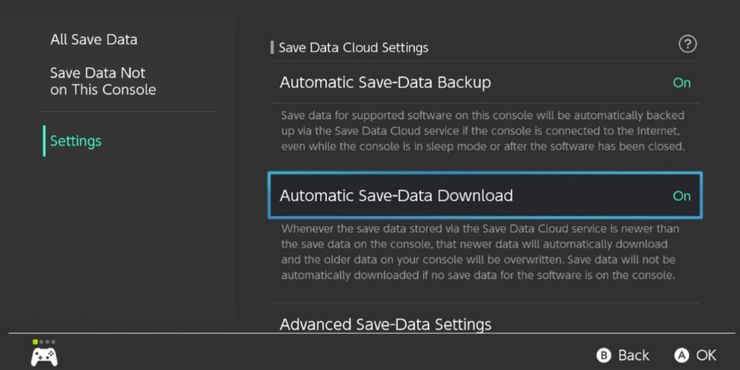
Solo puedes descargar un juego a la vez cuando usas la nube. Sin embargo, una vez que los descargue, puede configurarlo para que actualice automáticamente los datos guardados, por lo que no tendrá que repetir este proceso cada vez que juegue un juego. Seguirá los mismos pasos para descargar un archivo hasta el paso cuatro.
Desde allí, elegirá la sección Configuración en la nube de datos guardados y active la copia de seguridad automática de datos guardados y la descarga automática de datos guardados. Una vez que lo haga en ambos sistemas, automáticamente mantendrá sus archivos actualizados para todos los juegos que soportan guardar en la nube.
Mover manualmente un archivo
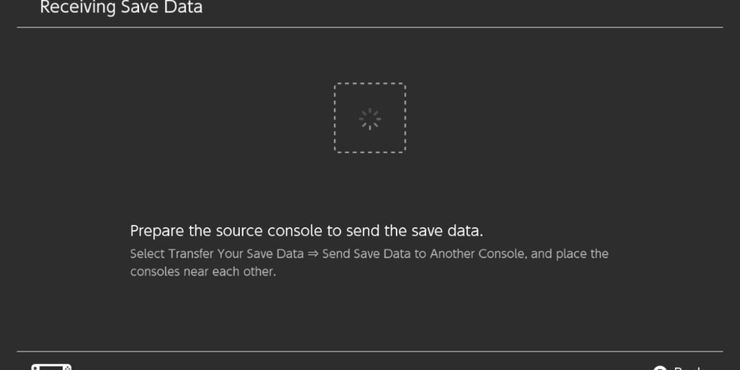
Este proceso no crea un archivo de guardado en ambas consolas. Lo transfiere de un Switch a otro, eliminándolo en la consola anterior en el proceso, por lo que tendrá que devolver los datos si desea usarlos en una consola diferente.
¿Qué pasa con los juegos que no admiten guardar en la nube? Si planea usar un Switch por un tiempo y quiere jugar un juego que no te permite hacer una copia de seguridad de los datospuede mover ese archivo manualmente. Debes tener la misma cuenta de Nintendo en ambas consolas para hacer esto. Comenzará siguiendo algunos pasos con la consola de origen.
- Coloca el cursor sobre el ícono del juego en la pantalla de inicio y presione el botón Más.
- Seleccione Administrar software.
- Elegir Transfiere tus datos guardados.
- Seleccione Enviar datos guardados a otra consola.
- elige el usuario.
- Elija los datos guardados quieres enviar.
- Seleccione Enviar datos guardados.
Después de terminar esos pasos, también deberá seguir algunas instrucciones en la consola de destino. Hacerlo implica siguiendo los mismos pasos como consola de origen, pero en su lugar, elegir recibir los datos. Al hacerlo, tendrá su archivo en el otro Switch.
Transferir sus datos de usuario
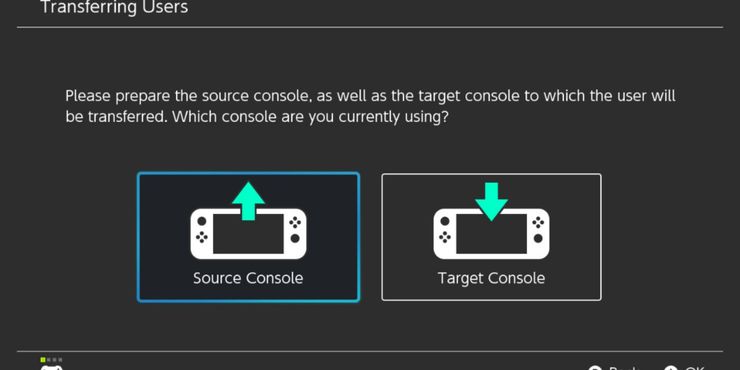
Este paso transfiere todos tus datos al conmutador receptor. Eso significa eliminará por completo los datos del Switch originalpor lo que ya no lo tendrás allí.
Este paso le permite transferir todos sus datos de usuario de una consola a otra. Hacerlo requiere que siga algunos pasos tanto en la consola de origen como en la de destino. Tendrás que coloque estos interruptores cerca uno del otro para realizar la transferencia.
- Ir Ajustes del sistema.
- Seleccione Usuarios.
- Elegir Transferir sus datos de usuario.
- Pegar próximo dos veces.
- Enchufe su interruptor en el Adaptador de CA.
- Seleccione Consola de destino.
- Iniciar sesión a tu cuenta Nintendo
- Confirmar es el usuario correcto.
Seguirá los mismos puntos hasta el paso cinco en la consola que recibirá los datos.
- Seleccione Consola de origen.
- Iniciar sesión a tu cuenta Nintendo.
- Espere a que ambos dispositivos conectar.
- Seleccione Transferir en la consola de origen.
Después de completar esos pasos, deberá dejar ambas consolas encendidas y esperar la transferencia. lo harás ver el progreso en el Switch recibiendo los nuevos datos. Una vez que termine, los datos desaparecerán del Switch original y se moverán al nuevo.
¿Qué opción de transferencia debería usar?
Si bien cada opción puede satisfacer sus necesidades al transferir datos guardados, querrá usarlas en diferentes situaciones. Si usted tiene Interruptor de Nintendo onlinepuede sincronizar sus cuentas con la nube y actualizar automáticamente su progreso en cada Switch. Este funciona mejor si tiene varios interruptores y planea usarlos con frecuencia.
Por ejemplo, puede utilizar un Interruptor OLED de Nintendo en casa pero toma un interruptor ligero sobre la marcha, por lo que tenerlos sincronizados le permitirá cambiar su consola sin preocuparse por perder datos, siempre y cuando los mantenga conectados a Internet.
Mover manualmente un archivo funciona mejor si el juego no admite datos en la nube. Deberá mantener el archivo en el sistema que utiliza principalmente. Sin embargo, si planeas ir de viaje por unas semanas, por ejemplo, puede usarlo para transferir los datos y jugar en su sistema portátil preferido. Si puede pasar sin jugar el juego, es posible que desee dejar el archivo en la consola principal y no molestarse en jugarlo si no quiere la molestia.
Transferencia de sus datos de usuario solo debe usarse si no tienes pensado volver a usar la consola anterior. Por ejemplo, puede actualizar a un Switch OLED y desea darle a alguien su Switch original como regalo. En esa situación, transferiría todos sus datos al OLED y regalaría el Switch original.
Dado que Nintendo Switch ofrece múltiples formas de transferir datos de una consola a otra, asegúrese de revisa las opcionesmira cuáles prefieres, y elige en base a tus necesidades. Si lo hace, lo ayudará a eliminar algunas dificultades del proceso, por lo que tendrá sus archivos guardados donde los desee.