Las últimas generaciones de consolas han revolucionado los videojuegos de muchas maneras, y la capacidad de grabar clips a medida que ocurren momentos únicos es una de las más notables. xbox Las consolas cuentan con una mecánica simple que le permite capturar rápidamente cualquier cosa que le haya sucedido en los últimos minutos.
También es posible grabar ciertos juegos a través del menú de Xbox en la PC, lo que hace que esta función sea aún más útil. Aquí encontrará todo lo que necesita saber sobre Xbox DVR y cómo grabar videos en plataformas Xbox.
Cómo grabar videos y capturar capturas de pantalla en consolas Xbox

Es posible grabar lo que sucederá, así como el juego de los últimos minutos de su sesión de juego. Para registrar lo que acaba de suceder:
- presione el boton xbox en el centro de su controlador.
- Próximo, presione X.
- presione el botón a la izquierda del botón Xbox para seleccionar 15 segundos, 30 segundos, 45 segundos o un minuto.
- Para capturar una captura de pantalla, presione Y.
Los modelos más nuevos de los controladores Xbox One y Series S/X tienen un botón directamente debajo del botón de Xbox ese puedes presionar para tomar una captura de pantalla sin entrar en un menú. Esta característica se llama el botón «Compartir». Mantén presionado el botón «Compartir» para grabar un clip de juego.
Es posible cambiar la función del botón «Compartir» dentro de la aplicación «Accesorios Xbox» en las consolas Xbox.
Cómo grabar juegos futuros en consolas Xbox

Para comenzar a grabar:
- presione el Botón Xbox.
- Desplácese hacia la derecha hasta llegar a la Capturar y compartir menú.
- Seleccione Iniciar la grabación.
Tu Xbox ahora grabará cualquier cosa que suceda Los clips pueden durar hasta una hora, dependiendo de su configuración de captura y dispositivo de almacenamiento.
Cómo cambiar la configuración de tus videos de juego en consolas Xbox
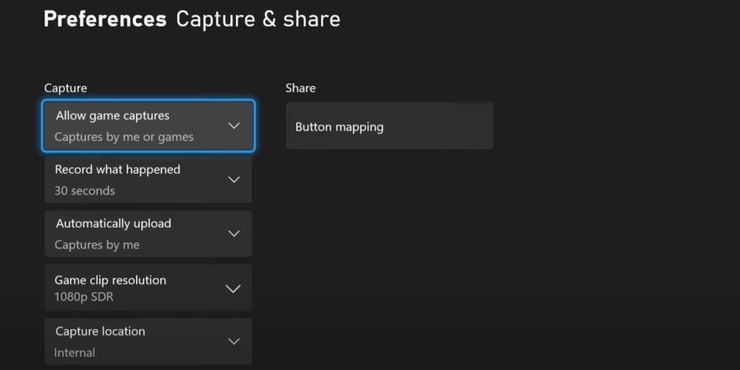
Puede decidir qué dispositivo de almacenamiento usar, así como a qué resolución grabar sus clips.
- presione el boton xbox
- Desplácese hasta Perfil y Sistema.
- imprenta Ajustes.
- Seleccione Preferencias.
Verás una opción llamada capturar y compartir, este menú es donde puedes cambiar la configuración de su DVR.
Cómo ver tus videos grabados en consolas Xbox
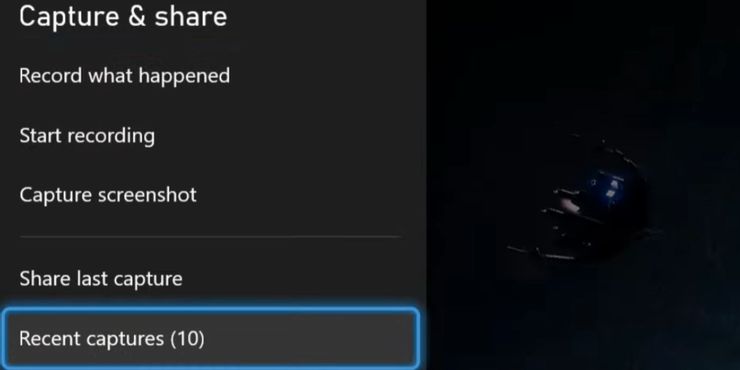
Puede ver sus capturas de pantalla y videos en la misma ubicación.
- presione el boton xbox en tu controlador
- Desplácese hacia la derecha hasta llegar a la Capturar y compartir pestaña.
- imprenta Capturas recientes y luego Mostrar todo.
Ahora tendrá acceso a todas las capturas de pantalla y clips. Usted puede haga clic en capturas de pantalla individuales o clips y haga clic en el Botón de compartir para enviárselos a tus amigos a través de mensajes o plataformas de redes sociales.
Cómo grabar videos en juegos de PC con la barra de juegos de Xbox
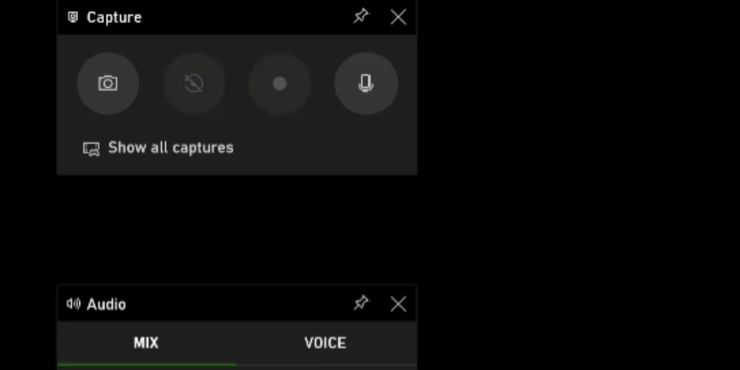
Si usa Windows 10 u 11 como sistema de procesamiento, puede usar el Xbox Game Bar para grabar videos y capturar capturas de pantalla.
Presione G y el botón de Windows simultáneamente para activar la barra de juegos de Xbox.
Necesitaras iniciar sesión en una cuenta de Microsoft antes de poder usar la barra de juegos de Xbox. Luego, el menú le brindará todas las opciones que necesita para grabar videos y capturas de pantalla, junto con formas de personalizar sus clips.
Cómo ver tus videos grabados en la PC
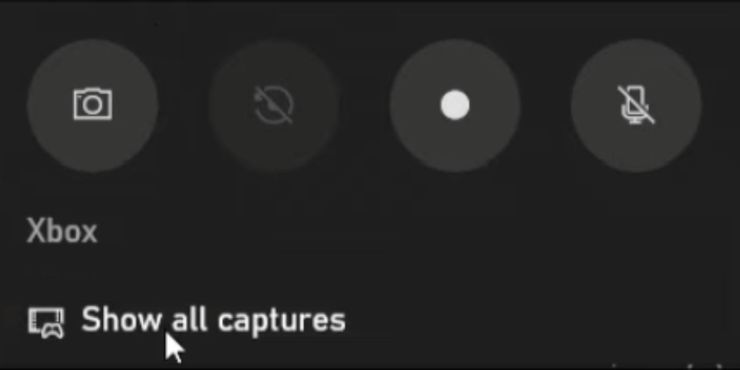
Una vez que tome una captura de pantalla o grabe un video, puede acceder a ellos haciendo clic en Inicio y luego en Capturas. Ahora debería ver una lista con todo su contenido grabado.
También puede hacer clic en el Botón Mostrar todas las capturas bajo la menú de captura, como se puede ver en la imagen de arriba.