Escape From Tarkov: la mejor configuración para un FPS alto y un rendimiento máximo (2021)


Escape From Tarkov es increíblemente bueno, pero siempre que lo juegues. El juego se bloquea y continuamente te ríes de lo mal que funciona. Quiero decir, no me malinterpretes, el juego es extraordinario y tal vez se destaque entre otros juegos de FPS. Pero el desempeño en Escape From Tarkov es pobre, y quizás el peor en estos días. El juego me recuerda a los días anteriores de DayZ y PUBG, cuando ambos juegos hacían que el buen hardware pareciera una mierda.
Creo que la razón principal por la que Escape From Tarkov funciona de manera tan inadecuada es que el juego todavía está en Beta cerrada. Esta es también la razón por la que el juego no está disponible en Steam porque los desarrolladores tendrán que lidiar con muchos reembolsos. Junto con eso, la reputación del juego se verá gravemente afectada.
De todos modos, si eres un fan de Escape From Tarkov y quieres tener una experiencia impecable. Puedo decirte que tienes que venir al lugar indicado. En esta guía, analizaremos algunos métodos en profundidad que garantizarán un FPS alto y un rendimiento estable. Estas configuraciones son completamente seguras y no dude en seguirlas. Además, estas configuraciones no solo te ayudarán a obtener FPS alto en Escape From Tarkov. Pero también funcionarán a la perfección con otros juegos. Por último, pero no menos importante, llevará la velocidad y la capacidad de respuesta de Windows 10 al siguiente nivel.
Asegúrese de que las especificaciones de su sistema estén por encima de los requisitos mínimos del sistema
- CPU: Procesador de doble núcleo de 2,4 GHz (Intel Core 2 Duo, i3), 2,6 GHz (AMD Athlon, Phenom II)
- RAM: 6 GB
- SO: Windows 7/8/10 (64 bits)
- TARJETA DE VIDEO: tarjeta gráfica compatible con DX11 con 1 GB de memoria
- SOMBREADOR DE PÍXELES: 5.0
- SOMBREADOR DE VERTEX: 5.0
- TARJETA DE SONIDO: Si
- ESPACIO LIBRE EN DISCO: 8 GB
- RAM DE VÍDEO DEDICADA: 1 GB
Crear un punto de restauración
En primer lugar, cree un punto de restauración. Esto es necesario, porque a menudo los lectores se meten con la configuración incorrecta y luego están demasiado confundidos para saber qué salió mal. Por lo tanto, es muy importante crear un punto de restauración y si algo sale mal. Siempre puedes recurrir a él.
- Abra Inicio> Escriba Crear un punto de restauración
- Ahora haga clic en Crear
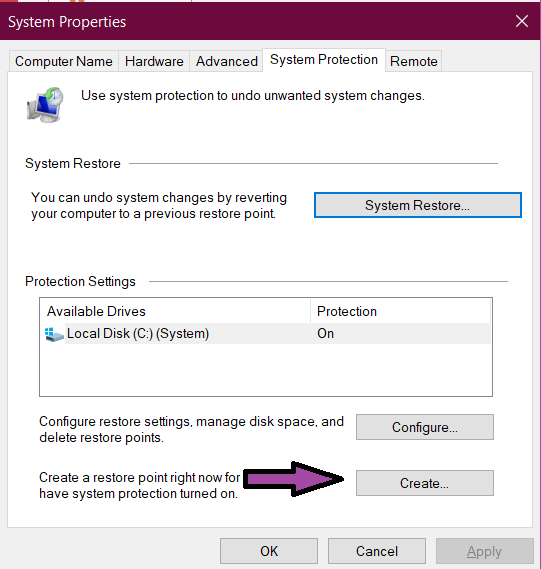
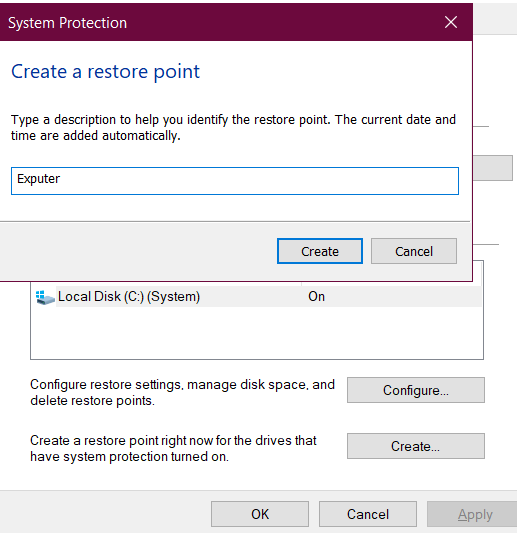
- Después, dale cualquier nombre y listo.
Actualizar Windows 10
Actualizar su Windows a la última versión es una parte esencial de esta guía. No solo obtendrá las últimas funciones, sino que también disfrutará de todo el potencial de su hardware. Junto con eso, cada actualización de Windows 10 proporciona un mejor soporte para el hardware y, por lo tanto, le brinda un mejor rendimiento. La gente de Microsoft siempre está buscando formas de mejorar el sistema operativo.
- Abra Buscar> Escriba Buscar actualizaciones.
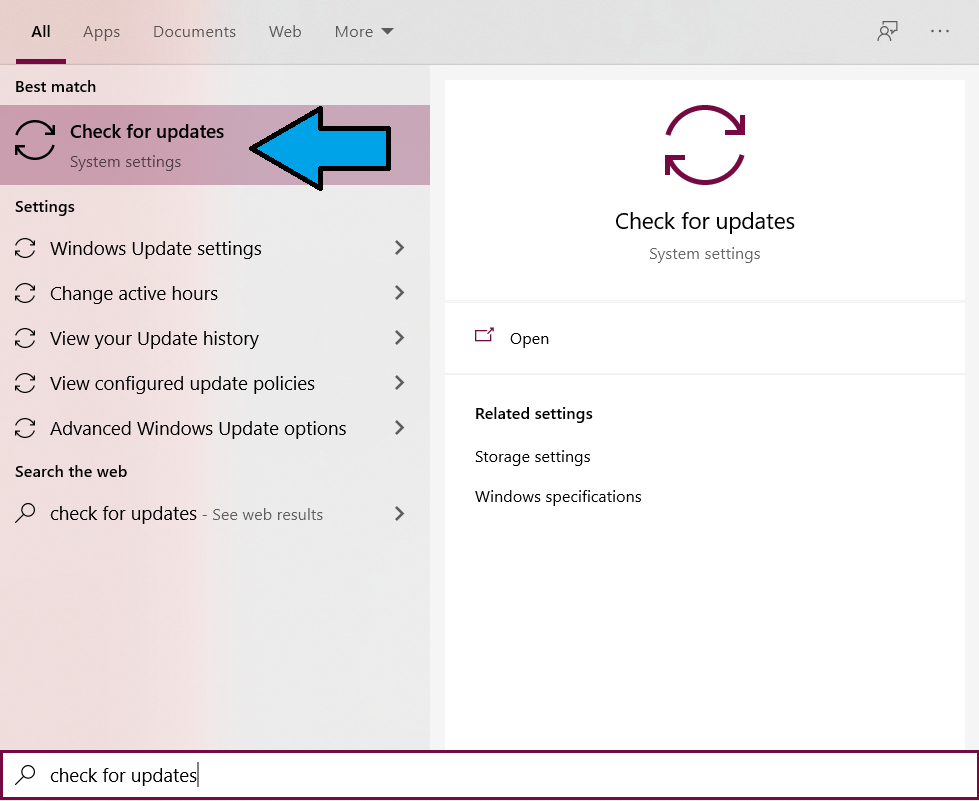
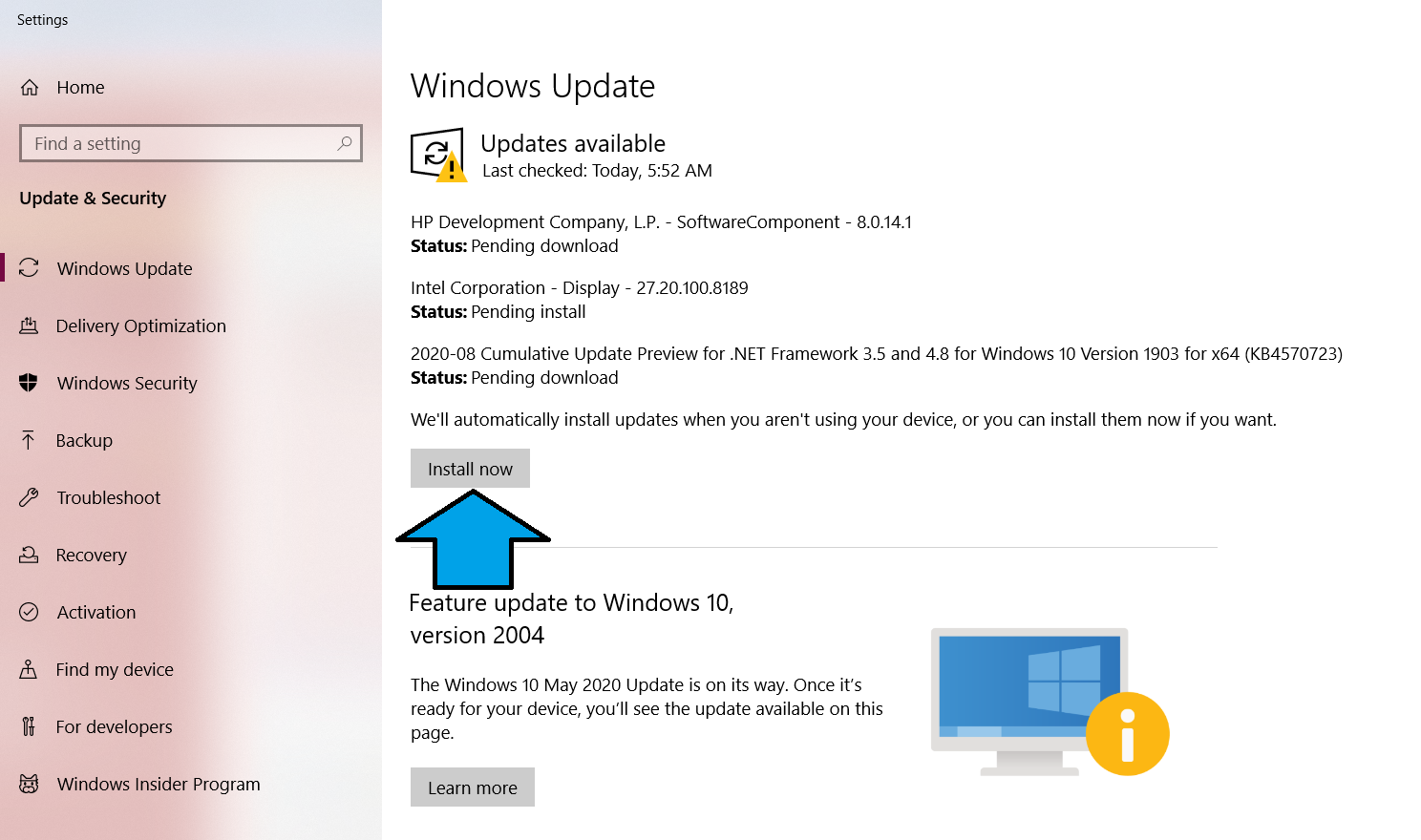
- Luego, haga clic en Buscar actualizaciones y si hay nuevas actualizaciones disponibles. Puede descargarlos y luego instalarlos. Me quedan algunas actualizaciones por instalar, y pueden ver que hay actualizaciones de todo tipo, que son muy vitales.
Habilitar el modo de juego
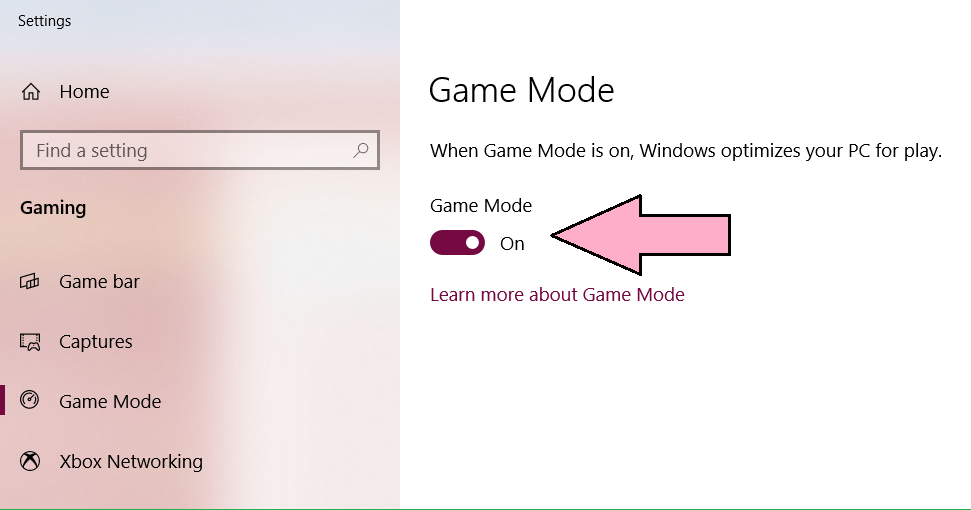
El modo de juego es una función dentro de Windows 10, cuyo objetivo es proporcionar un rendimiento del 100% para los jugadores. La forma en que opera es bastante simple. Todo lo que hace es cambiar la prioridad del juego de baja a alta. Además de eso, también cierra todas las aplicaciones innecesarias desde el fondo. Estas aplicaciones exprimen un porcentaje de energía de su hardware y causan inestabilidad mientras juega Escape From Tarkov.
- Abre Inicio> Modo de juego de búsqueda.
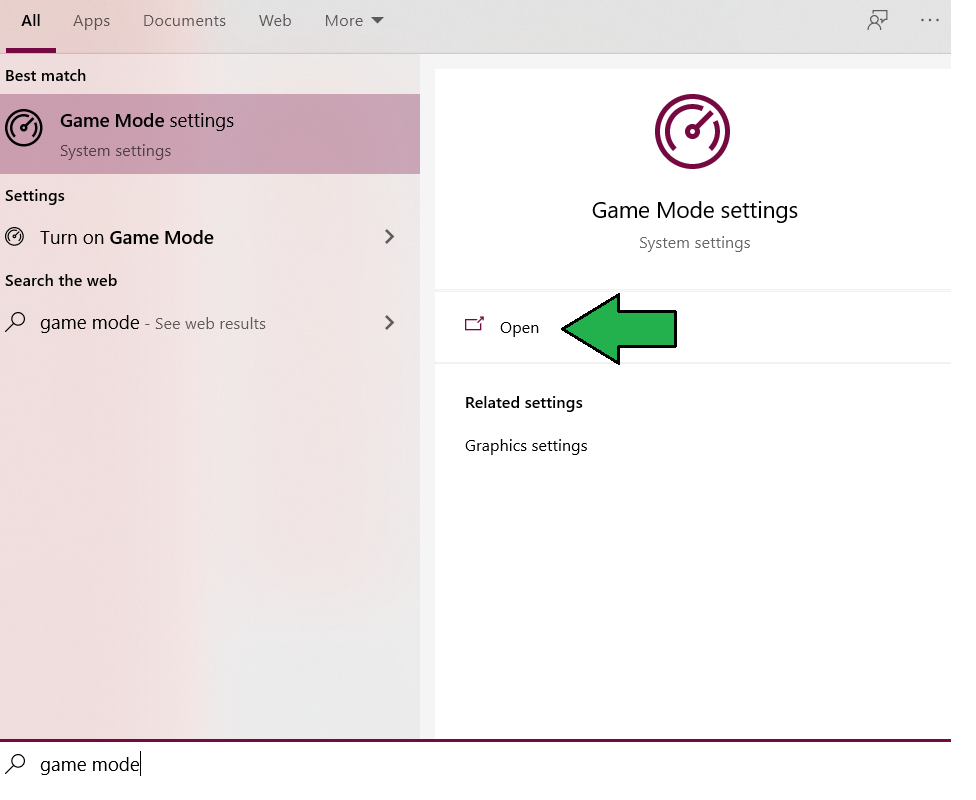
- Arrastra para habilitar el modo de juego y ya está todo listo.
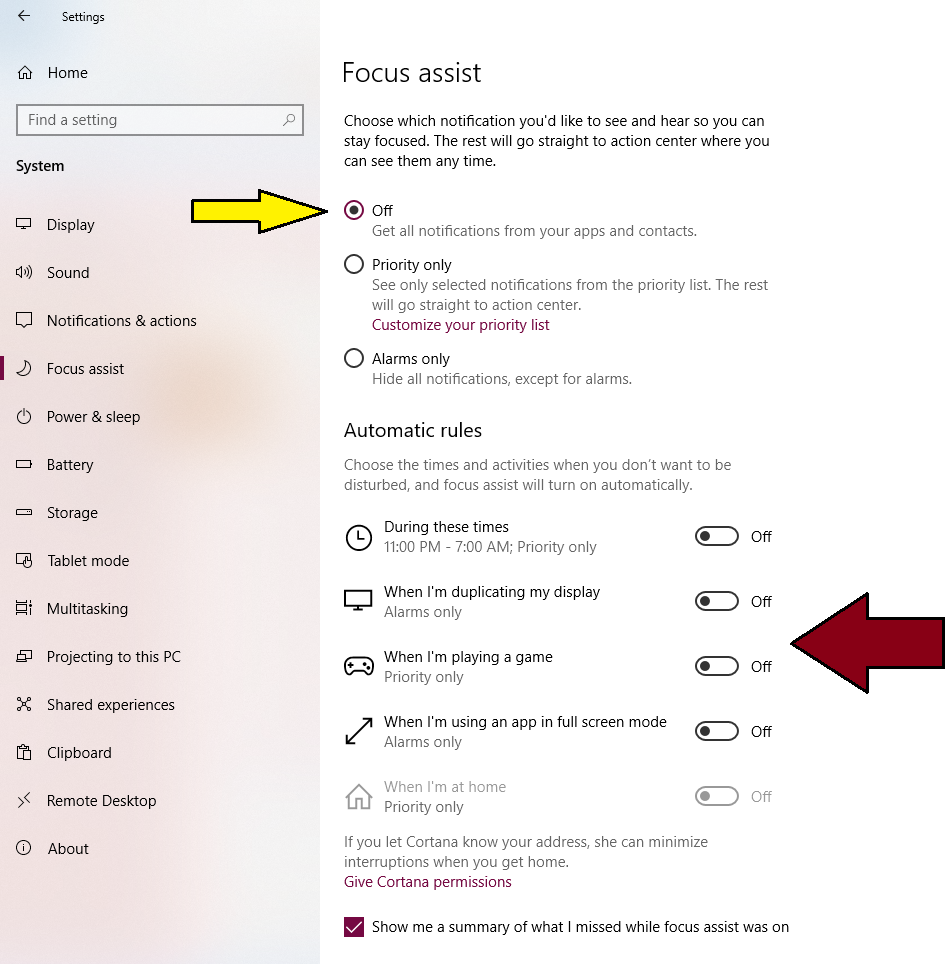
Quitar Focus Assist
¿Cuántas veces has notado que mientras estás en medio de un botín o una pelea, hay una notificación de juego en la parte inferior de la pantalla que te pregunta que la grabación ha comenzado o que se ha tomado una captura de pantalla?
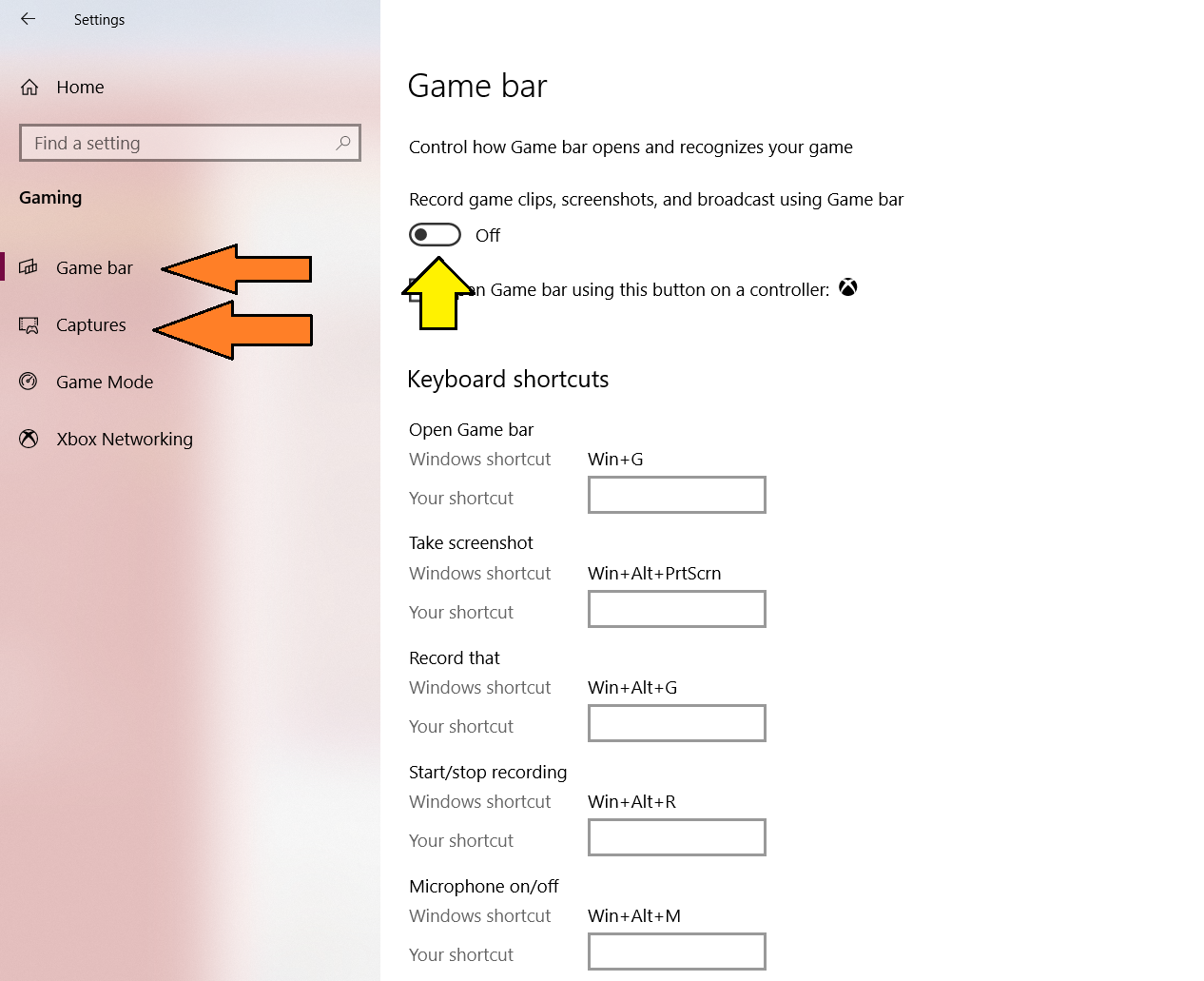
Bueno, estas configuraciones son parte de Game Bar, y son estas características elegantes que no necesitas. La grabación de pantalla o las capturas de pantalla se toman automáticamente, debido a algunas combinaciones de teclas que nunca configuró. Además de las molestias, las notificaciones también tienen un impacto negativo en su rendimiento, porque se acumulan en el Centro de tareas.
Además de las notificaciones de juegos, también escuchas los sonidos de otras notificaciones como correos electrónicos, respuestas de Facebook, mensajes de WhatsApp y muchos más. Estos son parte de Focus Assist y tampoco son buenos.
- Abra Buscar> Escriba y haga clic en Configuración de la barra de juegos.
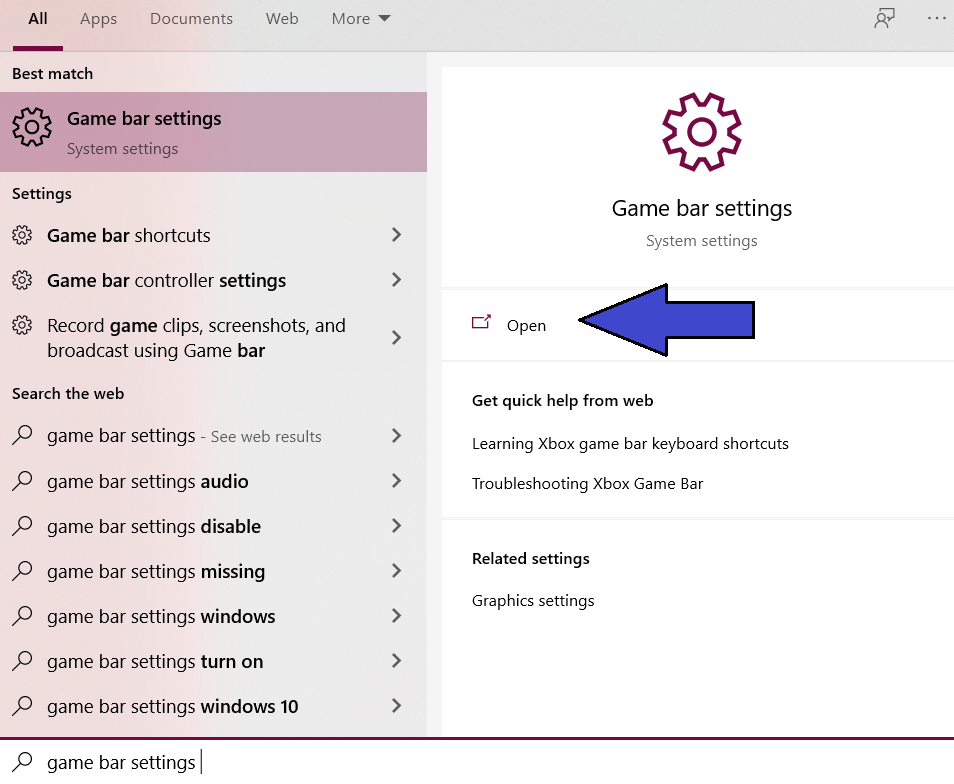
- Desactiva la barra de todo en el juego y la pestaña de capturas. No continúe para desactivar el modo de juego, preste atención.
- Vaya a Comenzar una vez más y busque Focus Assist.
- Puede apagarlo por completo, que es lo que recomiendo. Sin embargo, si trabaja desde casa y desea mantenerse al día con las notificaciones y los correos electrónicos. Puede establecer horas específicas o trabajar con Estoy jugando a un juego.
Habilite el máximo rendimiento
Mientras juegas a Escape From Tarkov, siempre quieres el 100% de tu hardware, ¿verdad? Bueno, esta función hará exactamente lo que estás pensando en este momento. El plan Ultimate Performance elimina todo el umbral de energía y permite que su PC funcione a velocidades máximas. Esto puede mejorar significativamente los FPS en Escape From Tarkov. Además de eso, llevará la velocidad de su Windows 10 al siguiente nivel. La función no está disponible de forma predeterminada, por lo que debe pasar por la codificación de mensajes de nivel de principiante y habilitarla.
- Abra Inicio> Buscar símbolo del sistema> Ábralo con privilegios de administrador
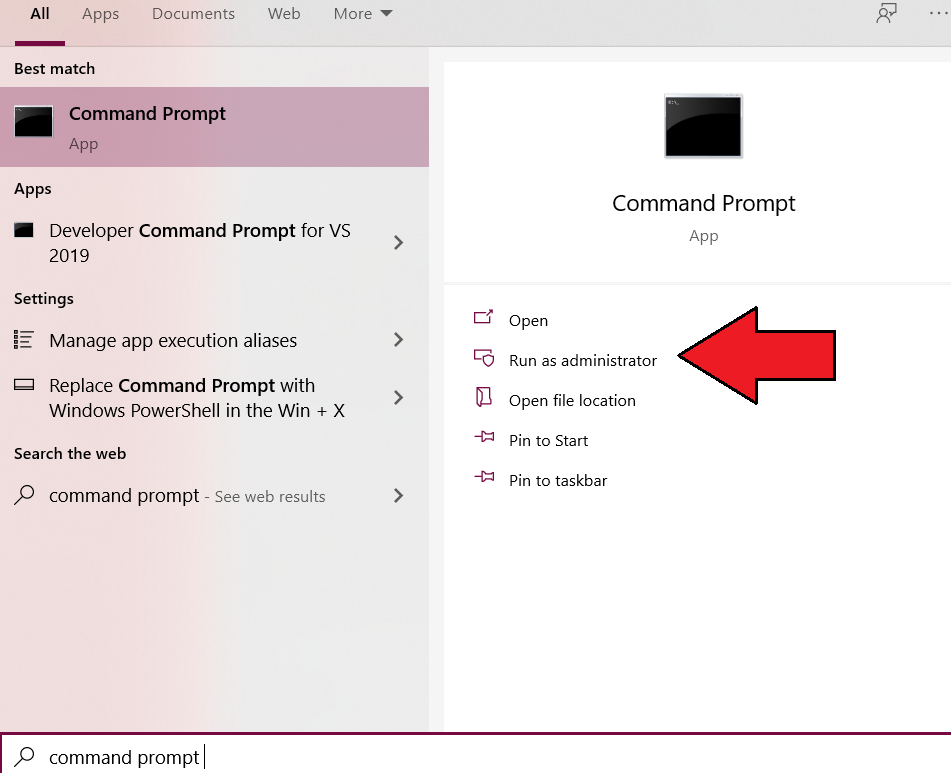
- En el símbolo del sistema, copie y pegue el código que se proporciona a continuación.

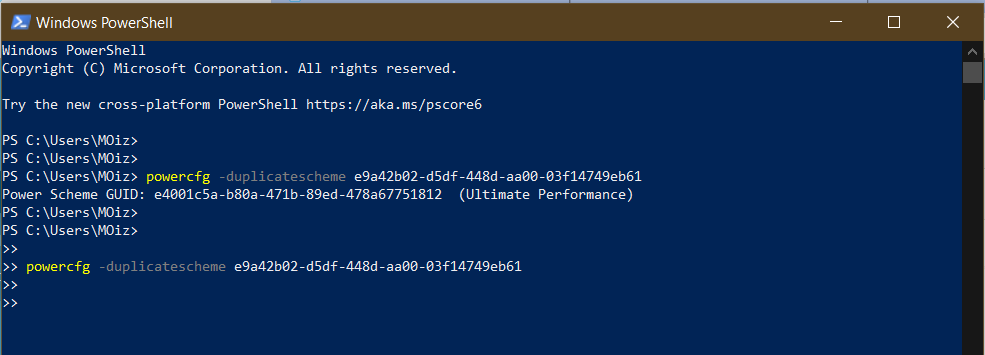
- Si pegó el código correctamente, le dará una indicación mencionando Ultimate Performance.
powercfg -duplicatescheme e9a42b02 -d5df -448d -aa00 -03f14749eb61
A veces, hay un error de perímetro no válido en el símbolo del sistema, pero no se preocupe, tenemos una alternativa.
- Abra Buscar de nuevo> Escriba «Windows PowerShell».
- Pegue el mismo código en Windows PowerShell.
Limpia tu disco de Escape From Tarkov
Para obtener fps altos y un rendimiento estable. Debemos asegurarnos de que no haya archivos temporales, infectados por virus o basura en nuestro SSD / disco duro. Estos archivos pueden afectar su rendimiento y también ocupan un espacio inútil. Además, asegúrese de que su Escape From Tarkov esté instalado en su SSD.
- Abra Inicio> Escriba Ejecutar.
- En Ejecutar, escriba «% temp%» sin comillas y haga clic en Aceptar.
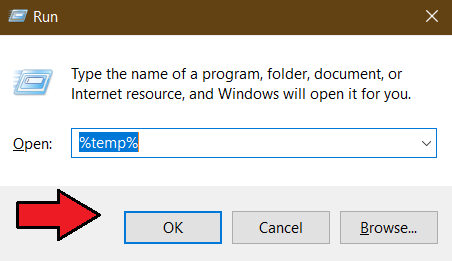
- Ahora haga clic en Control + A en su teclado> haga clic derecho en cualquier archivo> eliminar.
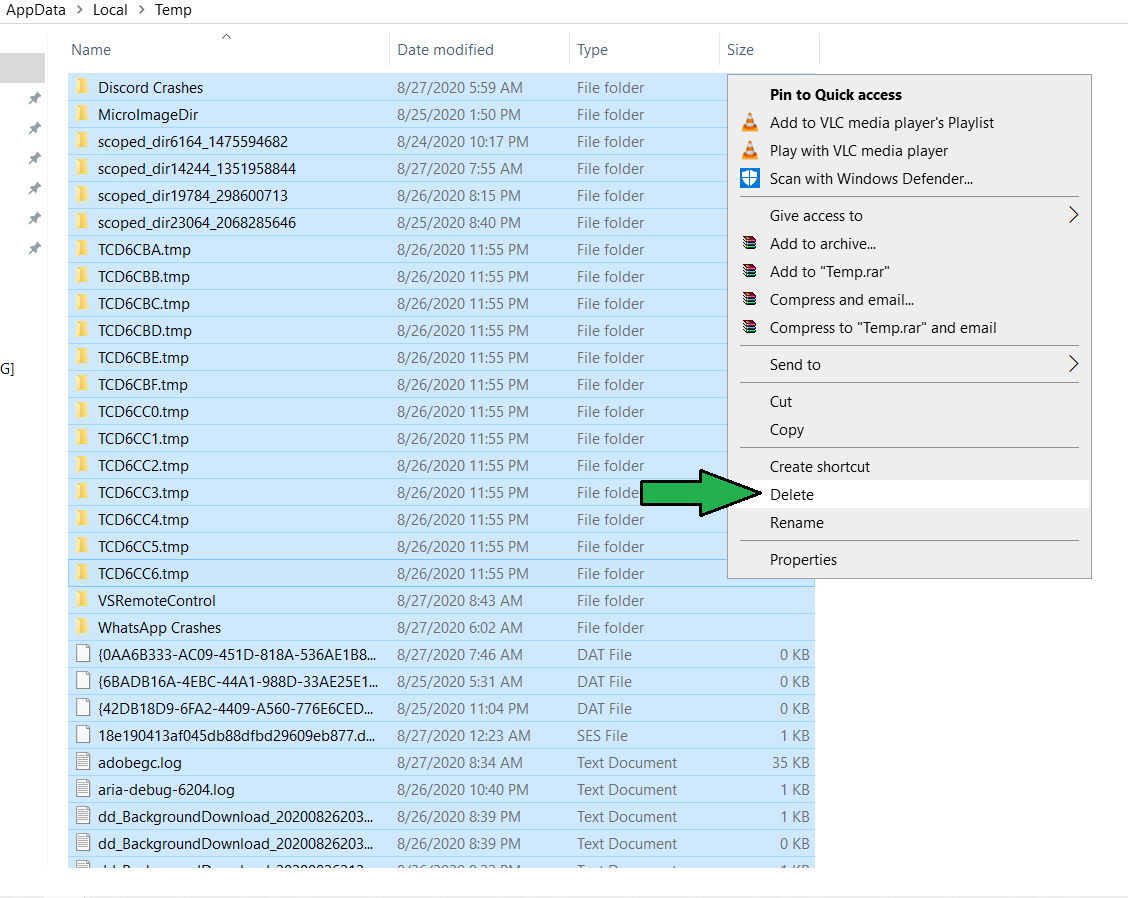
Después de este paso, ahora pasaremos al Liberador de espacio en disco, que es tan importante como este. Hacer estos pasos limpiará nuestras unidades de archivos corruptos y de desperdicio que no son buenos.
- Abra Mi PC> Haga clic con el botón derecho en la unidad donde está instalado Escape From Tarkov.
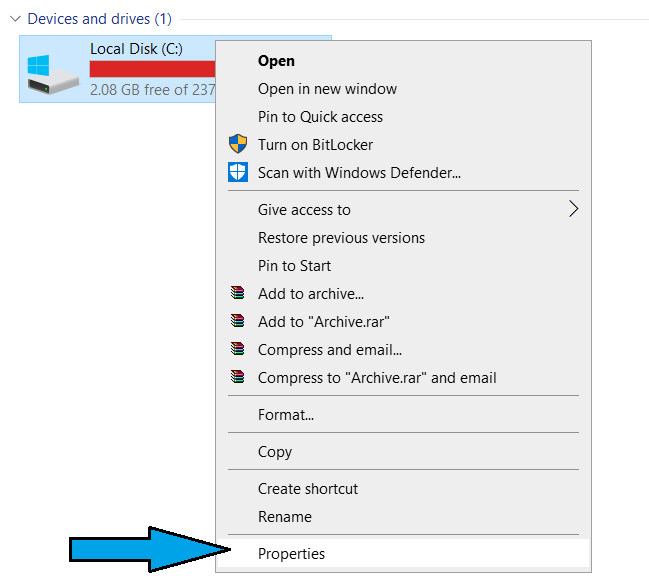
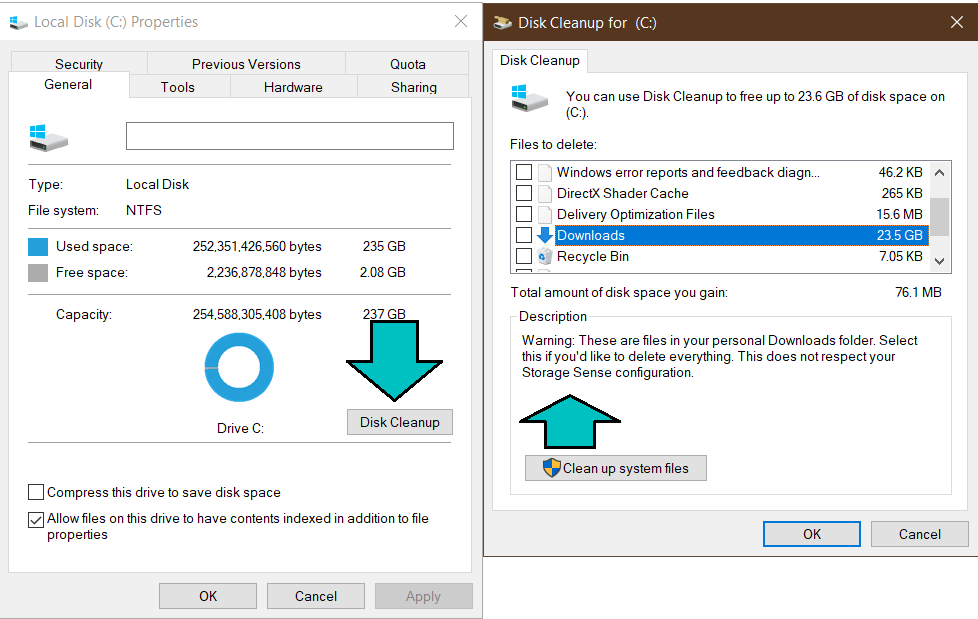
- Luego, haga clic en Liberador de espacio en disco y tendrá que limpiar varias cosas. Asegúrese de leer cada pestaña haciendo clic en su advertencias. Por ejemplo, aquí está la pestaña Descargas que tiene 23,5 GB de datos. No limpiaré esto, porque hay archivos importantes y es posible que se eliminen. Su enfoque debe estar en limpiar todos los archivos sobrantes que son como informes, fallas y depuraciones.
Establecer alta prioridad de gráficos para escapar de Tarkov
A través del modo de juego, puedes asegurarte de que la prioridad del juego sea alta. Por lo tanto, el juego puede sacar más rendimiento de la CPU. En la misma línea, hay Configuración de gráficos en Windows 10 que está dirigida a los jugadores. A través del Perfil de gráficos, puede establecer una alta prioridad de gráficos para ese juego. Posteriormente, la tarjeta gráfica también se establece en alta prioridad y puede dar su salida del 100% al juego.
- Abra Inicio> Configuración de gráficos de tipo.
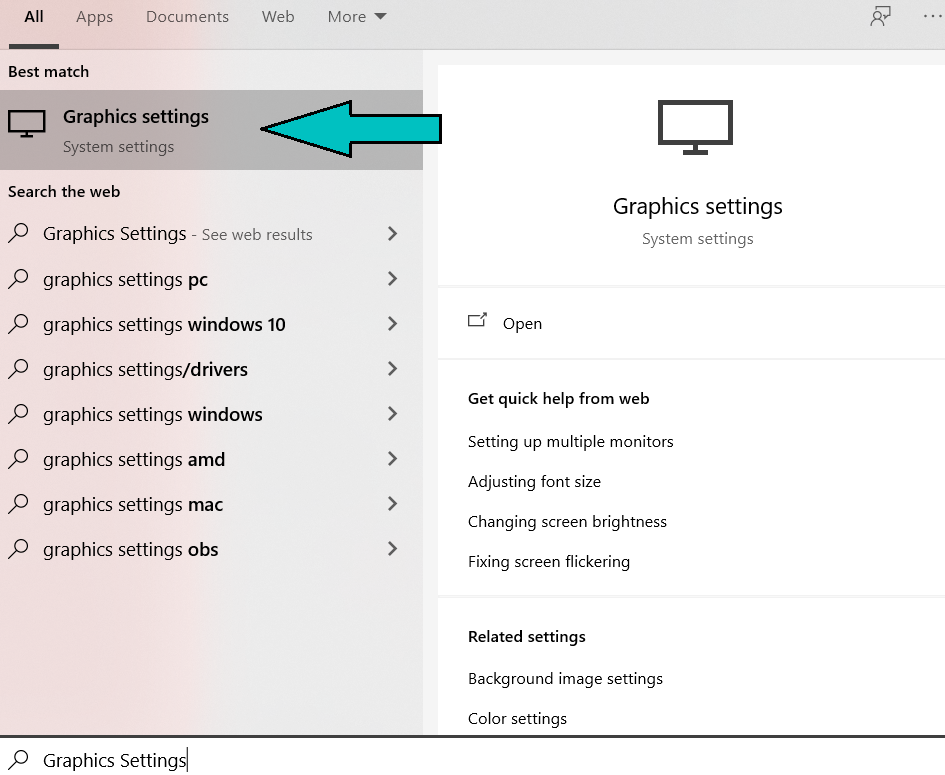
- Ahora haga clic en Examinar y busque el lugar donde esté instalado Escape From Tarkov. .
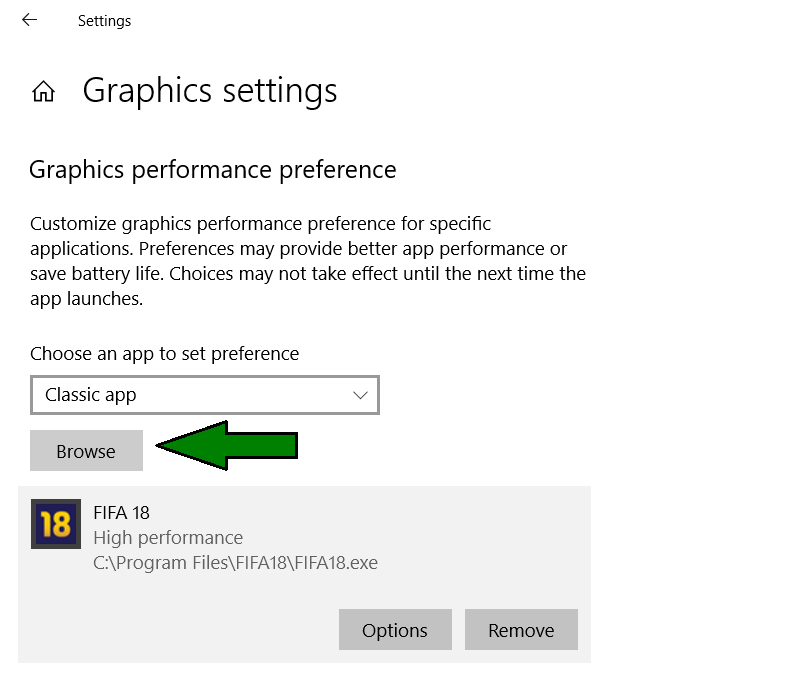
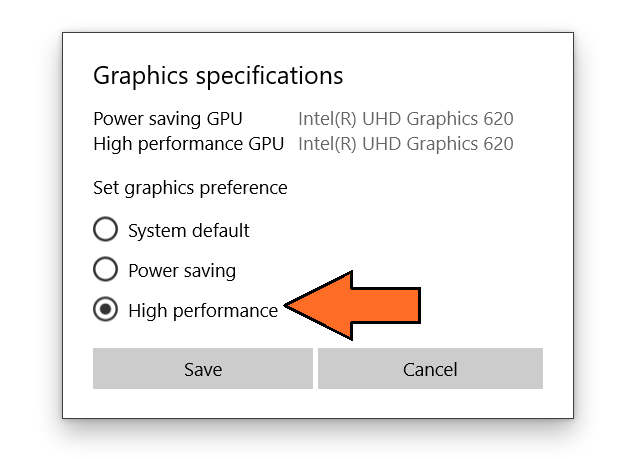
- Después de hacer clic en la aplicación, tendrá la opción de elegir la preferencia de gráficos de la aplicación. Seleccione Alto rendimiento y haga clic en guardar.
Solicitud y servicios en segundo plano
Podemos optimizar aún más Escape From Tarkov deshabilitando Aplicaciones y Servicios innecesarios.
Mientras juegas, debes asegurarte de que la aplicación del juego esté utilizando al máximo la CPU, la memoria y la tarjeta gráfica. Posteriormente, si existen aplicaciones o servicios innecesarios, se toma un margen de potencia. Esto crearía inestabilidad y nunca obtendrás actuaciones consistentes.
En este método, nos aseguraremos de que todas estas aplicaciones y servicios innecesarios estén deshabilitados. Solo para aclarar, estas aplicaciones y servicios comienzan junto con su PC. Por lo tanto, nunca los notas.
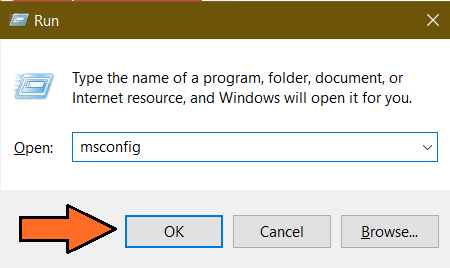
- Abra Buscar> Escriba Ejecutar> En Ejecutar, escriba msconfig y haga clic en Aceptar.
- En la pestaña Servicios, marque «Ocultar todos los servicios de Microsoft», porque no queremos deshabilitar los importantes.
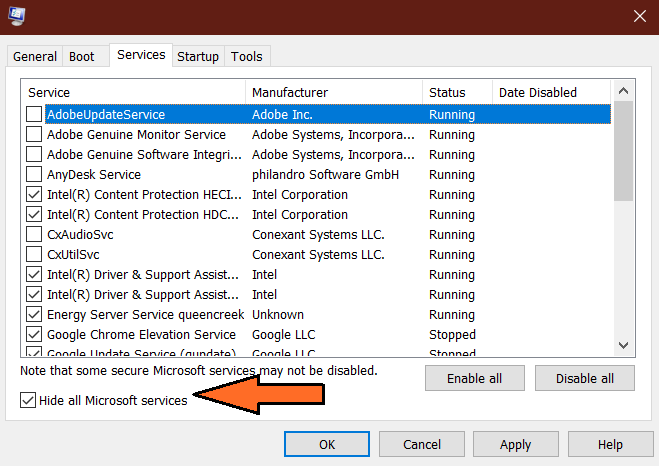
- Ahora revise cada uno de ellos y desactive los que considere irrelevantes y de aplicaciones de terceros.
- Una vez hecho esto, dirígete a la pestaña de inicio. En Inicio, deshabilite todas las aplicaciones con prioridad alta y media.
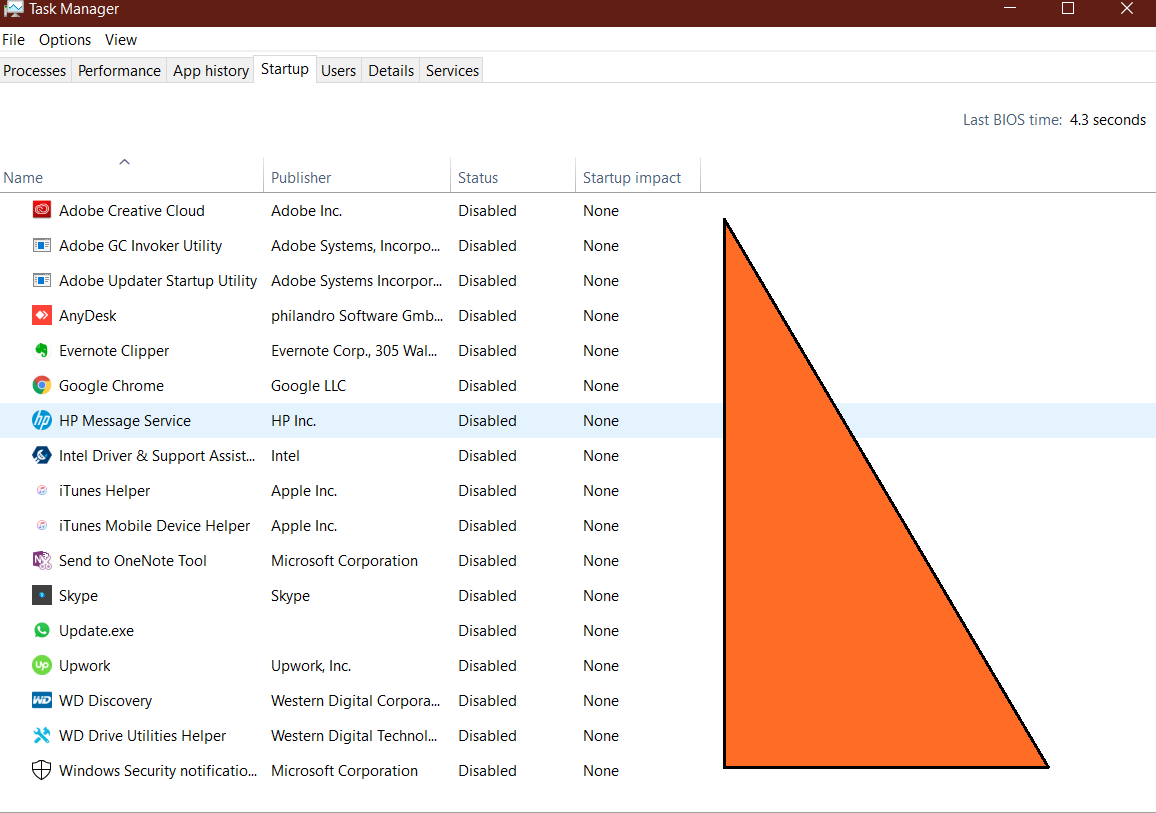
Ahora que hemos terminado, no debes preocuparte por ninguna aplicación o servicio que se ejecute en segundo plano mientras juegas Escape From Tarkov. Además, la característica adicional de estos cambios es que también mejorará la velocidad de Windows 10 y aumentará significativamente los tiempos de arranque.
Mejorar las animaciones predeterminadas
Una vez más, podemos Optimizar aún más Escape From Trakov desactivando estas Animaciones innecesarias que tienen un impacto negativo en nuestra PC. Estas animaciones están habilitadas de forma predeterminada y presentan algunas imágenes llamativas que son innecesarias. Para obtener High FPS en Escape From Tarkov. Configuraciones como estas deben deshabilitarse, por lo que podemos estar seguros de que ninguna función adicional está teniendo un impacto en nuestro rendimiento.
- Dirígete para comenzar> Escribe Configuración avanzada del sistema.
- Ahora haga clic en Configuración en la pestaña Rendimiento> Imágenes. En Imágenes, seleccione Personalizado y habilite solo aquellos como la imagen.
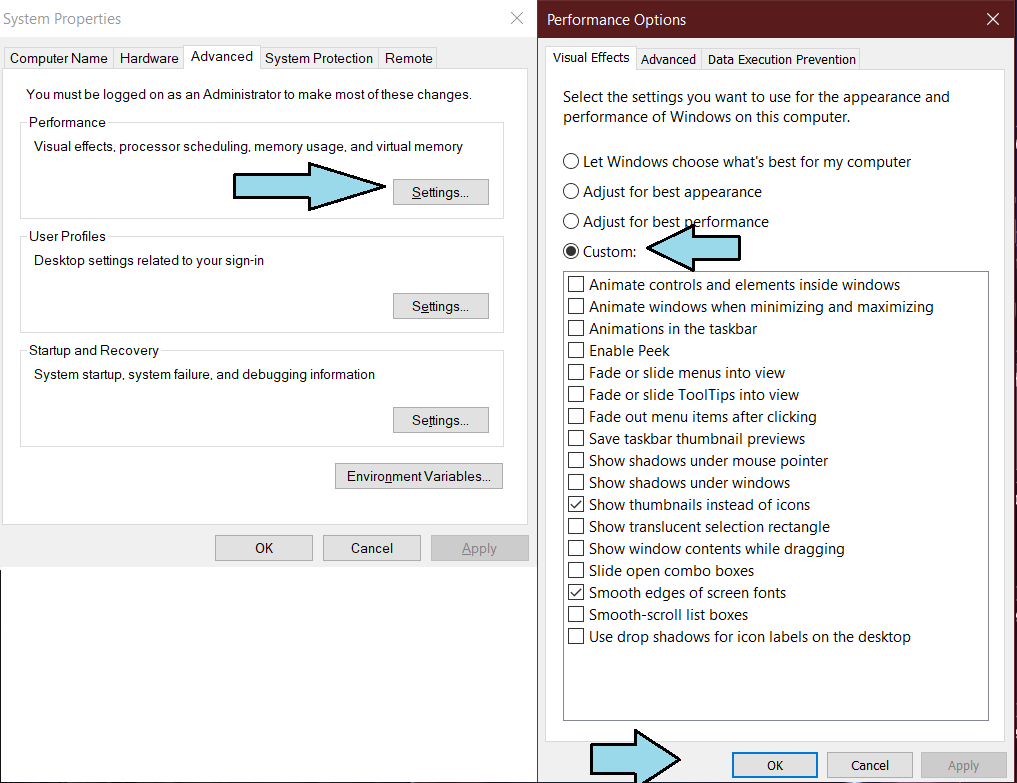
- No olvide presionar Aplicar y hacer clic en Aceptar después de realizar los cambios.
Aceleracion de hardware
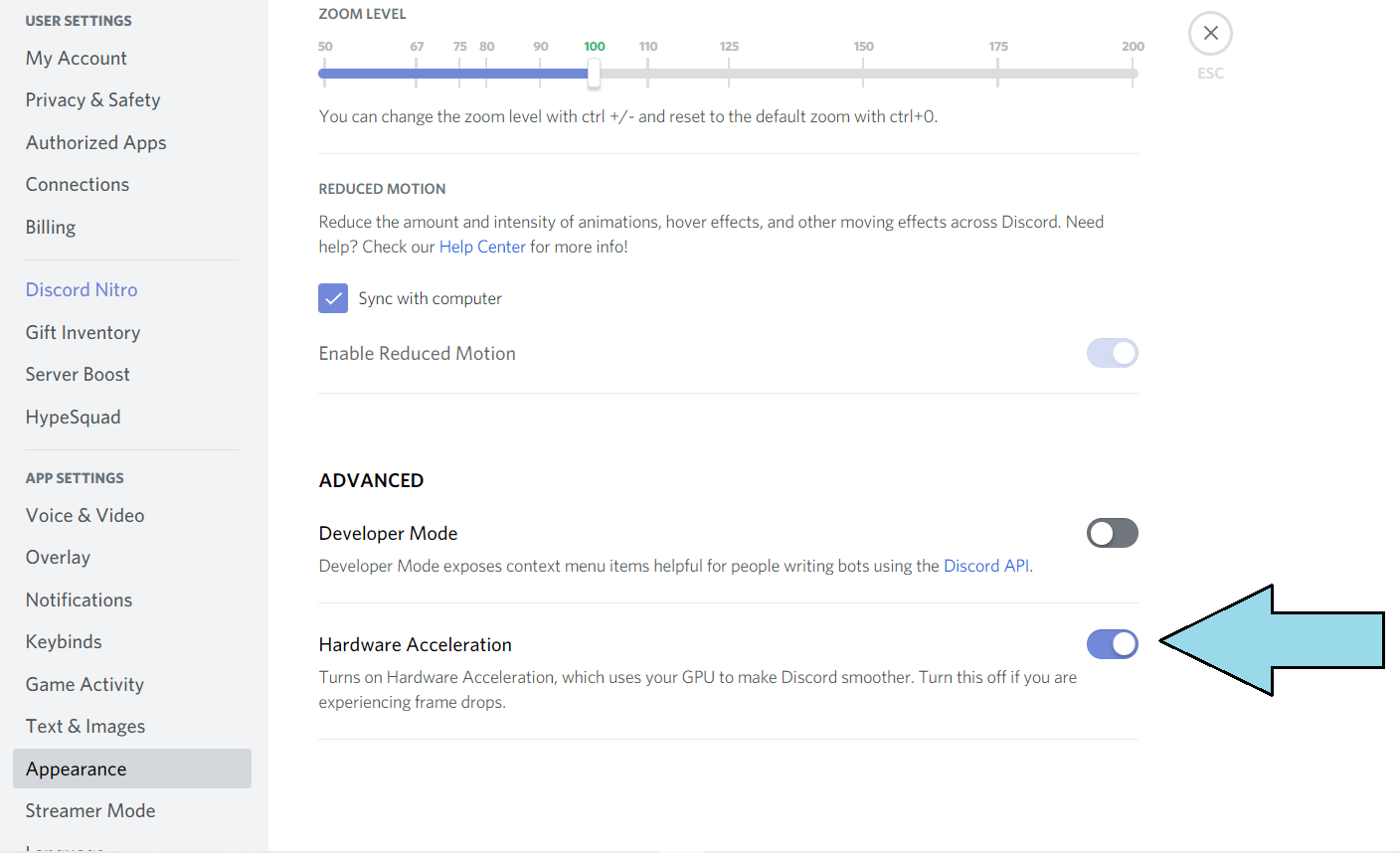
La aceleración de hardware es otra característica inútil que está habilitada en la mayoría de las aplicaciones. La función permite que la Aplicación funcione de manera más eficiente al descargar sus recursos de una manera diferente. Asimismo, este tipo de comportamiento requiere poder para operar. Como resultado de esto, siempre se usa un porcentaje de nuestro hardware y puede causar serios problemas de rendimiento en cualquier juego.
Solo para aclarar, Dije inútil, porque aplicaciones como Discord no funcionarán de manera diferente con la función habilitada.
- Abre Discord> Configuración> Apariencia> Desplázate hacia abajo> Deshabilitar la aceleración de hardware y reiniciar Discord.
- Abra Google Chrome> Configuración> Avanzado> Sistema> Deshabilitar la aceleración de hardware.
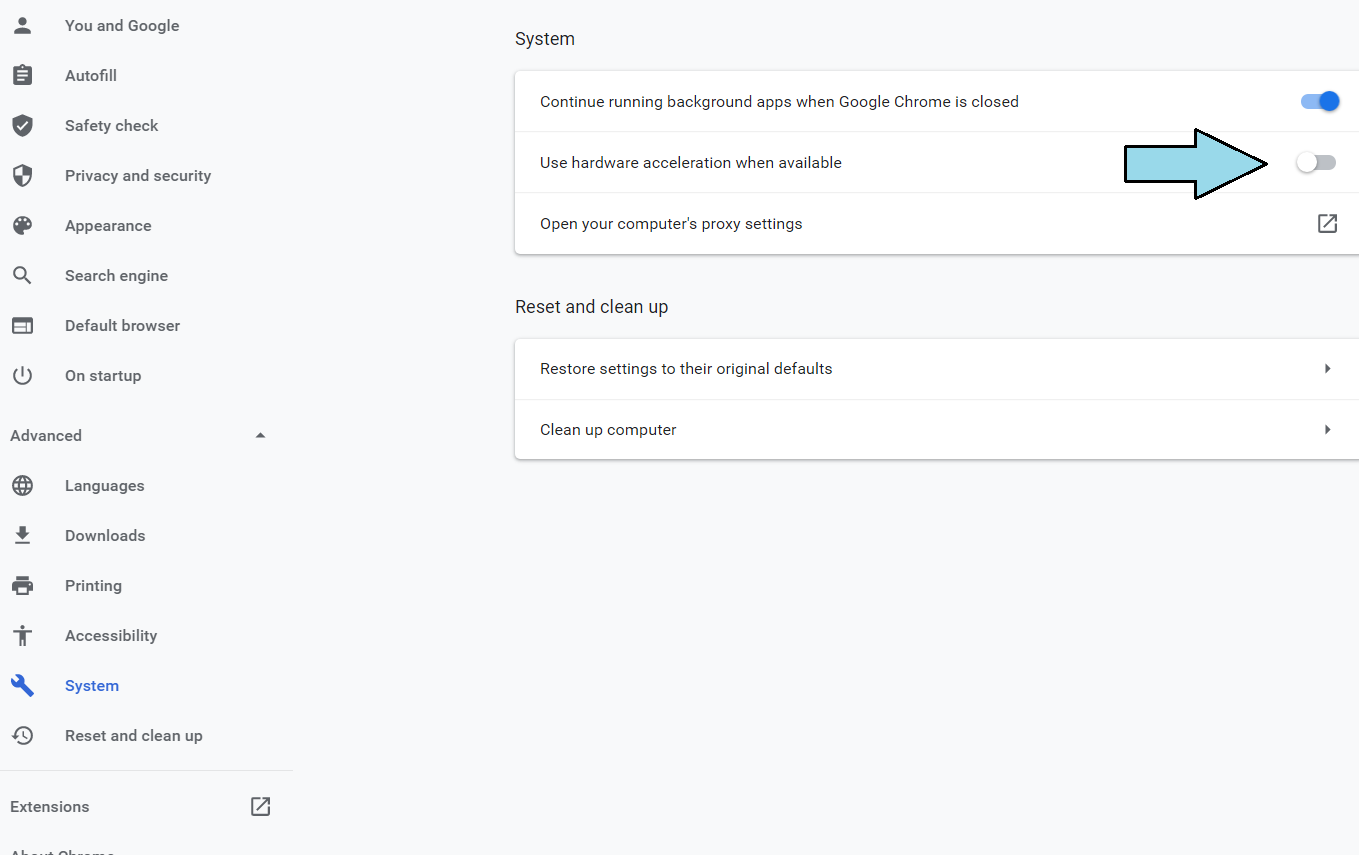
Para obtener un FPS alto y el mejor rendimiento en Escape From Tarkov. Es imperativo que desactive la Aceleración de hardware desde todos los lugares y se asegure de que ninguna función externa esté exprimiendo la energía de su PC.
Deshabilitar la mejora de la precisión del puntero
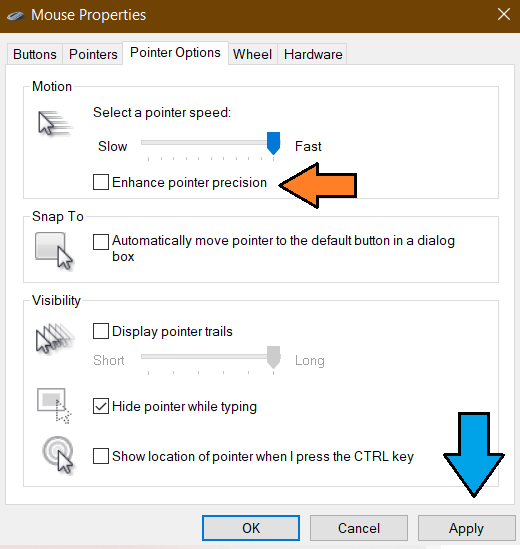
Esta característica actúa de manera similar a la aceleración de hardware. Pero esto tiene un lado oscuro. Cuando se habilita Enhance Pointer Precision, el DPI siempre cambia y mientras se juega Escape From Tarkov. Nunca mejorarás en el juego porque no hay forma de que puedas registrar la memoria muscular de ese ratón. La función también tiene un impacto negativo en su rendimiento, porque siempre se necesita una gran cantidad de energía para cambiar su velocidad. Desactivar esto no solo mejorará tu FPS en Escape from Tarkov. Pero también te ayudará a ser más consistente en el juego.
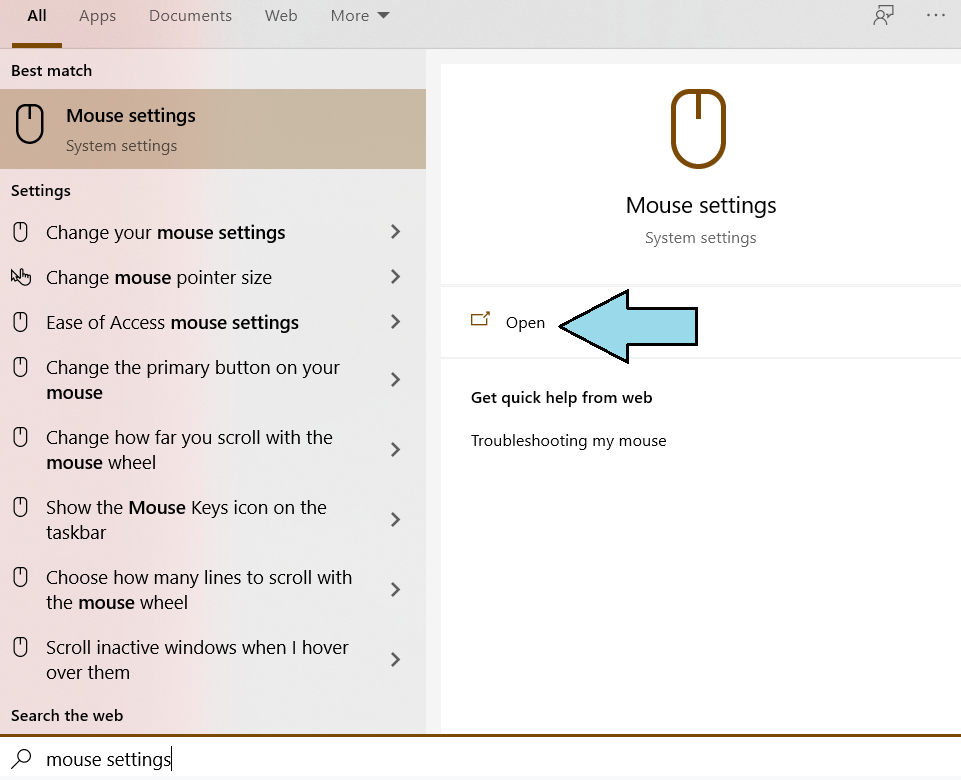
- Vaya a Inicio> Buscar y abrir la configuración del mouse.
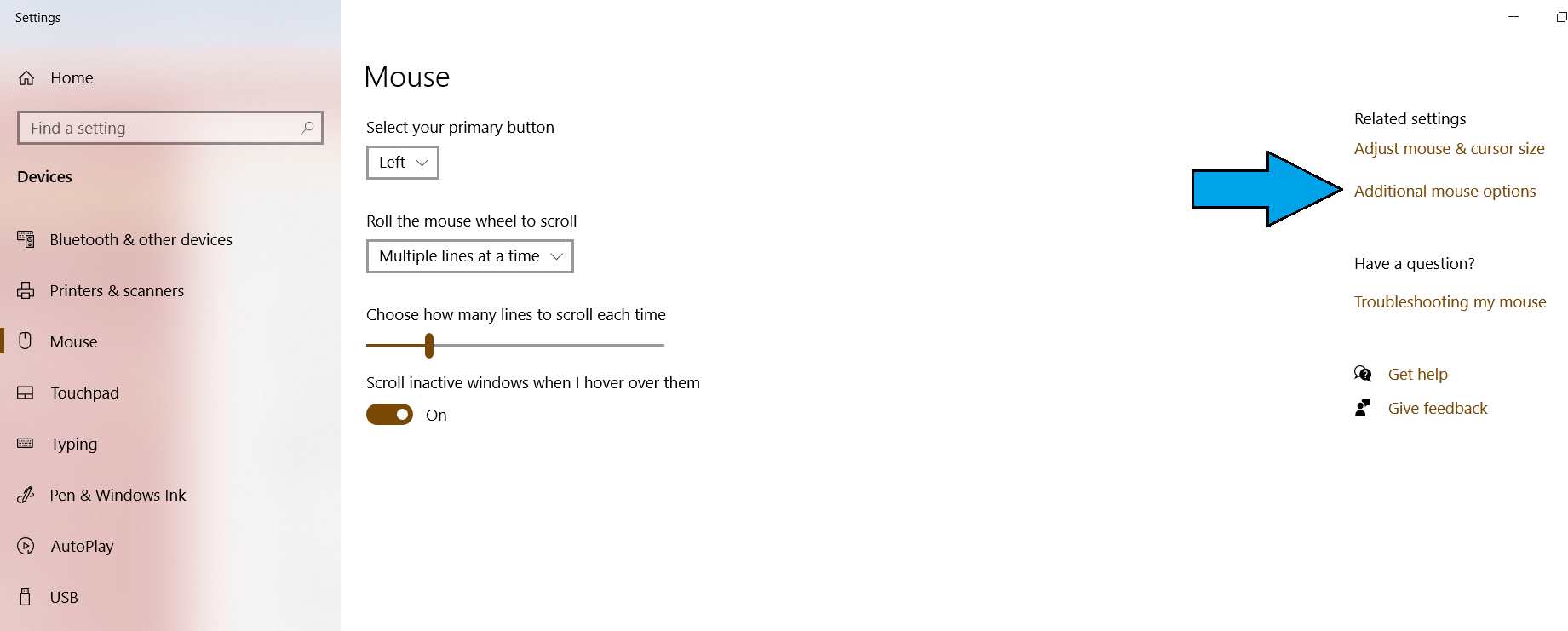
- Haga clic en Opciones adicionales del mouse.
- Luego, continúe con las Opciones del puntero y desmarque «Mejorar la precisión del puntero» en Movimiento. No olvide presionar aplicar y aceptar después de realizar los cambios.
Adaptarse a la nueva configuración no será fácil. Pero a medida que juegas más y más, Escape From Tarkov. La configuración crecerá en ti y te convertirás en el doble de jugador que eras.
Desactivar la optimización de pantalla completa
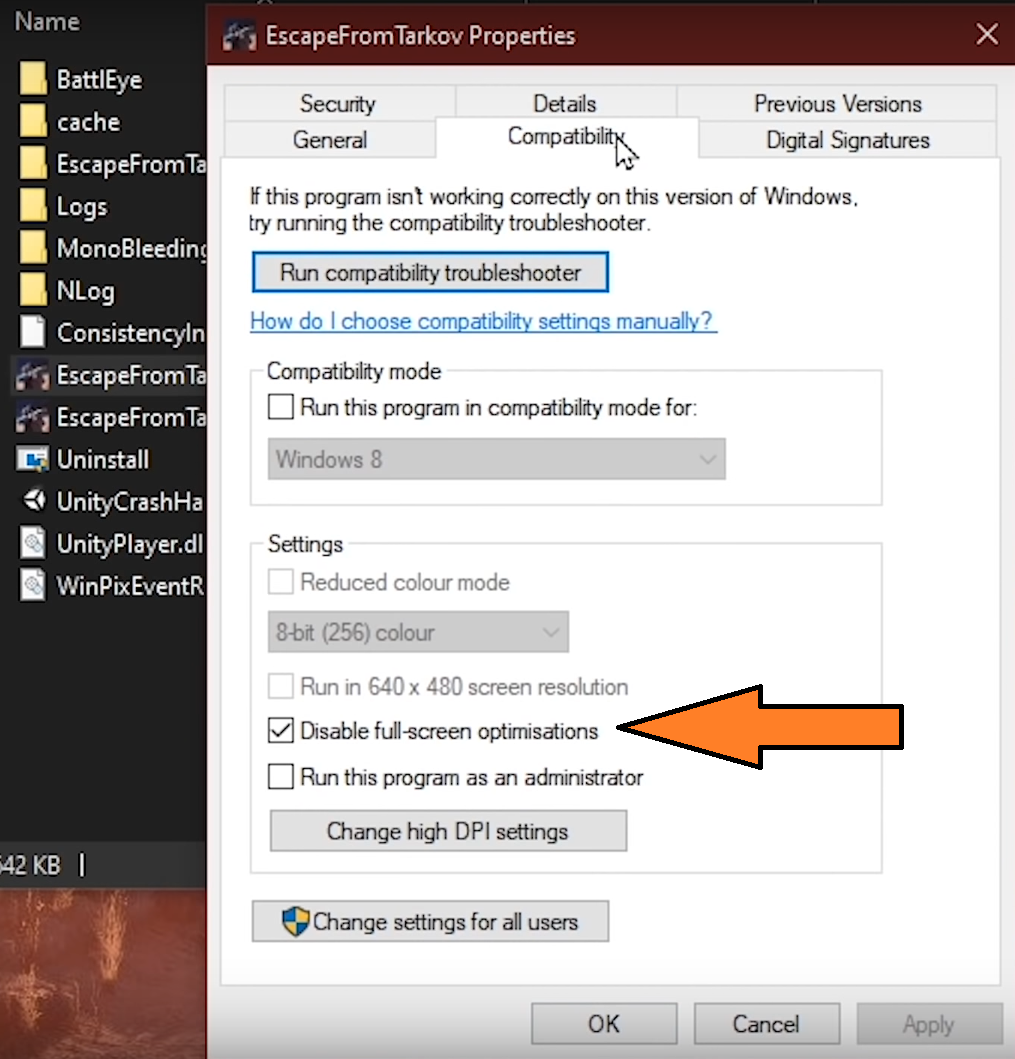
Desactivar la optimización de pantalla completa para su aplicación Escape From Tarkov también puede aumentar significativamente los FPS. Esta función no es del todo inútil, pero no quieres que esté habilitada para los juegos. Las optimizaciones de pantalla completa obligan al juego a utilizar toda la pantalla y, por lo tanto, se juega en un modo híbrido extraño. Aunque, Microsoft dice que los juegos se ejecutarán mejor cuando estén habilitados, pero todos los que han realizado evaluaciones comparativas descubrieron que tiene un gran impacto negativo en el rendimiento.
Cuando está deshabilitado, experimentará la pantalla completa exclusiva que es mejor. La pantalla completa exclusiva te permite minimizar el juego rápidamente. Además de eso, también mejora el rendimiento y no interfiere con la configuración. Así es como puede desactivarlo.
- Busque su aplicación Escape From Tarkov. Por lo general, se encuentra en Disco C> Juegos de Battlestate> EFT (en vivo).
- Luego, haga clic con el botón derecho en la aplicación EscapeFromTarkov y proceda a la pestaña de compatibilidad. Ahora desactive la optimización de pantalla completa, presione Aplicar y haga clic en Cambiar configuración de DPI alto.
- Ahora marque Anular el comportamiento de escalado de DPI alto y seleccione Aplicación en Escalado realizado por

Configuración de Nvidia para Escape from Tarkov
Puede optimizar aún más Escape From Tarkov configurando los ajustes del panel de control de Nvidia para el juego. Esta configuración tiene un impacto sólido y puede cambiar por completo la dinámica de los gráficos. La configuración es muy compleja y requiere comprensión. Pero no se preocupe, he compilado una lista de configuraciones de Nvidia que funcionan mejor para Escape From Tarkov. Esta configuración aumentará los FPS y mejorará significativamente las imágenes.
- En primer lugar, vaya a Ajustar la configuración de imagen con la pestaña Vista previa y marque Usar la configuración avanzada de imagen 3D.
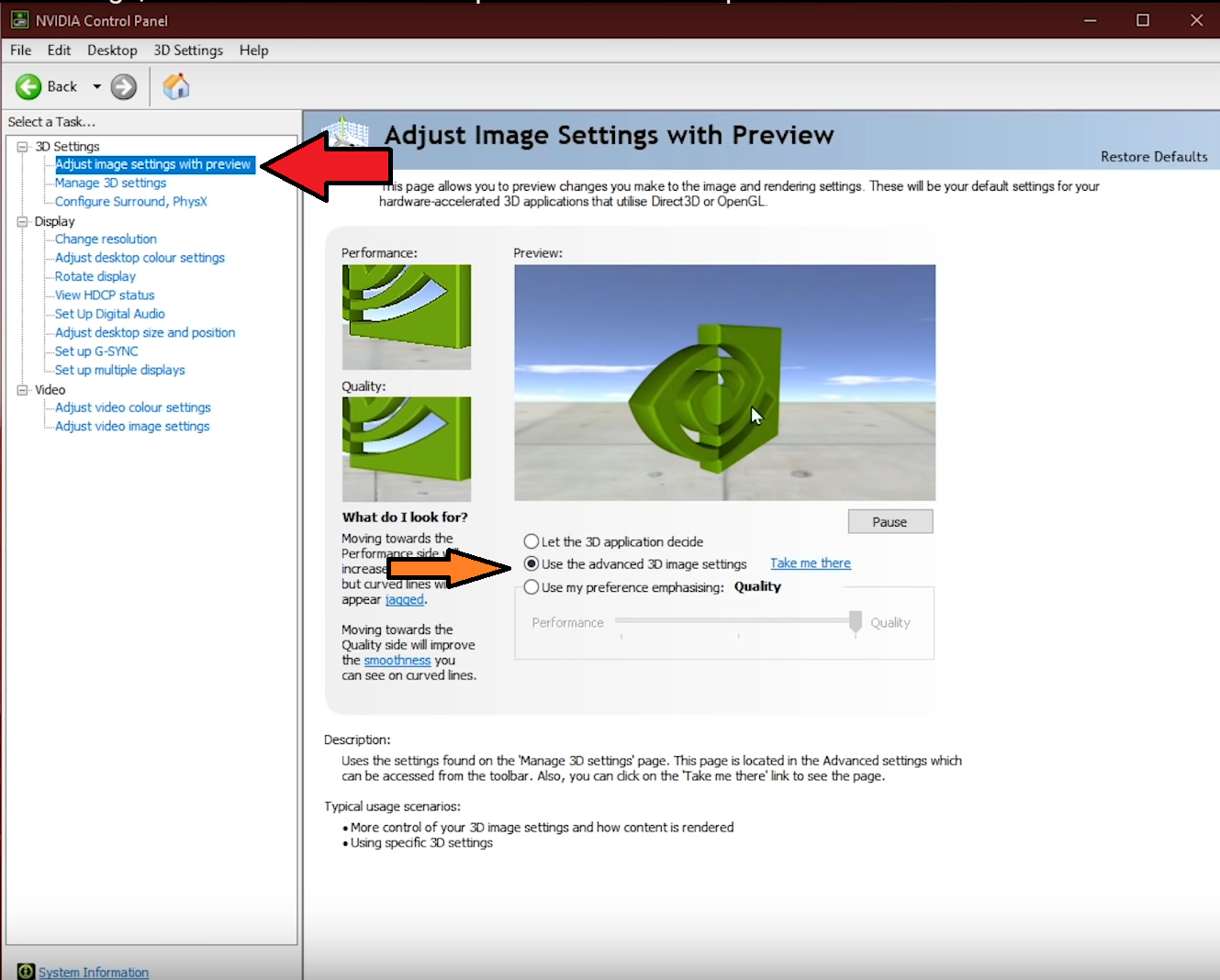
La mejor configuración de Nvidia para escapar de Tarkov - Una vez hecho esto, proceda a Administrar configuración 3D y en Configuración del programa. Agregue la aplicación Escape From Tarkov. La aplicación normalmente se instala de forma predeterminada en Disco C> Juegos de Battlestate> EFT (en vivo).
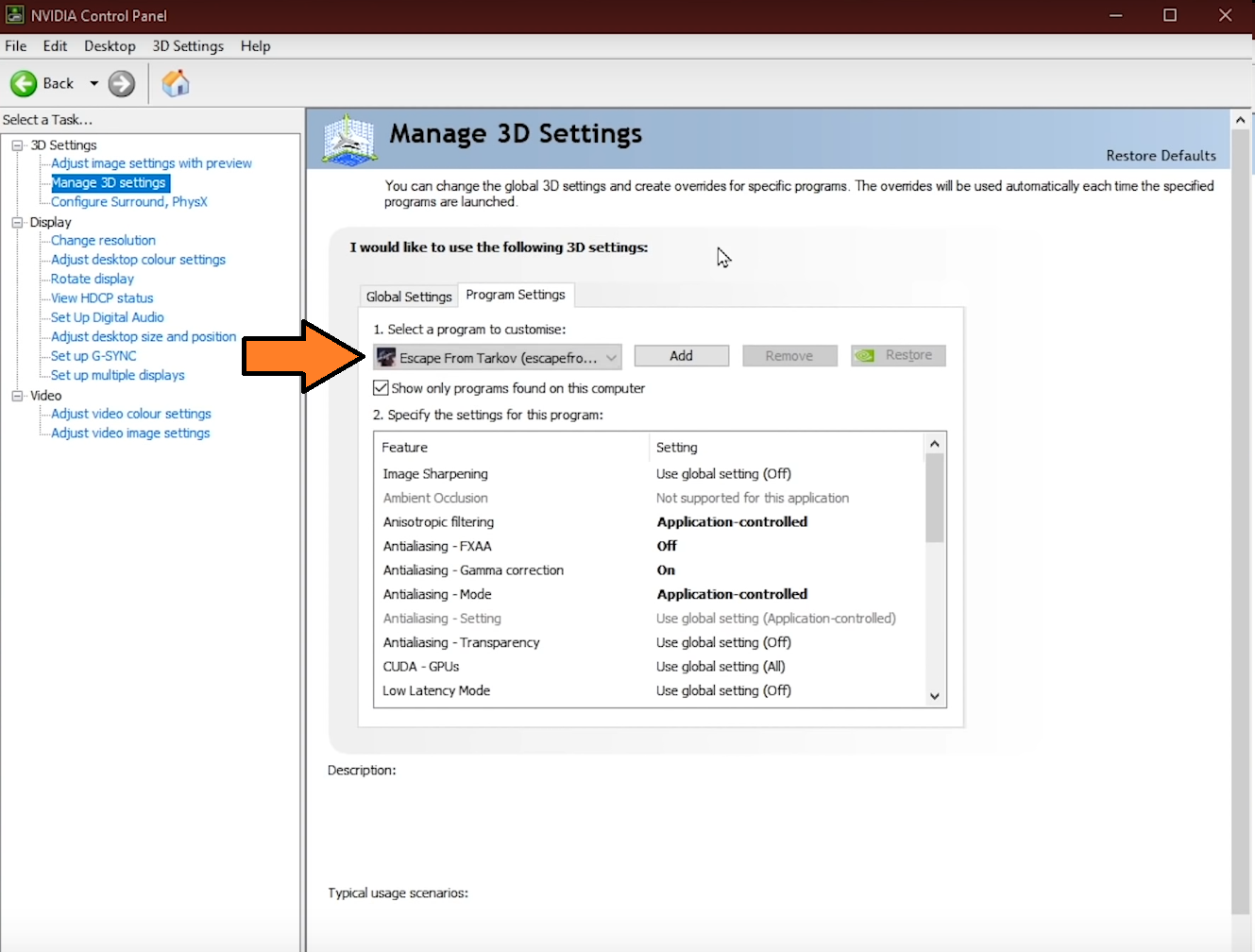
La mejor configuración de Nvidia para escapar de Tarkov - Ahora haz los siguientes cambios
- Nitidez de imagen – Apagado
- Filtrado anisotrópico – Aplicación controlada
- Deshabilitar el suavizado FXAA
- Habilitar suavizado – Corrección gamma
- Seleccione Controlado por aplicación en modo antialiasing
- Apagar Transparencia antialiasing
- GPU CUDA – Seleccionar todo
- Modo de baja latencia – Apagado
- Frecuencia de imagen máxima – Usar configuración global (Desactivado)
- Tecnología de monitor – G-Sync o cualquier opción disponible
- AA de muestreo de varios cuadros (MFAA) Usar configuración global (Desactivado)
- GPU OpenGL REndering – Usar configuración global (selección automática)
- Modo de administración de energía – Prefiero el máximo rendimiento
- Frecuencia de actualización preferida (modelo de monitor) – Más alto disponible
- Caché de sombreado – Sobre
- Filtrado de texturas – Optimización de muestras anisotrópicas – Apagado
- Permitir el sesgo de LOD negativo de filtrado de texturas
- Calidad de filtrado de texturas – Alto rendimiento
- Optimización trilineal de filtrado de texturas – Sobre
- Establecer optimización de subprocesos Desactivado
- Establecer almacenamiento en búfer triple Desactivado
- Sincronización vertical – Apagado
- Marcos pre-renderizados de realidad virtual – 1
- Después de realizar los cambios, presione Aplicar y vaya a CONFIGURAR la pestaña G-SYNC. Allí, marque Habilitar para el modo de ventana y pantalla completa.
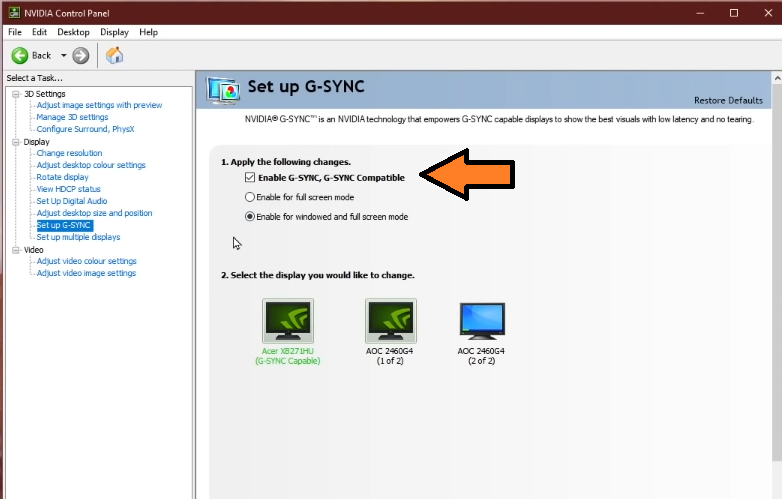
La mejor configuración de Nvidia para escapar de Tarkov
La mejor configuración de Escape From Tarkov
Ahora la última y más importante parte de la guía está aquí. La configuración de gráficos del juego, que he visto a mucha gente tener dificultades para configurar. Explicaré cada escenario en breve detalle. Esto le permitirá comprender la lógica detrás de cada configuración y luego también podrá configurarlos en el futuro. He probado muchas configuraciones diferentes, pero estas son las mejores. También he recibido comentarios de numerosos amigos y todos parecen estar de acuerdo.
- Abra Escape From Tarkov> Configuración> Gráficos.

La mejor configuración de Escape From Tarkov - Resolución de la pantalla: Seleccione el más alto disponible para obtener las mejores imágenes. Si desea obtener cuadros altos, puede reducirlo a 1600 o 1440.
- Modo de pantalla: Ir a pantalla completa
- VSync: Desactive, de lo contrario, su FPS se bloqueará en 60 y obtendrá un alto retraso de entrada.
- Relación de aspecto: Preferencia de personal.
- Calidad gráfica general: Personalizado
- Calidad de textura: Alto, porque no hay diferencia de rendimiento si selecciona Bajo o Medio.
- Calidad de sombras: Bajo
- Calidad del objeto LOD: 2 yo el mas equilibrado
- Visibilidad general: 1000
- Visibilidad de sombras: 40
- Antialiasing: Aunque FXAA le proporcionará las mejores imágenes, y apagarlo hará que los gráficos sean súper nítidos. Descubrí que TAA High establece lo mejor equilibrio entre gráficos, visuales y rendimiento.
- Remuestreo: 1x apagado. Si tienes una buena PC, puedes mejorarla un poco.
- HBAQ: Apagado
- SSR: Apagado
- Filtrado anisotrópico: Apagado
- Nitidez: Preferencia personal, pero tenga en cuenta que una nitidez demasiado alta tiene un impacto en el rendimiento.
- Límite de FPS del lobby: 30 o 60, no importa.
- Límite de FPS del juego: Configúrelo en 0 o el valor más alto disponible.
- Sombras de hierba: Apagado
- Ruido: Apagado
- Aberraciones cromáticas: Apagado
- Z-Blur: Apagado
- Luego, dirígete a Configuración del juego y solo marca Usar solo los núcleos físicos.
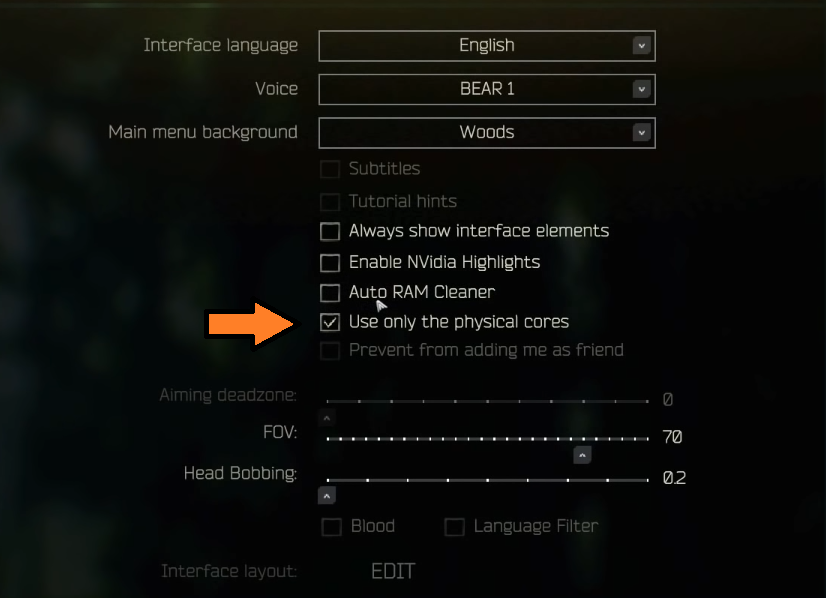 Seleccione el campo de visión que desee, pero tenga en cuenta que un campo de visión alto le dará un FPS bajo. Eso se debe a que puedes ver un campo de visión alto, más imágenes por segundo. Tallar la cabeza también debe ser una preferencia del personal.
Encontrar el equilibrio adecuado
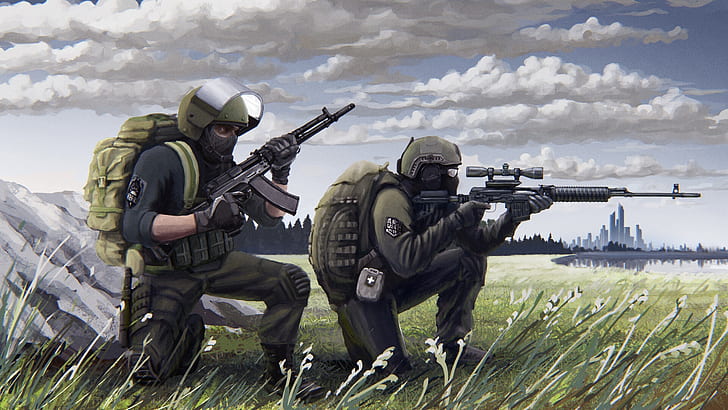
Escape From Tarkov es un juego bastante bueno, y si uno es capaz de jugarlo sin problemas. Seguramente lo disfrutará mucho. Creo que los gráficos del juego también son bastante fantásticos, y no es de extrañar que exija tanto a la PC. Los métodos que mencionamos en esta guía son completamente seguros. No solo lo ayudarán a aumentar los FPS y obtener un rendimiento estable. Pero también mejorarán su experiencia con Windows 10 al aumentar su velocidad y capacidad de respuesta. En tercer lugar, estos métodos no son de la nada. Son muy básicos y cualquiera que juegue juegos y quiera el mejor rendimiento debe ser consciente de ello.
Por último, si aún no puede obtener FPS alto, a pesar de seguir todos los pasos. Le recomendaré que verifique sus temperaturas y hardware. Eso continúa diciendo, vea si su hardware cumple con los requisitos mínimos y recomendados del sistema. En el lado positivo, si ha comenzado a obtener FPS por encima de su frecuencia de actualización. Creo que tienes el espacio para modificar algunas configuraciones y obtener mejores imágenes. Todo depende de ti desde aquí.
Publicaciones relacionadas


