La mejor configuración de Assassin’s Creed Valhalla para PC para altos FPS


El recientemente lanzado Assassin’s Creed Valhalla funciona terriblemente. En nuestra revisión, probamos Valhalla en una PC para juegos, equipada con Ryzen 3600x de seis núcleos y el antiguo buque insignia Nvidia 1080 Ti. Al principio, estábamos bastante seguros de que el juego funcionaría sin problemas, dado que nuestras especificaciones eran más que suficientes para 1920 × 1200. Sin embargo, para nuestra sorpresa, funcionó horriblemente. Al comienzo del juego, los marcos eran extremadamente bajos. Eso se debió en particular a Noruega y al clima nevado. Posteriormente, a medida que avanzaba la historia y nos mudamos a Inglaterra, fue mejorando. El problema al que nos enfrentamos la mayor parte del tiempo fue que los marcos fuera de las ciudades eran fabulosos. Obtuvimos más de 60 FPS en configuraciones Ultra, pero cada vez que nos acercábamos a las ciudades. Se redujo en casi un 40%.

Después de temblar unas horas con la configuración y tratar de optimizar todas las cosas, creo que en exputer hemos presentado las mejores configuraciones de Valhalla. Es muy probable que estas configuraciones ejecuten Valhalla a más de 60 FPS mientras mantienen gráficos decentes. Nuestra guía se divide en tres partes. El segmento inicial lo guiará en la configuración de gráficos del juego de Valhalla. Mientras que lo siguiente estará estrictamente relacionado con la configuración de Nvidia, y el tercero se centrará en las optimizaciones de Windows 10.
Nota: Hasta el 10 de noviembre de 2020, Nvidia no ha lanzado controladores GeForce Game Ready, pero esperamos que lo hagan pronto. No obstante, aquí están las mejores configuraciones de gráficos para Assassin’s Creed Valhalla en PC.
Configuración de gráficos optimizada de Assassin’s Creed Valhalla para PC
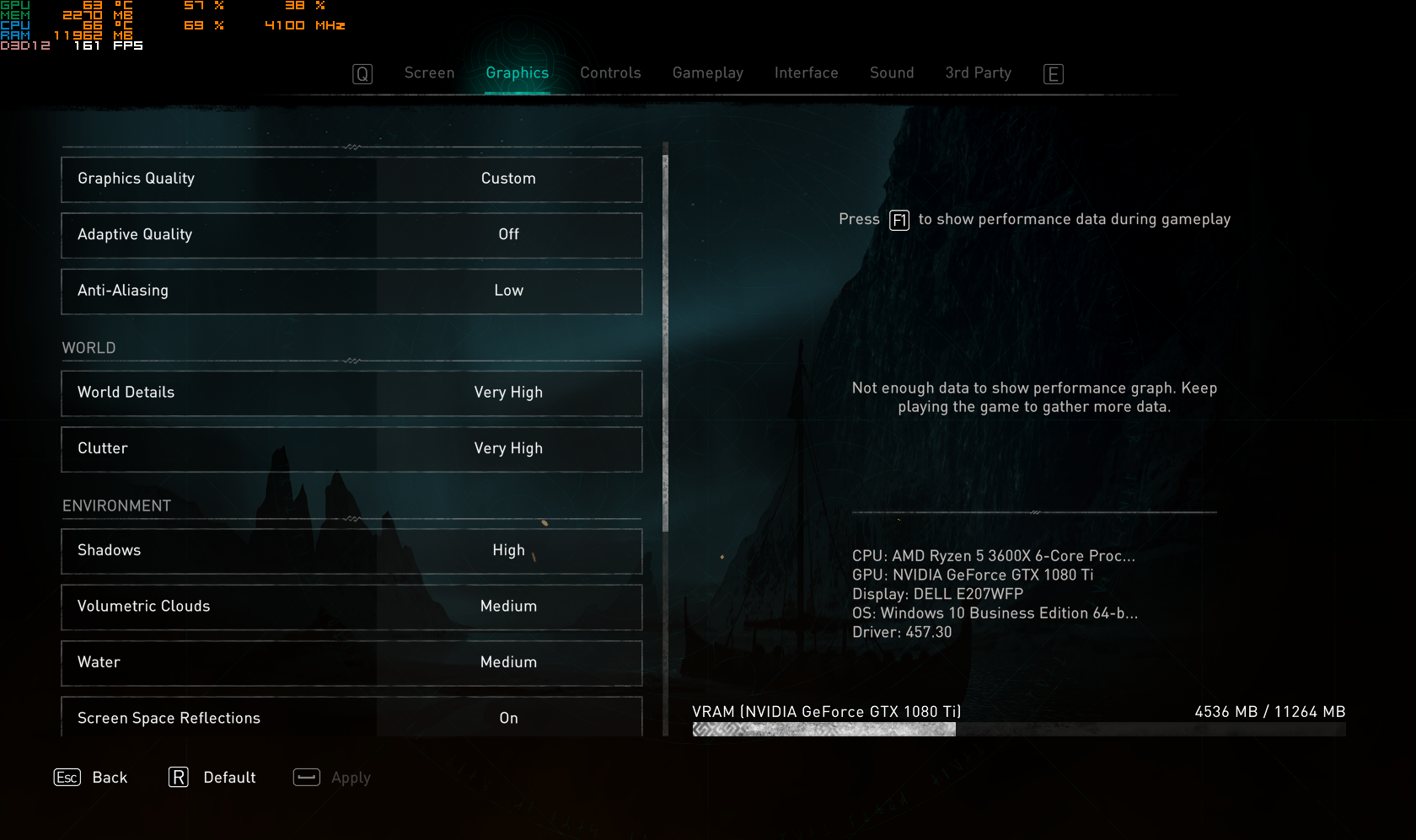
Calidad adaptativa: desactivada
La calidad adaptable provoca inconsistencias y cambios innecesarios en la configuración de gráficos. Puedes intentarlo, pero lamentablemente en nuestros puntos de referencia, los marcos eran muy inconsistentes.
Escala de resolución: 100%
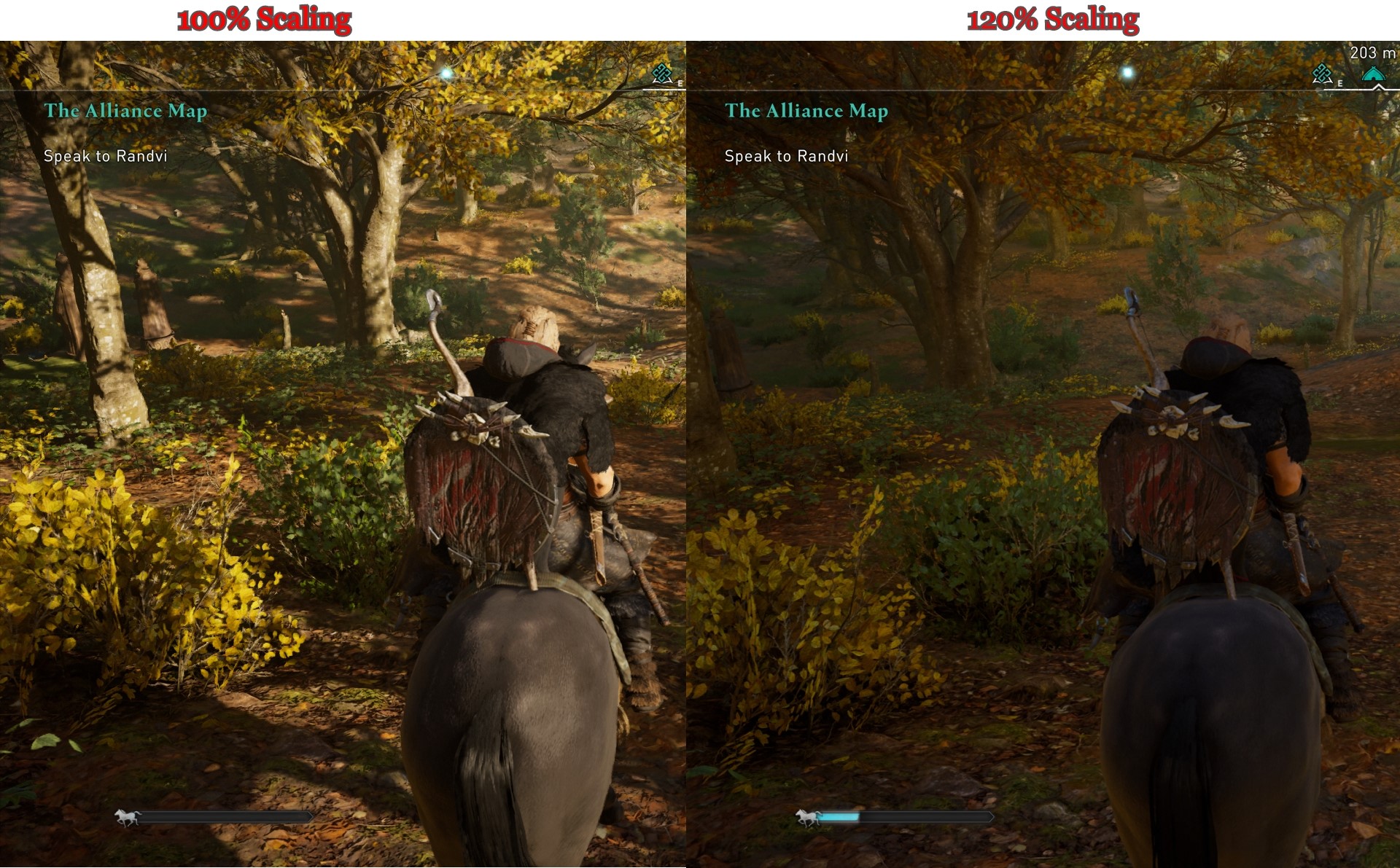
Esta característica se mantiene al cambiar todo el ajuste preestablecido de gráficos. Al comenzar el juego, estaba usando el 120%, pero durante los puntos de referencia, lo cambié al 100%. La diferencia fue apenas perceptible, mientras que los marcos finalmente se volvieron muy consistentes.
Suavizado: medio o bajo
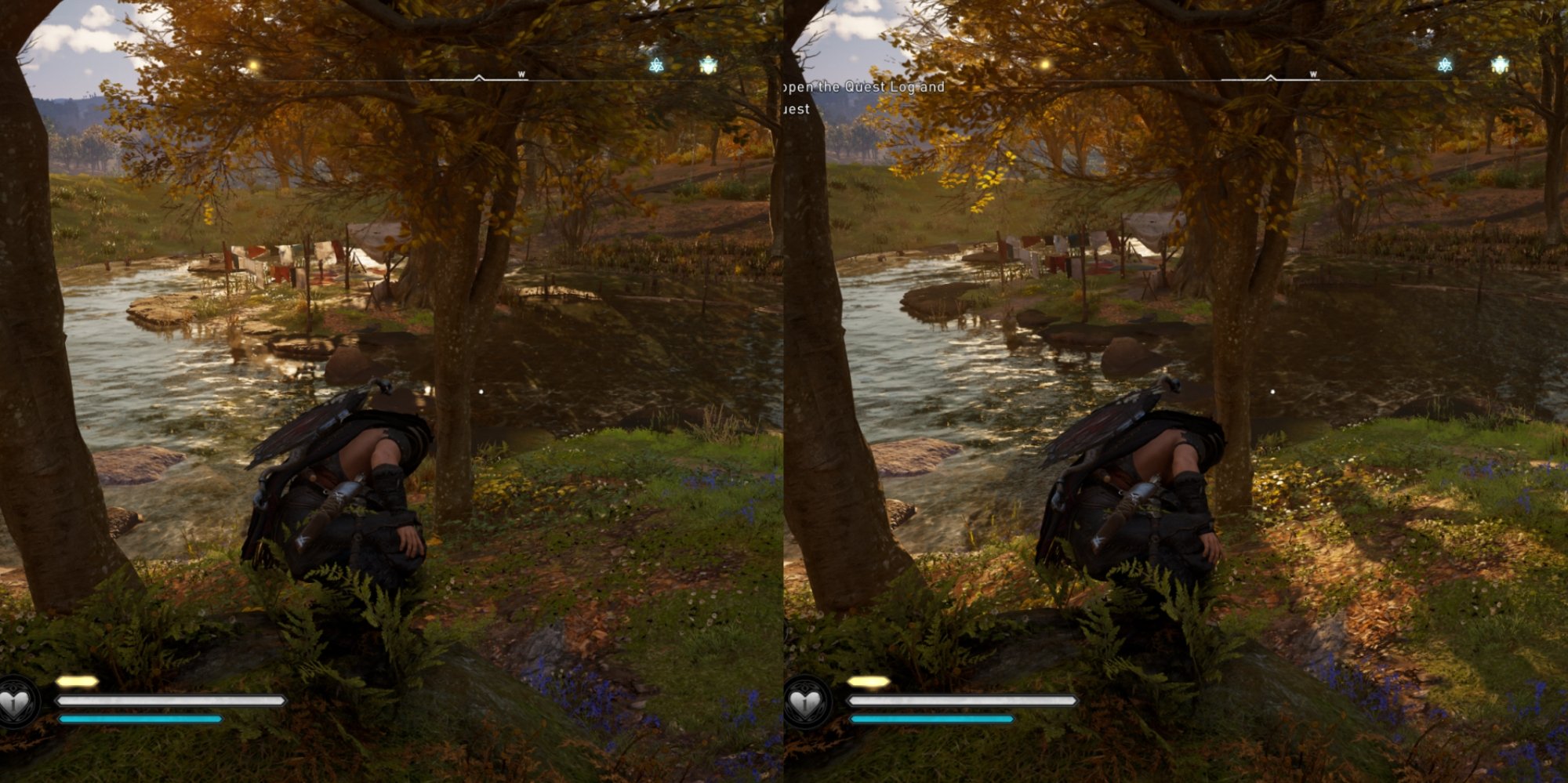
El suavizado reduce las texturas con bordes irregulares y demasiado nítidos para suavizarlas. Lo probamos tanto en lo alto como en lo bajo. La diferencia era apenas perceptible y, al mismo tiempo, el FPS se había reducido significativamente.
Detalles del mundo – Muy alto
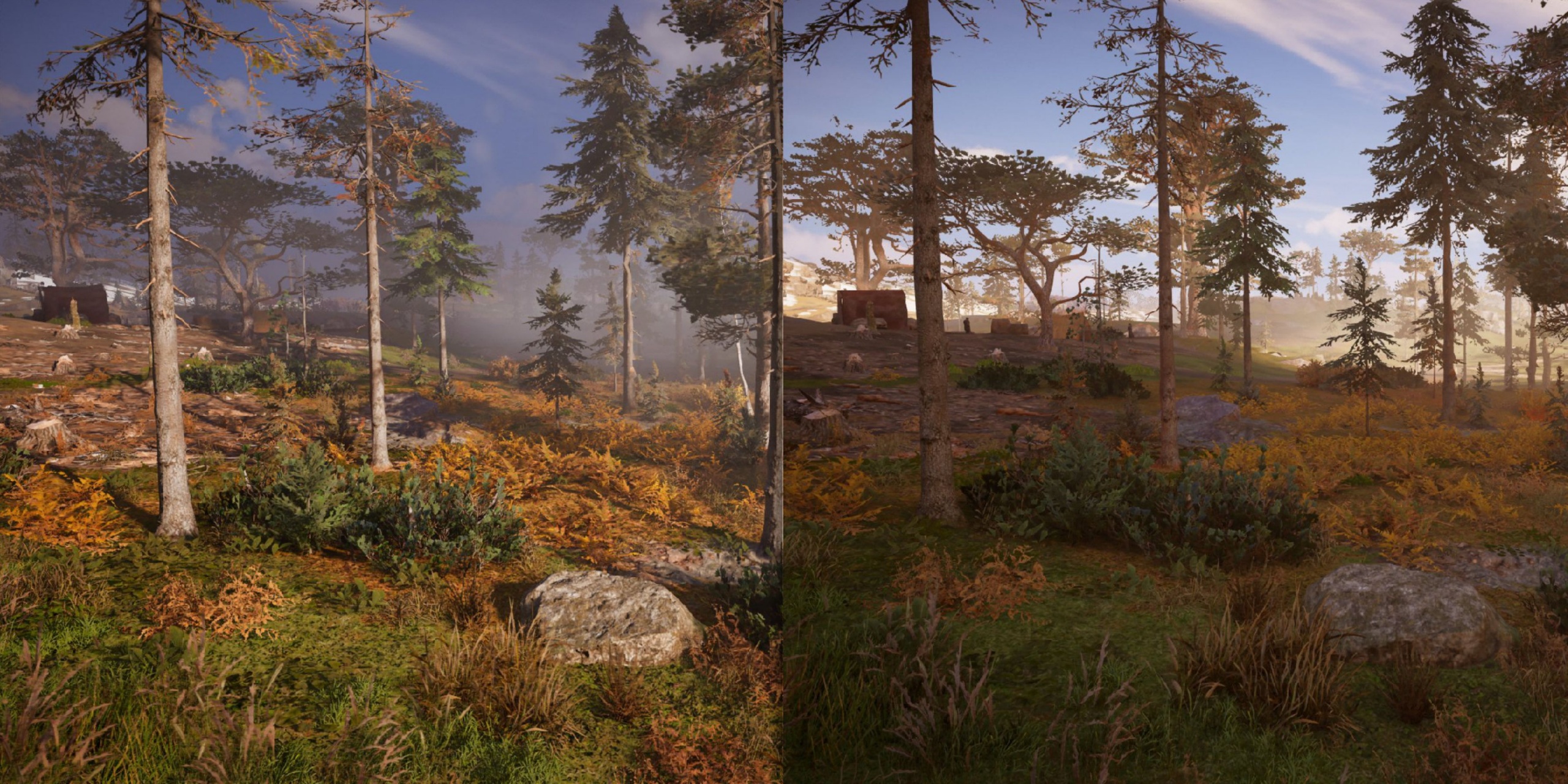
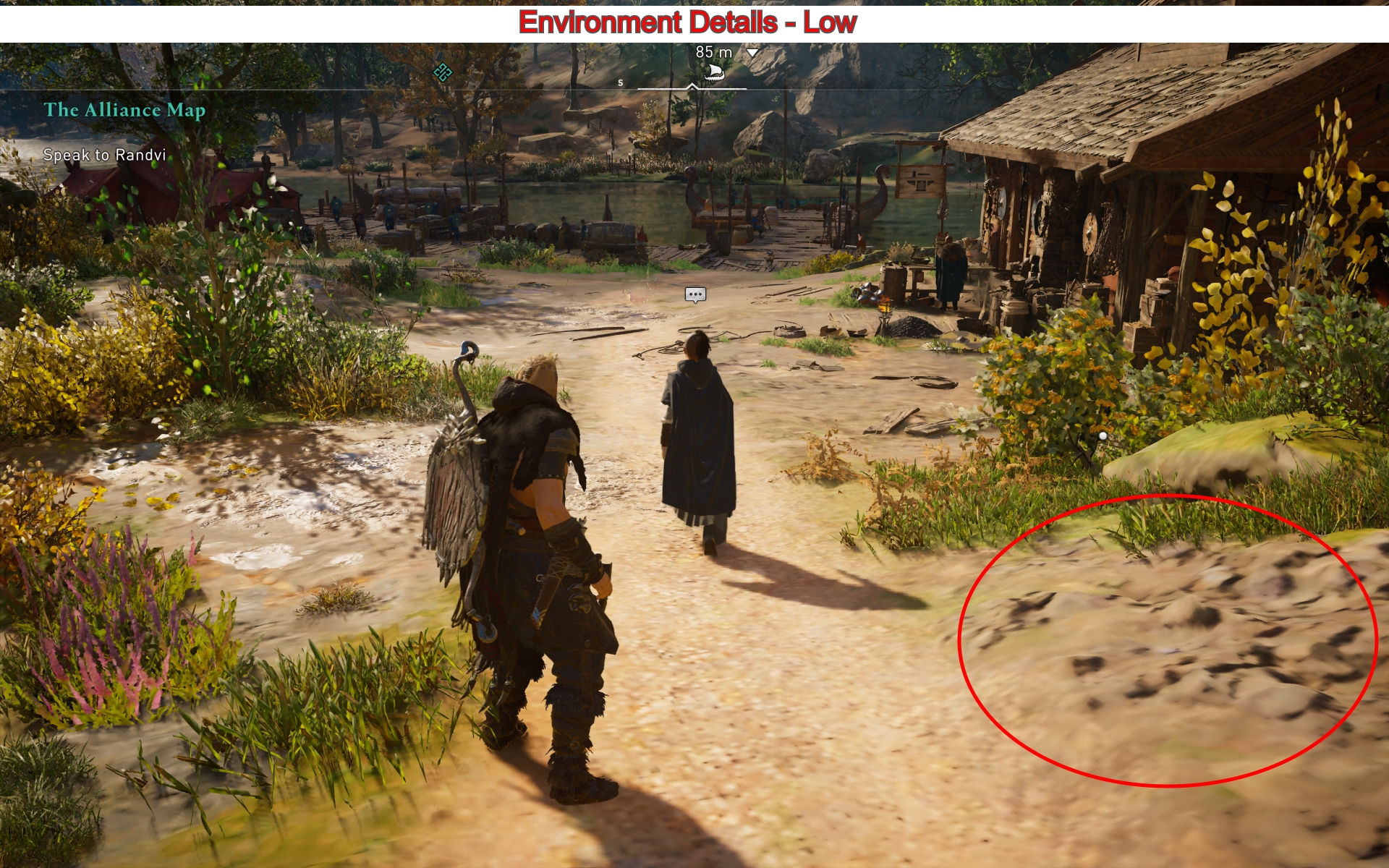
World Details es quizás la característica gráfica más importante. Desafía los gráficos de casi todos los componentes de Valhalla. Suponga que su PC todavía está luchando por encontrar su lugar; bajar esto puede mejorar los marcos. Lo comparé con bajo, los marcos eran mejores, pero los gráficos eran totalmente plásticos. Vea la segunda imagen a continuación como referencia.
Desorden – Muy alto
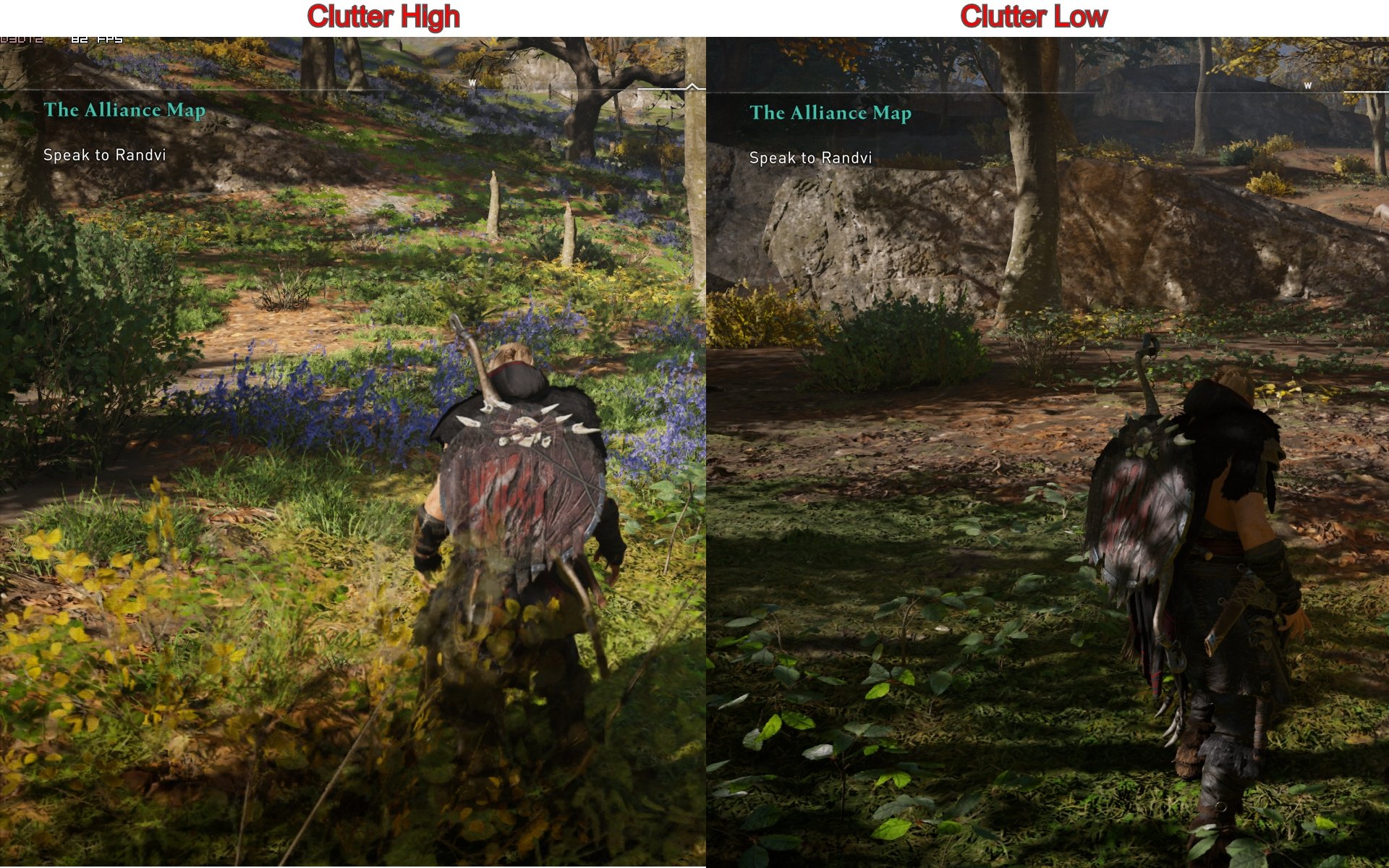
La responsabilidad principal de Clutter es afilar y modificar numerosos objetos del suelo, como hierba, árboles y rocas. Recomiendo encarecidamente mantenerlo en alto; el suelo parece más vibrante y denso.
Suponga que tiene una PC de gama baja que no cumple con las especificaciones del sistema requeridas. Manténgalo en medio, pero no bajo. La diferencia en ciertos lugares es inmensa.
Sombras: altas o muy altas
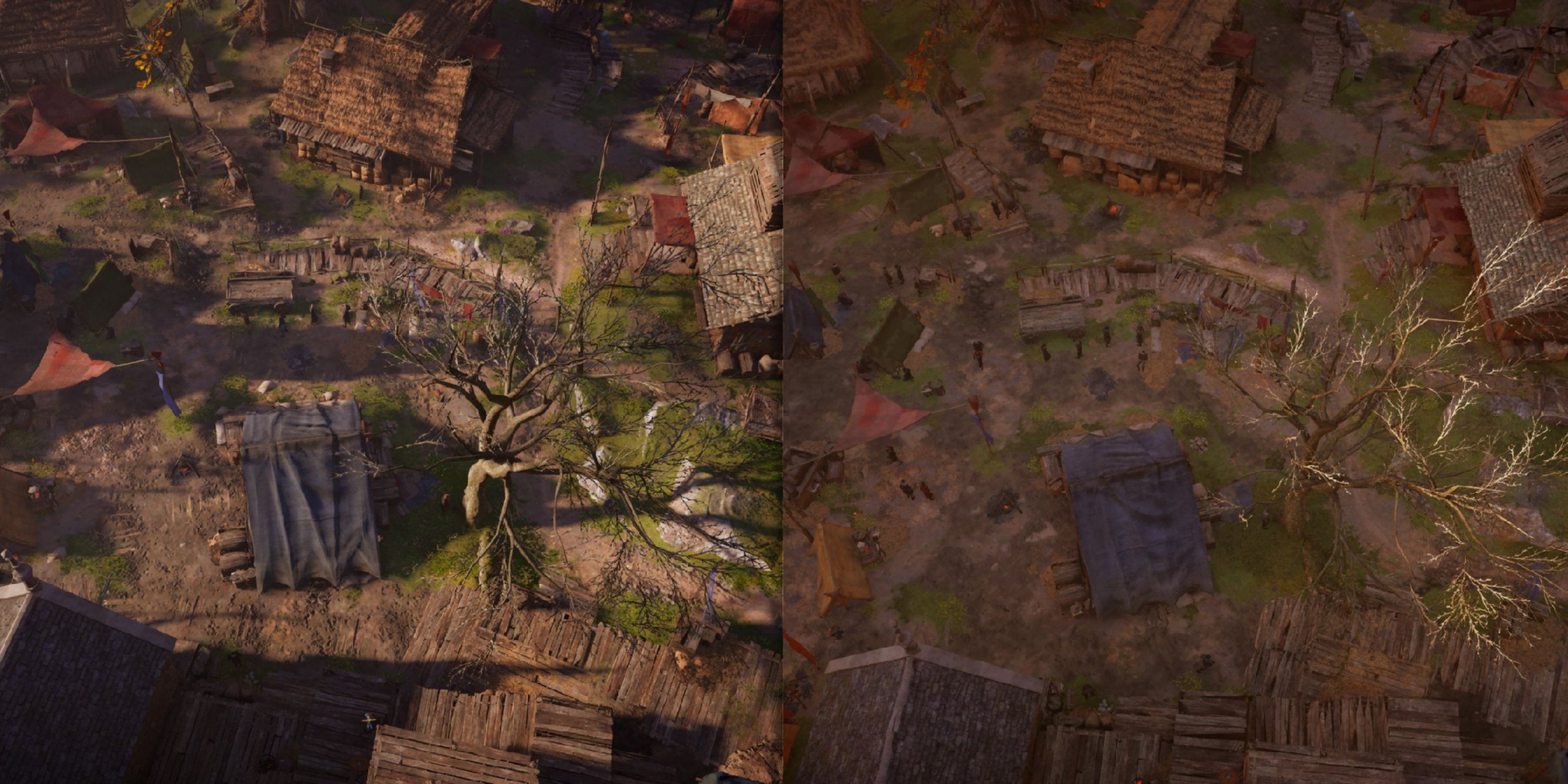
Mantener las sombras en alto realmente cambia la dinámica de los gráficos. Verá sombras nítidas y frescas de objetos a distancias largas y cortas. Además, la luz del sol que se refleja en los objetos también se ve ordenada.
El impacto de Shadow en el rendimiento es igualmente inmenso. Sin embargo, tendrá que comprometerse con eso, ya que el cambio en las imágenes es significativo.
Nubes volumétricas – Medio
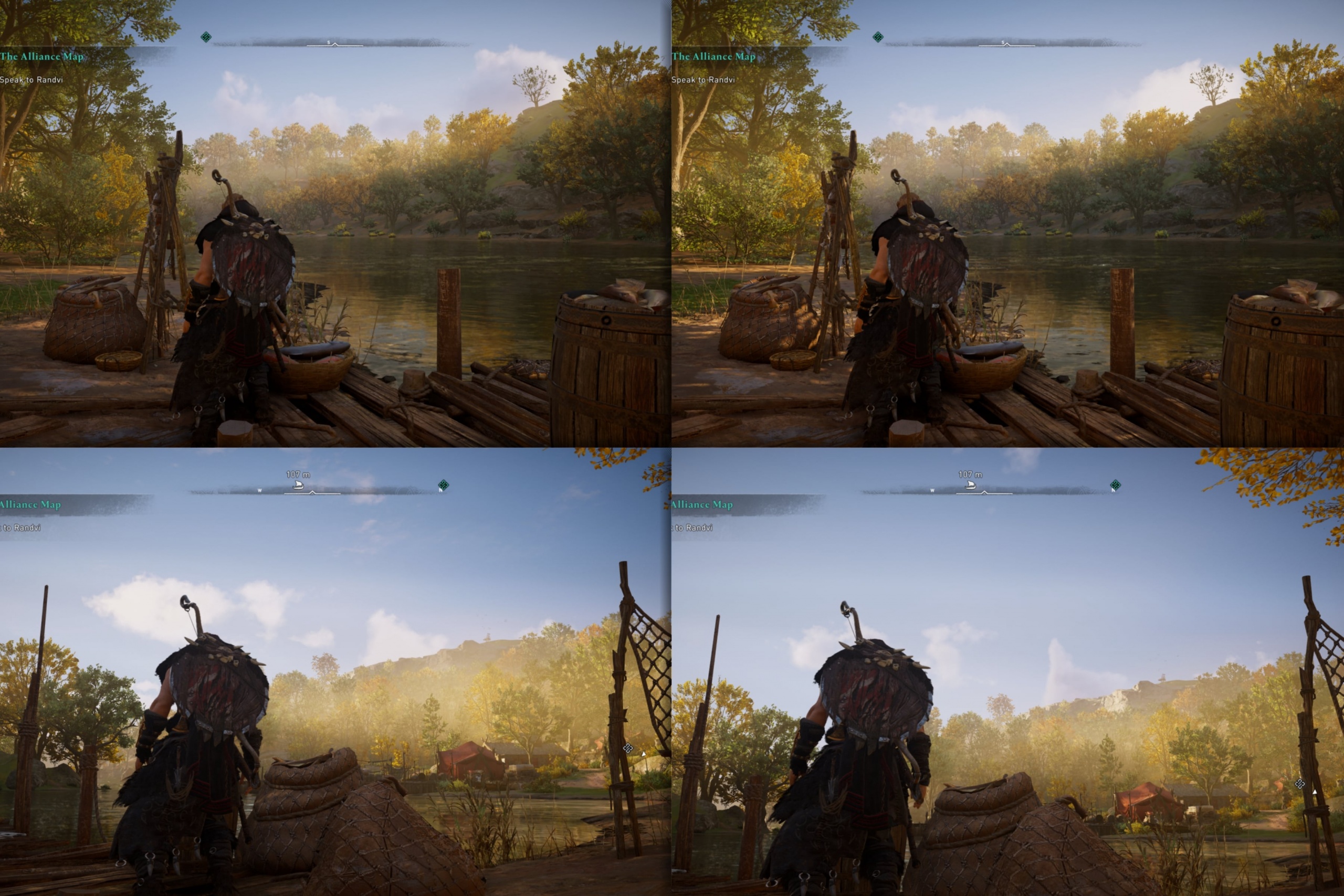
Cambiar las nubes volumétricas también puede tener un impacto leve en su rendimiento. No juega un papel importante en los gráficos; todo lo que hace es cambiar la intensidad y resolución de las nubes. La mitad del tiempo, no mirarás nubes, por lo que no vale la pena. Hubiéramos preferido mantenerlo bajo, pero la opción menos disponible del juego es media.
Calidad del agua: media
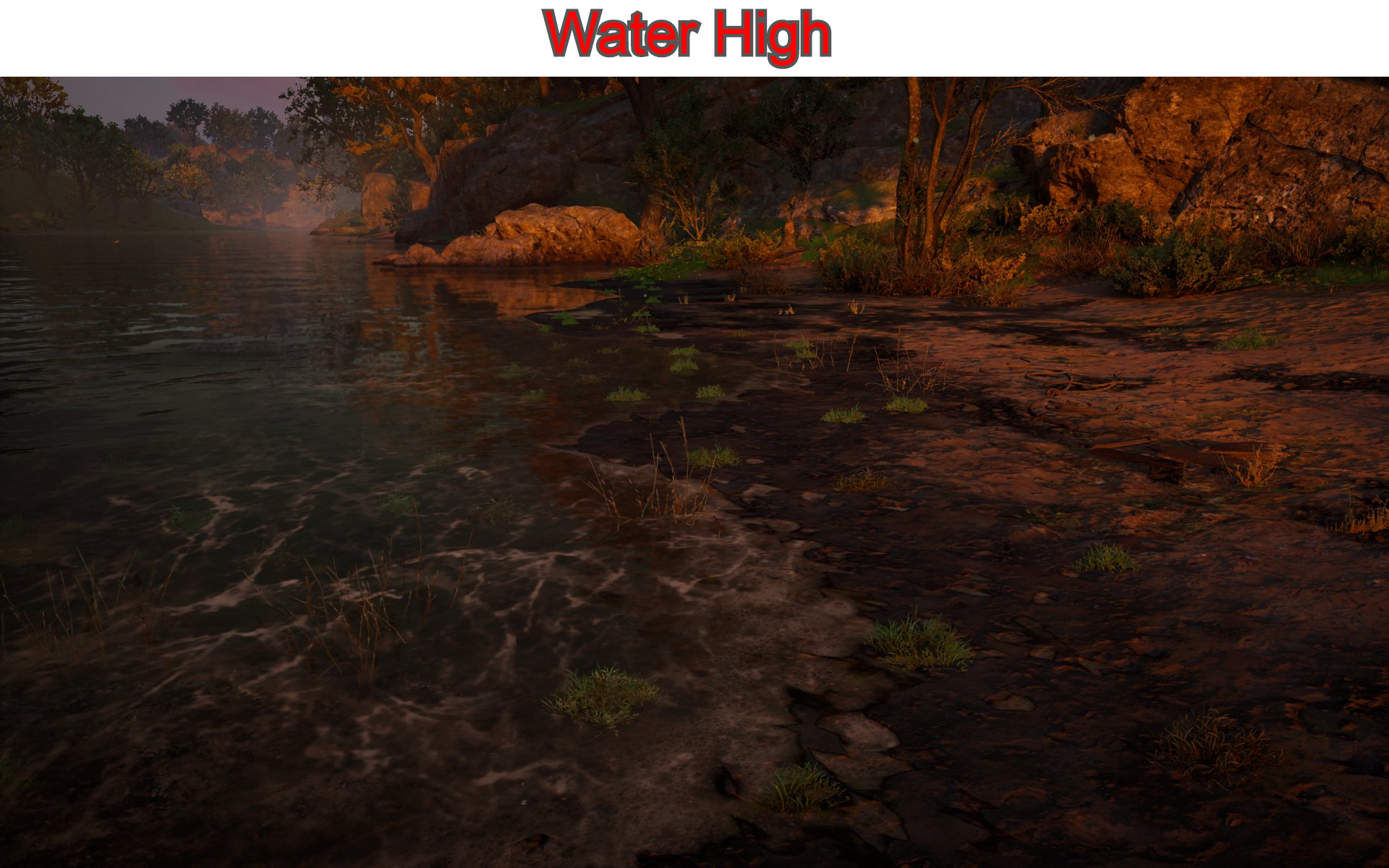
La calidad del agua fue bastante difícil de comparar, principalmente porque la diferencia no se notaba en la mayoría de los lugares. Los gráficos preestablecidos de Assassin’s Creed Valhalla dicen que cambiar la calidad del agua puede afectar «Niveles y efectos subacuáticos». ¿Entonces que significa eso? Dependiendo de la configuración que utilice. Debe haber elementos adicionales dentro del agua y fuera de la costa.
Probé bajo, medio y alto, la diferencia no es tan importante y el impacto en el rendimiento es nominal. Mantenerlo en Medio es lo mejor para mantener el equilibrio.
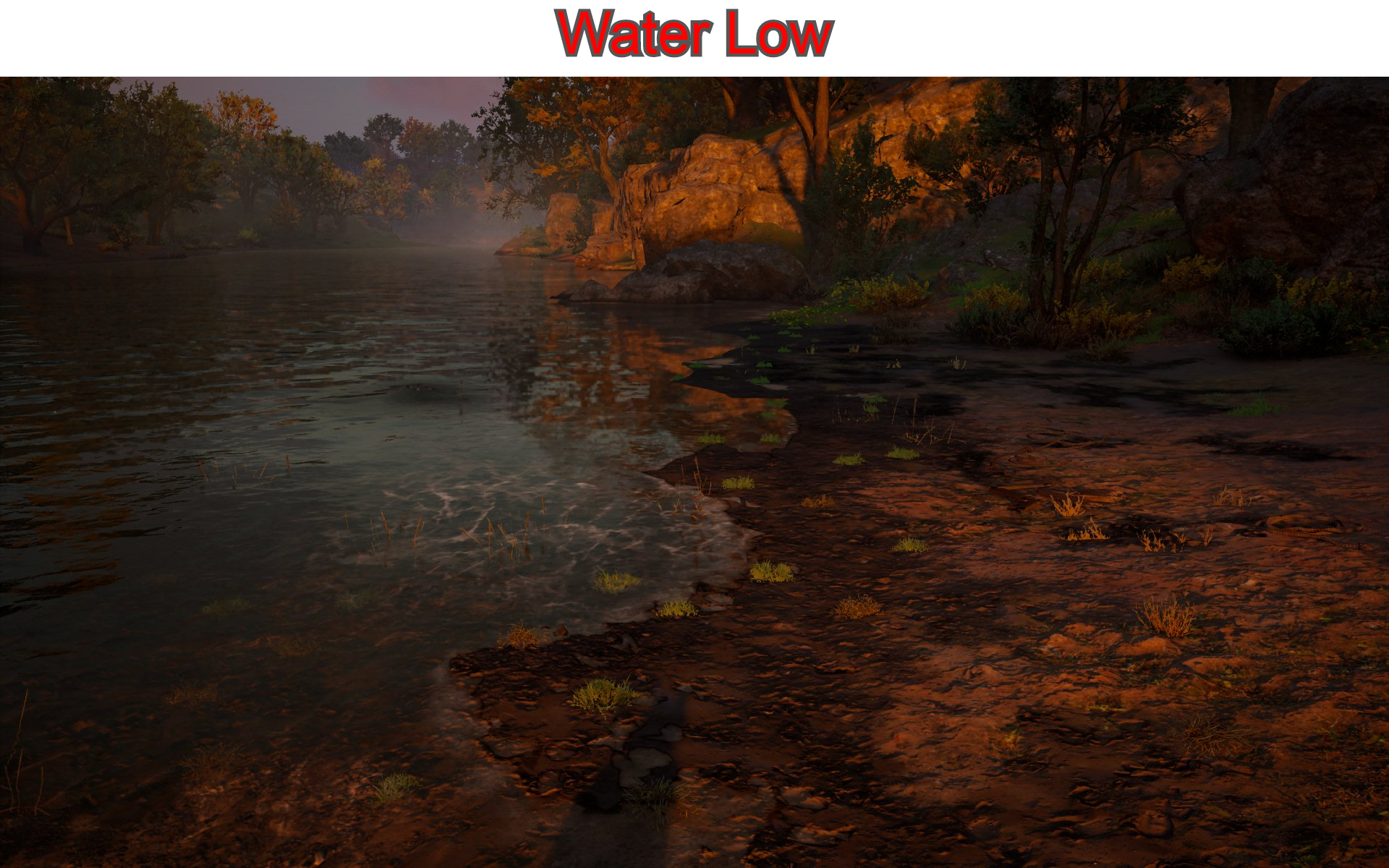
Reflexiones del espacio de la pantalla – Activado
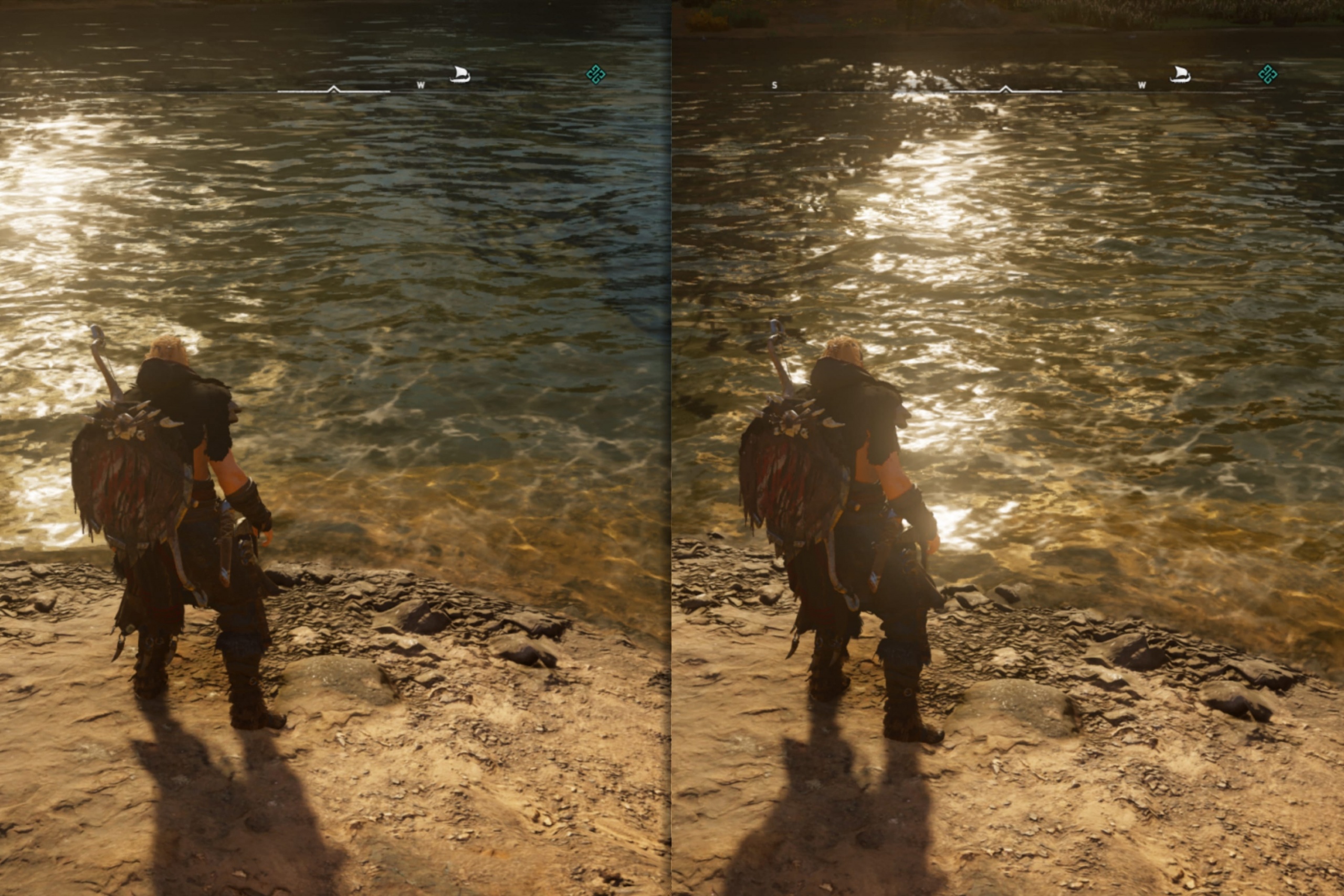
Comprender los reflejos del espacio de la pantalla es un poco complejo, así que escúchame. Cuando inicias Assassin’s Creed Valhalla, el juego comienza en Noruega, donde el clima está nevando. Adecuadamente, si vas al lago cercano y enciendes Screen Space Reflections. Encontrarás una gran diferencia. Eche un vistazo a su imagen a continuación.
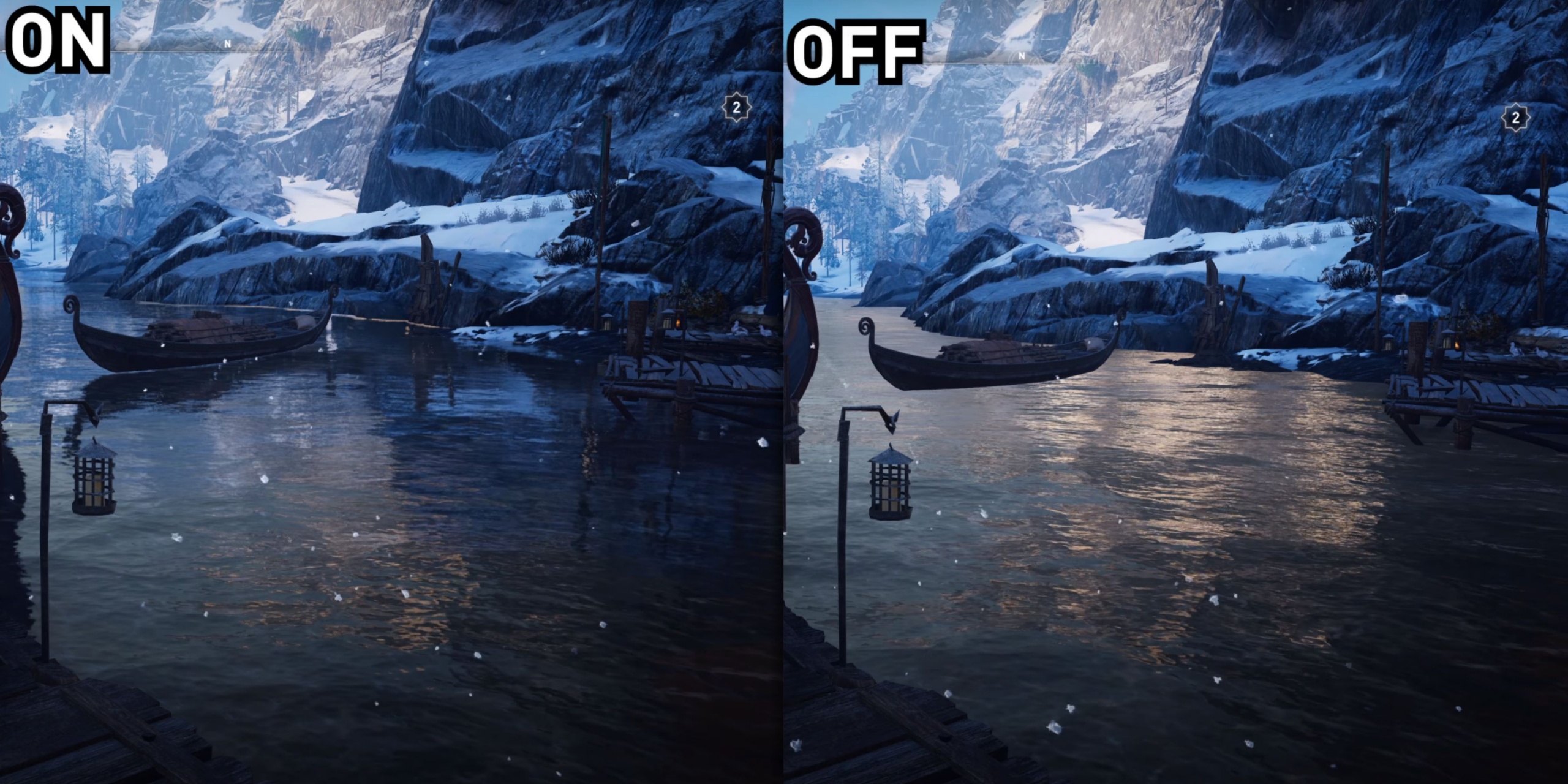
Posteriormente, a medida que avanza y se traslada a Inglaterra, el clima junto con el agua cambia drásticamente. Evalué SSR en ambos lugares y noté que la diferencia en Inglaterra era apenas perceptible. Además, si hablamos de rendimiento, apenas hubo diferencia en los marcos. Lo mejor sería mantenerlo habilitado, aunque no hay mucha diferencia.
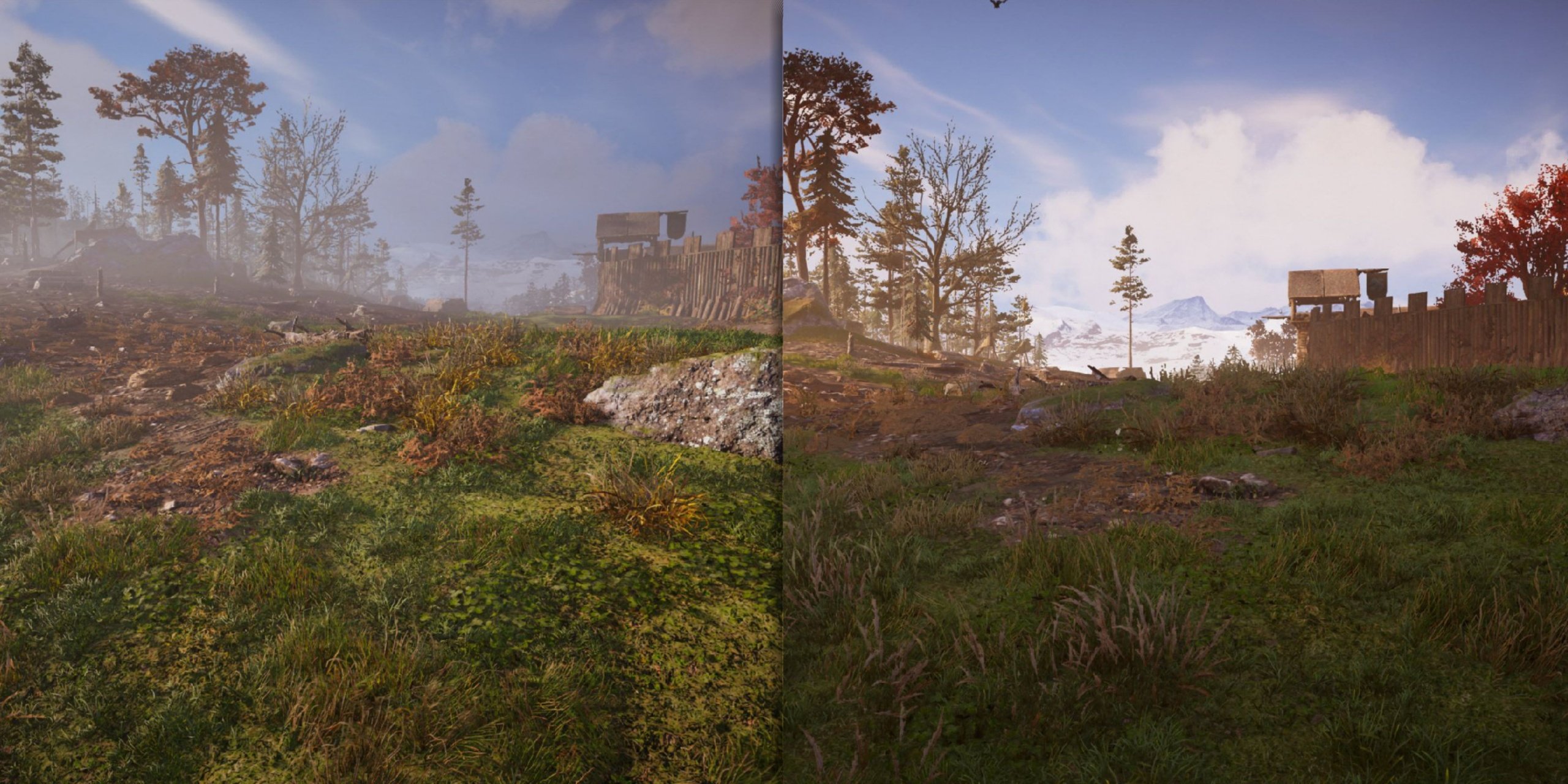
Texturas ambientales – Alto
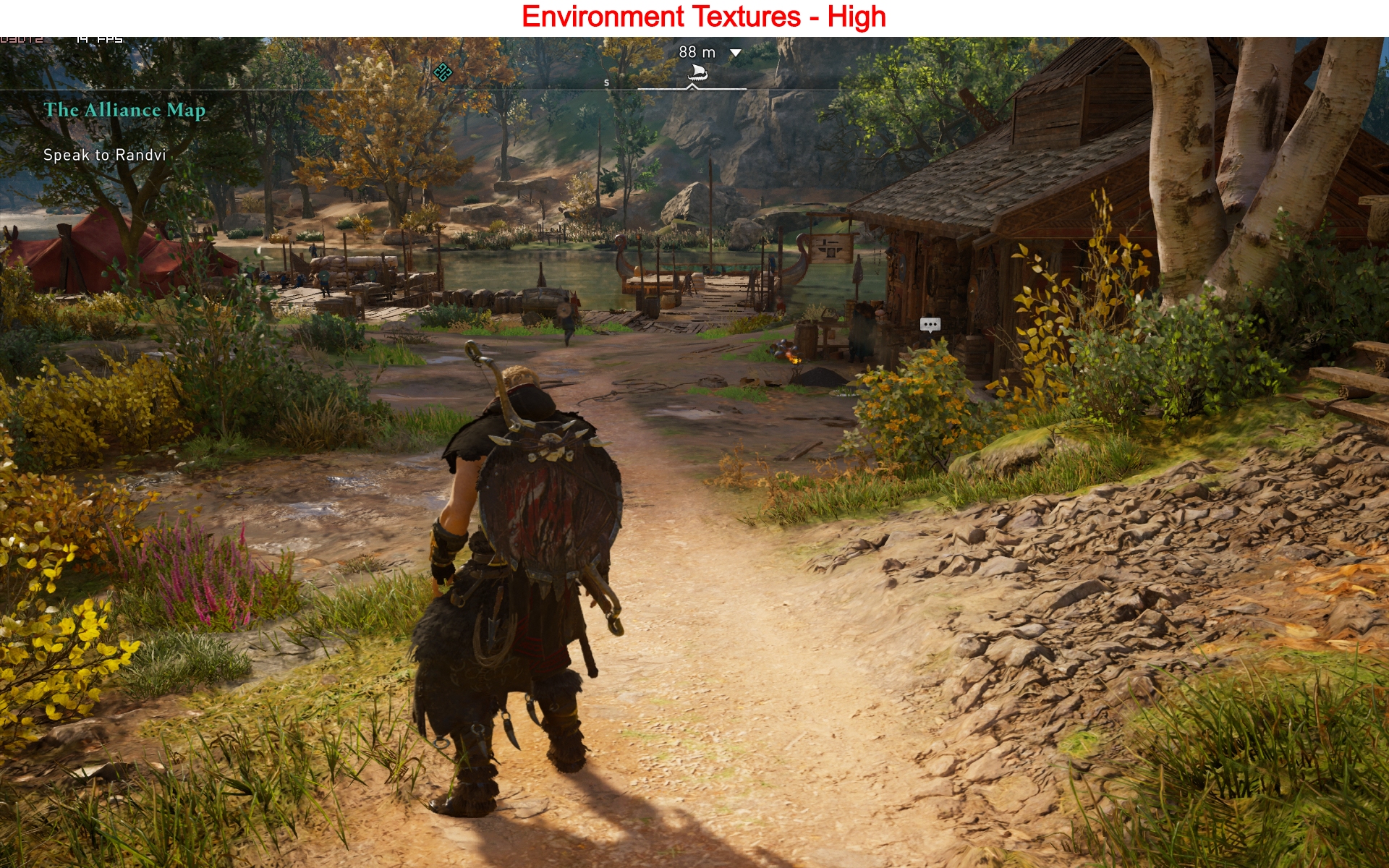
Al igual que World Details, las texturas del entorno también juegan un papel esencial en la configuración del meta gráfico. Todo lo que esté por debajo de lo alto cambia la dinámica y todo parece desvaído. Tomé fotografías del mismo lugar con el Detalle mundial configurado en Alto y Bajo. La distinción en todos los componentes es notable. Mira las dos imágenes como referencia.
Profundidad de campo: baja
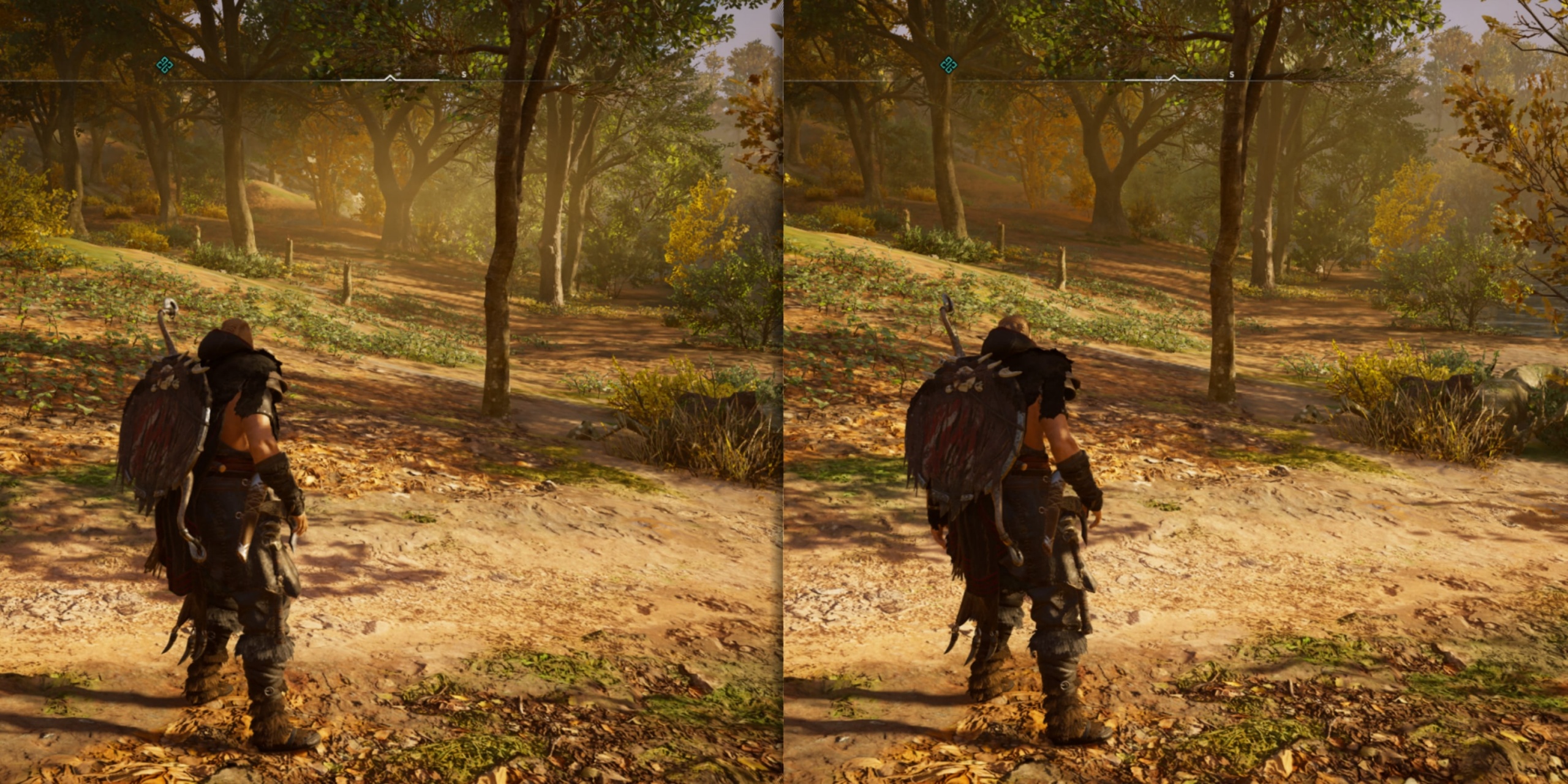
La profundidad de campo fue otra característica, en la que cambiarla de Baja a Alta no supuso ninguna diferencia. Mi primer pensamiento sobre esto fue que no podría ser posible, pero después de reiniciar PC y Valhalla dos veces, estaba claro que la configuración podría estar rota. Supongamos que esta función funciona, los gráficos distantes deberían aparecer más nítidos y claros. En nuestros puntos de referencia, vimos que ambos eran casi idénticos.
Desenfoque de movimiento: desactivado
Las cinemáticas, junto con la visión de Synin, se ven fantásticas con Motion Blur activado. Sin embargo, en la mayoría de los escenarios, es innecesario, así que apáguelo para obtener mejores fotogramas.
Configuración de pantalla de Assassin’s Creed Valhalla

La configuración de la pantalla de Assassin’s Creed Valhalla es bastante simple. Seleccione la resolución más alta disponible, junto con la relación de aspecto nativa. Además, configure la Escala de resolución al 100% y, por casualidad, si tiene un monitor de 60 Hertz sin Freesync / GSync. Recomiendo encarecidamente habilitar VSync porque elimina una gran cantidad de roturas de pantalla. Además, desactive el límite de FPS y no cambie el campo de visión (FOV) del 100%.
Configuración de gráficos de Nvidia para Assassin’s Creed Valhalla
Una vez que haya terminado con la configuración del juego, ahora es el momento de optimizar aún más Valhalla configurando el Panel de control de Nvidia. Antes de pasar a los ajustes, debe tener en cuenta algunas cosas más. Es probable que los FPS y los gráficos después de la configuración de Nvidia mejoren. Además, al momento de escribir este artículo, Nvidia no ha lanzado sus controladores Game Ready para Valhalla. En consecuencia, no pudimos realizar la calibración de Ansel. De todos modos, siga los pasos a continuación.
- Abra el Panel de control de Nvidia> Administrar configuración 3D.
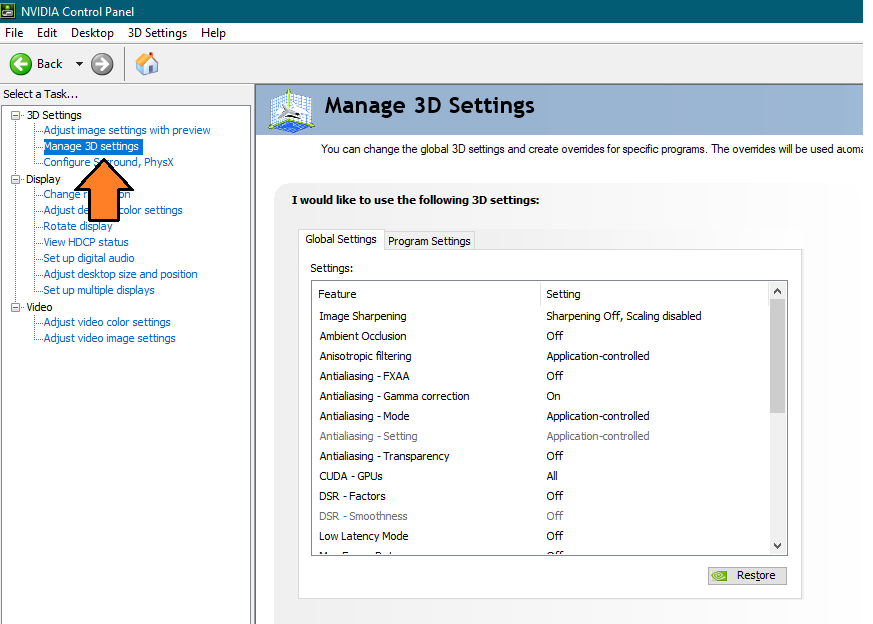
Administrar la configuración 3D - Haga clic en Configuración del programa y agregue la aplicación Assassins Creed Valhalla.
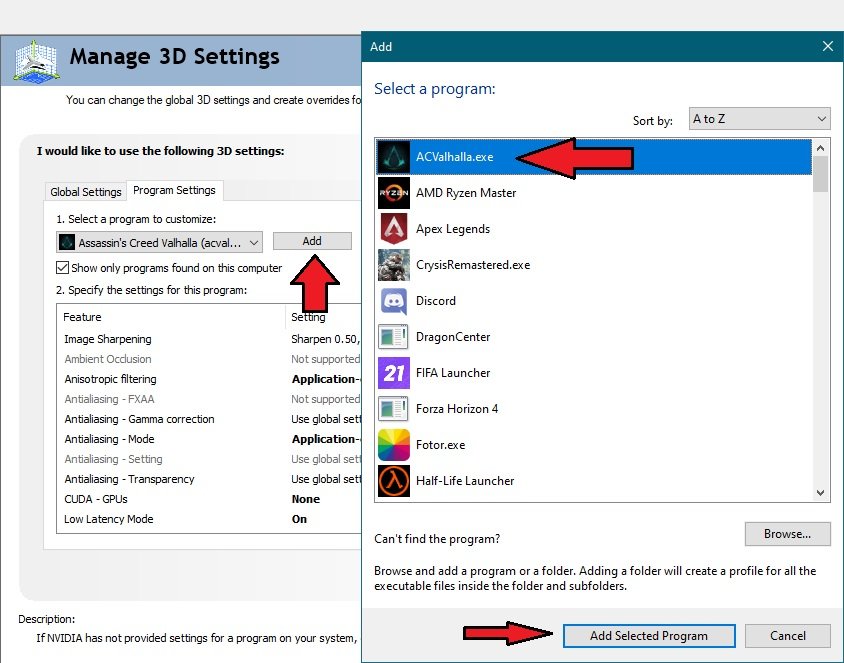
Agregar Assassin’s Creed Valhalla solicitud. - Una vez que se agrega Valhalla, realice los siguientes cambios.
- Nitidez de imagen – Afilar 0,50
- Filtrado anisotrópico – Aplicación controlada
- Antialiasing – Corrección gamma – Usar configuración global (Activado)
- Transparencia antialiasing – Usar configuración global (desactivado)
- Seleccione lo que sea Tarjeta gráfica que estás usando bajo CUDA – GPU
- Habilitar Modo de baja latencia
- Desactivar Frecuencia de imagen máxima
- De nuevo, Seleccione su tarjeta gráfica bajo la GPU de renderizado OpenGL
- Prefiere el máximo rendimiento en el modo de administración de energía
- Encender Caché de sombreado
- Habilitar Filtrado de texturas: optimización de muestras anisotrópicas
- Permitir Filtrado de texturas: sesgo de LOD negativo
- Seleccione Alto rendimiento en Filtrado de texturas – Optimización de la calidad
- Habilitar Filtrado de texturas: optimización trilineal
- Seleccione Auto en Optimización de subprocesos
Ahora que ha terminado con las optimizaciones de gráficos, realice dos cambios más.
- Vaya a la pestaña de cambio de resolución, seleccione la resolución nativa y la frecuencia de actualización más alta disponible.
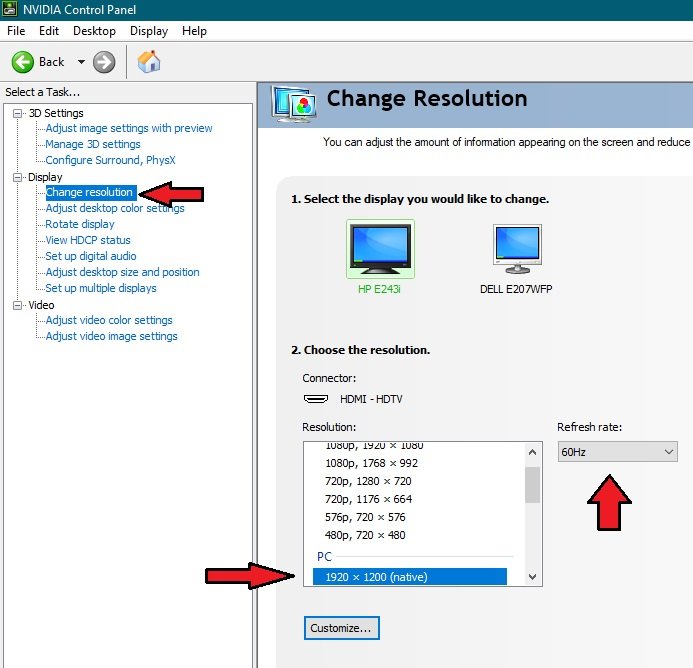
Cambio de resolución y frecuencia de actualización - Luego, marque la configuración de color de Nvidia y realice cambios como se muestra en la imagen a continuación.
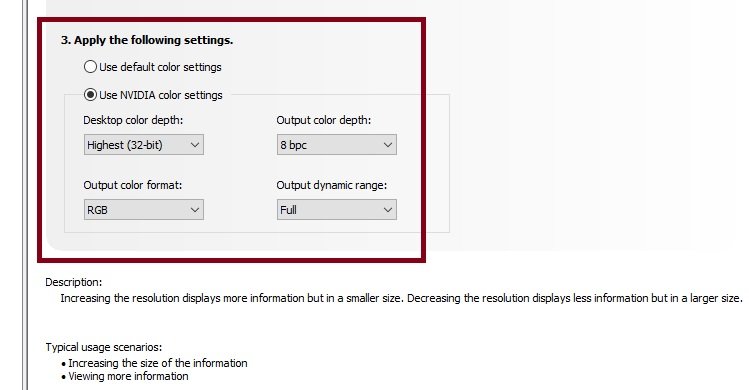
Configurar colores
Optimización adicional de Assassin’s Creed Valhalla
Como se describe en la primera sección de nuestra guía, veremos tres partes principales. La primera es la configuración de gráficos del juego, la segunda es la configuración de Nvidia y la tercera son las optimizaciones de Windows 10. Estas optimizaciones son vitales porque, en conjunto, también pueden resultar en un aumento de casi 10-20 FPS. Además de los marcos, también acelerarán mucho su Windows 10 y todo se sentirá mejor.
Habilite el máximo rendimiento
Por defecto, Windows 10 apunta hacia un plan muy equilibrado y óptimo. Si desea obtener el FPS más alto disponible en cualquier juego, tendrá que habilitar el máximo rendimiento. El plan de rendimiento definitivo anula toneladas de modos de eficiencia energética, que normalmente impiden que su CPU alcance el máximo rendimiento.
Así es como puede habilitar el plan de rendimiento definitivo
- En Inicio> Buscar y abrir Windows PowerShell.
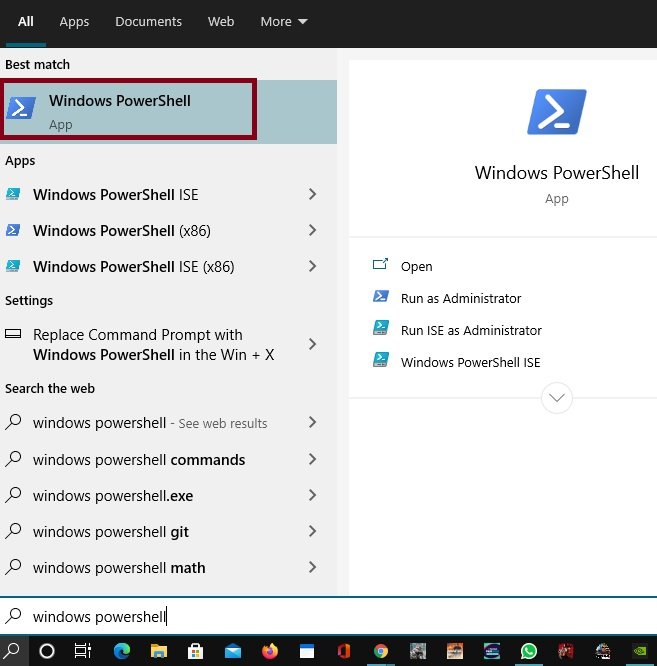
Windows PowerShell - Copie y pegue este código dentro de PowerShell.
-
powercfg -duplicatescheme e9a42b02 -d5df -448d -aa00 -03f14749eb61
- Luego, vaya a comenzar de nuevo> Abrir Editar plan de energía> Opciones de energía.
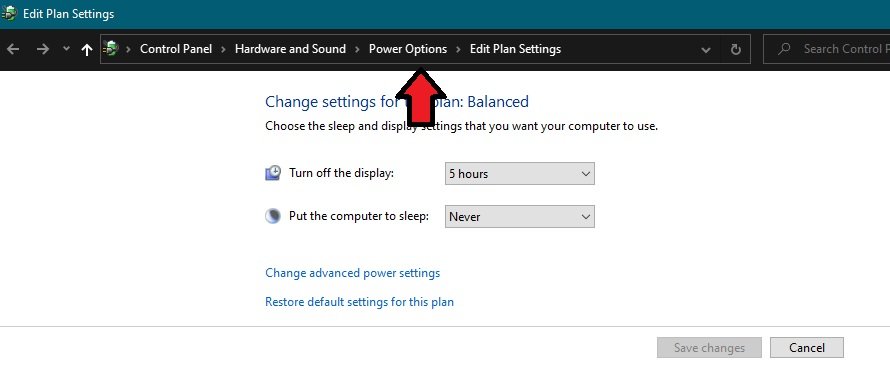
Opciones de poder - Marque el rendimiento máximo y listo.
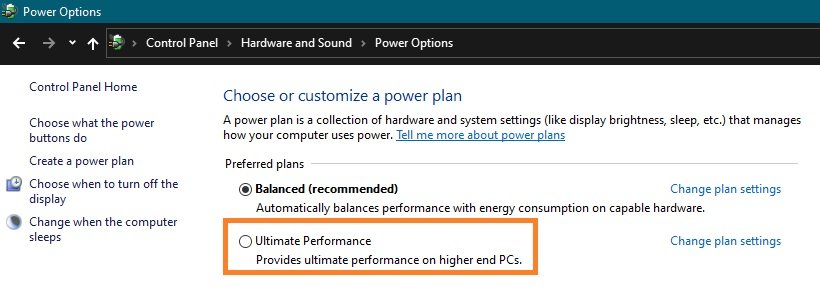
Habilite el máximo rendimiento
Establezca la prioridad de la tarjeta gráfica en alta para Assassin’s Creed Valhalla
Ultimate Performance establece principalmente el tono alto para la CPU. En caso de que necesite hacer lo mismo para la tarjeta gráfica, y específicamente hacerlo para Assassin’s Creed Valhalla. Windows 10 tiene una función llamada «Configuración de gráficos» que permite al usuario establecer una prioridad personalizada para las aplicaciones. El método es relativamente corto y eficaz.
- En Buscar> Escribir y abrir perfil de gráficos.
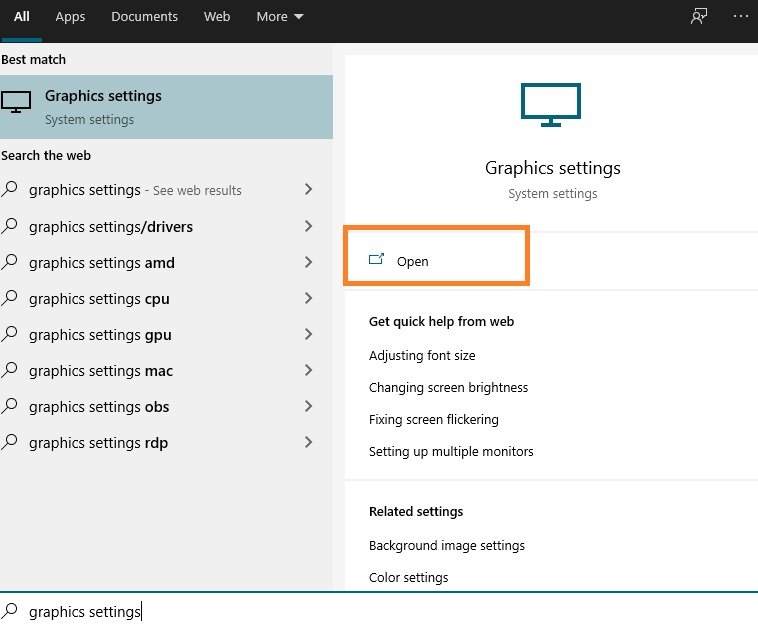
Configuración de gráficos de búsqueda - Luego, haga clic en examinar y agregue ACValhalla.exe.
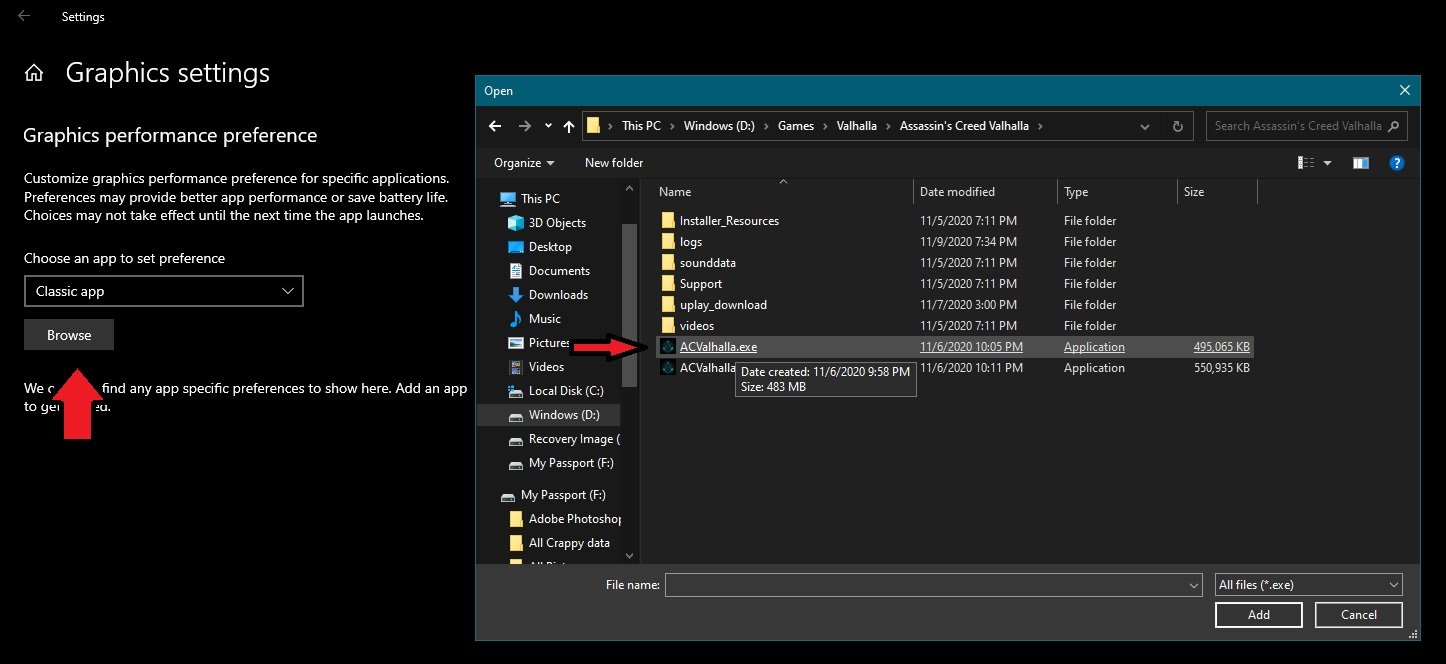
Explorar y agregar la aplicación Assassin’s Creed Valhalla - Una vez agregado, seleccione Alto rendimiento en Opciones para ACValhalla.exe.
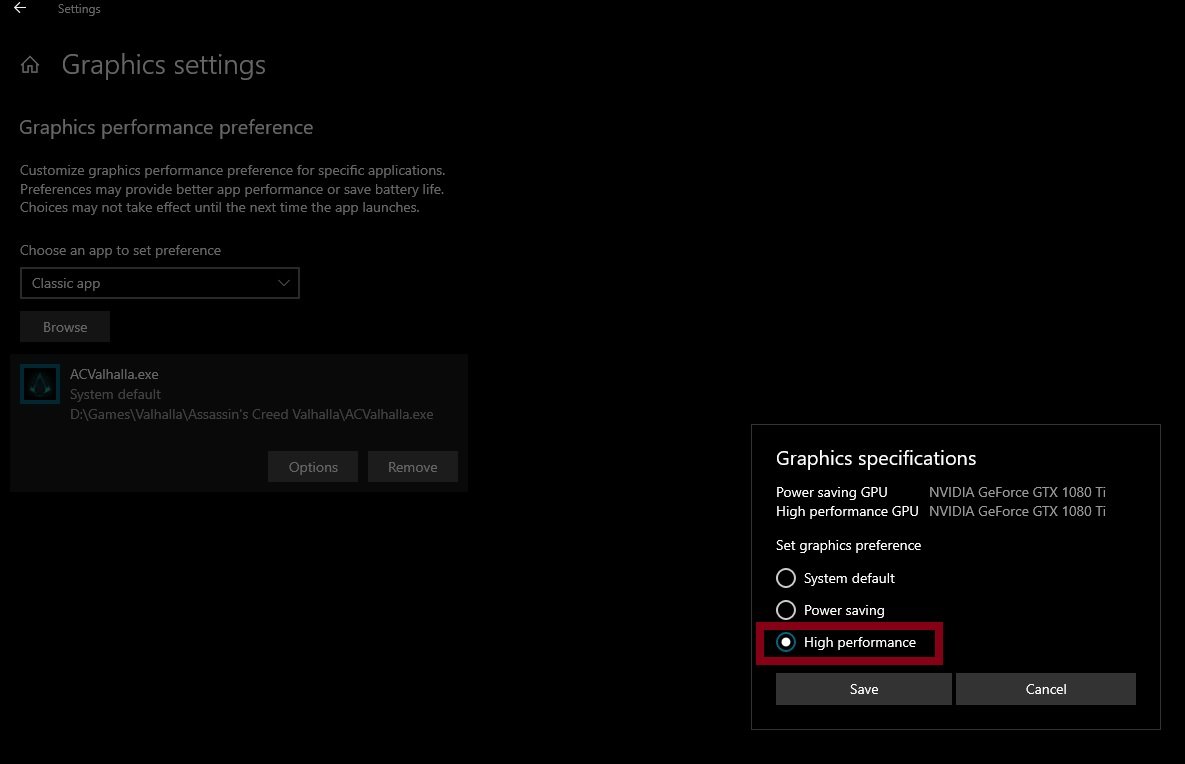
Asegúrate de hacer clic en guardar
Deshabilite todas las aplicaciones innecesarias que se ejecutan en segundo plano
Suponga que está notando marcos inconsistentes y bajos en Assassins Creed Valhalla. Es mejor comprobar si se está ejecutando alguna aplicación irrelevante en segundo plano. En la mayoría de los casos, las aplicaciones se inician junto con el inicio, por lo que nunca las notará. Se ejecutan continuamente en segundo plano, exprimiendo una parte de la memoria y el uso de la CPU. Así es como puede deshabilitar tanto los servicios como las aplicaciones irrelevantes que se ejecutan en segundo plano.
- En Inicio> Abrir ejecución y escriba «msconfig»

buscar MSConfig. - Vaya a la pestaña de servicios y marque la casilla de verificación «Esconder todos los servicios de Microsoft.» Esto eliminará los importantes de la lista. Luego, desmarque todos los servicios que considere irrelevantes.
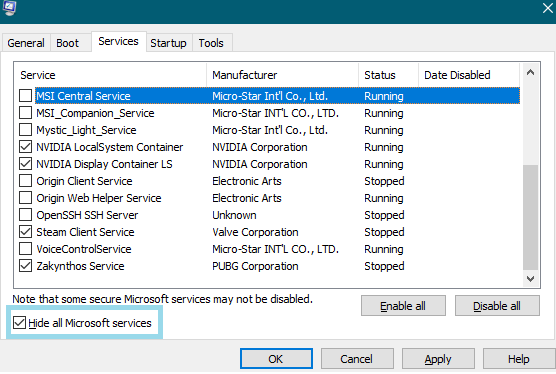
presione aplicar mientras lo hace - Una vez que haya terminado con los servicios, haga clic en Inicio y desactive también todas las aplicaciones irrelevantes.
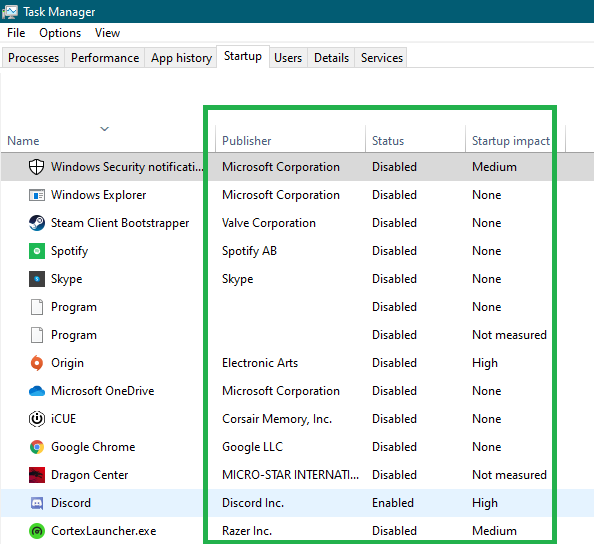
Asegúrese de que los que tienen prioridad alta estén desactivados.
Conclusiones y consejos
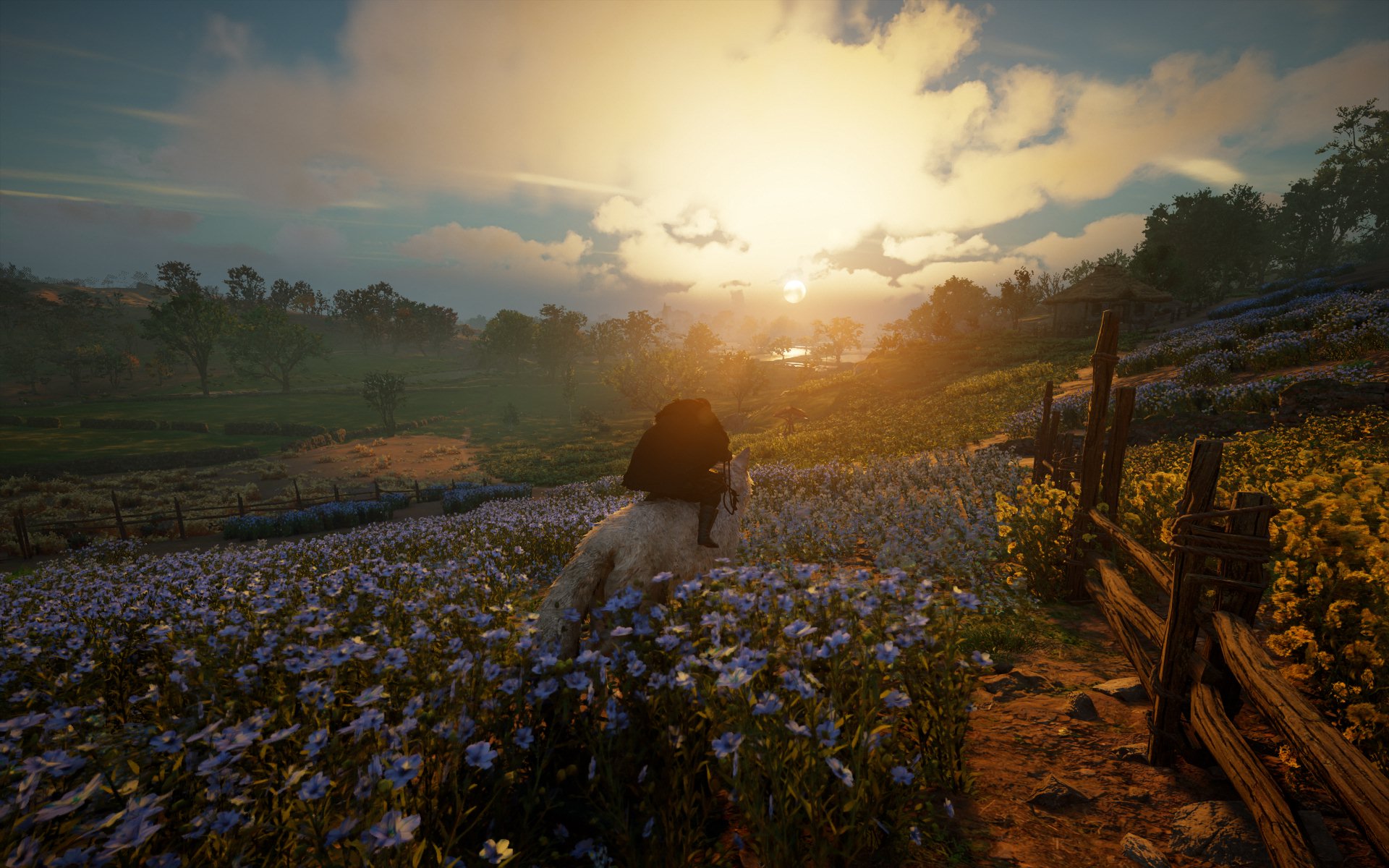
Los cambios que hicimos anteriormente deberían mejorar el rendimiento con ventajas adicionales. Assassin’s Creed Valhalla no es el título más optimizado. Aún así, creo que siempre ha sido el caso de los juegos de Assassin’s Creed y Ubisoft en particular. Espero que algunos parches y controladores Nvidia Game Ready brinden mayor estabilidad. En este momento, es un desastre total, pero dada la configuración y la optimización anteriores, no debería haber muchos problemas. Una cosa más que quería resaltar fue eso, durante nuestros puntos de referencia. Notamos que algunas configuraciones no marcaban ninguna diferencia. Parecía como si estuvieran rotos o algo así. Si no está siguiendo esta guía detallada, le recomiendo que pruebe y pruebe cada configuración. Para advertirte, es una pesadilla absoluta.
Por supuesto, si todavía está luchando por obtener un FPS decente en Valhalla, aquí hay algunos consejos clave.
- Vuelva a instalar y asegúrese de que está utilizando los últimos controladores de Nvidia / AMD.
- Asegúrese de que Windows 10 esté actualizado a la última versión.
- Compare su especificaciones con las requeridasy fíjate si te falta alguna pieza del rompecabezas.
- En caso de fallas aleatorias, recomendaría verificar las temperaturas de su hardware.
- Desactive Xbox Game Bar, Aceleración de hardware y Mejore la precisión del puntero en todos los lugares.
Actualización n. ° 1: Nvidia ahora ha lanzado Game Ready Drivers 457.30, brindando mayor estabilidad y optimización del rendimiento para Assassins Creed Valhalla. Los controladores se pueden descargar desde el sitio web de Nvidia.
Actualización n. ° 2: La guía ahora se ha actualizado una vez más, teniendo en cuenta las nuevas actualizaciones. ¡Jugabilidad sin complicaciones!