Todo el mundo ama su Nintendo Switch; tiene una enorme biblioteca de increíbles títulos propios, nos permite jugar mientras estamos en movimiento como una computadora de mano, al mismo tiempo que nos da la opción de jugar en televisores como cualquier otra consola doméstica. Naturalmente, mientras juegas a tu juego favorito, te pondrás feliz y tomarás un montón de capturas de pantalla.
La mayoría de los jugadores recurrieron a compartir capturas de pantalla en Twitter o quitar la tarjeta Micro SD para obtener sus imágenes, pero a partir de la actualización 11.0.0, compartir capturas de pantalla desde su Switch se ha vuelto mucho más fácil. Esto es lo que necesita saber.
Actualizado por Jorge Freeman: Hemos actualizado esta guía para incluir más opciones sobre cómo obtener capturas de pantalla y videos de Nintendo Switch en su PC o dispositivo móvil. Justo debajo hay tres opciones diferentes que puede usar dependiendo de su configuración.
Transferir capturas de pantalla de Nintendo Switch al móvil a través de QR
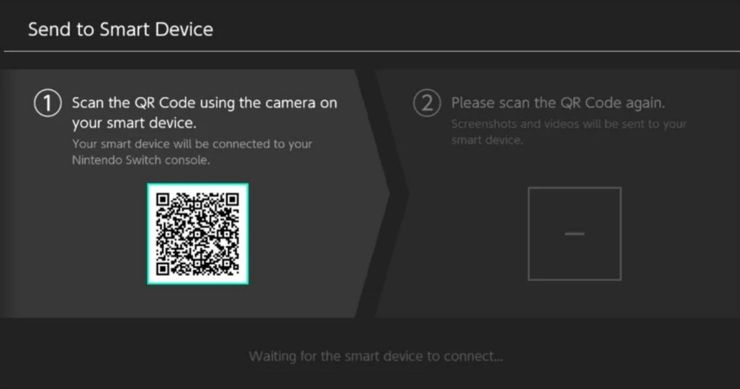
A continuación se detallan los pasos que deberá seguir para transferir capturas de pantalla desde su Switch a un dispositivo móvil. Sin embargo, solo se pueden transferir diez capturas de pantalla y un video a la vez.
- Desde el Menú Inicio Seleccione Álbumluego seleccione una captura de pantalla o video.
- Seleccione Compartir y editarluego seleccione Enviar a teléfono inteligente.
- Seleccione Solo este o Enviar un lote.
- Usando la cámara en su dispositivo inteligente, escanear el código QR se muestra en Nintendo Switch.
- Una vez establecida la conexión, las capturas de pantalla y/o los videos se enviarán al dispositivo inteligente y las miniaturas se mostrarán en el dispositivo inteligente.
Transferencia de capturas de pantalla de Nintendo Switch a la PC a través de un cable USB
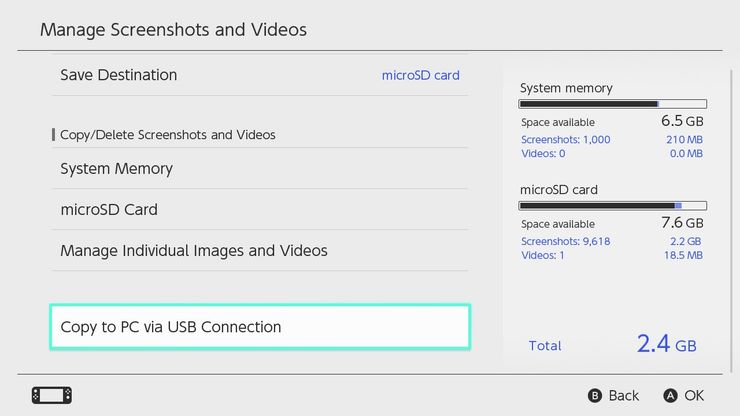
Transferir capturas de pantalla de su Switch a una PC requiere algunos pasos, pero es más eficiente ya que le permite transferir más de diez capturas de pantalla a la vez. Aquí está cómo hacerlo.
- Desde el menú de inicioSeleccione Ajustes del sistema y luego Gestión de datos. En la parte inferior de ese submenú, encontrará Administrar capturas de pantalla y videos.
- Luego seleccione Copiar a PC a través de conexión USBmomento en el que se le pedirá que conecta tu consola a tu pc.
- Luego deberá conectar los dos usando el cable apropiado. Ya sea un USB-A a USB-C o un USB-C a USB-C. Si tiene un controlador profesional, entonces el cable con el que viene funcionará perfectamente. El interruptor en sí debe estar conectado. La transferencia no funcionará si está acoplada y la PC está conectada a la base
- Desde allí, debería poder acceder a su Switch en su PC como si fuera cualquier otra unidad extraíble y también poder transferir archivos libremente.
Lo bueno de transferir imágenes/videos de esta manera es que las capturas de pantalla se almacenan en una carpeta por juego, lo que hace que sea muy fácil encontrar lo que estás buscando.
Transferencia de capturas de pantalla de Nintendo Switch a PC a través de Micro SD
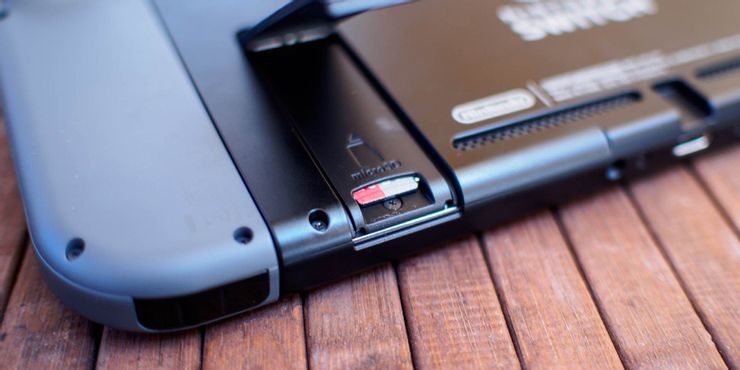
Si está utilizando una tarjeta Micro SD para su Nintendo Switch, hay otra opción, aunque le recomendamos que utilice el método USB anterior, ya que es mucho más fácil debido a la forma en que presenta las capturas de pantalla/video en la carpeta.
Tenga en cuenta que al quitar o volver a insertar la tarjeta Micro SD en su Nintendo Switch, la consola le pedirá que reinicie. Asegúrate de guardar tu juego antes de tocar la tarjeta Micro SD para evitar perder cualquier progreso.
- Retire su tarjeta Micro SD desde tu Nintendo Switch.
- Insértelo en el puerto Micro SD de su PC/portátilo puede usar un adaptador que proporciona un puerto y lo conecta a su computadora a través de USB.
- Desde allí, ahora debería poder acceder a las capturas de pantalla de Switch en su PC como cualquier otra unidad extraíble.
La desventaja de este método es que todas las capturas de pantalla/videos se ordenan por la fecha en que se tomaron, en lugar de por el título del juego. Esto significa que es posible que tengas que buscar en algunas carpetas para encontrar la imagen correcta que buscas si no recuerdas la fecha en que la tomaste.