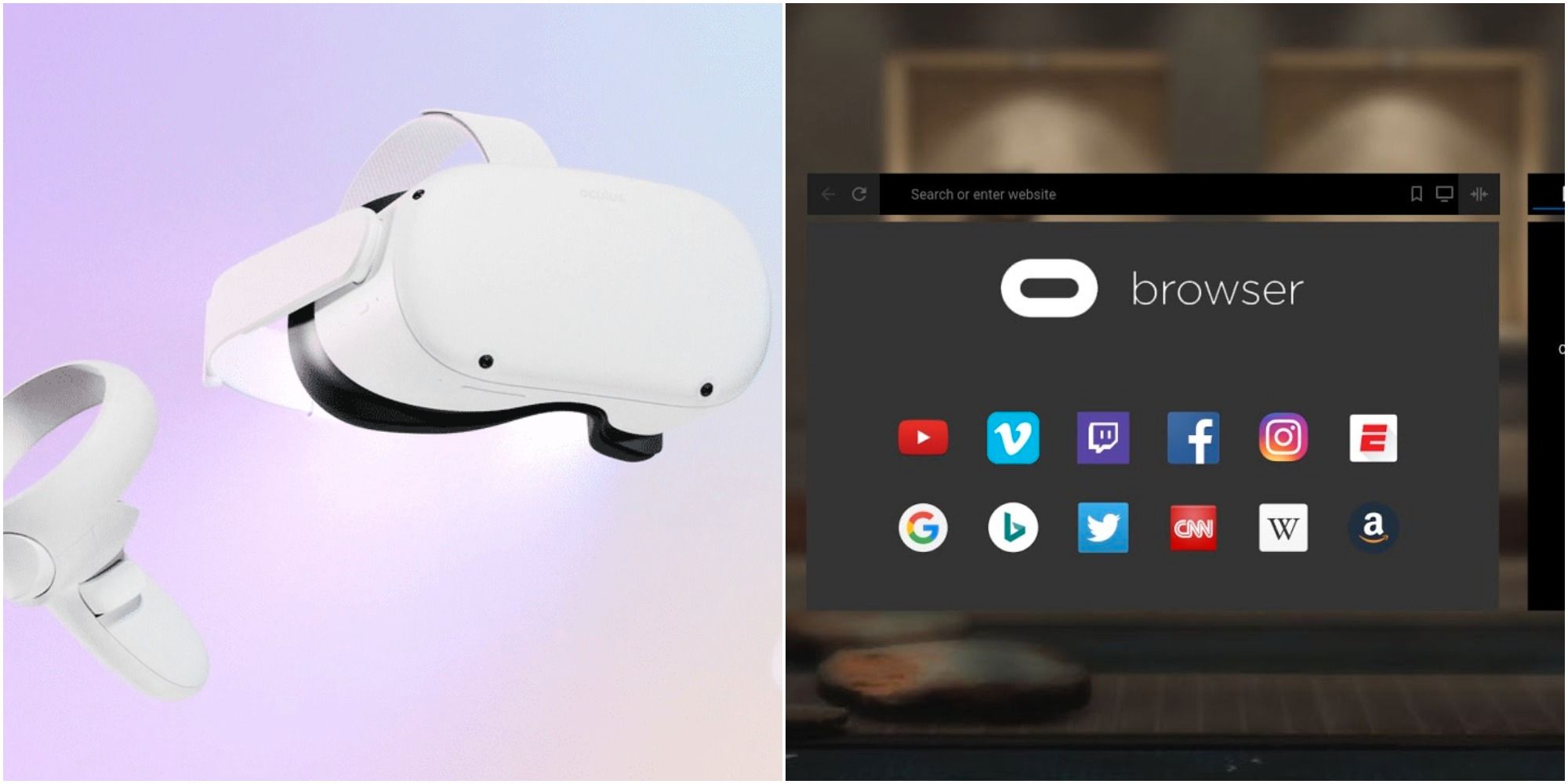
El Oculus Quest 2 ha revolucionado la realidad virtual en el último año al permitir que el consumidor promedio acceda a contenido de realidad virtual por un precio de entrada relativamente bajo. El contenido de Oculus Quest es amplio, incluidos videojuegos de realidad virtual, videos de realidad virtual e incluso experiencias de realidad virtual en Internet.
Mientras experimenta todo lo que Oculus Quest 2 tiene para ofrecer, es posible que le interese explorar Internet, ya sea por motivos habituales o para nuevas y emocionantes experiencias de realidad virtual. Afortunadamente, Oculus ha creado su propio navegador que le permite ver videos de realidad virtual, navegar por las redes sociales y explorar sitios web con facilidad. A continuación, se explica cómo buscar en la web en Oculus Quest 2.
Entra en un lugar cómodo y asegúrate de que no haya objetos a tu alrededor.

Aunque realizar una búsqueda en Internet es una tarea sencilla, hacerlo en la realidad virtual puede hacer que te golpees la cabeza o las manos con algo si hay objetos en tu espacio de juego. Es posible que deba ajustar la cabeza para ver mejor una página web o mover la mano mientras escribe con el controlador, así que asegúrese de que no haya ningún objeto con el que pueda toparse mientras está sumergido dentro del visor Oculus Quest 2.
Localizar la aplicación del navegador Oculus

A diferencia de otras consolas de juegos, Oculus ha creado un navegador único llamado Oculus Browser que viene preinstalado en todos los auriculares Oculus Quest 2. Para acceder a esta aplicación, asegúrese de que sus auriculares estén conectados a una fuente WiFi y busque la aplicación en la barra de búsqueda.
Escribe en la barra de búsqueda «Oculus Browser» y encontrarás rápidamente la aplicación.. Seleccione la aplicación con su controlador e inmediatamente lo iniciará en la página de inicio del navegador Oculus siempre que tenga una conexión a Internet estable. Otra forma de acceder al navegador Oculus es a través de la página de la lista de aplicaciones, sin embargo, tendrá que desplazarse por el resto de sus aplicaciones y juegos para acceder a él.
Cómo buscar en Internet dentro del navegador Oculus

Hay muchos sitios web que es posible que desee buscar mientras usa Internet, incluidas guías que pueden ayudarlo a resolver acertijos o pruebas de combate en sus videojuegos de realidad virtual. Una vez que ingrese a la aplicación del navegador Oculus, verá algunos sitios web principales que están en el menú para que pueda realizar una búsqueda rápida. Estos incluyen sitios web de redes sociales como Facebook e Instagram, entre otras páginas web comunes.
Si ninguno de estos sitios web es lo que busca, entonces escriba dentro de la barra de búsqueda sobre estos enlaces rápidos para encontrar cualquier sitio web en Internet. También puede crear marcadores en sitios web para volver a ellos rápidamente durante su próxima sesión de búsqueda en Internet seleccionando el icono de marcador mientras navega por una página web. Los marcadores aparecen en la página de inicio del navegador Oculus.
Cómo ingresar al modo de realidad virtual para videos

Con la realidad virtual cada vez más popular, muchas personas están creando sitios web con videos que puede ver en 180 o 360 VR. Sin embargo, no es evidente de inmediato cómo ingresar al modo VR una vez que está en páginas web con un video VR.
El navegador Oculus le permite ingresar a la realidad virtual seleccionando el ícono de los auriculares en la barra lateral inferior de la pantalla de video, similar a donde se encuentran los íconos de reproducción / pausa y ajuste de volumen en un video de YouTube. Después de seleccionar este ícono, será transportado a la realidad virtual, y Oculus incluso tiene algunos videos de Internet que puede experimentar en realidad virtual con este método que se encuentran en la página de inicio del navegador Oculus.