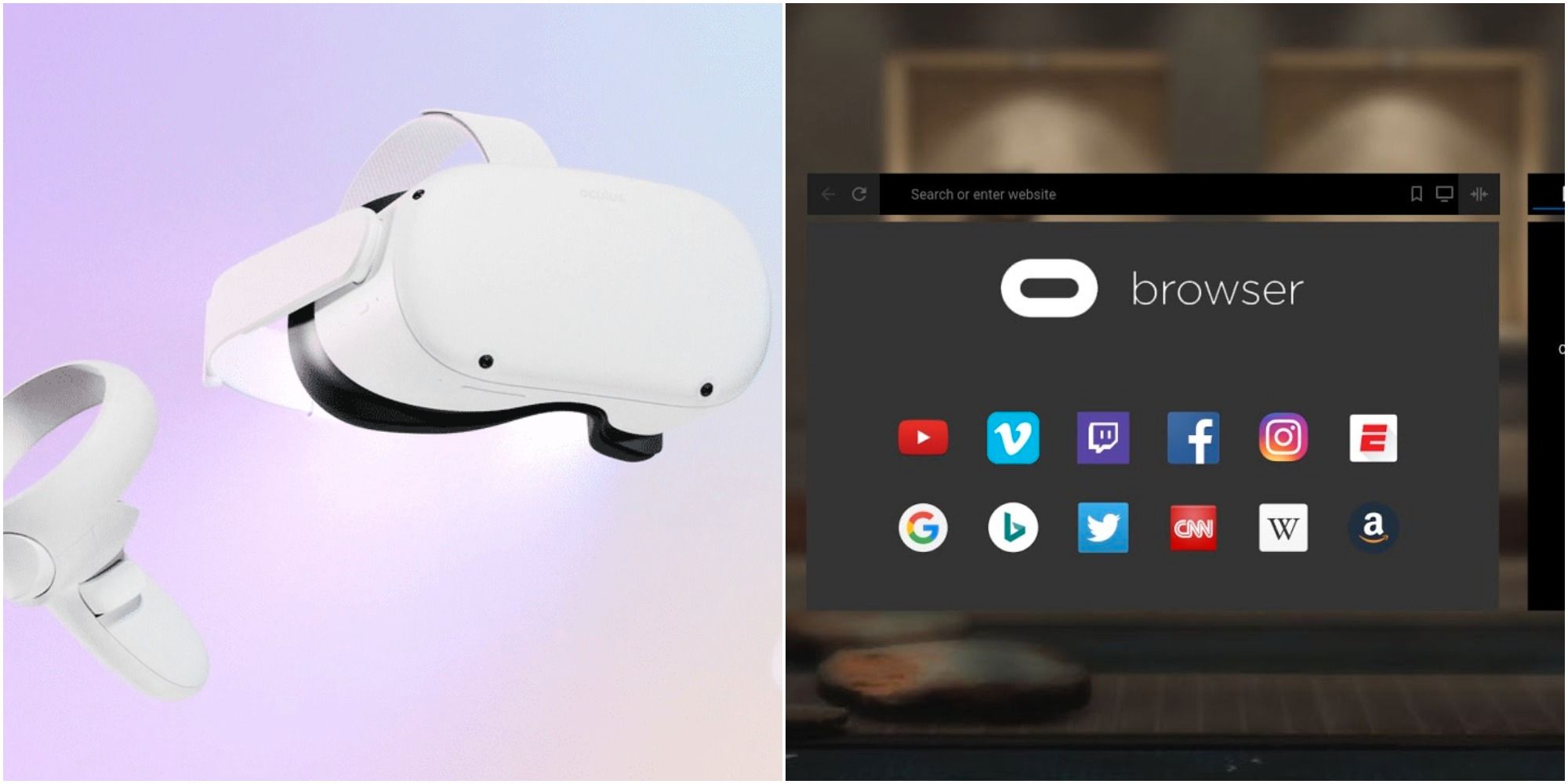
los Oculus Quest 2 te da un asombroso VR experiencia, pero es algo que se hizo para compartir con sus amigos y familiares. Observan cómo balancea salvajemente los brazos en el aire a su alrededor y, a menudo, sienten curiosidad por saber qué está sucediendo dentro de los auriculares. Afortunadamente, hay una manera de transmítelo a su televisor para que puedan ser incluidos en la diversión.
La mayoría de los televisores inteligentes deberían permitirle hacer esto, pero algunos requerirán equipo adicional para usar esta función. Unos pocos botones te permitirán transmitir tu experiencia de Oculus Quest 2 al televisor en poco tiempo para que todos puedan participar en tu juego.
Actualizado por Jorge Freeman: Transmitir lo que puede ver en sus auriculares Oculus Quest 2 en la pantalla de su televisor es algo útil para saber cómo hacerlo. Gracias a la adición de nuestra propia guía de video instructiva, ¡puede ver por sí mismo cómo lograr esto!
Elija su método de casting
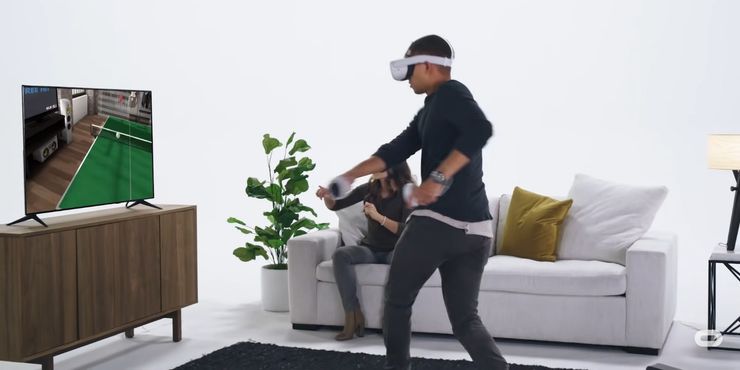
Hay dos formas diferentes de transmitir sus mejores juegos al televisor. Sin embargo, la constante entre ambos métodos es que necesitará Chromecast o algún otro dispositivo de transmisión. Esto podría significar que tiene un televisor inteligente con Chromecast integrado o que ha comprado un dispositivo físico y lo ha conectado a su televisor.
Los dispositivos de transmisión compatibles que se pueden emparejar con su Oculus Quest 2 incluyen:
-
Google Chromecast
-
Google Home Hub
-
Escudo de NVIDIA
-
NVIDIA Shield TV
Estos son los dos métodos que se pueden usar para transmitir su pantalla:
-
Directamente desde el auricular Oculus Quest 2
-
Uso de la aplicación Oculus desde un dispositivo móvil
Transmitiendo desde los auriculares Oculus Quest 2

Estos son los pasos para transmitir su juego a su televisor directamente desde sus auriculares Oculus Quest 2:
1. Enciende los auriculares Oculus Quest 2 y el televisor.
Asegúrese de que ambos dispositivos estén listos para compartir y recibir datos para que no haya contratiempos en el camino.
2. Presione el círculo blanco en su controlador y luego ubique el menú de inicio en la parte inferior de la pantalla
El menú de inicio es donde puede acceder a todas las funciones principales de su Oculus Quest 2. Aparece como una pestaña en la parte inferior de la pantalla.
3. Haga clic en el botón «Compartir».
Este se parece al típico botón para compartir en las redes sociales con tres botones y líneas que los conectan.
4. Haga clic en «Transmitir».

Estará en el extremo derecho de la barra que aparece sobre el menú de inicio. Estará junto a otras opciones como Grabar video, Tomar foto o Ir en vivo, que es posible que desee usar para transmitir el juego de los nuevos juegos que saldrán en 2021.
5. Selecciona tu TV o dispositivo de transmisión en la ventana que aparece.

Los dispositivos disponibles se cargarán frente a usted, pero si su dispositivo no aparece, asegúrese de tenerlo habilitado.
6. Haga clic en «Siguiente» y luego una notificación le indicará que la transmisión ha comenzado.
Este es el método más simple de transmisión a su televisor, ya que no requiere ningún dispositivo externo, además del que necesita para habilitar la transmisión a su televisor.
Transmitiendo desde la aplicación móvil
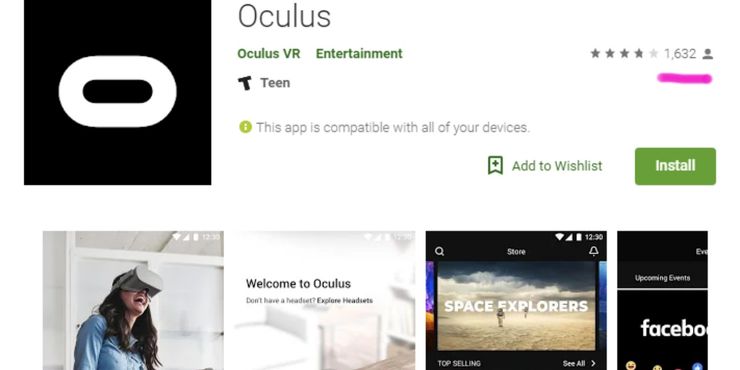
1. Descarga la aplicación Oculus en tu teléfono móvil.
La aplicación Oculus es completamente gratuita y su símbolo es un círculo negro que se alarga de izquierda a derecha. Puedes registrarte usando tu cuenta de Oculus o tu cuenta de Facebook.
2. Conecta tu teléfono y Oculus Quest 2 a la misma red wifi.
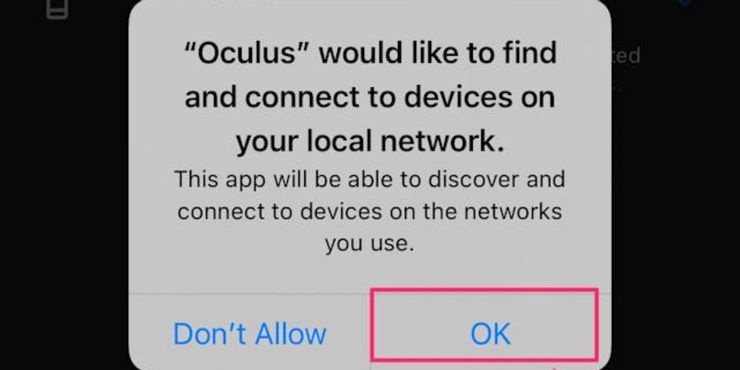
Es posible que deba otorgar permiso a la aplicación para usar la red wifi si es la primera vez que la conecta si desea transmitir sus juegos gratuitos.
3. Encienda Oculus Quest 2, su televisor e inicie la aplicación Oculus.
Asegúrate de que todos tus dispositivos estén listos para compartir información a fin de que la transmisión sea exitosa.
4. En la aplicación de Oculus, ubique el rectángulo del que salen ondas en la esquina superior derecha.
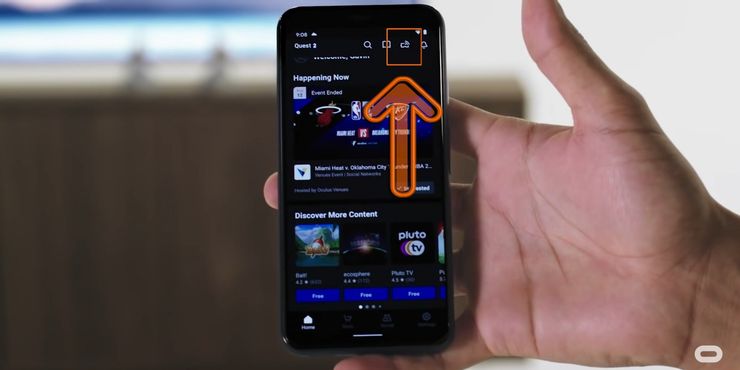
Es el símbolo junto al botón de búsqueda y el libro, pero directamente antes del símbolo de notificación de campana.
5.Asegúrate de que tus auriculares Oculus Quest 2 estén conectados
Cuando tocó el símbolo, debería haberse conectado automáticamente a su auricular Oculus Quest 2. Aparecerá en la sección «Transmitir desde» de la aplicación.
6. Selecciona tu TV o dispositivo de transmisión en la sección «Transmitir a».
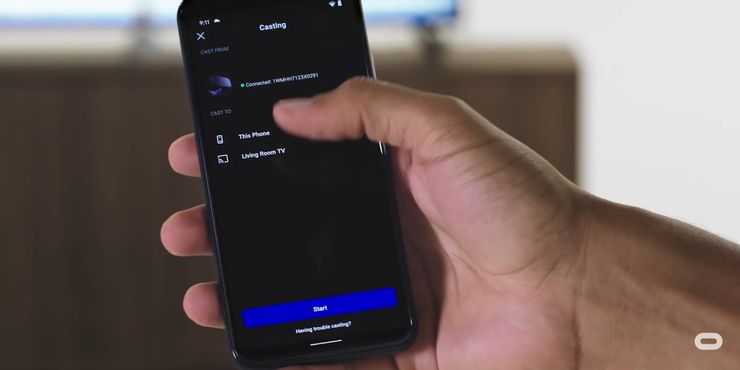
Si su televisor u otro dispositivo de transmisión no aparece, puede tocar el botón para buscar otros dispositivos y, siempre que esté habilitado, debería aparecer.
7. Haz clic en Iniciar en la parte inferior de la pantalla para comenzar a transmitir tu juego.
Aparecerá una notificación en sus auriculares una vez que haya comenzado la transmisión para informarle que su juego ahora está en su televisor.
Cómo dejar de hacer casting
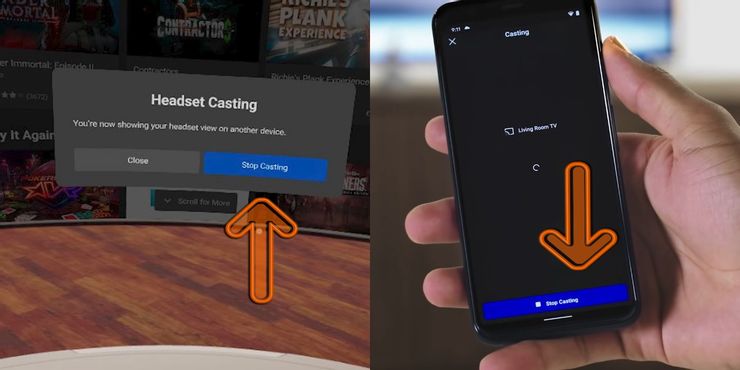
Si el juego se vuelve demasiado intenso, siempre puedes dejar de transmitir contenido a tu televisor. Si lo detiene directamente desde su auricular, solo necesita abre tu menú, selecciona el botón «Compartir» y luego elige la opción «Detener transmisión».
Si comenzó a transmitir desde su aplicación móvil, puede volver a la pantalla de transmisión haciendo clic en el rectángulo con las líneas que salen de él en la esquina superior derecha. A continuación, simplemente seleccione el botón en la parte inferior de la pantalla para detener la transmisión.