¿Es usted uno de los que aman Valorant, pero parece que no puede disfrutarlo debido a sus continuos errores, bloqueos y fallos? Bueno, no se preocupe, porque en esta guía desglosaré todos los errores de bloqueo de Valorant básicos y también escribiré sus correcciones.
Error de vanguardia

Comenzando nuestra guía con el infame error Vanguard. El error de vanguardia aparece principalmente cuando enciendes Valorant, y el juego se bloquea y dice «Vanguard no inicializado». Luego, el error continúa indicándole que debe reiniciar su computadora y también recomienda actualizar los controladores. Sin embargo, que yo sepa, este consejo es irrelevante y no funciona. Así que esto es lo que debe hacer para corregir el error “vanguard not initialized”.
- Vaya a Inicio y busque «Agregar o quitar programas».
- En Agregar o quitar programas, busque «Riot Vanguard».
- Desinstala Riot Vanguard.
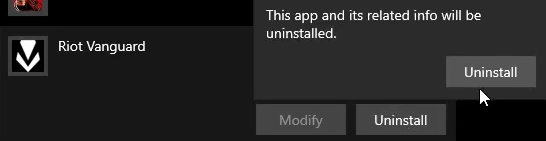
- Ahora vaya al menú de búsqueda nuevamente y abra el símbolo del sistema con privilegios de administración.
- En el símbolo del sistema, copie y pegue el código a continuación e ingrese.
bcdedit -set TESTSIGNING OFF bcdedit -set NOINTEGRITYCHECKS OFF
Note: If you are getting the error "protected by secure boot policy", then you should remove Disable Secure Boot from Bios
- Después de desinstalar e ingresar este código, inicie Valorant y permita que descargue Vanguard.
- Una vez descargado, inicie el juego y aparecerá nuevamente el error Vanguard not Initialised. Presione Reiniciar.
- Después de reiniciar la PC, abra Valorant y el error no volverá a aparecer.
Arreglo n. ° 2 para el error de Vanguard
Suponga que todavía tiene problemas y la solución anterior no solucionó el error de Vanguard. Es hora de probar el método que se menciona a continuación.
- Abra Ejecutar comando a través de Windows + R.
- En Ejecutar comando, escriba «services.msc» sin comillas y escriba.
- En la lista, busque «vgc» y haga doble clic en él.
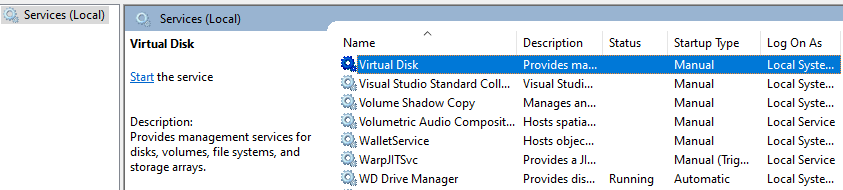
- En General, cambie el tipo de inicio de Manual a Automático.
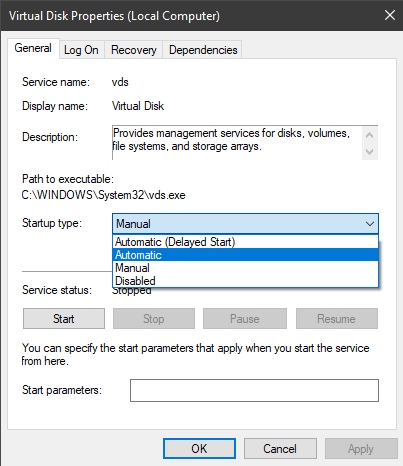
- Presiona Aplicar y ok.
Valorant no pudo iniciar el error

Valorant no pudo iniciarse es otro error común, que aparece principalmente al iniciar el juego. Así es como puede solucionarlo de forma permanente.
- Cierre Valorant, Vanguard y Riot Client.
- Abra el Administrador de tareas y finalice Task Valorant, Vanguard y Riot Client.
- Luego, haga clic con el botón derecho en el acceso directo de Valorant> Propiedades> Compatibilidad
- En Compatibilidad> Deshabilite las optimizaciones de pantalla completa y habilite Ejecute este programa como administrador.

- Ahora debe aplicar la misma configuración para la otra aplicación Valorant.
- Puede ubicarlo en Mi PC> Windows Drive (C)> Archivos de programa> Riot Games> Valorant> live> ShooterGame> Binarios> Win 64.
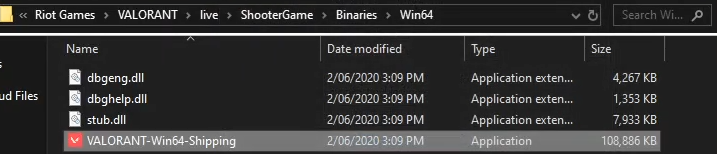
- En Win64, encontrará la aplicación Valorant Win64-Shipping.
- Haga clic con el botón derecho en Valorant Win64-Shipping> Propiedades> Compatibilidad> Desactivar la optimización de pantalla completa.
Error al conectarse al PAGlatform, Código de error 43
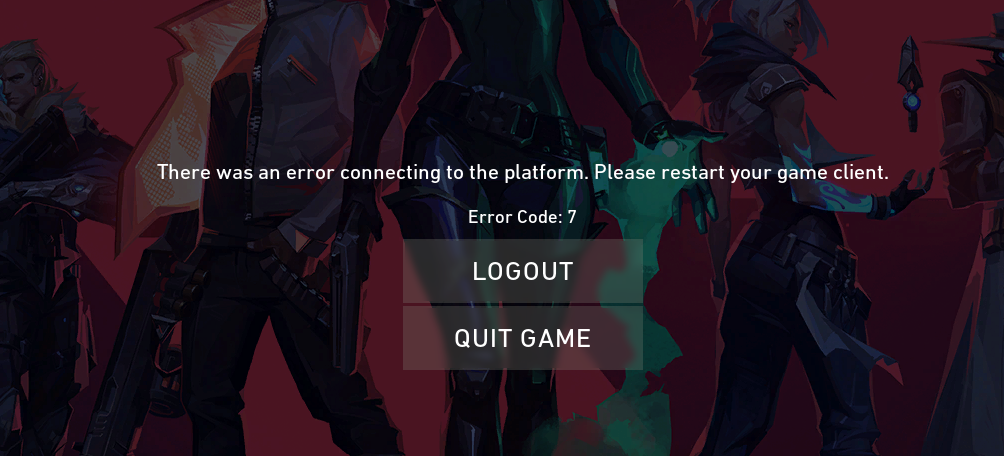
Otro error típico que puede haber encontrado es «Hubo un error al conectarse a la plataforma». Esto sucede debido al tipo de inicio y la configuración del servicio. Podemos solucionar esto fácilmente reiniciando las propiedades del disco virtual a través de 5 sencillos pasos.
- Vaya a Inicio> Servicios> Busque «Disco virtual
- Haga clic con el botón derecho en Disco virtual> Propiedades> Cambiar el tipo de inicio de Manual a Deshabilitado
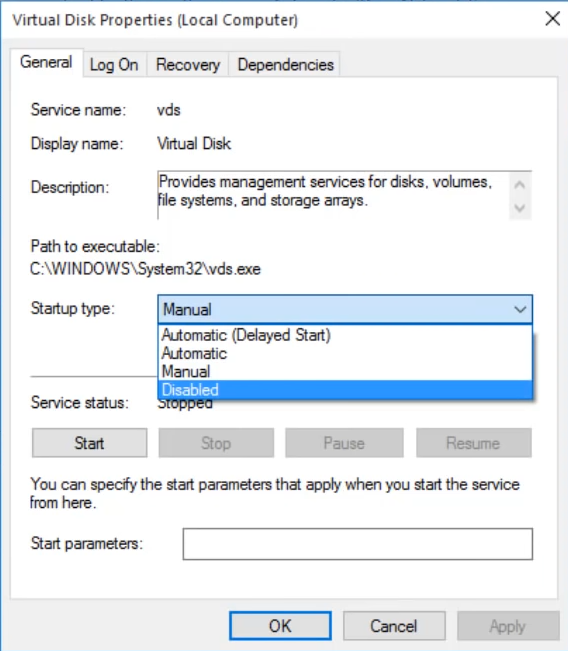
- Presione Aplicar y Aceptar.
Ahora tenemos que reiniciar Virtual Disk.
- Haga clic derecho en Disco virtual nuevamente> Propiedades> Tipo de inicio.
- Cambie el tipo de inicio de deshabilitado a automático.

- Presione Aplicar y Aceptar.
- Una vez más, vaya a Disco virtual> Pestaña General> Haga clic en el botón Inicio y debería aparecer una carga como esta.
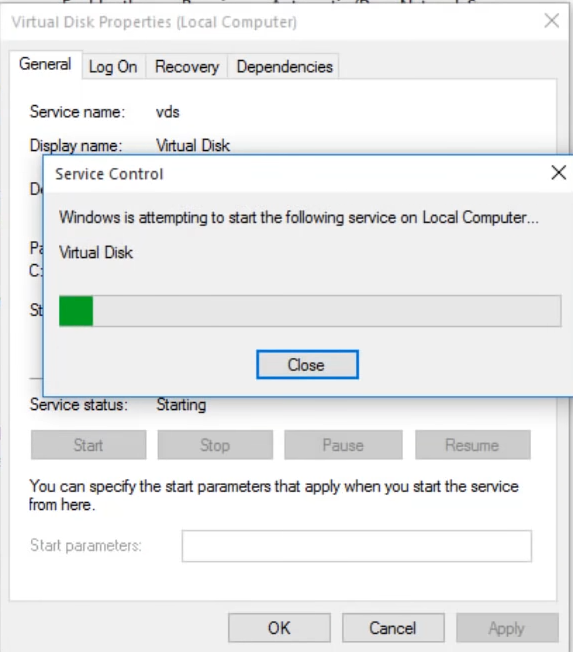
- Una vez hecho esto, reinicie la PC y disfrute de Valorant sin más bloqueos.
Código de error de Valorant 138
Los casos del Código de error 138 han aumentado significativamente en las últimas semanas. Parece que el error comenzó a ocurrir después de la actualización de julio. Además, este error aparece principalmente para los usuarios de AMD, que utilizan los antiguos procesadores Anthlon como el A6, A10, A12 y otros en la línea. De todos modos, aquí hay una solución rápida y fácil para este error.
- Haga clic en Inicio> Ejecutar símbolo del sistema como administrador.

- Copiar Pegue los siguientes códigos individualmente en el símbolo del sistema.
-
Code #1: bcdedit.exe /set {current} nx OptIn Code #2: bcdedit.exe /set testsigning off Code #3: bcdedit.exe /set nointegritychecks off - Luego, haga clic con el botón derecho en el acceso directo de Valorant> Propiedades
- En Compatibilidad> Seleccione Windows 8 y acepte Ejecutar este programa como administrador.

- Presione Aplicar y Aceptar.
Suponga que esta solución aún no le funcionó. Debe verificar la prioridad de vgtray.exe desde el administrador de tareas y asegurarse de que esté por debajo de Realtime. Por otro lado, si tienes un procesador AMD y el error sigue ocurriendo. Definitivamente debe actualizar sus controladores Bios y Crimson a las últimas versiones.
Este error es bastante nuevo y podría resolverse en la próxima actualización de Valorant.
Valorant ha encontrado un error de conexión
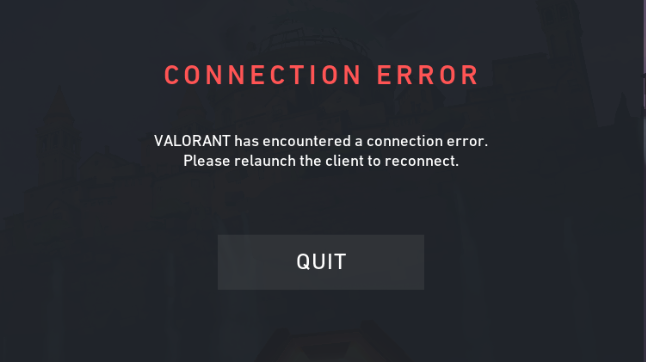
Siempre es frustrante, cuando estás en medio de un juego, y Valorant se bloquea y te dice que «Valorant ha encontrado un error de conexión». La gente de Reddit ha notado que solo hay una solución para este error.
Nota: Evite deshabilitar el firewall, el antivirus y reiniciar la PC continuamente porque simplemente no funcionan. Siga los pasos a continuación y asegúrese de que su VPN esté apagada.
- Vaya al Panel de control de su tarjeta gráfica, Nvidia GeForce o AMD Relive.
- Busque los controladores Valorant Game Ready en Nvidia y actualícelos al instante.
- Para los usuarios de AMD, solo asegúrese de que sus controladores estén actualizados a la última versión.
- Una vez actualizado, vaya a Inicio> Ejecutar símbolo del sistema con acceso de administrador> y pegue este código recomendado por Riot.
-
netsh interface teredo set state disabled

Una vez hecho esto, puedes disfrutar de Valorant sin más Crashing.
Arreglo n. ° 2 que Valorant ha encontrado un error de conexión
Si los pasos anteriores no solucionaron el problema Valorant ha encontrado un error. Luego, debe instalar de nuevo Riot Vanguard, que es el programa detrás de este error. Junto con eso, también asegúrese de que su Windows esté actualizado a la última versión.
- Vaya a Inicio> Agregar o quitar programas> Buscar Riot Vanguard.
- Desinstale Riot Vanguard y reinicie la PC.
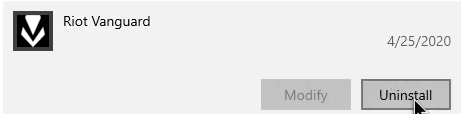
- Después de reiniciar, abra Valorant y verá que Riot Vanguard está siendo instalado por Riot Client

- Una vez hecho esto, entra en el juego y ¡listo!
Valorant atascado en la pantalla de carga
Muchos jugadores han informado que su juego se congela durante el juego y mientras se carga. Asimismo, la congelación no te permite minimizar el juego ni reiniciarlo. Por lo tanto, se vuelve bastante frustrante reiniciar su PC una y otra vez. De todos modos, lo bueno es que hay una solución para este problema. Todo lo que tiene que hacer es modificar algunas configuraciones de gráficos y CPU.
- Abra Valorant> Configuración> Video
- En Configuración general de video> Haga lo siguiente
- Establezca la resolución del juego en la resolución nativa del monitor (normalmente la más alta)
- Cambiar el modo de visualización de ventana a pantalla completa
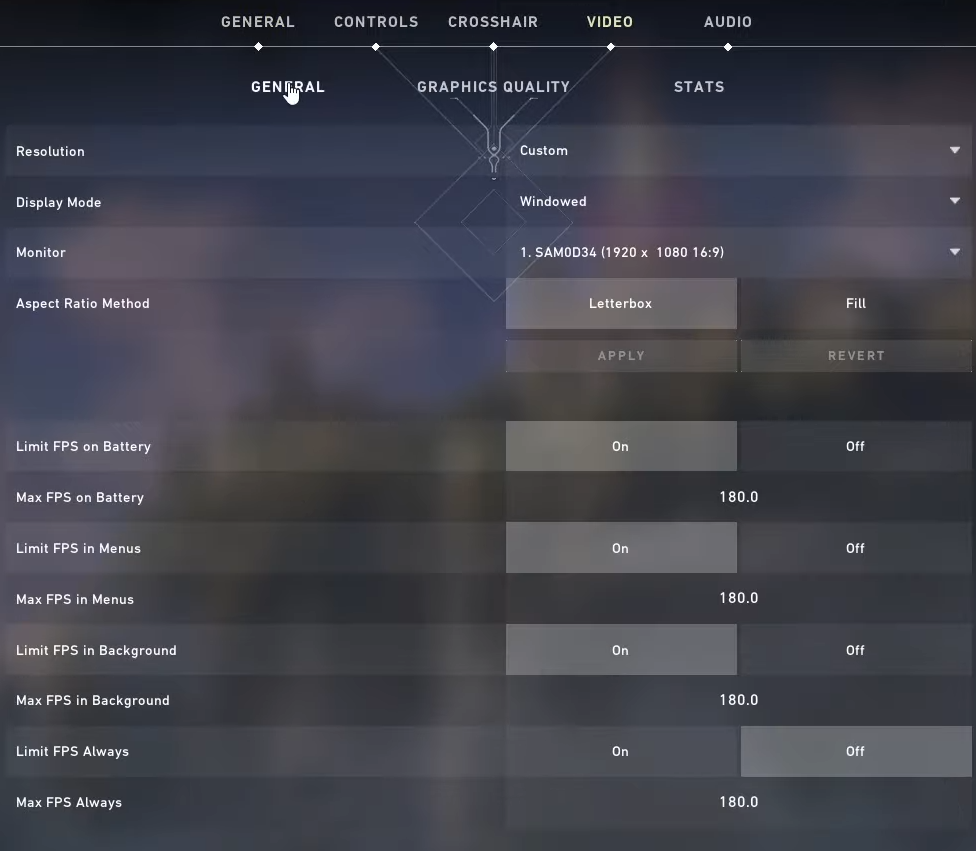
- Cambie el límite de FPS a un valor superior a la frecuencia de actualización de su monitor. Por ejemplo, si tiene 120 Hertz, debe cambiarlo a 150-160. Asegúrese de que su hardware pueda alcanzar el valor.
- Ahora vaya a la sección Calidad de gráficos y haga lo siguiente

- Sincronización V – Apagado
- Anti-Aliasing – Ninguno
- Filtrado anisotrópico – 1x
Una vez hecho esto, ahora minimice Valorant y abra el Administrador de tareas haciendo clic con el botón derecho en la barra de tareas.
- En el Administrador de tareas, busque Valorant> Haga clic con el botón derecho> Ir a detalles
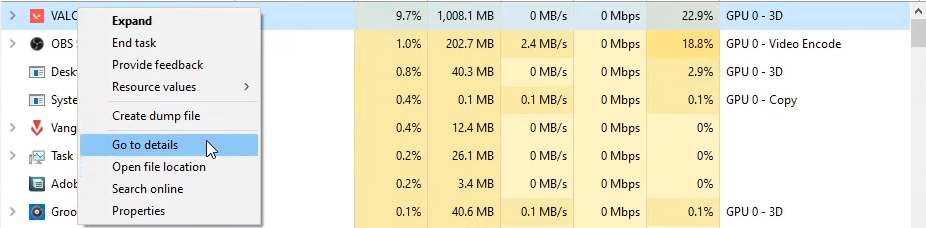
- En Detalles, haga clic con el botón derecho en Valorant-Win64-Shipping.exe y cambie su Prioridad a Alta

- Por último, asegúrese de que los controladores de Windows 10 y Nvidia estén actualizados.
Una vez hecho esto, puedo asegurarles que Valorant ya no se congelará ni se bloqueará. Esta solución optimiza instantáneamente Valorant, por lo que también puede esperar una mayor velocidad de fotogramas.
Se corrigió el bloqueo de Valorant
Terminando la guía, diría que Valorant es bastante nuevo y se esperan este tipo de caídas. Una y otra vez hemos visto juegos nuevos como PUBG, Fortnite y muchos otros que tienen problemas similares. Riot ya ha lanzado varias actualizaciones, que han reducido significativamente los bloqueos. Si esas actualizaciones no funcionan para usted, estoy seguro de que esta guía lo hará.
Una vez que haya terminado de corregir todos los errores de valoración, también debe consultar la mejor configuración de Valorant para un FPS alto y un rendimiento máximo.