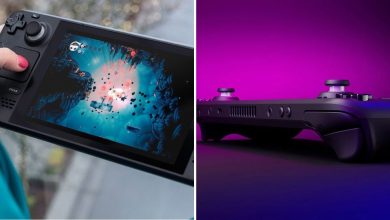
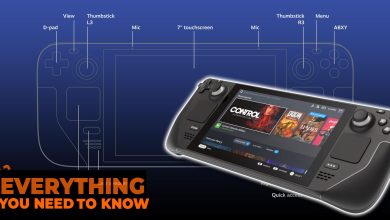
de válvula Cubierta de vapor La consola es esencialmente una PC de mano, lo que significa que no hay nada que le impida instalar un sistema operativo (SO) alternativo. Sin embargo, dado que el objetivo principal de poseer un Steam Deck es poder jugar en él, es posible que desee evitar el uso de Linux o cualquier otro sistema operativo que tenga poca compatibilidad con los juegos.
Es posible que haya notado que no todos los juegos funcionan sin problemas en Steam Deck, debido a la incompatibilidad de SteamOS con ciertos títulos. Sin embargo, no se preocupe, porque Valve ha lanzado controladores oficiales para el sistema operativo Microsoft, lo que significa que Windows está a solo una instalación de distancia. Aquí se explica cómo ponerlo en marcha.
Las limitaciones de instalar Windows en Steam Deck
Está no es posible el arranque dual en Steam Deck, e instalar Windows en el SSD interno significará que el SteamOS y todos los datos, incluidos tus juegos y archivos guardados, se borrarán. Si desea volver a SteamOS después, necesitará Valve’s imagen de recuperación.
Lo último a tener en cuenta es que el controladores para los altavoces y conector de audio de 3,5 mm no han sido lanzados por Valve en el momento de escribir este artículo, lo que significa que necesitará un Dispositivo de audio Bluetooth o USB-C.
Requisitos previos para instalar Windows en Steam Deck

Es posible instalar Windows en un tarjeta microSD separada para que no tenga que preocuparse por perder SteamOS y todos sus datos. Para ello, le recomendamos que utilice un Tarjeta microSD con al menos 32 GB de espacio libre. También necesitará un lector de tarjetas microSD.
También puede instalar Windows en un memoria USBpero una tarjeta microSD es una opción más preferible ya que hay un ranura para tarjeta microSD dedicada en la cubierta de vapor.
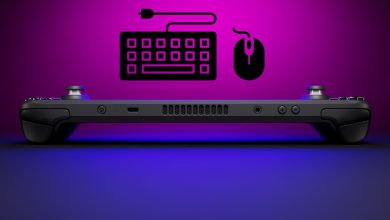
Tenga en cuenta que Windows es sustancialmente más difícil de usar en Steam Deck sin periféricos adicionales, como un teclado o un mousedebido a la pequeña pantalla.
Nosotros recomendamos utilizando un concentrador USB-C para que tenga varios puertos disponibles. Necesitará al menos un repuesto para la unidad flash USB.
Descargar el herramienta de instalación oficial de Windows 10. Después de eso, consiga un software que haga que la unidad sea de arranque. Recomendamos optar por rufoya que la interfaz es amigable para principiantes y casi cualquier persona puede navegar sin esfuerzo.
Ahora, para hacer una unidad de arranque, inserte el lector de tarjetas microSD en su PC y abra Rufus. Seleccione tanto la imagen de Windows como la unidad de la tarjeta microSD en su interfaz. Por debajo esquema de particiónescoger MBR y haga clic en Comienzo. Este proceso generalmente toma alrededor 10-15 minutosdependiendo de su PC.
A continuación, descargue el controladores oficiales de Windows de válvula y almacenarlos en un unidad USB separada. Lo necesitará después de instalar Windows.
Proceso de instalación de Windows en Steam Deck

Ahora llegamos al meollo de la instalación de Windows en su Steam Deck. Asegurate que sigue estas etapas cuidadosamentecomprobando su progreso a medida que avanza.
Primero, inserte la tarjeta microSD en su Steam Deck y luego apáguelo. Para acceder al menú de inicio, mantenga presionados los botones para bajar el volumen y encendido simultáneamente. Una vez que se ilumine la pantalla, haga clic en Gestor de arranquey seleccione el unidad de arranque desde allí.
A partir de aquí, el proceso de instalación es idéntico a lo que encontrarías en una PC. Navegue a través de todos los menús de instalación en el proceso y, luego, habrá instalado Windows en su Steam Deck.
Inserte el Unidad USB con los controladores de Windows de Valve al concentrador USB-C, y conectar el concentrador a la plataforma de vapor. Instale todos los controladores necesarios desde la unidad USB, luego reiniciar Steam Deck.
Cuando se reinicie, notará que Steam Deck estará en modo vertical. Deberá configurarlo en modo horizontal manualmente. Ir a Configuración > Sistema > Pantalla y establecer el Orientación de la pantalla a Paisaje.
Ahora que ha instalado correctamente Windows en su Steam Deck, puede usarlo como una PC de mano.