Configuración de controles parentales, cómo comprar juegos y accesorios para comprar para Steam Deck

Quizás se pregunte qué regalarle a su ser querido para Navidad o su cumpleaños: se da cuenta de que su hijo está ocupado con la universidad y su amigo ya no tiene tiempo para los videojuegos. Comprar el último dispositivo de juegos portátil fue la decisión correcta aquí, y hay pocos mejores que Steam Deck. Si no está acostumbrado a los dispositivos de juego o al Cubierta de vapor en general, lo tenemos cubierto.
Aquí encontrará todo lo que necesita saber sobre cómo configurar su Steam Deck, ya sea para su hijo, para usted o para un buen amigo. El Deck recibe constantemente actualizaciones y se mejora a sí mismo, por lo que puede ser difícil descubrir cómo operar las cosas. Aprenda todo, desde lo básico hasta lo que se recomienda mejor para Steam Deck.
La configuración inicial
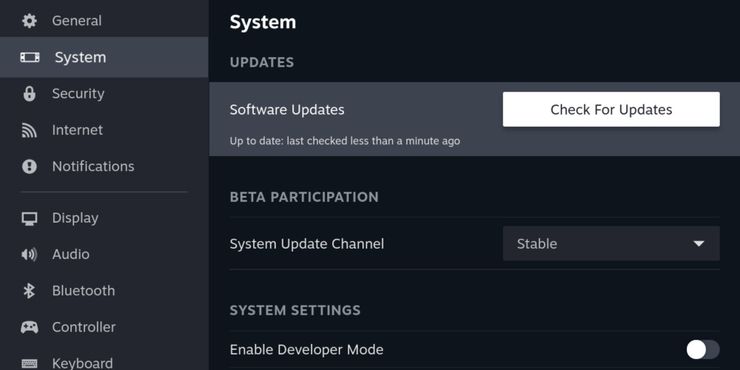
Antes de que pueda encender Steam Deck, deberá conéctelo y cárguelo. Se le guiará a través de algunas pantallas de configuración en las que iniciar sesión o crear una cuenta de vapor, seleccione el idioma y algunas otras cosas básicas. Una vez que haya hecho todas estas cosas, lo primero que debe hacer es asegúrese de que Internet esté conectado y comience a actualizar su Steam Deck. Asegurarse de que el sistema esté actualizado le permitirá a usted o a su amigo tener una experiencia más fluida.
Para comprobar si hay actualizaciones, pulse el botón Botón de vapor en la parte inferior izquierda del dispositivo. Desplácese hacia abajo para Configuración y luego Sistema. La primera opción será Buscar actualizaciones. Asegúrese de hacer esto regularmente en caso de que haya algún error de SteamOS que pueda estar experimentando.
Ahora que su sistema operativo está actualizado, querrá comenzar a instalar algunos juegos. Si ya tienes juegos en tu cuenta, todo lo que tienes que hacer es presionar el botón de menú Steam nuevamente y dirigirte a tu Biblioteca.
Asegúrate de instalar juegos que sean compatibles con Steam Deck. Presione X y seleccione el filtro más adecuado eso te mostrará qué juegos tienes que son compatibles con Steam Deck.
Steam Deck es nuevo con un sistema operativo único, por lo que la compañía tiene que trabajar con los desarrolladores para probar los juegos en Steam Deck y hacerlos compatibles. Esto significa que no todos los juegos pueden ejecutarse muy bien en Steam Deck. Es por eso que debes verificar cuáles funcionan.
¿Qué juegos puedes jugar en Steam Deck?

Como se dijo anteriormente, puede filtrar los juegos que posee para averiguar cuáles son compatibles o probados con Steam Deck por dirigiéndote a tu biblioteca y presionando X. Al examinar Storefront, los juegos destacados en la parte superior siempre serán juegos compatibles. Busque la marca de verificación verde en la esquina superior derecha de la foto principal de un juego. Esta marca de verificación verde indicará que el juego es completamente compatible. Cuando seleccionas un juego y revisas su página de tienda, verás «Compatibilidad de Steam Deck» en el lado derecho de las imágenes.
Es importante tener en cuenta que solo porque un juego no es 100% compatible con la bonita marca de verificación verde al lado, no significa que no pueda funcionar. A veces, el equipo aún no ha probado el juego que está probando o, si tiene habilidades técnicas, es posible que pueda mover algunos hilos para que un juego funcione. Recuerde que Steam Deck es una PC portátil, por lo que puede jugar con la configuración y el software que desee si eso es lo que le gusta.
| Símbolo | Sentido |
|---|---|
 |
Compatible |
 |
no probado |
 |
no soportado |
 |
Interpretable |
Navegando por la tienda Steam

Para empezar a comprar juegos, todo lo que tienes que hacer es presione el botón del menú Steam en la pantalla táctil o en el dispositivo. Desde aquí, dirígete a la Tienda. Aquí es donde se muestran los últimos juegos destacados.
El escaparate al que llegas automáticamente te muestra todos los juegos que funcionan mejor en Steam Deck. Si desea sumergirse en otros juegos y géneros, puede usar el control del pulgar o la pantalla táctil para dirigirse hasta la parte superior de la pantalla. Podrás ver Great On Deck, Store Home, Categorías, Buscar y Lista de deseos.
Para agregar fondos a su Steam Wallet o verificar su método de pago, haga clic en el icono de su perfil en la parte superior derecha. Aquí, puede seleccionar Agregar fondos para agregar dinero directamente a su Steam Wallet o Detalles de la cuenta para verificar sus métodos de pago e historial.
Store Home te mostrará el escaparate habitual de Steam, con todos los videojuegos más populares y recomendados. El anterior, genial en cubierta, el escaparate es mejor, ya que se adapta a la compatibilidad con su dispositivo. En la siguiente pestaña llamada Categorías, puede examinar diferentes etiquetas. Por ejemplo, puede consultar los juegos que están etiquetados como Free To Play solamente o que tienen un tema de acción.
Si sabe lo que le gusta a usted o a la persona a la que está regalando, esta es una manera fácil de encontrar algunos juegos en géneros específicos. Una vez más, todas estas pestañas no están dirigidas a la compatibilidad con Steam Deck como la página Great On Deck. Cuanto más te desplaces hacia abajo a través de Great On Deck, más etiquetas verás para ramificarte y una variedad más amplia de juegos.
Para comprar un juego, todo lo que tienes que hacer es haga clic en uno de ellos en la tienda y seleccione Agregar al carrito. Si el juego tiene temas para adultos, te pedirá que confirmes tu edad antes de continuar a la página de la tienda de juegos. Tan pronto como agregue al carrito, lo llevará a su carrito para pagar. Puede salir de esta pantalla para continuar comprando o continuar con su transacción.
Controles parentales

Los controles parentales son un poco confusos en Steam Deck. En la versión de escritorio de Steam, mira en la esquina superior izquierda y puedes dirigirte a Steam > Ajustes > Familia. Aquí es donde puede compartir una biblioteca con otras cuentas o administrar Family View. Family View lo hace para que pueda modificar qué juegos están disponibles para jugar para el usuario y qué juegos se pueden mostrar. Puede asegurarse de que sus hijos estén a salvo de gráficos injustificados del escaparate de Steam. El problema aquí es que el «Modo de imagen grande» en su computadora, o simplemente su interfaz habitual de Steam Deck, no tiene una configuración de Family View.
Puede acceder al escritorio de su Deck cambiando al modo de escritorio en su Steam Deck. Botón de menú de Steam > Encendido > Cambiar a escritorio.
Puede acceder al uso compartido de la biblioteca familiar en el modo de imagen grande, pero no en Family View. Una precaución que puede tomar como padre o tutor es establecer cierta seguridad. Tal vez esté de acuerdo con que su hijo acceda a Steam, pero no a Internet y al modo de escritorio. al dirigirse a Botón de menú de Steam > Ajustes > Seguridad, puede configurar pantallas de bloqueo específicas. Puede tener una pantalla de bloqueo para evitar que otros abran su Steam en general o para evitar que otros cambien al modo de escritorio.
Accesorios de juego imprescindibles para Steam Deck
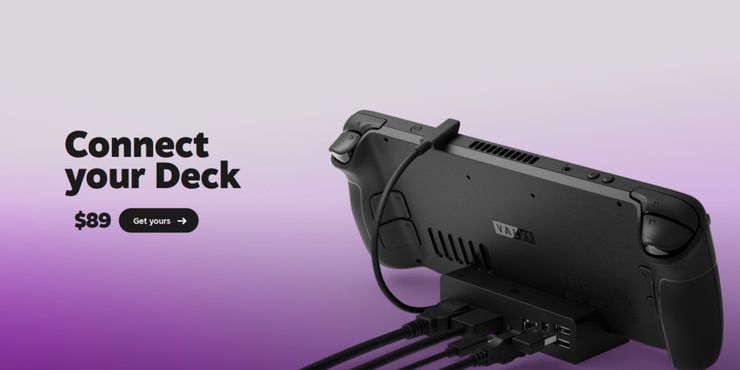
Una vez que comienzas a comprar una cosa, todo se convierte en una bola de nieve. Entonces tienes tu Steam Deck épico, pero ¿qué pasa con todos los accesorios geniales disponibles? Steam Deck es una pequeña PC. Eso significa que puede obtener periféricos como un mouse y un teclado. Sin embargo, no se detiene allí. Steam tiene su propia estación de acoplamiento oficial donde podrá conectar muchas cosas a su Steam Deck.
Hay algunos elementos recomendados que la mayoría de los usuarios afirman tener. Las tarjetas SD te permiten tener más espacio para descargar cosas. Aunque Steam Deck viene con su biblioteca existente, sin duda comprará más juegos con las ventas de temporada. Nos pasa a los mejores. Una estación de acoplamiento le permite colocar su Deck para verlo sin sostenerlo, así como cargar y conectar otros dispositivos.
Los periféricos entran en juego cuando necesitas jugar videojuegos más orientados a la computadora que requieren teclado y mouse. Un banco de energía es una necesidad absoluta. Usándolo como un dispositivo portátil, es posible que no siempre tenga una toma de carga cerca. Tener un banco de energía a mano le permite no preocuparse nunca. El banco de energía deberá tener al menos 45 W y tener una entrada USB-C.
Por último, pero no menos importante, pieles o calcomanías. Aunque no es necesario, hacen que tu Steam Deck sea único para ti y pueden protegerlo de rozaduras y rasguños.
| Accesorio | Recomendado |
|---|---|
| tarjeta SD |
|
| Estación de acoplamiento |
|
| Periféricos |
|
| Protector de pantalla |
|
| Banco de energía |
|
| Pieles/calcomanías |
|
Los mejores juegos para comprar

La mayoría de las personas tiende a jugar juegos más pequeños en Steam Deck que involucran el uso del controlador o que son juegos independientes. Dos de los juegos Steam Deck más vendidos son Sobrevivientes de vampiros y extraviado. Tenemos una variedad de artículos que cuentan los mejores juegos de disparos FPS, juegos basados en historias e incluso los mejores juegos no compatibles en Steam Deck. A continuación se muestra una lista de los mejores de cada categoría.
- Sobrevivientes de vampiros
- Extraviado
- Leyendas del ápice
- Roca profunda galáctica
- Ciberpunk 2077
- redención muerta roja 2
- El hombre araña de Marvel
- Dios de la guerra
- Valheim