Porque el Cubierta de vaporEl sistema operativo de escritorio de está basado en Linux, por lo general no puede jugar ciertos juegos que son muy compatibles con Windows o cuyos sistemas antitrampas no son compatibles. La mayoría de los juegos que no son de Steam no son compatibles con Linux, pero hay formas de evitarlo. ¿Qué pasa con Epic Games y otros lanzadores?
En lugar de instalar Windows 10 en su Steam Deck para poder acceder a su colección de Epic Games, puede instalarlo a través de Heroic Launcher o de manera normal en el escritorio. Independientemente del método, tendrás que dar la vuelta a algunos archivos para poder iniciar juegos desde Epic. ¡Sigue leyendo!
Cambiar al modo de escritorio
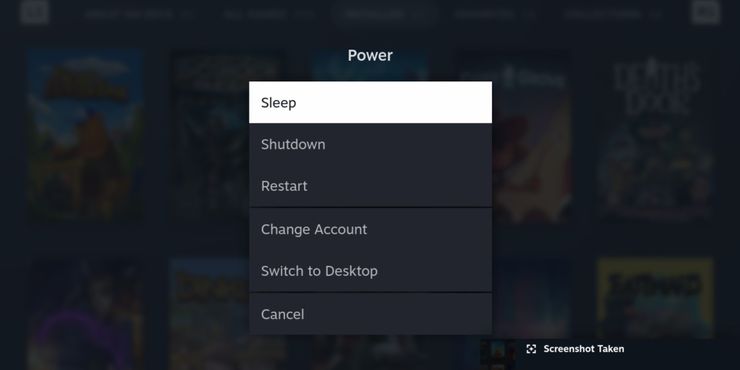
- Botón de vapor
- Cambiar a escritorio
En primer lugar, cambie al modo de escritorio. Presione el botón Steam y desplácese hacia abajo hasta el menú Power, luego seleccione «Switch to Desktop». Mientras está en el modo de escritorio, asegúrese de tener la aplicación de escritorio para Steam ejecutándose en segundo plano. Sin él, no podrá utilizar el teclado Steam ni los otros botones designados que no sean del escritorio para jugar.
Buscar lanzador de juegos heroicos
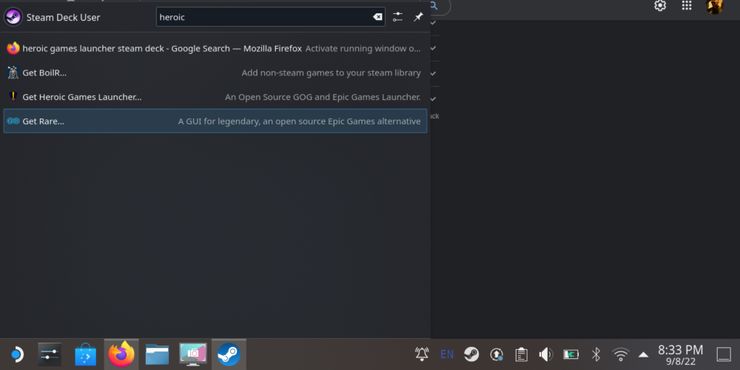
- Abrir el menú de inicio de Steam Deck
- Abra la aplicación Descubrir
- Buscar lanzador de juegos heroicos
La forma más fácil y menos tediosa de usar Epic Games en Steam Deck es instalar Heroic Games Launcher. Este es un iniciador que encapsula las aplicaciones de Epic Games y GOG para facilitar el acceso y la descarga.
Todo lo que tienes que hacer es presione el ícono Steam Deck en la parte inferior izquierda del escritorio, abra la aplicación Discover (esencialmente la tienda de aplicaciones)y luego busque para Heroic Games Launcher. Instálalo y seguimos.
Inicie sesión en Epic Games desde Heroic
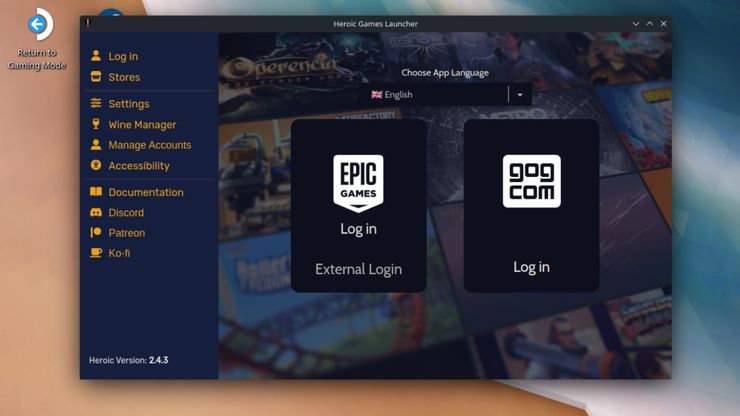
- Inicie Heroic Games Launcher e inicie sesión
- Abra Steam en modo de escritorio y agregue juegos que no sean de Steam
- Seleccione la versión Wine en Heroic Games Launcher
- ¡Juega tus juegos!
Una vez que Heroic Games Launcher esté instalado, ábralo. Tú serás se le pide que inicie sesión en Epic Games.
Luego deberá abrir la aplicación Steam en modo de escritorio y agregar Heroic Games Launcher como un juego que no sea de Steam a su biblioteca. Pasa el cursor sobre Juegos y selecciona Agregar juego que no sea de Steam. Busque Heroic Games Launcher en la lista que se muestra o busque. Agregar esto a su biblioteca Steam le permite abra sus juegos épicos cuando esté en modo de juegoen lugar de tener que abrir el modo de escritorio y ejecutar Heroic manualmente.
Cuando abre Heroic Games Launcher desde su biblioteca e intenta iniciar un juego, puede que no funcione. Indicará que Wine no se encuentra o que se necesita una versión aceptable. Si bien Heroic debería elegir automáticamente la mejor versión para cada juego, a veces tendrás que ajustar la configuración.
Para hacer esto, pasa el cursor sobre la tarjeta del juego en la biblioteca heroica y selecciona el ícono de la rueda dentada para ingresar a la configuración de ese juego. En la pestaña Wine, verá el menú desplegable Versión de Wine. Hay múltiples versiones diferentes de Proton para seleccionar, como Proton-Experimental, Proton 7.0 y Proton-GE. Intente cambiar esto a otra versión y vea si el juego funciona.
En la sección Wine Manager de Heroic Games Launcher, puede instalar otras versiones de Proton. Puede consultar el juego en ProtonDB para ver qué es compatible y, como regla general, atenerse a las versiones más recientes para estar más seguro.
Recuerde, algunos juegos requerirán soluciones alternativas más complejas para iniciarse, y otros simplemente no funcionarán, sin importar la configuración que intente.
Una vez que tenga instalada la versión correcta de Proton, debería poder iniciar Heroic Games Launcher desde Steam y acceder a sus juegos.
Alternativamente, instale manualmente Epic Games
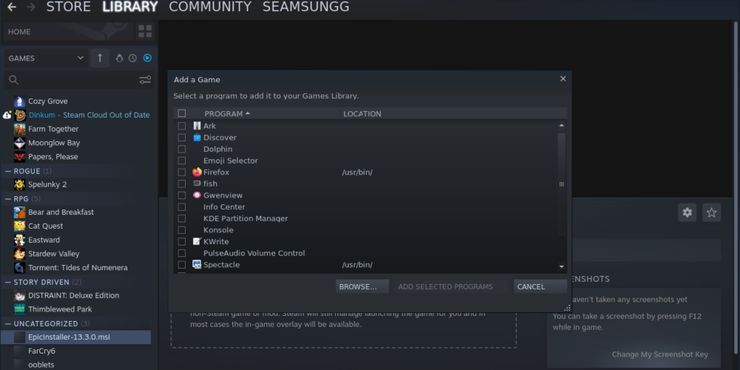
- Descarga EpicInstaller y agrégalo como un juego que no sea de Steam
Esta es la forma alternativa y más tediosa de agregar Epic Games a su biblioteca en Steam Deck. Lo primero que tienes que hacer es descargue el instalador ejecutable del sitio web de Epic Games. entonces quieres abra la aplicación Steam mientras está en modo de escritorio.
Una vez en Steam, como lo harías en la PC, pasa el cursor sobre Juegos y entonces Agregar juego que no sea de Steam a la biblioteca. Es posible que no vea Epic Games en la lista de aplicaciones que Steam ha seleccionado, por lo que presione Examinar en la parte inferior de esta ventana y vaya a la carpeta donde instaló el archivo EpicInstaller. Seleccione y agregue esto a su biblioteca de Steam.
Nota: Si no puede encontrar ciertos archivos, es posible que estén ocultos. Haga clic en las tres líneas en la parte superior derecha de su administrador de archivos Dolphin. En el menú desplegable, seleccione Mostrar archivos ocultos. El atajo para mostrar archivos ocultos es CTRL+H.
Atraviesa los archivos de Epic Games
- Encuentra el archivo EpicGamesLauncher.exe
- Péguelo en la sección Destino de Propiedades de acceso directo
- Péguelo en la sección Comenzar en, eliminando la parte final
- Forzar compatibilidad
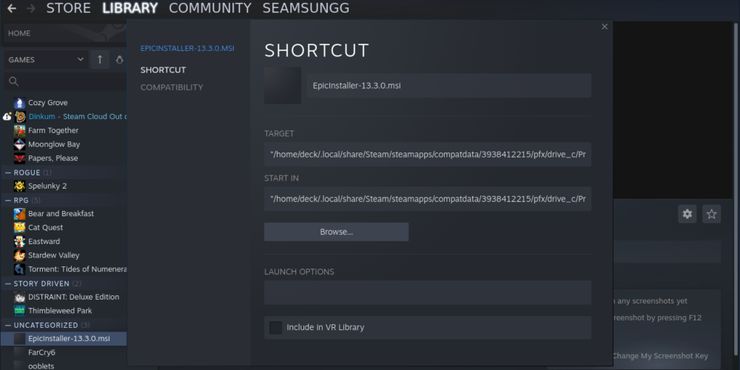
Una vez que EpicInstaller esté en su biblioteca de Steam, haga clic derecho y vaya a Propiedades. Tendras que arreglar las ubicaciones de los archivos de destino y de iniciotanto como ajustar la compatibilidadpara poder lanzar Epic Games con éxito aquí.
Primero, dirígete a Atajo. La ubicación del archivo de destino puede completarse automáticamente, pero si no, busque manualmente la ubicación del archivo siguiendo esta ruta:
- Inicio/.local/share/Steam/steamapps/compatdata
Ahora viene la parte extenuante. En esta ubicación de archivo, encontrará un montón de carpetas con diferentes números. Puede revisarlos todos hasta que encuentre Epic Games, pero la mejor manera de averiguar qué carpeta necesita es seleccionando la que tiene el número más alto o más largo.
A partir de aquí, debes seguir este camino:
- /pfx/drive_c/ProgramFiles(x86)/EpicGames/Launcher/Portal/Binaries/Win32.
Al final de esta ruta, verá un montón de archivos. Busque el que dice EpicGamesLauncher.exe. Una vez que lo haya encontrado, haga clic con el botón derecho del ratón y seleccione Copiar ubicación. Vuelva a Steam y vuelva a las propiedades y accesos directos de EpicInstaller. Pegue la ruta del iniciador de Epic Games en la sección Target.
Los siguientes pasos son fáciles y marcan el final de este tedioso proceso de instalación. Copie y pegue la misma ruta en el Empezar en sección. Aquí, eliminar el final del camino que dice «EpicGamesLauncher.exe».
Luego, entra Compatibilidad en el lado izquierdo de la ventana y «Forzar el uso de una herramienta específica de compatibilidad de Steam Play«. También puede usar la sección desplegable debajo de esto para seleccionar diferentes versiones de Proton. Seleccionar diferentes mitigará los bloqueos y los errores, dependiendo de cuál funcione para usted.
Ahora que has terminado, ¡disfruta de tus juegos épicos!