La mejor configuración de PC de PUBG para FPS alto (actualizado en 2021)


PUBG es quizás uno de los mejores juegos de Battle Royale que existen. El juego dejó el acceso temprano en 2017 y se lanzó por completo en 2018. Lo que hace que PUBG sea tan increíble es su jugabilidad realista y sus increíbles gráficos. El juego es muy divertido y hay un sinfín de funciones que puedes explorar. Los gráficos también son buenos, pero los jugadores luchan constantemente por obtener un FPS alto. He jugado el juego durante casi 3000 horas, y puedo asegurarles que obtener FPS alto en PUBG es difícil. El juego no está optimizado adecuadamente e incluso con un buen hardware, los marcos no son consistentes. Ahora, si está pasando por una situación similar. No te preocupes, porque tienes que venir al lugar indicado.
En esta guía, haremos varios cambios en la configuración de PUBG, la configuración de la tarjeta gráfica y el propio Windows 10. Si sigue la guía correctamente, puedo garantizarle que no tendrá más tartamudeos, bloqueos, cuadros bajos y bloqueos del juego. Ahora, sin perder más tiempo, saltemos a los detalles.
Las mejores configuraciones de gráficos de Nvidia para PUBG
Antes de saltar a la configuración global de Nvidia. Asegúrese de que «usar la configuración de imagen 3D avanzada» esté habilitado en el Ajuste la configuración de la imagen con la vista previa. Si no lo sabe, cómo acceder a él. Simplemente haga clic con el botón derecho en Escritorio, abra el Panel de control de Nvidia. Luego, vaya a la pestaña Ajustar configuración de imagen en la categoría Configuración 3D, y encontrará la opción.
- Una vez hecho esto, vaya a Administrar configuración 3D> Configuración global.
- Realice los siguientes cambios:

PUBG - Nitidez de imagen – Afilado, escala deshabilitada
- Ocultación ambiental – Apagado
- Filtrado anisotrópico ffO
- Antialiasing FXAA – Apagado
- Antialiasing – Corrección gamma – Sobre
- Antialiasing – Modo – Apagado
- Antialiasing – Configuración – Ninguno
- Antialiasing – Transparencia – Apagado
- CUDA – GPU – Todos
- DSR – Factores – Apagado
- DSR – Suavidad – Apagado
- Modo de baja latencia – Apagado
- Frecuencia de imagen máxima – Apagado
- AA de muestreo de varios cuadros (MFAA) – Apagado
- GPU de renderizado OpenGL – Selección automática
- Modo de administración de energía – Prefiero el máximo rendimiento
- Frecuencia de actualización preferida – Elija Max o controlado por aplicación
- Caché de sombreado – Sobre
- Filtrado de texturas – Optimización de muestras anisotrópicas: activada
- Filtrado de texturas – LOD negativo –Permitir
- Filtrado de texturas – Calidad: Alto rendimiento
- Filtrado de texturas: optimización trilineal – Sobre
- Optimización roscado –Sobre
- Amortiguador triple – Apagado
- Sincronización vertical – Apagado
- Fotogramas pre-renderizados de realidad virtual – 1
Las mejores configuraciones de AMD para PUBG
Para los usuarios de AMD, asegúrese de que sus controladores estén actualizados a la última versión de Adrenaline. Luego, abra el Panel de control de AMD, seleccione PUBG en Perfiles de juegos y gráficos y realice los siguientes cambios.
- Modo de suavizado – Usar la configuración de la aplicación
- Método de suavizado – Muestreo múltiple adaptativo
- Filtrado morfológico – Apagado
- Modo de filtrado anisotrópico – Usar la configuración de la aplicación
- Calidad de filtrado de texturas – Rendimiento
- Optimización del formato de superficie – Sobre
- Espere actualización vertical – Apagado
- Almacenamiento en búfer triple OpenGL – Apagado
- Caché de sombreado – AMD optimizado o activado
- Modo de teselación – Anular la configuración de la aplicación
- Nivel máximo de teselación – Apagado
- AMD FreeSync – Sobre
- Control de objetivo de velocidad de fotogramas – Discapacitado
Las mejores configuraciones de PUBG para alto rendimiento y FPS
Una vez que haya terminado con la configuración de la tarjeta gráfica. Es hora de seleccionar la mejor configuración de PUBG para Max FPS y Performance.
- En Configuración de gráficos, realice los siguientes cambios.

Configuración de PUBG en el juego para el mejor rendimiento - Resolución – Preferencia personal, pero tenga en cuenta que cuanto menor sea la resolución, más fotogramas obtendrá,
- Gorra Lobby FPS: Ilimitado, cualquier cosa por debajo de 60 dará como resultado una interfaz de usuario lenta y que no responde.
- Gorra de FPS en el juego – Personalizado / Ingrese su valor de frecuencia de actualización en Max FPS.
- Brillo – Preferencia de personal.
- Brillo universal para todos los mapas: Activado.
Más como estos: La mejor configuración de Valorant para un FPS alto y un rendimiento máximo.
Configuración avanzada de PUBG
- Escala de renderizado – 100. Muy importante, cualquier valor por encima o por debajo de 100 puede tener un gran impacto en el rendimiento.
- Cámara FPP FOV -Cuanto más alto sea el campo de visión, menos fotogramas obtendrá. Esto se debe a que, en un campo de visión alto, ves más píxeles a la vez. Personalmente prefiero 90, porque es muy equilibrado y me brinda el beneficio de marcos adicionales. Los jugadores profesionales con PC realmente buenos optan por 103 FOV.
- Calidad gráfica general: Personalizado.
- Anti-Aliasing – Muy bajo. En juegos competitivos como PUBG, no tiene sentido tener esos ultra visuales con bordes suaves y pantalla borrosa. En cambio, manténgalo bajo y verá imágenes muy claras y nítidas, que también pueden ayudarlo a detectar enemigos y obtener altas velocidades de cuadro.
- Postprocesamiento – Muy bajo.
- Sombras – Muy bajo. Cualquier valor superior a Muy bajo tendrá un gran impacto en el rendimiento de su PC.
- Texturas – Ultra.
- Efectos – Muy bajo.
- Follaje – Muy bajo.
- Ver distancia – Medio (solía mantenerlo muy bajo porque la nitidez de mi monitor era máxima. Sin embargo, recientemente cambié el monitor, por lo que ese beneficio se ha ido, y ahora tengo que confiar en el juego en sí. Puedes elegir medio o muy bajo según en la configuración del monitor.
- Afilar – Desactivar.
- V-Sync – Deshabilitado (realmente importante, cuando esté habilitado, experimentará un gran retraso de entrada y los marcos se limitarán a 60).
- Desenfoque de movimiento – Deshabilitado (Motion Blur en juegos competitivos no tiene ningún sentido).
Las mejores opciones de lanzamiento de PUBG para FPS alto
Si no conoce las opciones de inicio. Déjame explicarte con palabras sencillas. La versión Steam de PUBG tiene opciones de lanzamiento, que Steam dice que son configuraciones avanzadas. Bueno, no hay muchos trucos avanzados involucrados, todo lo que tienes que hacer es ingresar este conjunto de código.
-USEALLAVAILABLECORES -malloc=system -sm4
-USEALLAVAILABLECORES va a desbloquear todos tus núcleos mientras juegas PUBG. Por lo tanto, puede esperar más marcos de lo habitual. Además de eso, también experimentará una mayor capacidad de respuesta y el rendimiento general será muy consistente.
-sm4 fuerza gráficos DX10 en lugar de DX11 o DX12. En consecuencia, en algunos casos, puede cambiar por completo las imágenes del juego y es posible que se sienta decepcionado. Si experimentas algo así. Simplemente quítelo. Todos han tenido experiencias diferentes, pero por lo que escuché y experimenté, todos en la Comunidad PUBG están usando este código.
- Abre Steam.
- Haga clic derecho en PUBG> Propiedades> General.
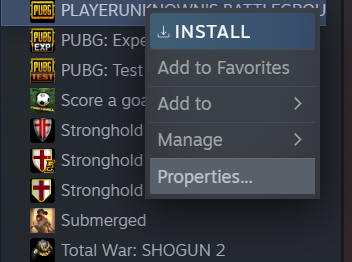
Opciones de lanzamiento de PUBG - Ahora, en la pestaña General> Haga clic en Establecer opciones de lanzamiento e ingrese el código que se proporciona a continuación.
- -USEALLAVAILABLECORES -malloc = system -sm4.

Fíjese bien en el espaciado y asegúrese de ingresar exactamente el mismo código. - Una vez hecho esto, simplemente sal y ejecuta el juego para ver si notas algún cambio.
Deshabilite la optimización de pantalla completa para mejorar el rendimiento
Deshabilitar la optimización de pantalla completa es realmente importante. Muchos jugadores han notado que cuando está habilitado, el juego usa más energía de la recomendada. Además, los jugadores también se han quejado de que cuando están habilitadas, las notificaciones de Windows 10 se siguen acumulando en segundo plano, lo que afecta el rendimiento.
En el lado positivo, cuando la optimización de pantalla completa está deshabilitada, también verá una capacidad de respuesta masiva al minimizar PUBG y, en algunos casos, más marcos y un rendimiento mejorado.
- Abra Steam> Haga clic con el botón derecho en PUBG> Propiedades> Archivos locales.

- Bajo Local Archivos, haga clic en Examinar archivos locales y diríjase a TslGame> Binarios> Win 64.
- Luego, tendrá numerosas aplicaciones PUBG en esta carpeta.

- Ahora haga clic con el botón derecho en ExecPubg> Propiedades> Compatibilidad> Asegúrese de que la opción Desactivar optimizaciones de pantalla completa esté marcada.

Deshabilitar optimizaciones de pantalla completa - Luego, haga clic en Cambiar la configuración de DPI alto y marque «Anular el comportamiento de escalado de DPI alto». Además, elija Solicitud en Escala realizada por.

Habilitar escalamiento de PPP alto - Una vez hecho, presione Aceptar y, una vez más, presione Aplicar y Aceptar en la pestaña de abajo.
- Después de realizar los cambios, simplemente aplique los mismos cambios para la aplicación TslGame.

Habilite el modo de juego para un rendimiento máximo
El modo de juego es una función integrada de Windows 10 que está diseñada para proporcionar a los juegos una potencia de procesamiento del 100%. Lo que hace el Modo Juego es bastante simple. Siempre que esté jugando y haya aplicaciones pesadas ejecutándose en segundo plano. El modo de juego matará automáticamente esas aplicaciones y, por lo tanto, garantizará que su CPU / memoria se utilice correctamente.
El modo de juego se puede habilitar muy fácilmente, solo siga los pasos a continuación.
- Haga clic en Inicio> Tipo de modo de juego> Abrir el primer resultado.
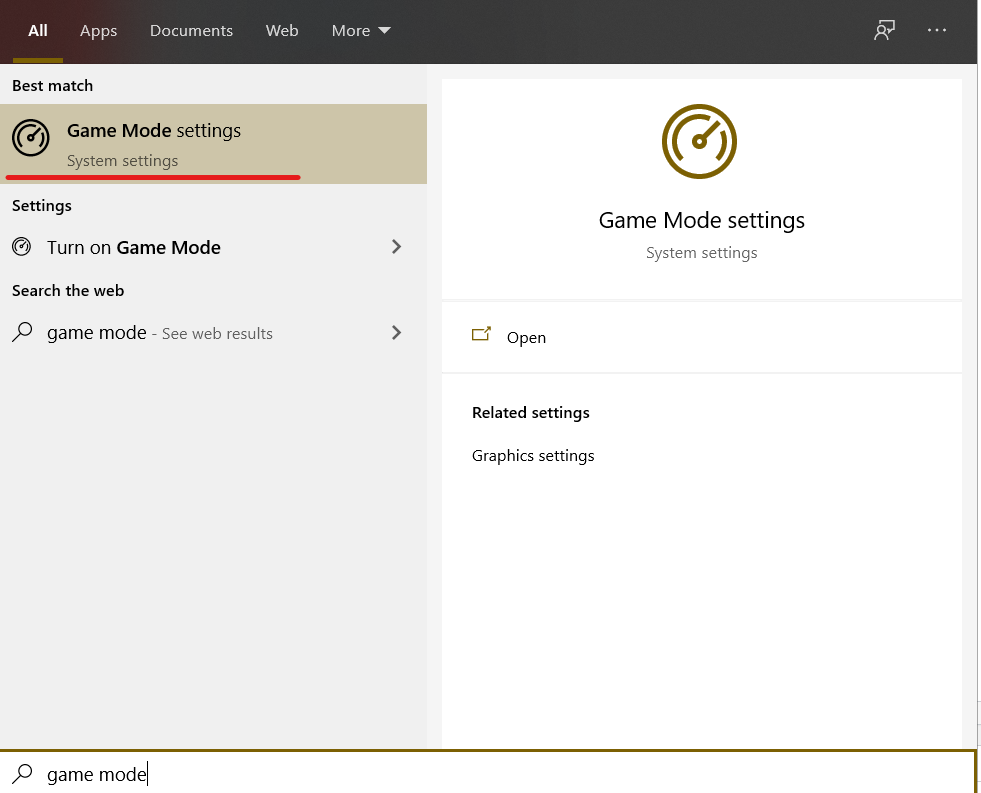
Modo de juego - Una vez abierto, simplemente habilite el modo de juego y salga.

Habilitar el modo de juego
Obtenga altos FPS en PUBG a través de la configuración de gráficos de Windows
Al igual que el modo de juego, Windows 10 también tiene otra función incorporada llamada Configuración de gráficos. El modo de juego se centra principalmente en el rendimiento de la CPU, mientras que la configuración de gráficos está estrictamente destinada a optimizar el uso de la tarjeta gráfica. A través de la configuración de gráficos, puede establecer la prioridad de las aplicaciones con respecto a la cantidad de energía que pueden exprimir. Si desea el mejor rendimiento posible, simplemente elija Alto rendimiento. Ya que eso se asegurará de que su GPU le dé un valor del 100% a ese juego.
- En Buscar> Configuración de gráficos de tipo> Abrir el primer resultado.

- Ahora haga clic en Examinar y busque TslGame, donde sea que lo haya descargado. Por lo general, el juego se encuentra debajo
-
C:Program Files (x86)SteamSteamAppscommonPUBGTslGameBinariesWin64
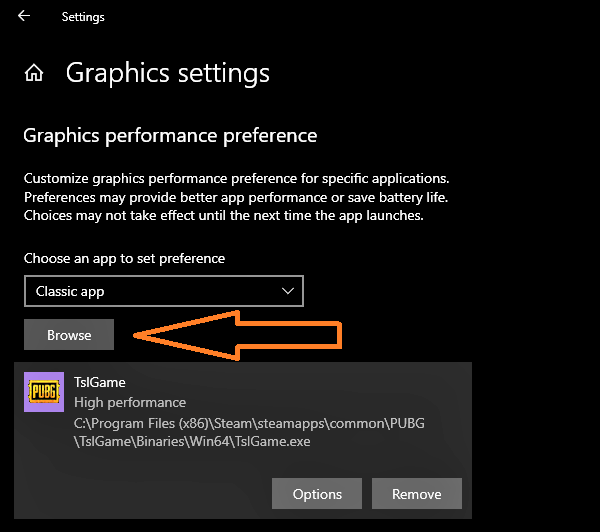
Preferencia de alto rendimiento de gráficos para PUBG - Luego, haga clic en Opciones y en Especificaciones de gráficos, elija Alto rendimiento.
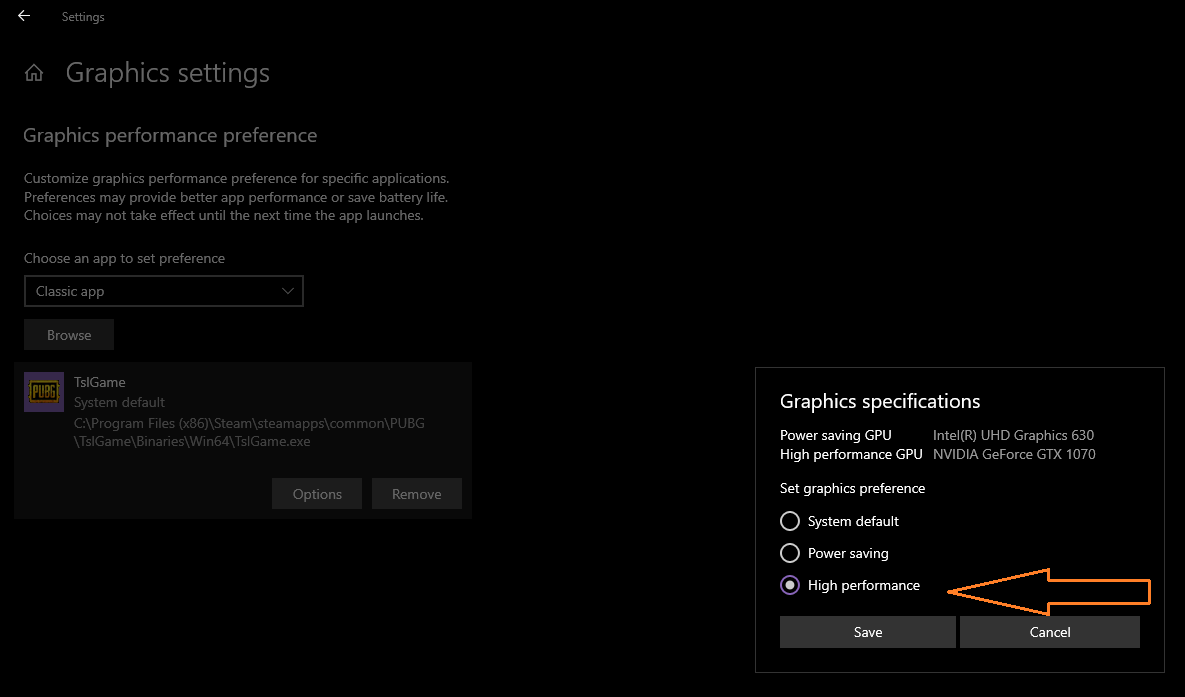
- Una vez hecho esto, presione Guardar.
Nota: Estas configuraciones se realizaron durante la temporada 8 de PUBG. Sin embargo, las configuraciones mencionadas anteriormente han demostrado funcionar en todo tipo de actualizaciones.
Guías similares: Rainbow Six Siege High FPS y la mejor guía de configuración
Las cenas de pollo están a la vuelta de la esquina
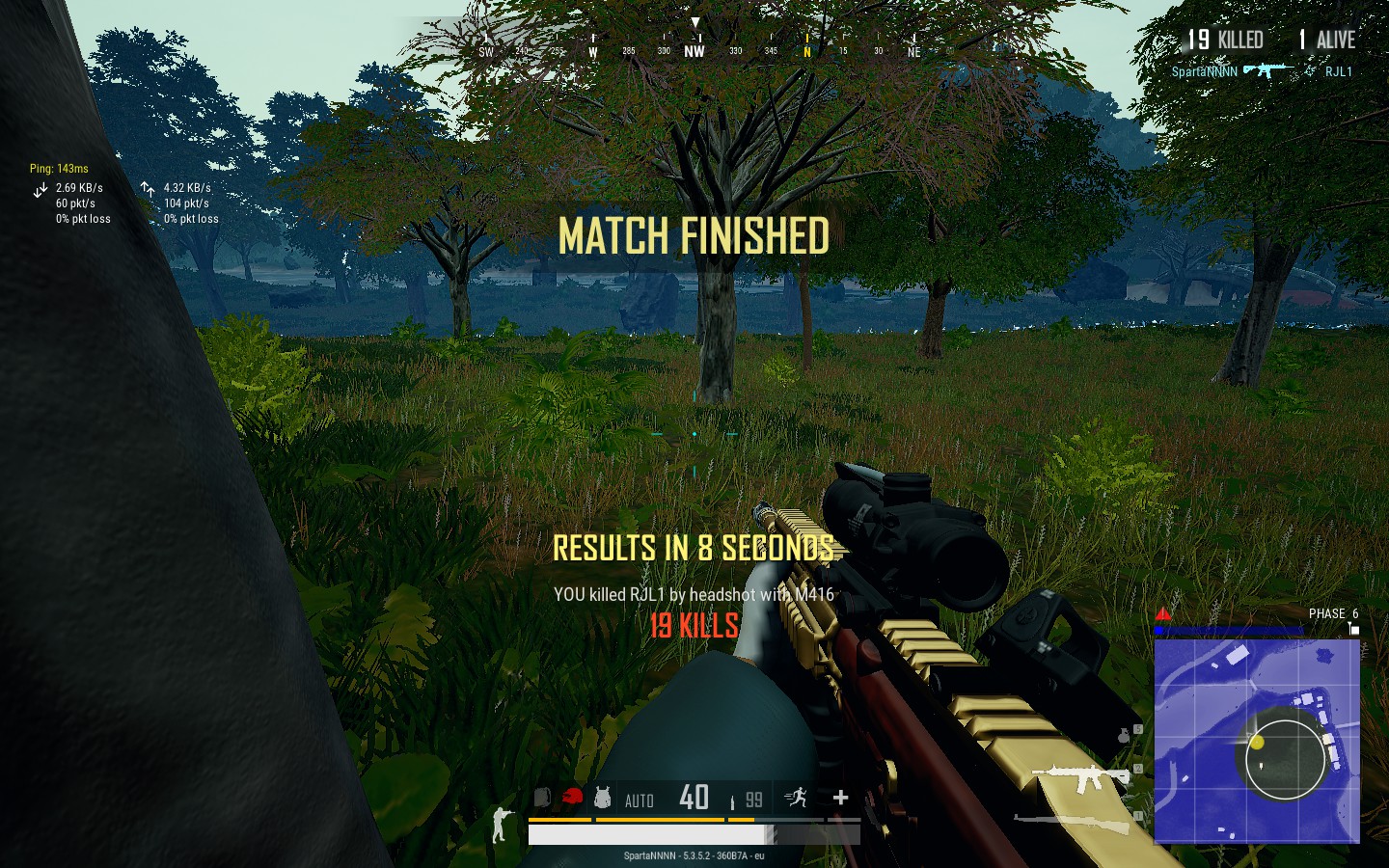
Una vez que haya aplicado todos los cambios sugeridos anteriormente. Puedo asegurarte que la próxima vez vas a ir a cenar pollo. Su PUBG no se retrasará, ni tartamudeará ni se bloqueará. Estas configuraciones son utilizadas por los jugadores de ESports y realmente son las mejores del juego. Aparte de eso, puede esperar un rendimiento del 100% y, del mismo modo, también experimentar un juego suave como la mantequilla.
Si todavía tiene dificultades para obtener cenas de pollo, le recomiendo que consulte nuestra guía sobre «Cómo convertirse en un profesional absoluto en cualquier juego competitivo».
Siguiendo varios cambios en la interfaz de usuario y la interfaz de PUBG. Evaluamos el juego una vez más y cambiamos varios ajustes para mantenernos al día con el mejor meta de configuración de PC.